Creación de Reportes en Data Studio para Análisis Web
Resumen
¿Por qué es importante utilizar herramientas de analítica web?
La analítica web es esencial para entender quién visita nuestro sitio y qué está haciendo en él. Sin embargo, muchas veces manejar estas herramientas, como Google Analytics, puede ser complicado para la mayoría de las personas. Ahí es donde entra en juego Data Studio, que nos permite tener todos los datos importantes en una sola página de manera intuitiva y visual.

¿Cómo se crea un informe en Google Data Studio?
Crear un informe en Google Data Studio implica varios pasos, desde conectar la fuente de datos adecuada hasta configurar los gráficos y tablas que presentarán la información relevante. Aquí te mostramos cómo hacerlo de manera efectiva:
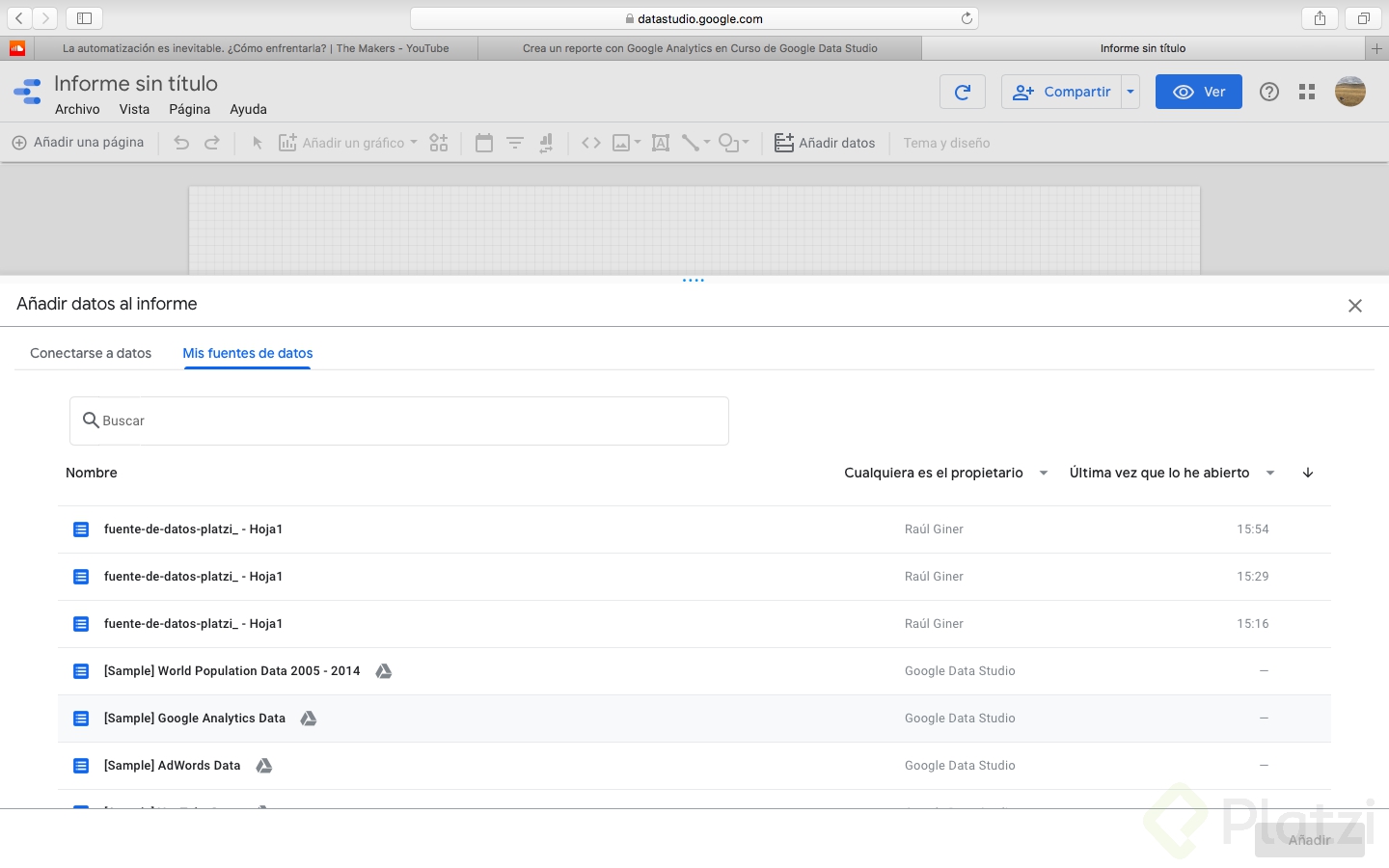
Conectar la fuente de datos: Accede a Google Data Studio y conecta una fuente de datos, en este caso, Google Analytics. Hay una fuente de datos de muestra llamada "Sample Google Analytics Data" que facilita este paso.
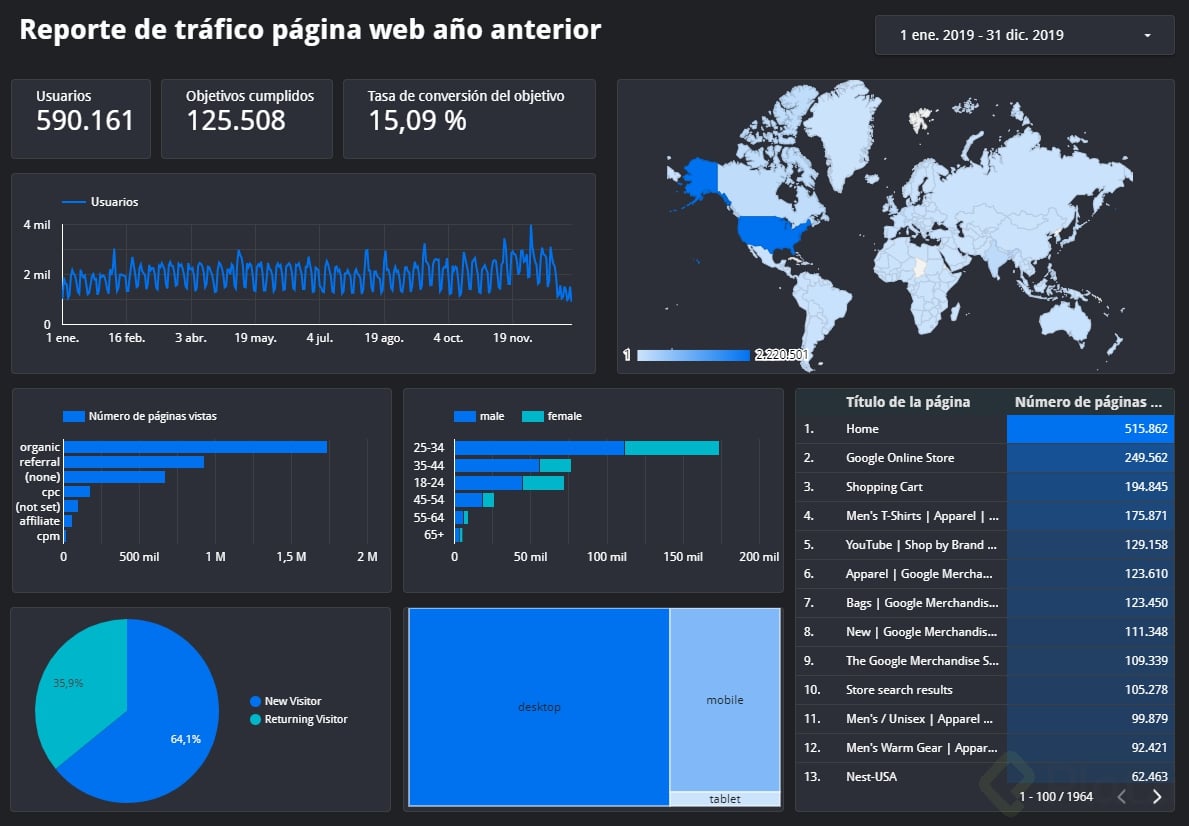
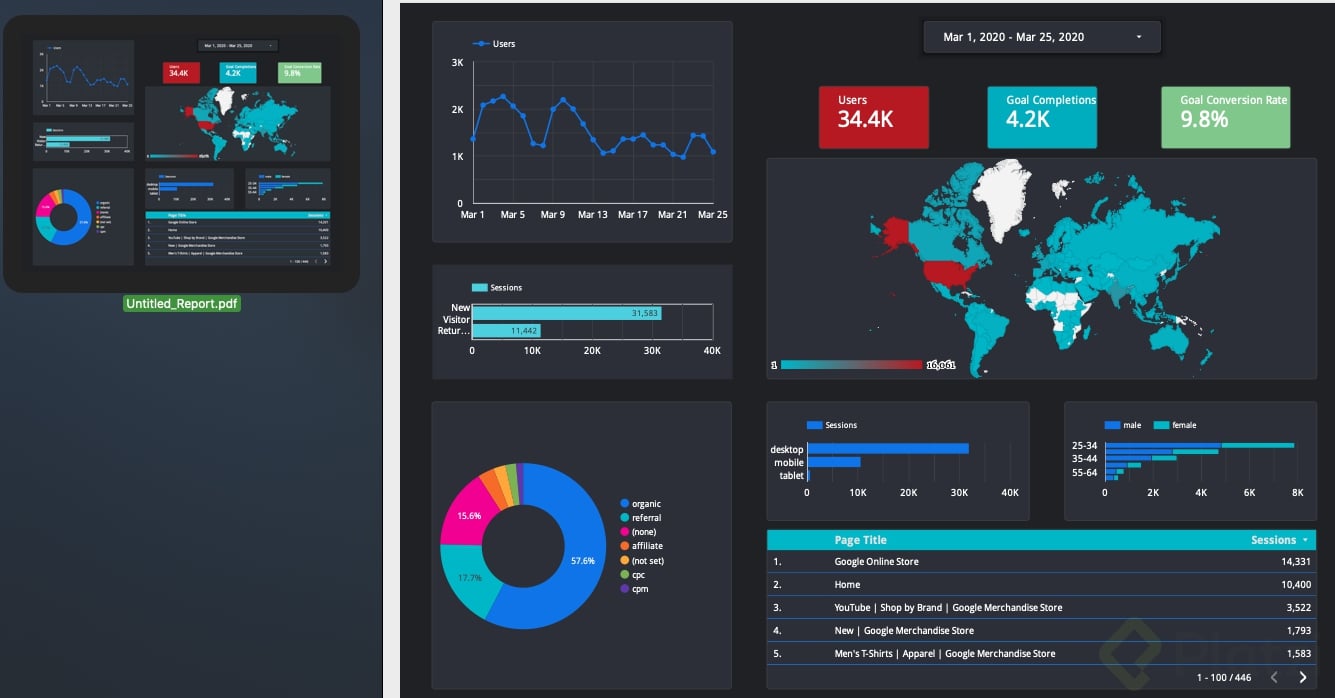
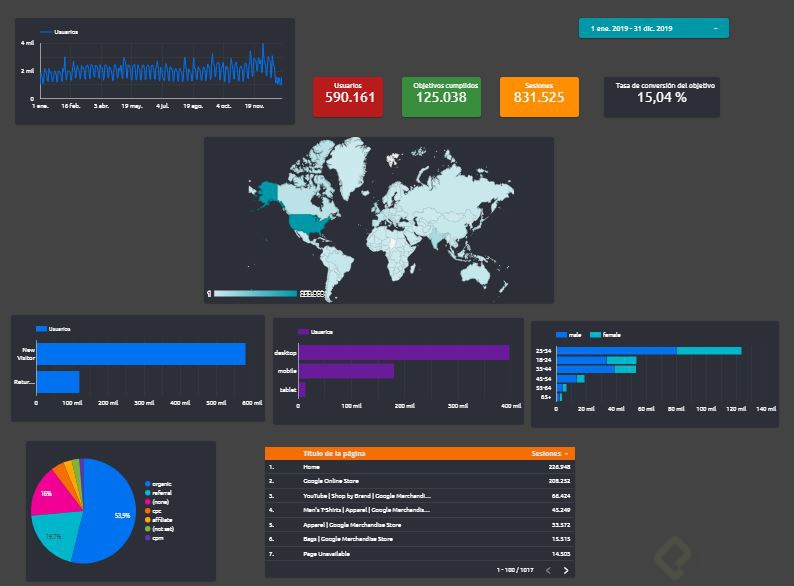
Crear gráficos: Una vez conectada la fuente de datos, puedes empezar a insertar gráficos como series temporales que muestran el tráfico diario de usuarios. Se puede personalizar la métrica que se desea visualizar en cada gráfico.
# Código Psuedo-Extracto
# Insertar una serie temporal para visualizar el tráfico diario del sitio.
Insertar -> Serie temporal -> Seleccionar métrica: Usuarios (Users)
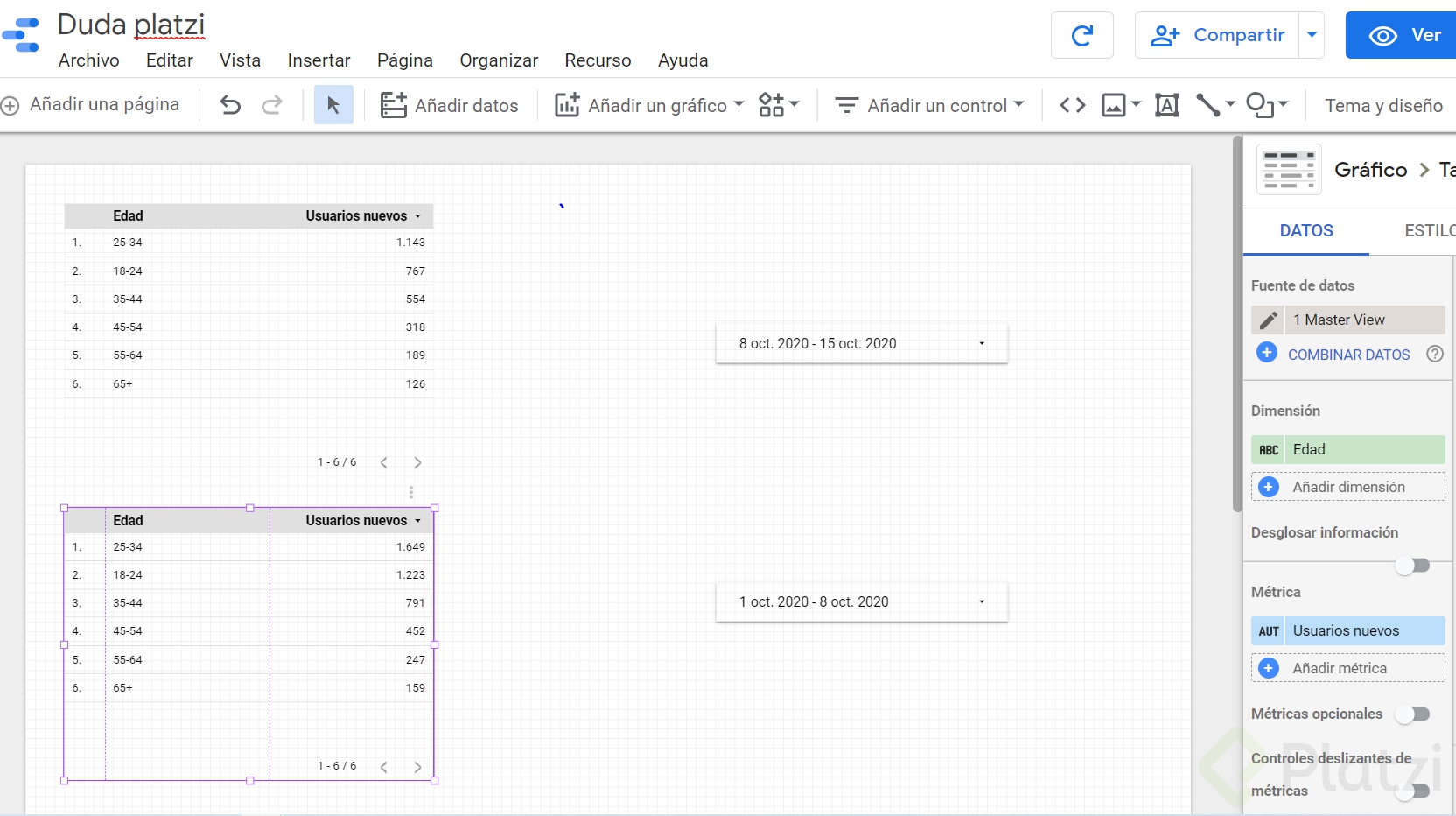
Personalizar el periodo de tiempo: Añade un selector de periodo de tiempo, que permite visualizar rangos de tiempo específicos, adecuándolos a tus necesidades. Esto es útil si, por ejemplo, se desea ver los datos del año anterior.
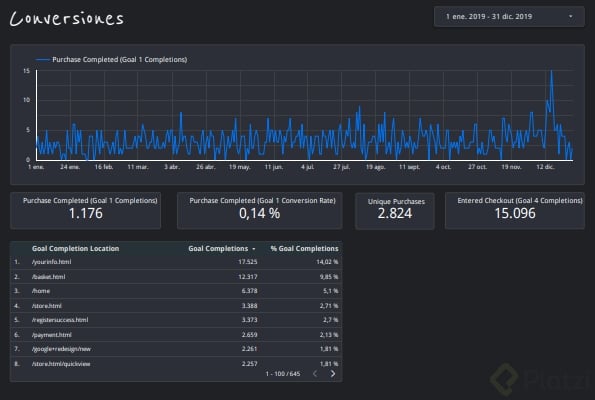
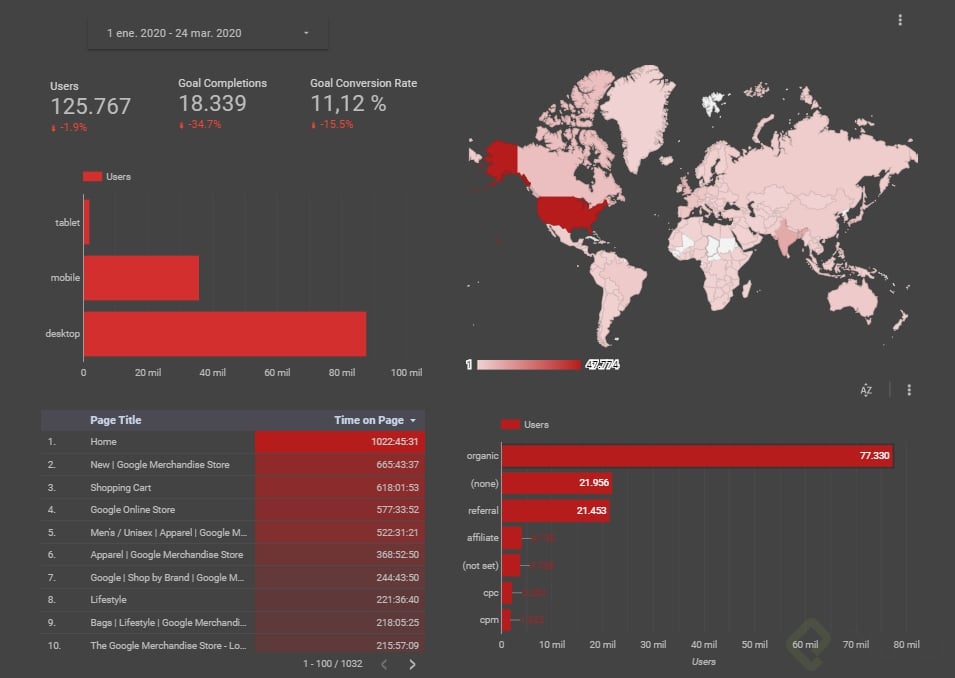
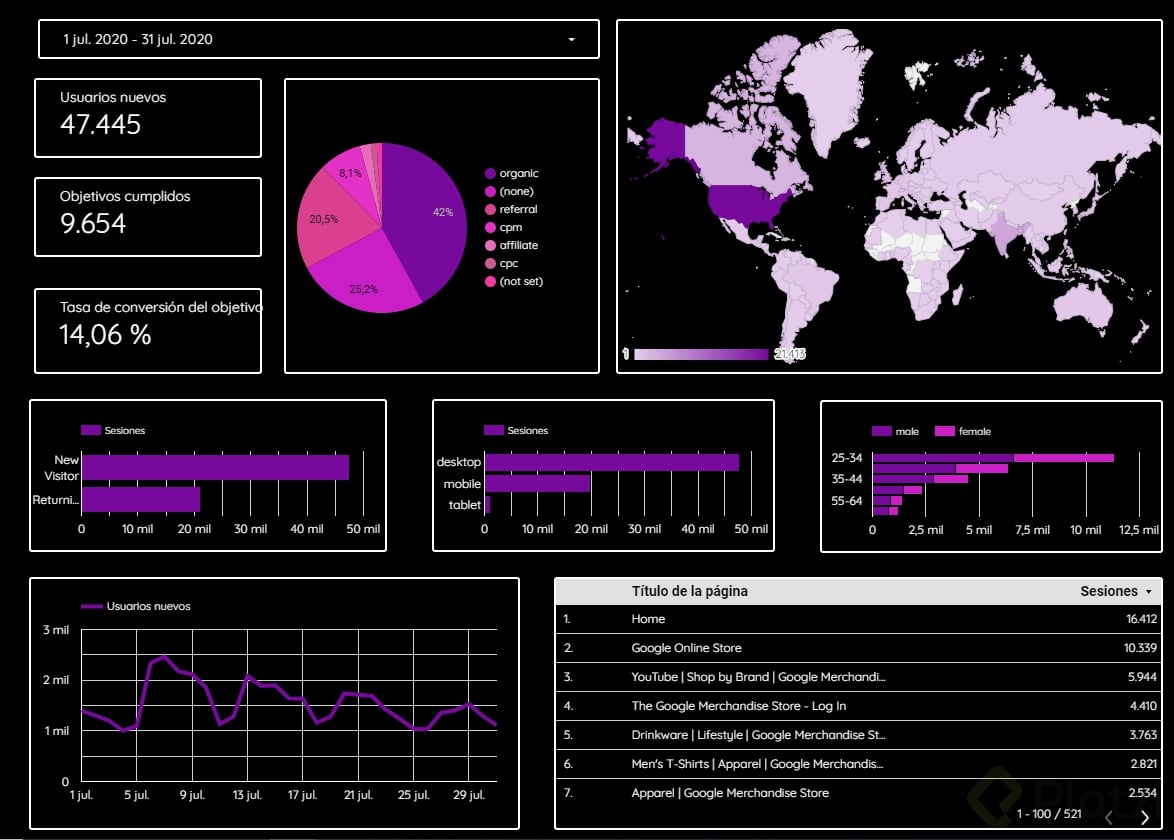
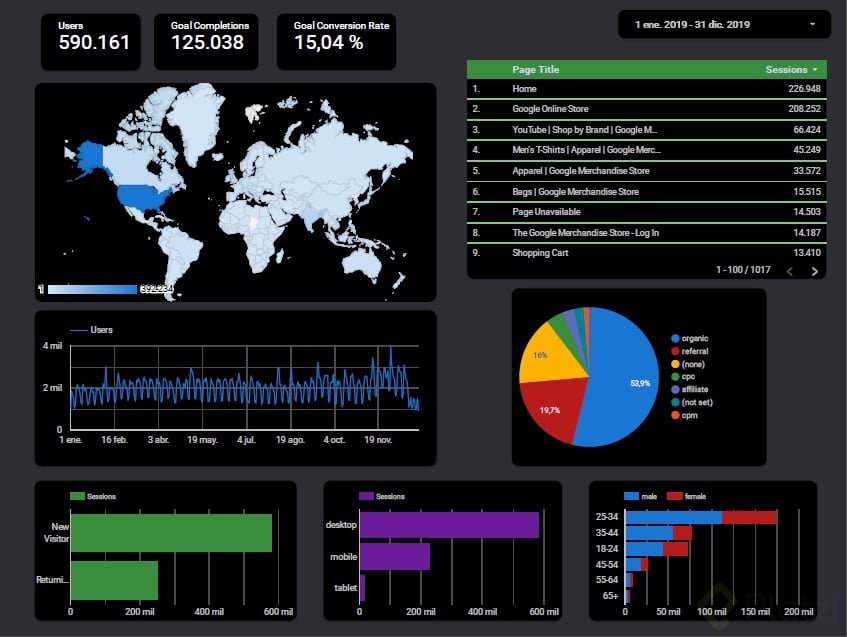
Visualizar métricas de tráfico y conversiones: Usa tarjetas de resultados para mostrar métricas importantes como el número de usuarios y objetivos cumplidos. Además, es importante calcular y mostrar la tasa de conversión.
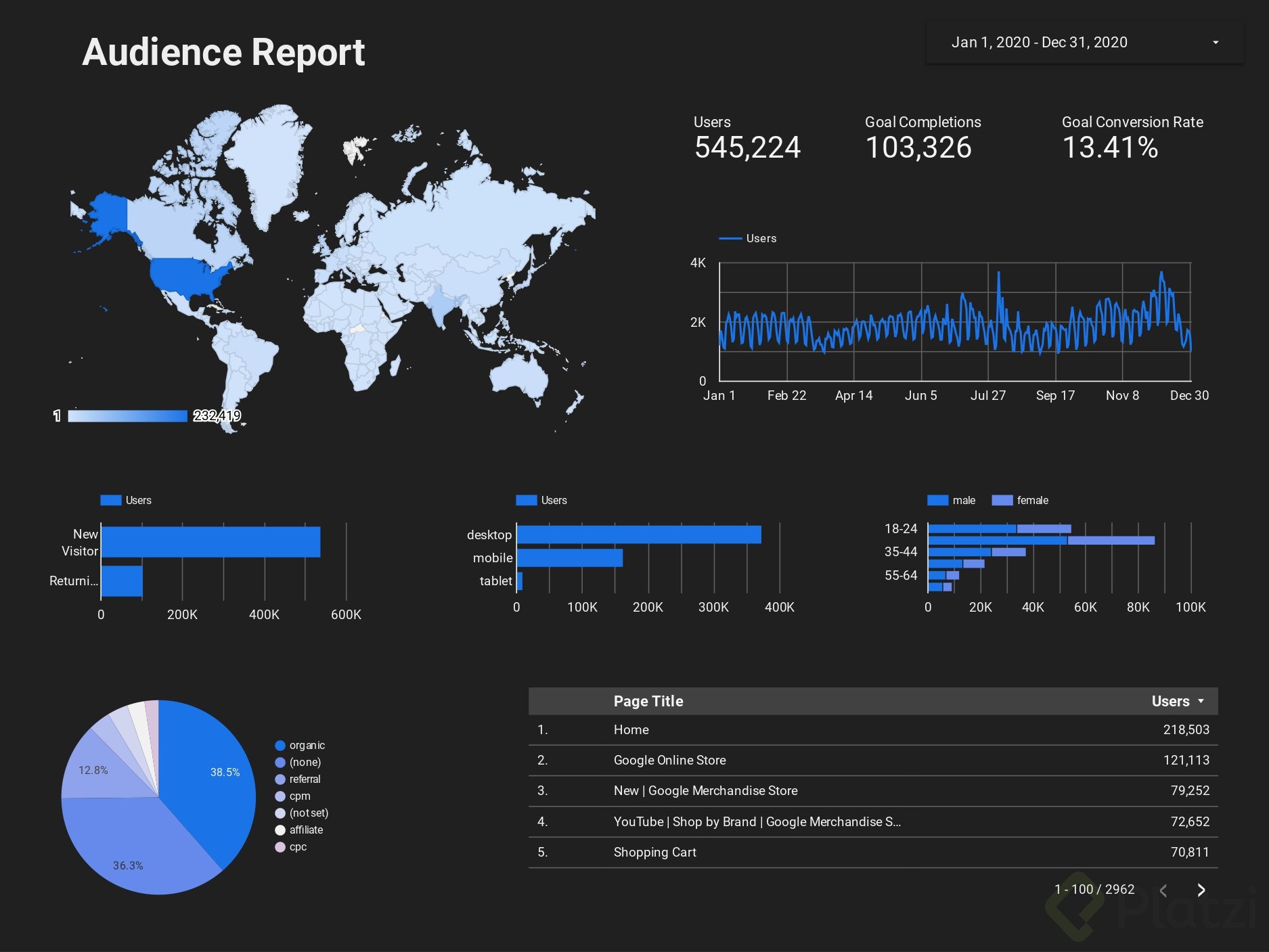
Mapa geográfico: Incorpora un mapa para visualizar de qué países proviene la mayor parte del tráfico. Esto te ayudará a entender qué regiones generan más visitas.
Gráficos de barras: Añade gráficos de barras para analizar la composición de tráfico. Puedes ver usuarios nuevos versus recurrentes y de qué dispositivos provienen.
Detalles demográficos y dispositivos: Configura gráficos que desglosen la información por género, edad y tipo de dispositivo desde el cual se accede al sitio.
# Ejemplo para modificar la visualización del gráfico
# Cambiar orientación de barras de vertical a horizontal
Estilo -> Barras horizontales
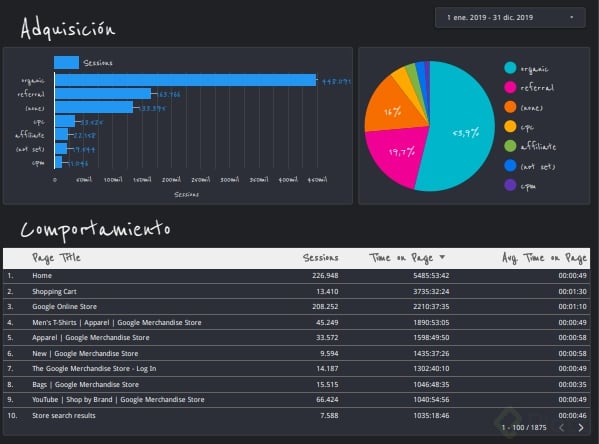
Gráfico circular y tablas: Crea un gráfico circular para ver las fuentes de adquisición y una tabla para identificar las páginas más populares de tu sitio web.
¿Qué informes adicionales se pueden generar con Google Data Studio?
Además de un informe general, puedes crear informes más específicos que te ayuden a profundizar en distintos aspectos de tu sitio web:
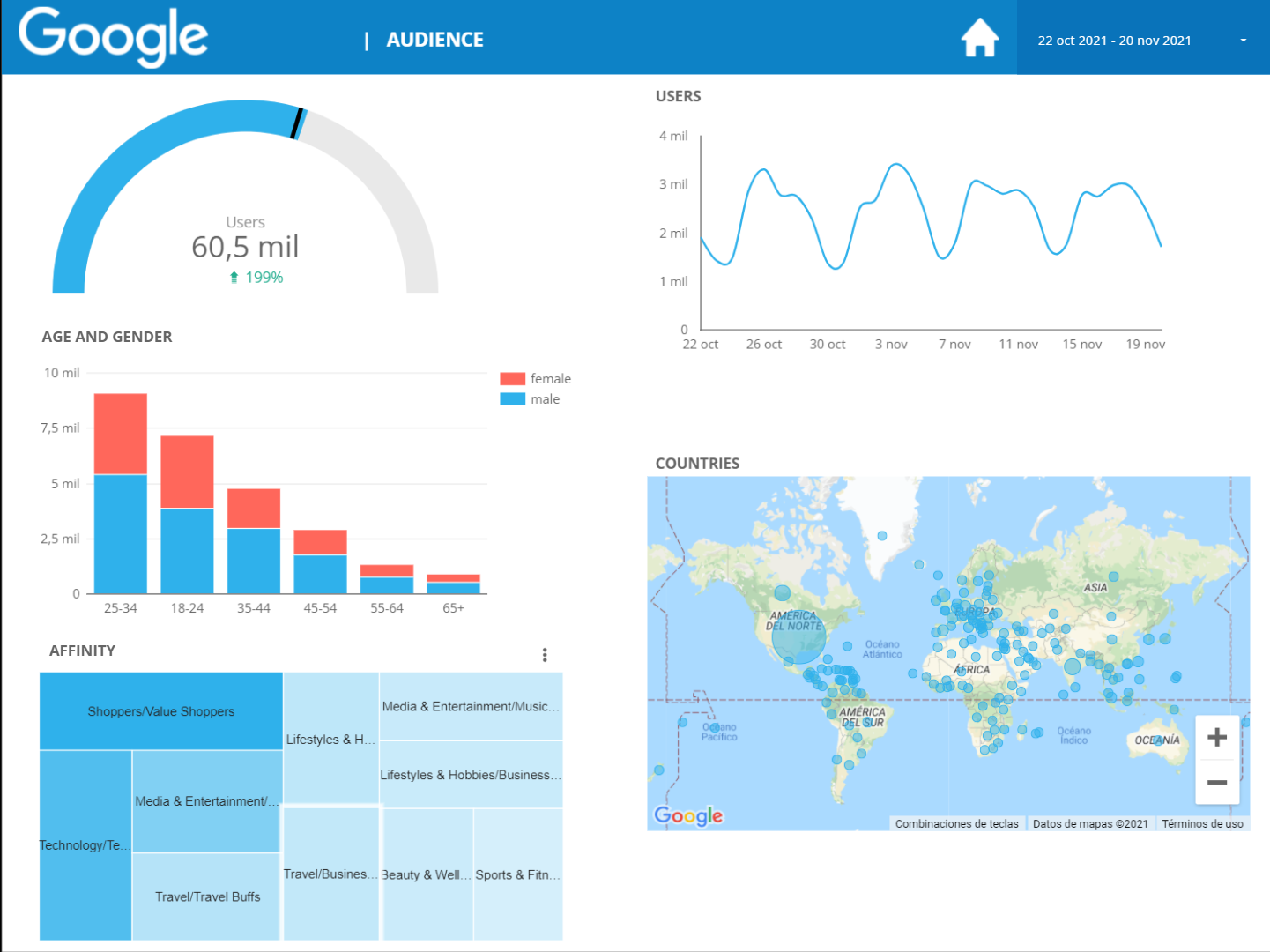
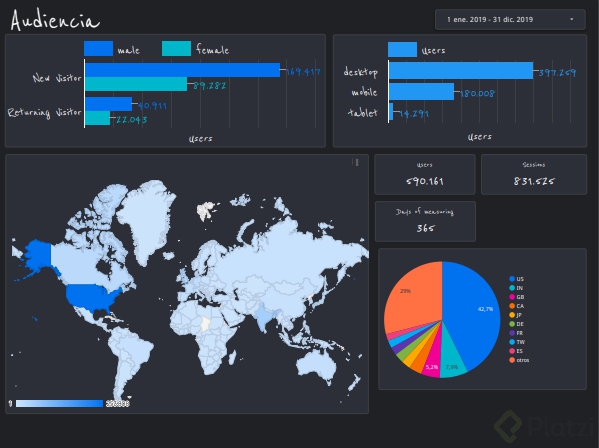
Informe de audiencia: Evalúa cuántos usuarios están visitando, desde qué dispositivos y detalles demográficos de la audiencia.
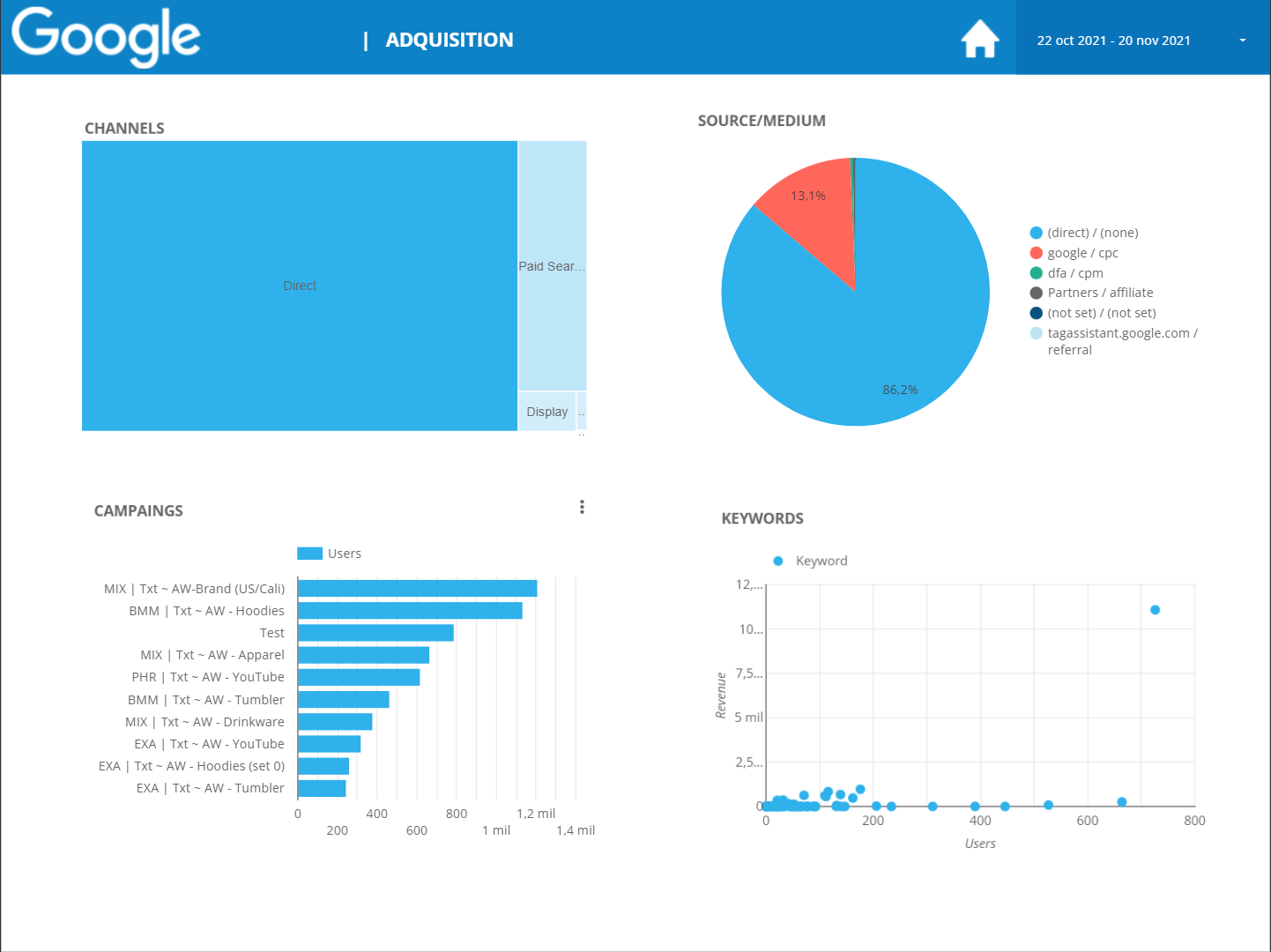
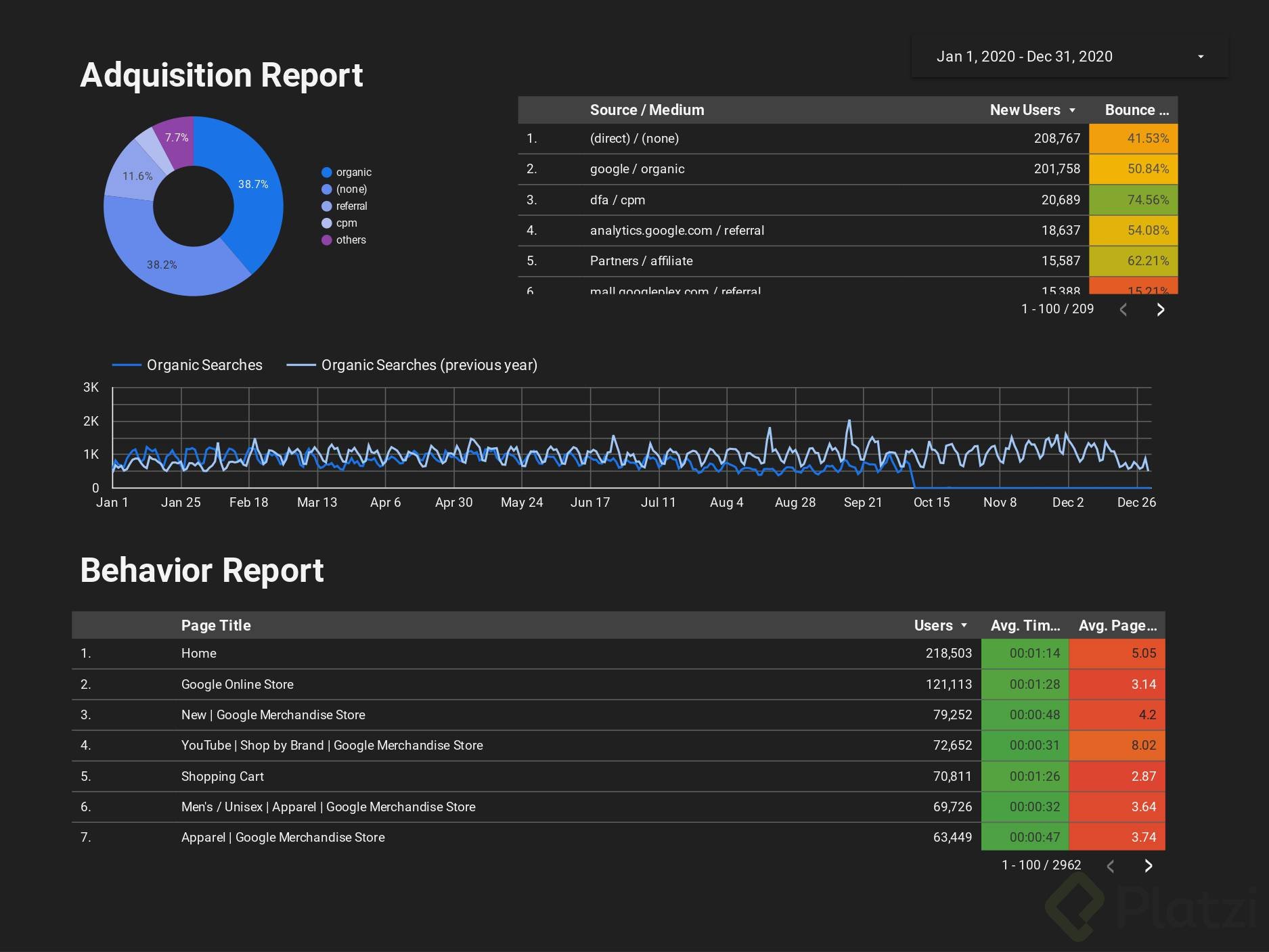
Informe de adquisición: Identifica desde dónde proviene el tráfico, como qué fuentes y medios traen más visitantes a tu sitio.
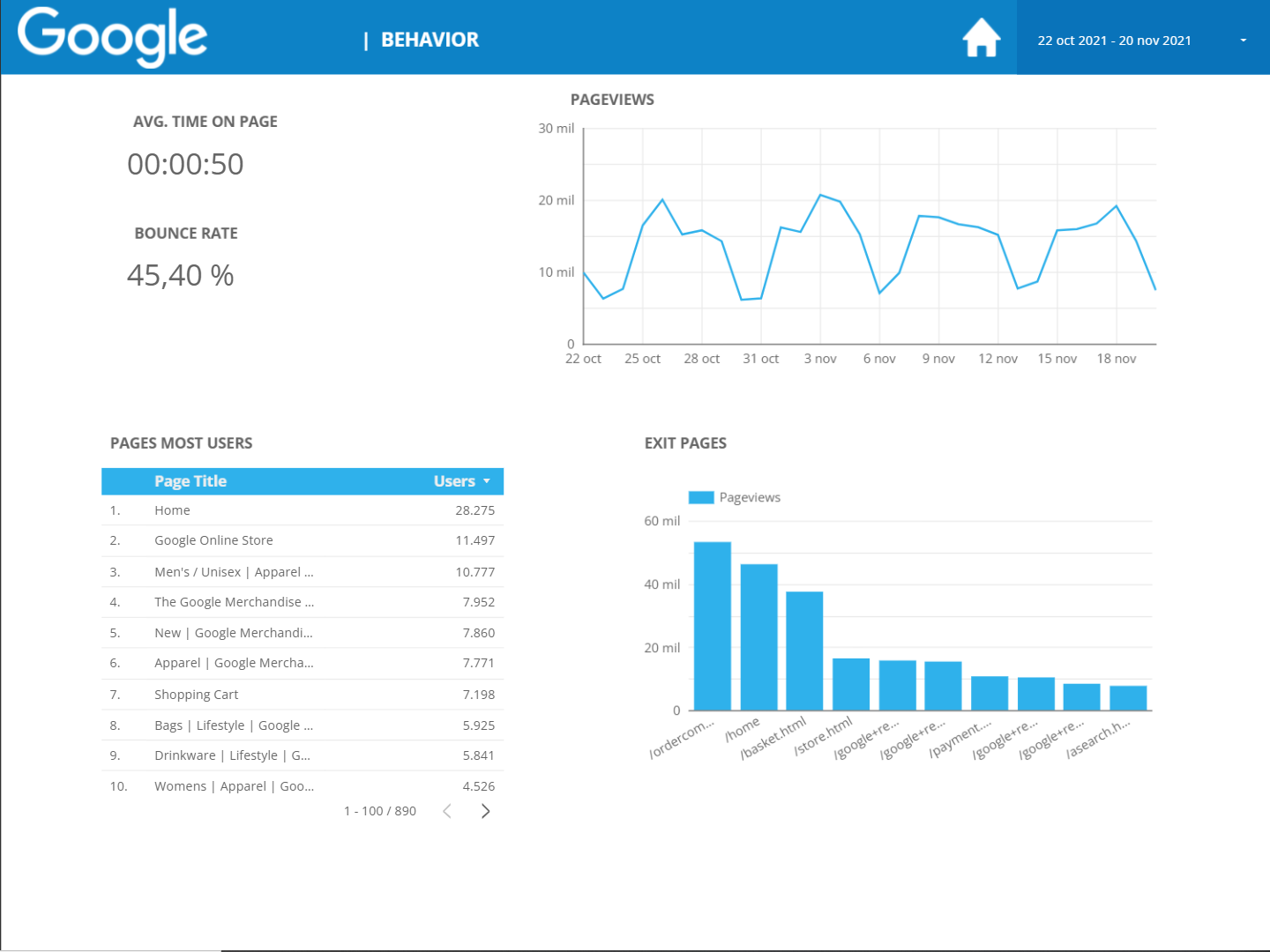
Informe de comportamiento: Crea tablas para visualizar cuáles son las páginas más visitadas y el tiempo promedio que se pasa en cada una.
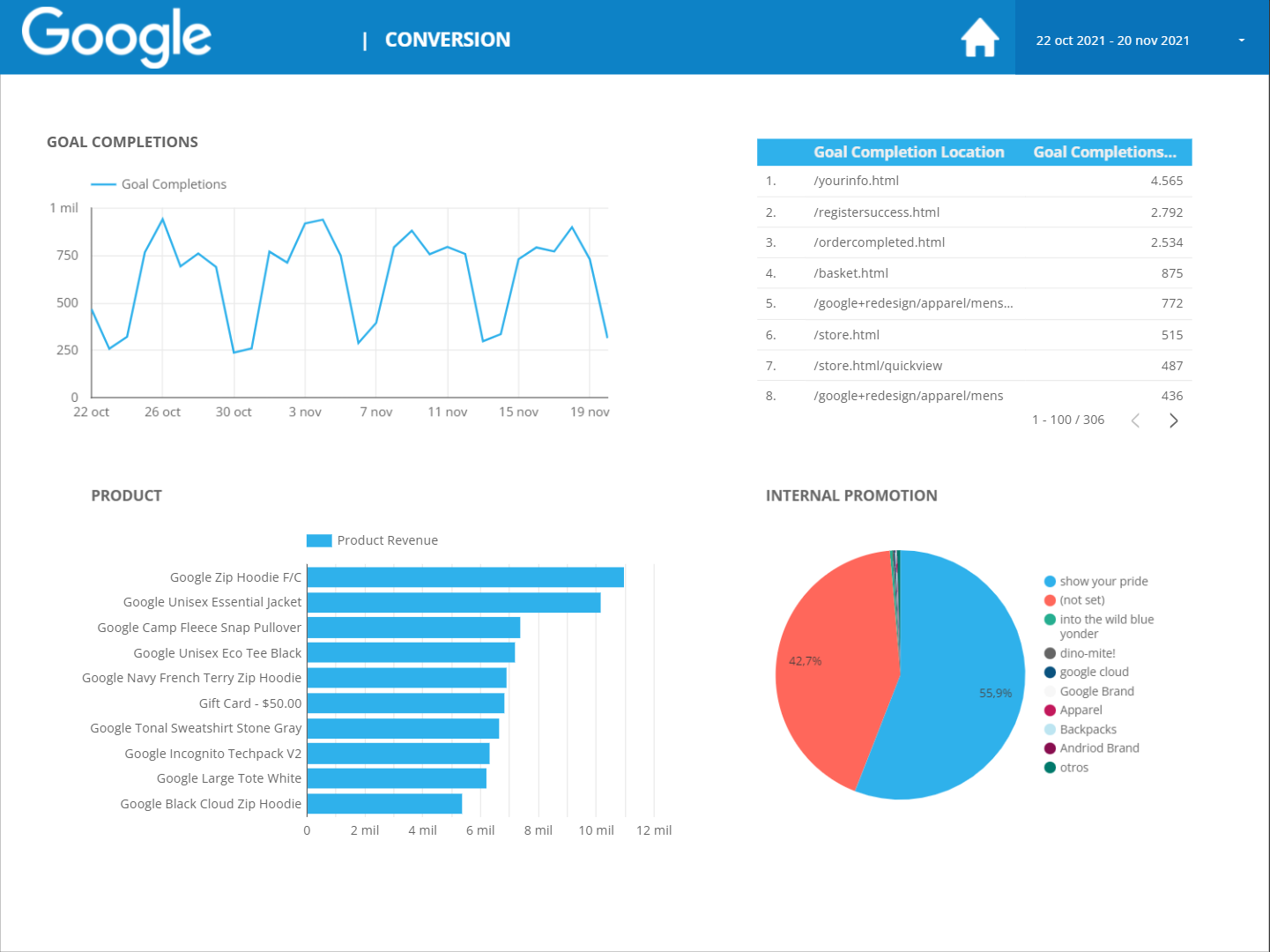
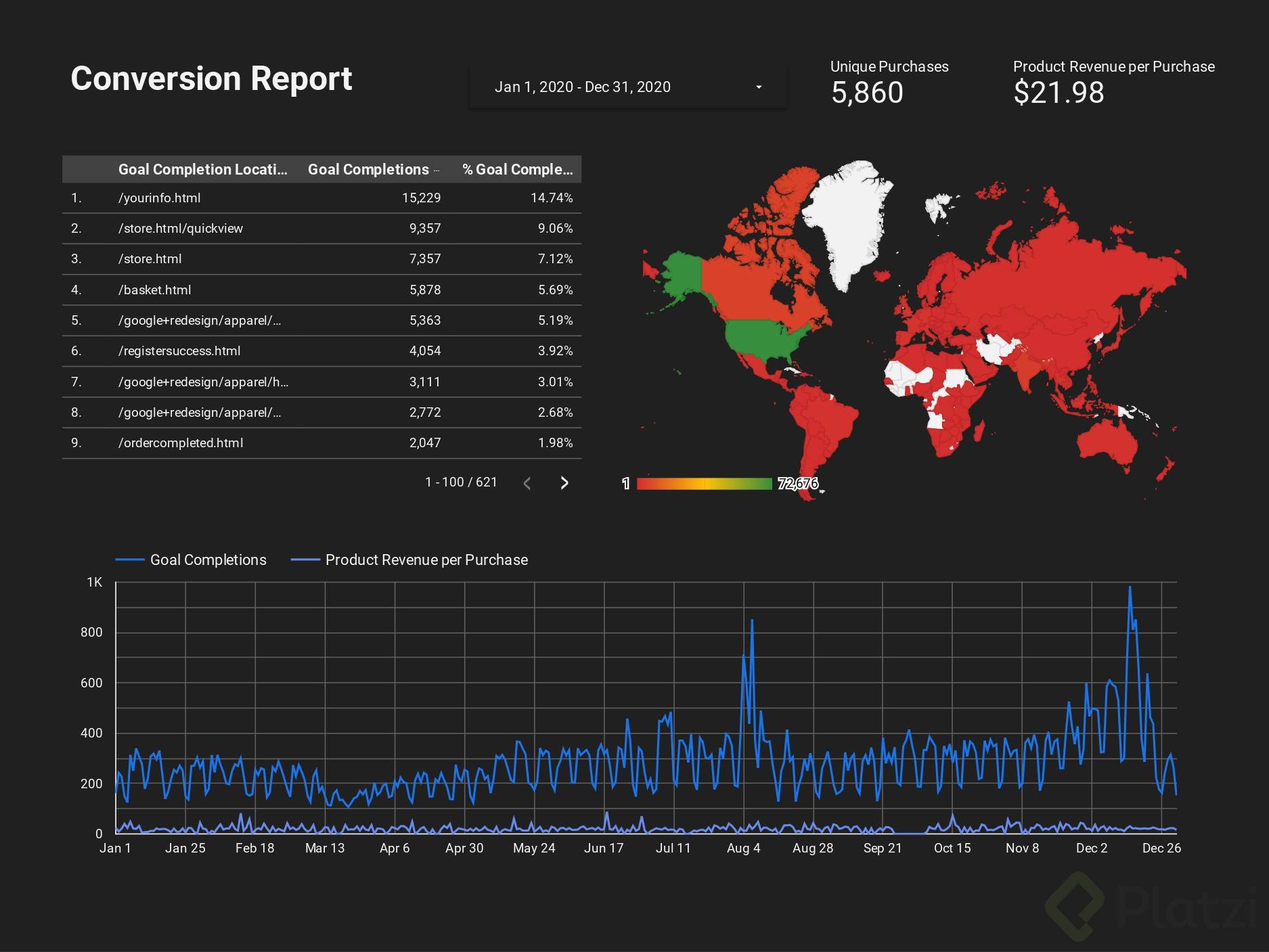
Informe de conversión: Analiza la tasa de conversión y los objetivos cumplidos para entender el éxito de tus estrategias de conversión.
La práctica hace al maestro. Te animamos a que explores y personalices tus informes en Google Data Studio, aprovechando todo su potencial para mejorar tus estrategias y decisiones basadas en datos.
Como cambias los nombres de las variables de inglés a español al mostrarlas?
Quedó genial.
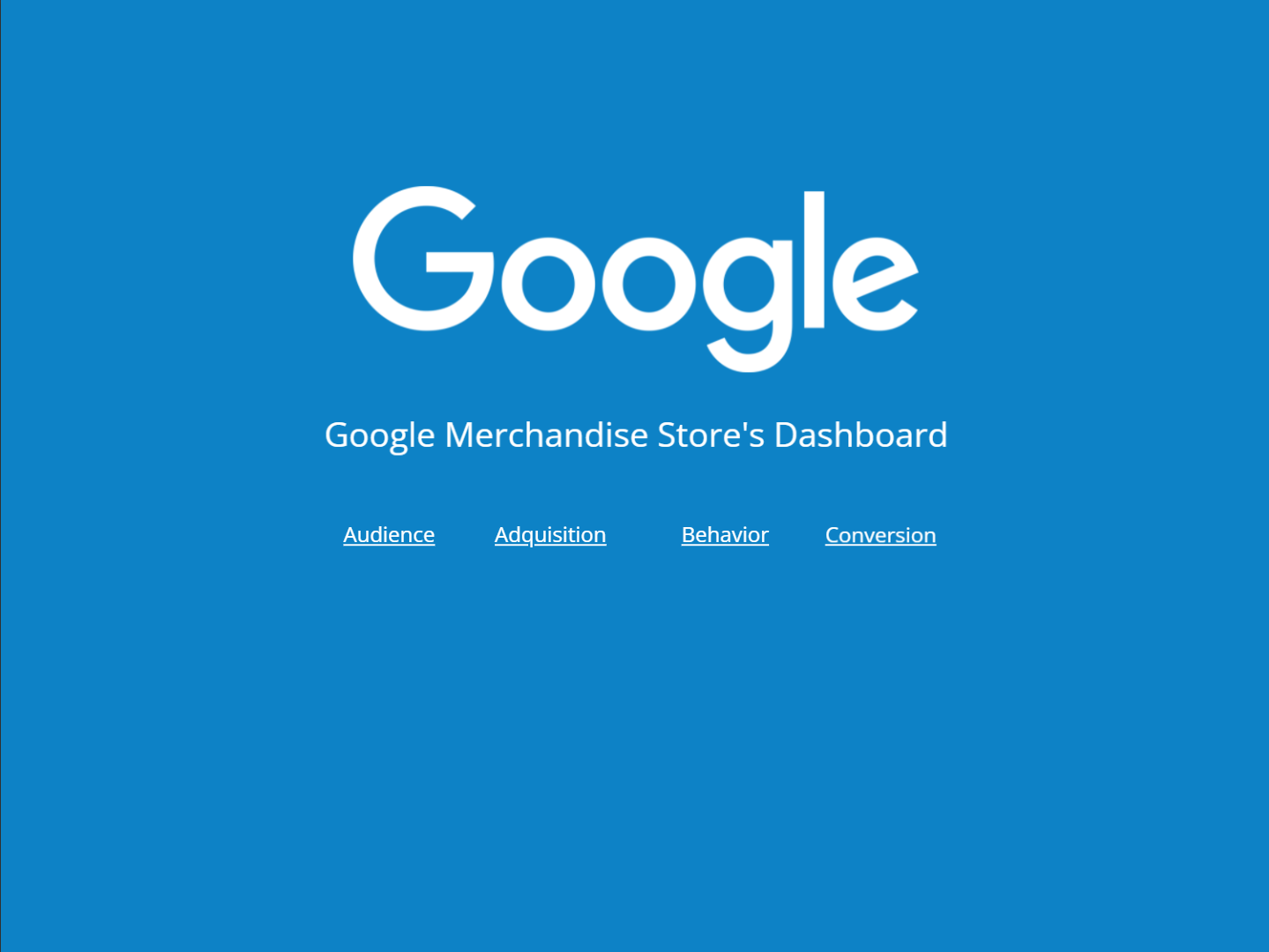
Hola, les comparto el dashboard que hice.
1-Portada
2-Audiencia
3-Adquisición
4-Comportamiento
5-Conversión
Muy buenos tus graficos
Hola Camilo,
¿Cómo hiciste en el reporte de audiencia en el cuadro de user types ( nuevos y recurrentes) para separar por género (Hombres y Mujeres) ?
Oscar como estás? en la gráfica que me comentas tenemos lo siguiente:
Una dimensión de tipo de usuario (New visitor-Returning Visitor).
Una métrica que es la cantidad de usuarios.
Para la expandir mas detalles de la dimensión lo que hice fue agregar una dimensión adicional de desglose, para la cual utilice la dimensión de 'Género', estas opción la encuentras justo debajo de la casilla Dimensión de GDataStudio.
Algo que es importante en tener en cuenta ya que hubo partes que se mostraba gráficas con Users y gráficas con Sessions es cuál es la diferencia entre ambos.
Users: Son las personas que nos visitan a nuestra web, este debería ser un identificador único y nos dice si alguien es recurrente o es nuevo.
Session: Son las visitas a nuestra web, esto se calcula a través de una cookie y una visita se acaba si el usuario tiene 30 minutos sin interactuar con la página.
Entonces si la misma persona visita varias veces nuestra web, por ejemplo 5 veces, tendremos 5 sessions y un user.
A veces hay problema con los users si estos nos visitan desde distintos dispositivos y puede que aunque sea el mismo no los cuente como users diferentes.
Me encanta!
¿Cómo haces para que la columna quede con distintos tonos de colores?
Excelente aporte.
Recuerda que por teoría del color, los tonos rojos denotal peligro o alerta, no debe utilizarse el rojo en exceso en la vida real porque en la compañía se van a poner como toros :D saludos
Hola, ¿Cómo haces el porcentaje de variación y con qué lo estás comparando?
 establece un contacto con nosotros y da un paso para estar más cerca de convertirse en cliente. Usualmente usamos el termino "lead" - preconsumidor- para aquella persona que aún no nos compró pero que si realizó una acción de conversión. Ejemplos de conversiónes son: enviar un mensaje privado en alguna red social, descargar un ebook a cambio de dejar un email, completar un formulario de solicitud de presupuesto, agregar un producto a un carrito de tienda online, etc
Hola, ¿cómo puedo poner los datos en ingles, creo que Analytics entregó los datos en esp?
En cuanto al formato en que se presentan numéricamente algunas cifras, ¿en qué apartado puedo modificar el formato de comas (,) y puntos (.)?
Los miles se presentan así: 1.000,50
Y me gustaría presentarlas así: 1,000.50
¡Gracias por sus respuestas!
Hola, para modificar la forma en que se representan numéricamente los datos, tendrás que cambiar el idioma de tu cuenta de Google, ya que este viene configurado por defecto en español España.
Para que me funcionara ami tuve que configurar mi cuenta al idioma ingles estados unidos.