Creación de Reportes de Crecimiento en YouTube con Data Studio

Resumen
¿Cómo crear reportes de rendimiento para tu canal de YouTube?
Desarrollar habilidades para entender el crecimiento de tu canal de YouTube es esencial para alcanzar el éxito. Un informe que destaque las métricas clave, como las reproducciones, suscriptores, "me gusta" y comentarios, te permitirá tomar decisiones informadas. En esta guía, aprenderás a crear un reporte de YouTube útil a través de Google Data Studio. Aunque la plataforma no ofrece cuentas de demostración, puedes seguir los pasos utilizando tu cuenta personal.
¿Cómo configurar el acceso a YouTube Analytics en Data Studio?
Para empezar, necesitarás configurar tu acceso a YouTube Analytics en Data Studio. Esto implica conectarte a tu fuente de datos de YouTube y establecer filtros de tiempo. Asegúrate de:
Conectar tu cuenta de Google a Data Studio.
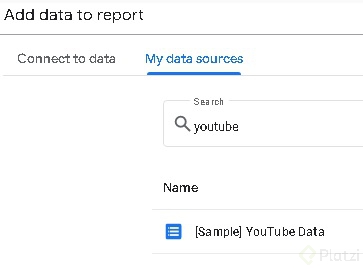
Seleccionar "YouTube Analytics" como fuente de datos.
Configurar filtros de tiempo para personalizar el rango de fechas de tus estadísticas.
¿Cómo seleccionar un tema y estilo para tu reporte?
El diseño visual de tu reporte es tan importante como los datos que presenta. Aquí es donde los temas de Data Studio entran en juego. Puedes personalizar el estilo de tu reporte seleccionando un tema que se adapte a tu marca o preferencia estética. Para aplicar un tema:
Haz clic fuera de cualquier gráfico o tabla.
Selecciona la opción "Tema" y elige entre los estilos disponibles, como "Laguna."
¿Cómo visualizar datos de YouTube mediante gráficos de tiempo?
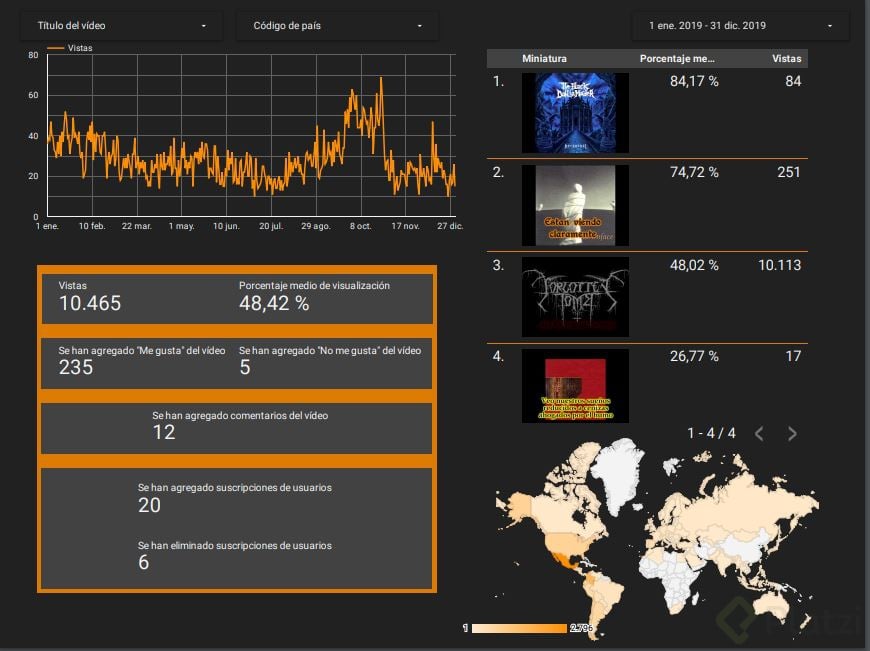
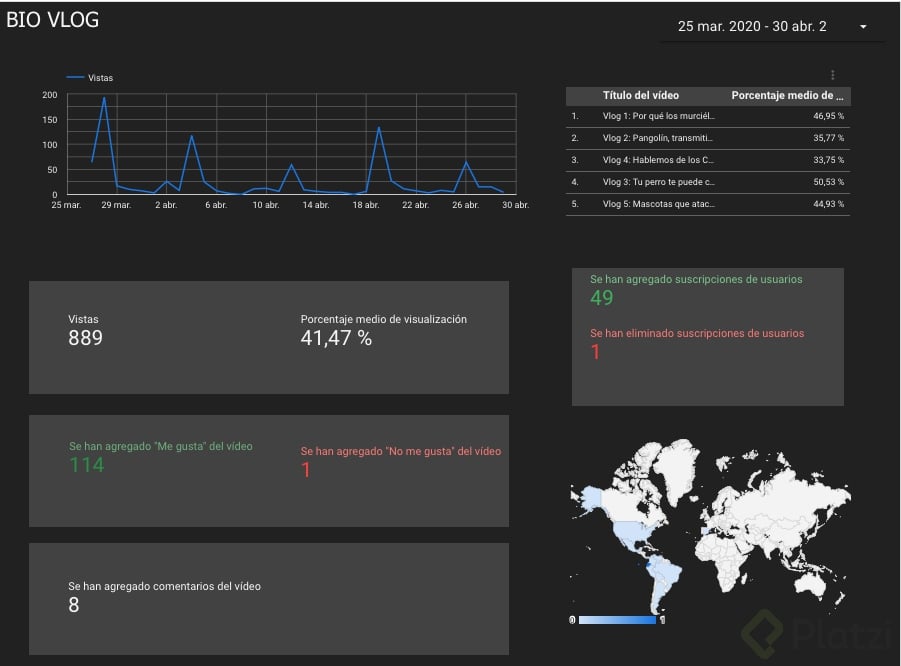
Una de las primeras visualizaciones que puedes crear es una serie de tiempo para mostrar el número de reproducciones diarias de tus videos. Sigue estos pasos:
Inserta una "Serie temporal."
Configúralo para que muestre la métrica de "vistas" en lugar del porcentaje medio de visualización.
Ajusta el rango de fechas para centrarte, por ejemplo, en el periodo del año pasado.
# Ejemplo de una serie de tiempo en Data Studio
- Insertar gráfico de serie temporal.
- Configurar métrica: "Vistas."
- Ajustar rango de fechas al año pasado.
¿Cómo utilizar tablas para entender mejor tus métricas?
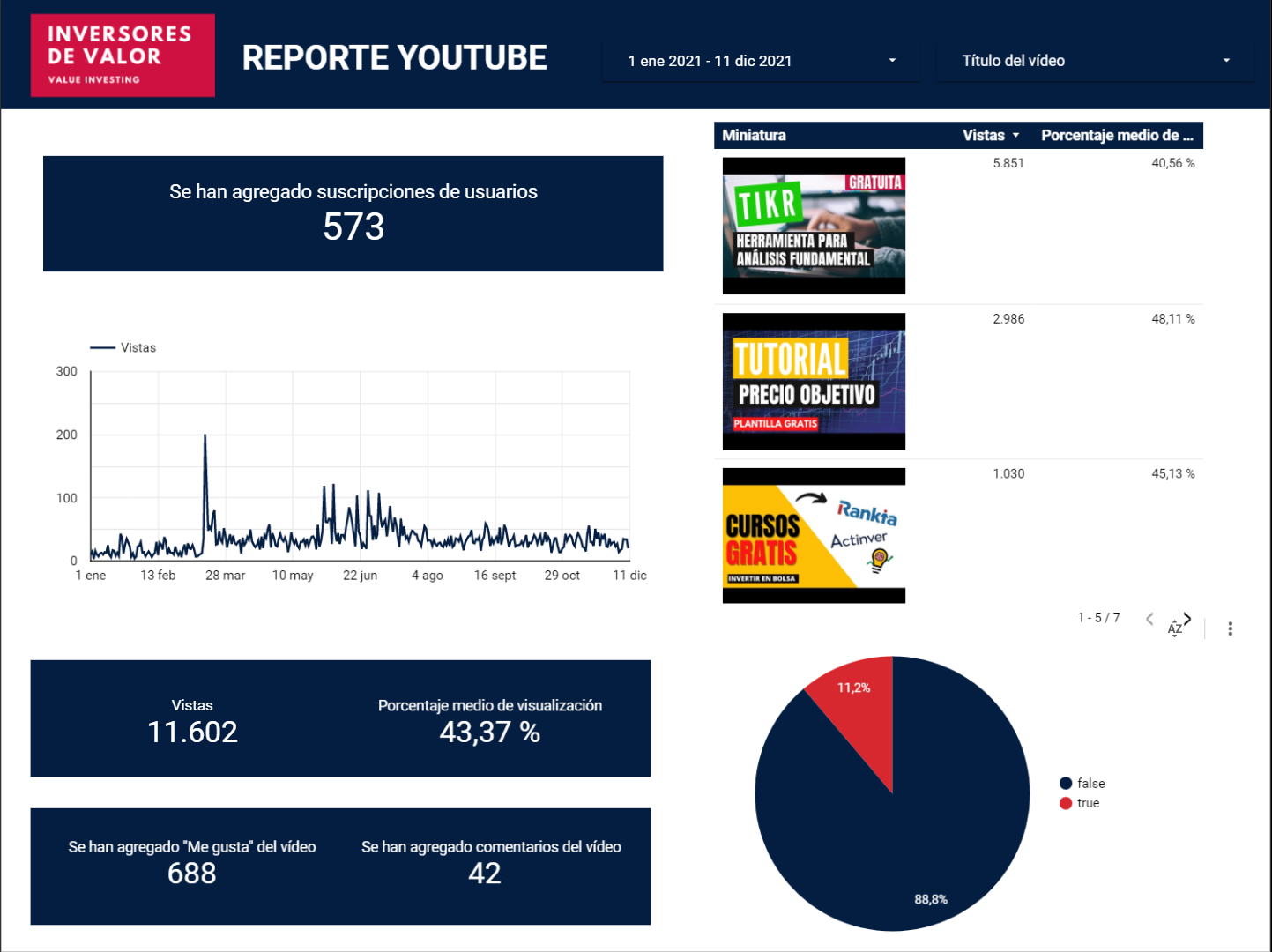
Las tablas ofrecen una manera clara de ver las estadísticas clave de los videos. Puedes incluir elementos como la imagen en miniatura del video, el número de reproducciones y el tiempo promedio de visualización. Esto te permitirá identificar tus videos más exitosos.
Procedimiento para crear una tabla:
Inserta una "Tabla" junto a la serie temporal.
Configura las dimensiones para mostrar el "Título del video" y "Miniaturas."
Añade métricas como el "Porcentaje medio de vista" y "Vistas."
¿Cómo mostrar métricas variadas mediante tarjetas de resultados?
Los rectángulos en Data Studio son útiles para agrupar distintas métricas clave. Puedes crear diferentes secciones para cada tipo de métrica, como suscriptores, "me gusta" y comentarios.
¿Cómo crear y personalizar tarjetas de resultados?
Reproducciones:
Utiliza tarjetas para mostrar métricas como el "Recuento total de vistas."
"Me Gusta" vs "No me gusta":
Añade tarjetas para las métricas de "Me gusta" y "No me gusta."
Comentarios:
Usa tarjetas para mostrar los comentarios totales de los videos.
Suscriptores:
Incluye métricas para "Suscriptores agregados" y "Suscriptores eliminados."
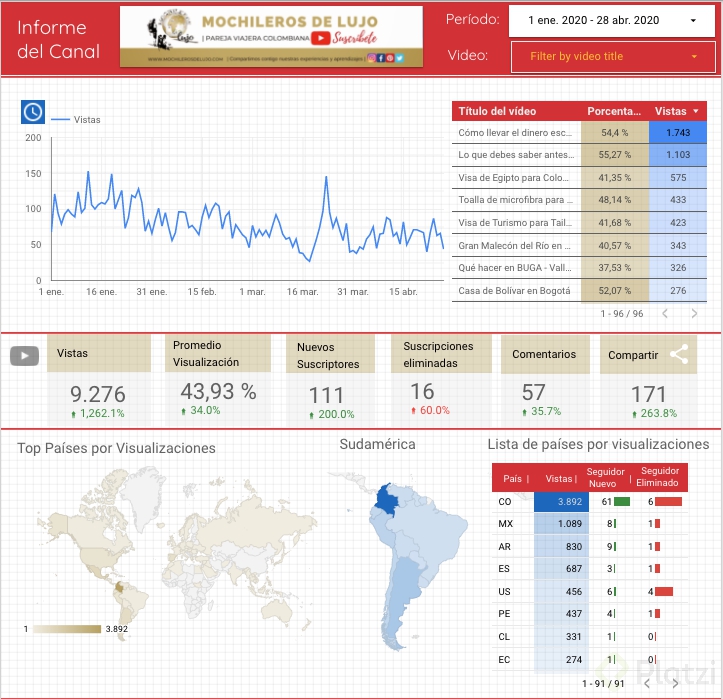
Además, puedes utilizar el color para indicar métricas positivas (verde) y negativas (rojo). Esto ayuda a facilitar la interpretación de datos al instante.
¿Por qué es importante el color en la visualización de métricas?
El uso del color en las visualizaciones ayuda a enfatizar las métricas que son beneficiosas o perjudiciales para tu canal. Define un esquema de color que refuerce los siguientes significados:
Rojo: Indica métricas negativas (suscriptores perdidos, "No me gusta").
Estos pasos completan tu reporte de rendimiento en YouTube, dándote una visión clara de cómo está creciendo tu canal y qué áreas pueden requerir más atención. Con esta información a mano, podrás tomar decisiones estratégicas y apuntar hacia el éxito. ¡Continúa explorando y avanzando en tus habilidades de análisis de datos!
Necesito ayuda con los datos de la tabla. Miniatura no es una opción para poner como dimensión o métrica. 🤔
Cambia la fuente de datos a Youtube Analytics
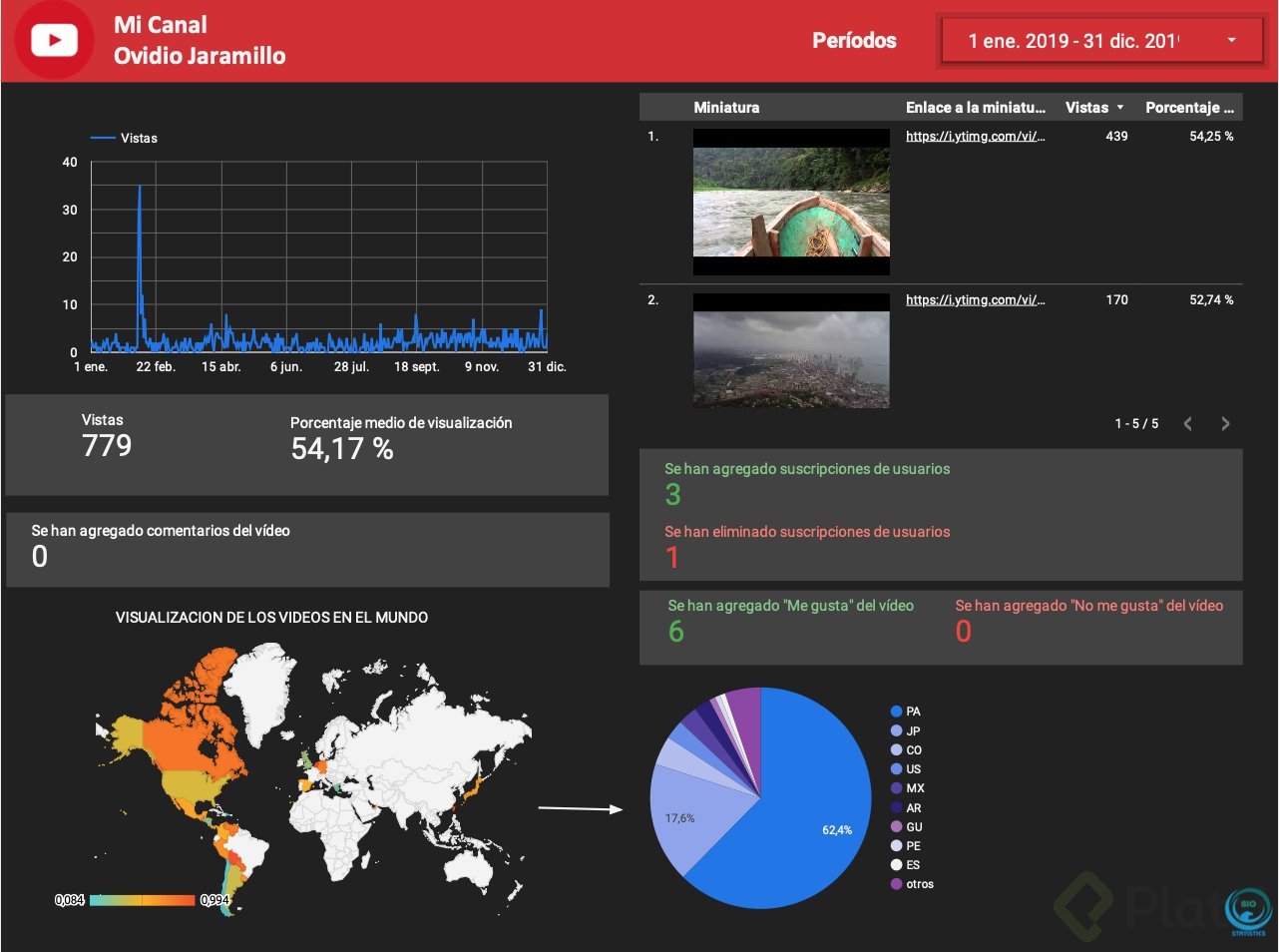
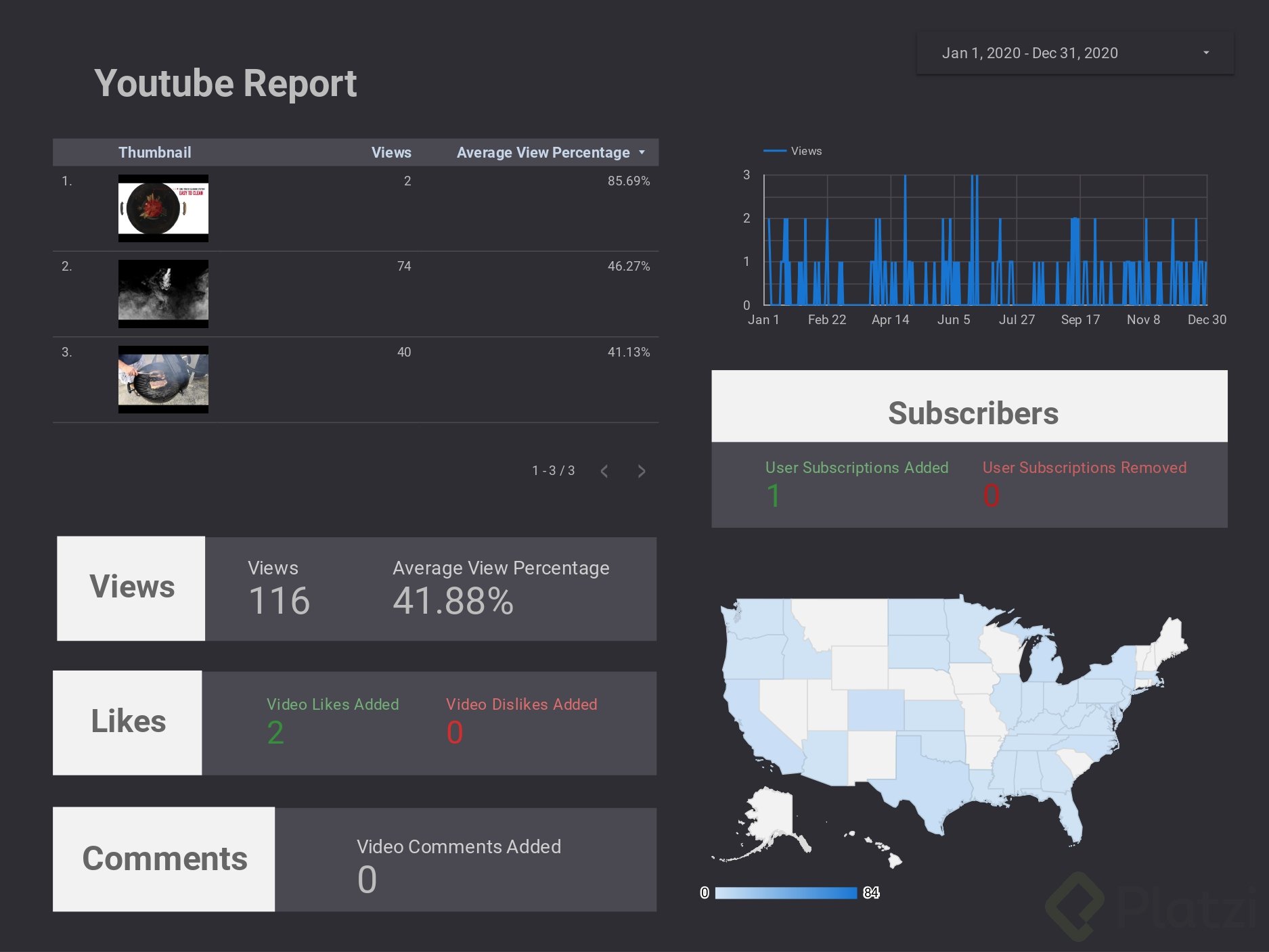
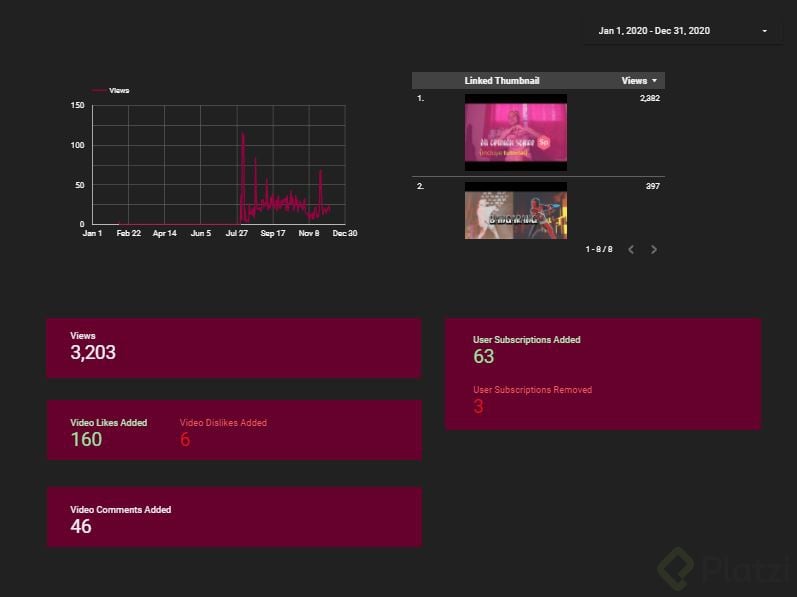
Hola, les comparto mi reporte de mi canal en YouTube. Le agregué un gráfico de torta para visualizar del total de vistas, quiénes están suscritos y quiénes no.
Dan ganas de crear un canal de Youtube solo para analizarlo :V
Este reporte se va actualizando automaticamente en el dia a dia ?
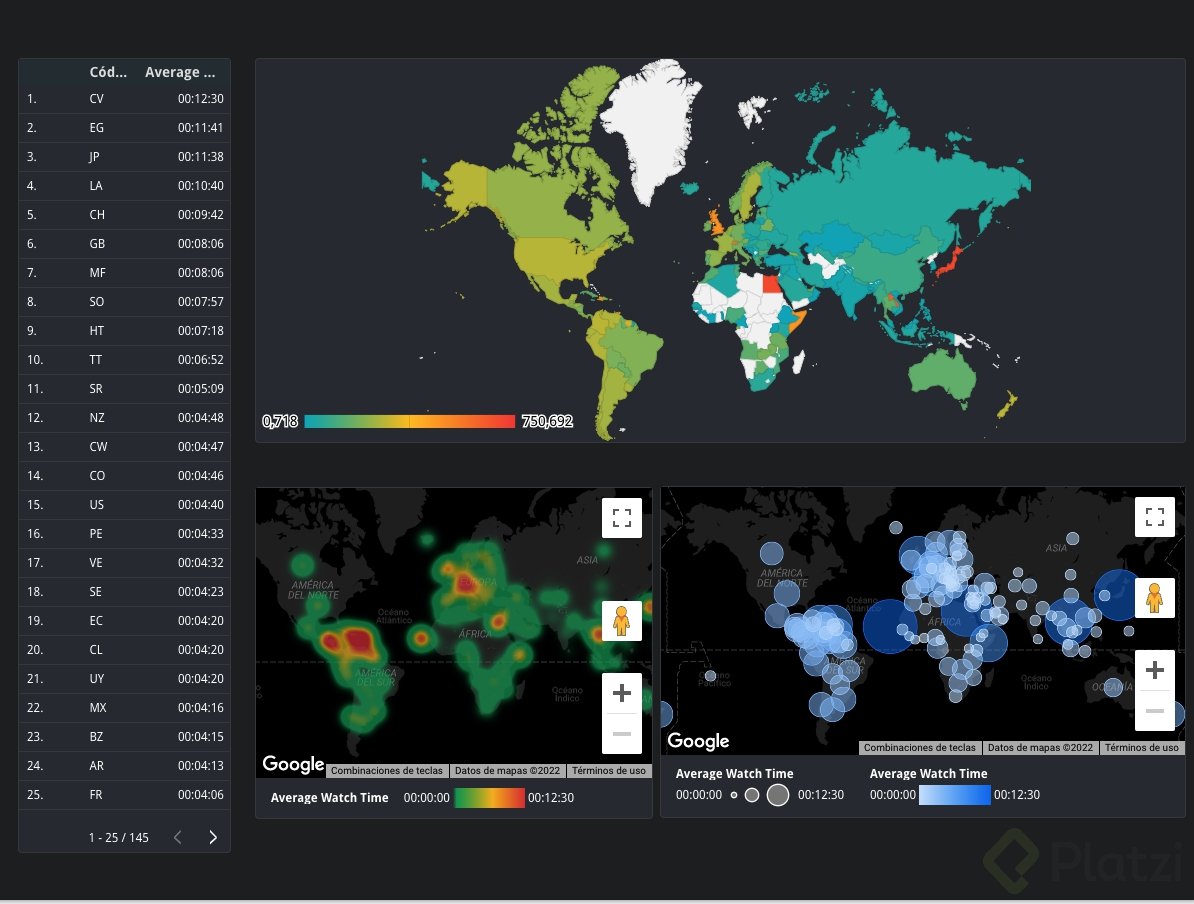
Curioso, con esto descubrí que la Tasa de Visualización de nuestro canal es mayor en ¿Egipto? y en CV (es el código de país, pero no se cual es)
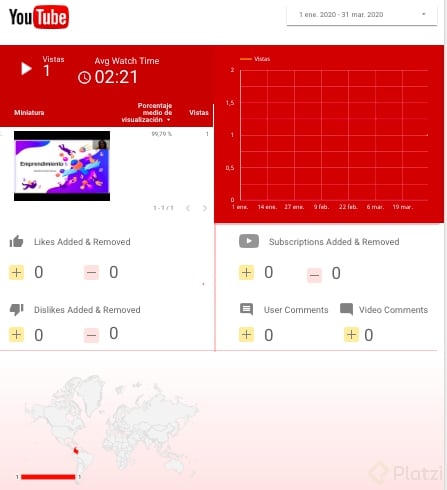
Youtube Report
Los dashboard que uno construye se van actualizando automáticamente a medida de que los datos vayan modificándose en los conectores?
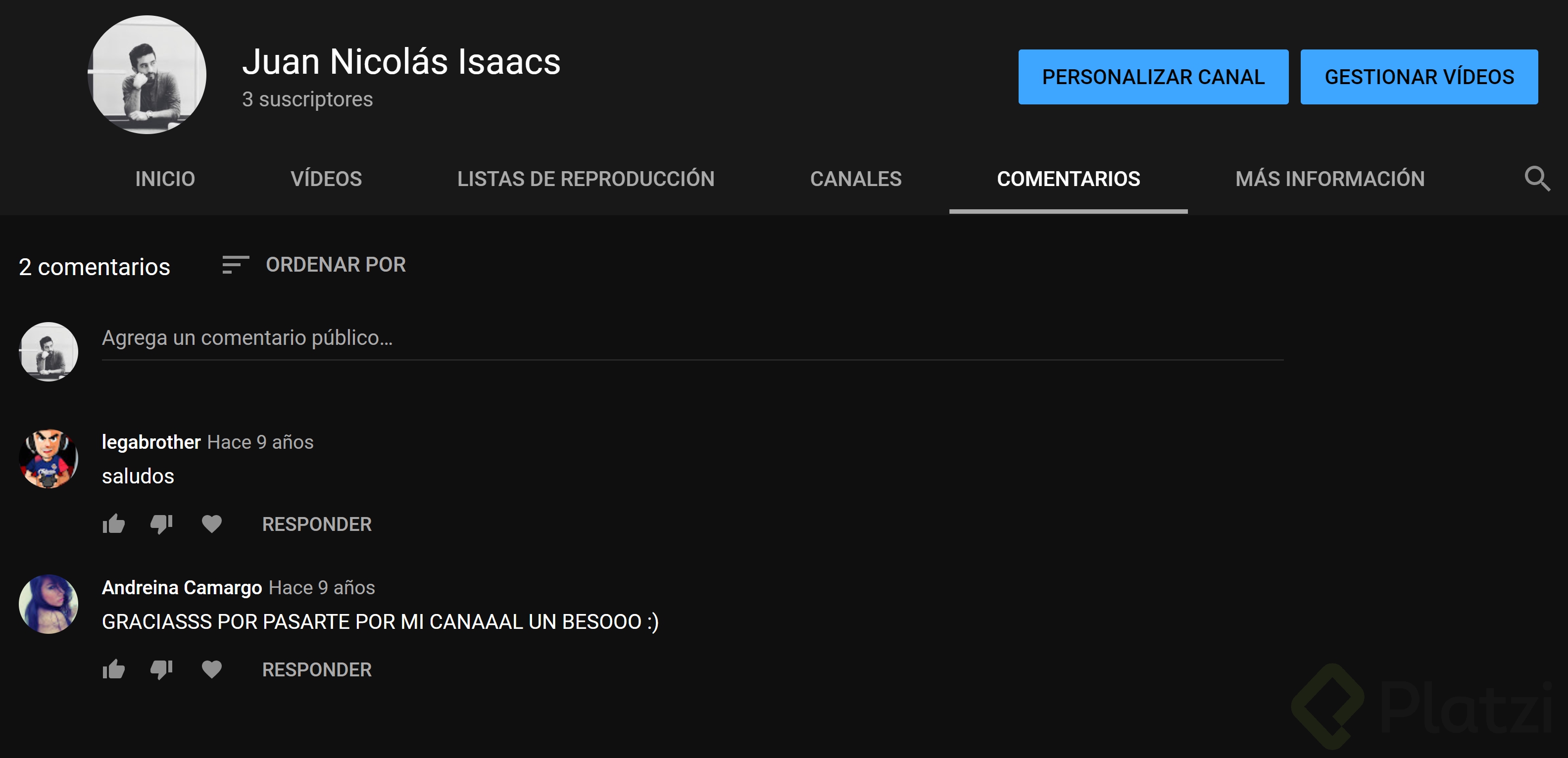
¿Cuál es la diferencia entre comentarios del video y comentarios del usuario? En mi caso, me salen 64 del video y 0 del usuario. ¡Gracias!
La diferencia es que los comentarios de los videos son comentarios que te hicieron en los videos que has subido a tu canal, pero el perfil de tu canal cuenta con una sección de comentarios generales, por ejemplo así esta el mío, no sabía que tenía comentarios jaja
Se que seria un reporte anormal ya que todos los analisis por lo general apuntan es a lo comercial, pero me surge la curiosidad, se podría analizar nuestro consumo de youtube en un reporte? como cuales son los canales que mas veo en el año, los videos que mas vi, etc
Tenia esa misma inquietud, estuve averiguando pero no di con el resultado
Hola, Santiago.
Pude encontrar este Artículo donde explica cómo hacerlo.
Tal vez ya no tengas la misma duda, pero dejo la respuesta para futuras generaciones 👾