Aprende a usar el inspector de elementos de Chrome DevTools para ajustar CSS en tiempo real, identificar estilos activos en cada input, imagen y contenedor, y depurar estados como :hover sin tocar el HTML original. Con un flujo de trabajo simple, podrás prototipar visualmente y luego llevar los cambios a tu editor con confianza.
¿Cómo modificar CSS en tiempo real con Chrome DevTools?
Selecciona el elemento con el inspector de elementos y observa la sección de estilos. Verás las reglas aplicadas al nodo y a sus padres. Por ejemplo, un input dentro del contenedor principal puede heredar estilos de su padre, un div que agrupa un span (icono), el input y un anchor.
Usa el selector del inspector para elegir el elemento exacto.
Identifica el contenedor padre con sus clases, como el de “main input container”.
Ajusta propiedades como border y width y mira el resultado al instante.
Oculta o muestra elementos con display: none en imágenes (IMG).
Cambia el tamaño del input y del contenedor para validar el layout.
/* Cambios rápidos en el panel Styles */width:300px;border:10px solid #fff;display: none;
¿Qué pasa con los estilos heredados del contenedor?
El contenedor padre concentra el estilo de varios hijos. Si el input “no tiene todos los estilos”, revísalo en el padre: allí suelen estar las reglas clave que definen bordes, tamaños y espaciamiento.
¿Cómo validar cambios sin tocar el HTML?
Modifica propiedades directamente en el panel de estilos. Observa qué reglas se activan o se sobreescriben y decide si deben vivir en el contenedor o en el hijo. Así evitas romper la estructura.
¿Qué flujo de trabajo acelera el prototipado de estilos?
Primero haz la maquetación básica en HTML, abre el proyecto en el navegador con un servidor local (por ejemplo, localhost) y comienza a estilizar en DevTools. Crea o prueba clases, ajusta valores y, cuando logres el resultado visual deseado, copia esas reglas a tu editor.
Abre el proyecto con un servidor local del editor si está disponible.
Itera estilos en el panel Styles antes de consolidarlos en tu CSS.
Si el diseño está “roto”, inspecciona y corrige desde el navegador.
Reubica elementos si hace falta con propiedades como position (absolute).
Ajusta números con las flechas del teclado para subir o bajar píxeles con precisión.
Deja bordes usualmente entre 1 y 3 píxeles para un acabado limpio.
/* Posicionar un elemento para corregir el layout */position: absolute;
¿Cómo corregir un layout roto sin sorpresas?
Haz los cambios en el navegador y observa su impacto en otros componentes en tiempo real. Así evitas efectos colaterales y documentas qué reglas copiar a tu hoja de estilos.
¿Cómo afinar valores con precisión?
Coloca el cursor sobre un número en el panel y usa las flechas del teclado. Incrementa o decrementa hasta “sentir” el ajuste correcto y copia el valor final, por ejemplo, 515 px.
¿Cómo depurar estados con la pseudoclase :hover?
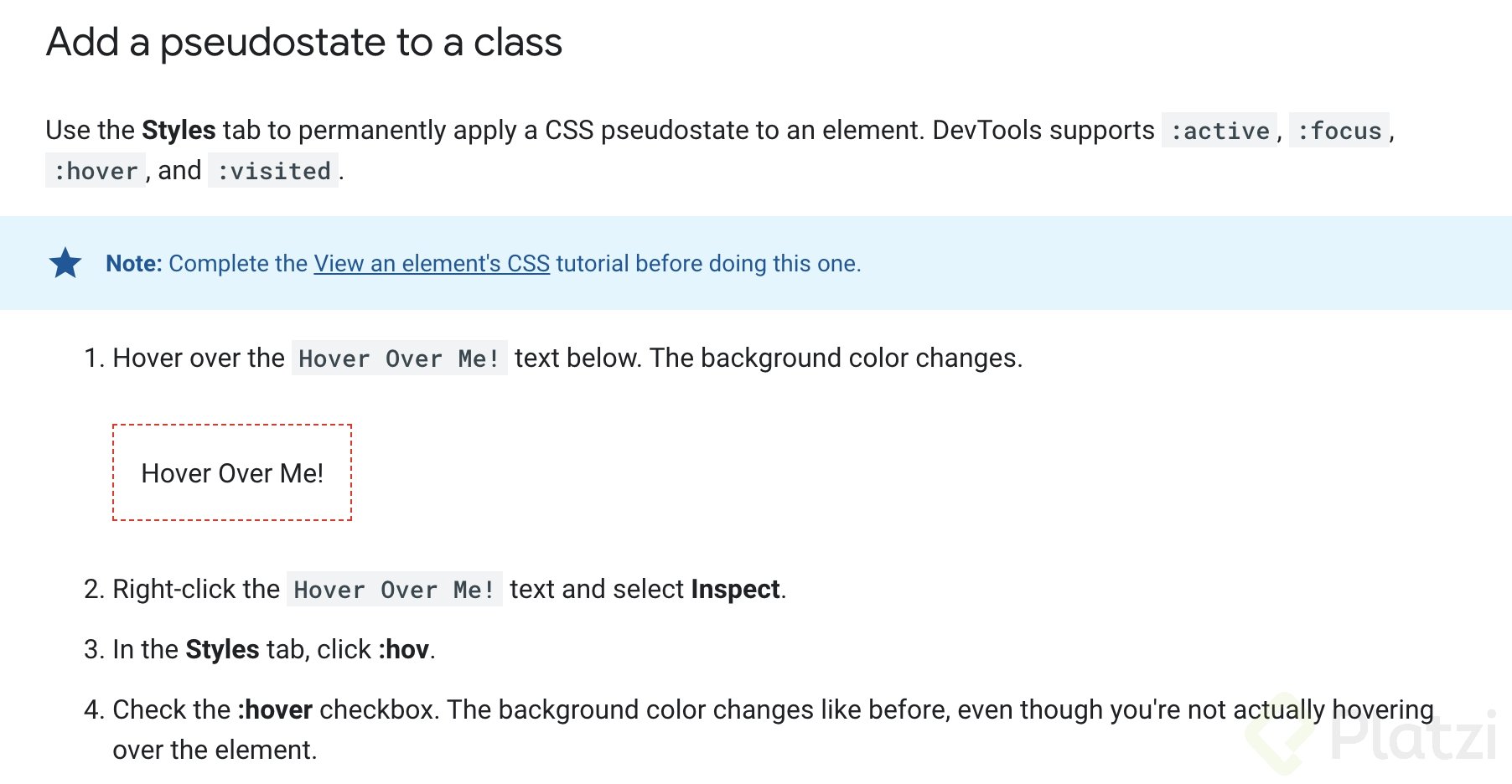
Activa el panel de estados (H hover) en DevTools para forzar la pseudoclase :hover. Verás qué elementos tienen este estado y qué reglas se aplican cuando el cursor está encima. Mantén el estado fijo mientras ajustas efectos como sombras y transiciones.
Activa hover desde el panel de estados para fijarlo.
Ubica las reglas marcadas con “:hover” y modifícalas con el estado activo.
Incrementa valores (por ejemplo, intensidad de sombras) y observa el cambio.
Desactiva hover para confirmar el comportamiento real al pasar el cursor.
¿Cómo identificar rápidamente todos los :hover activos?
Marca hover en el panel: el HTML resaltará los elementos afectados y, en la sección de estilos, verás las reglas con “:hover” listas para editar.
¿Tienes un truco favorito en Chrome DevTools para depurar CSS más rápido? Compártelo en los comentarios y enriquezcamos el flujo de trabajo de todos.
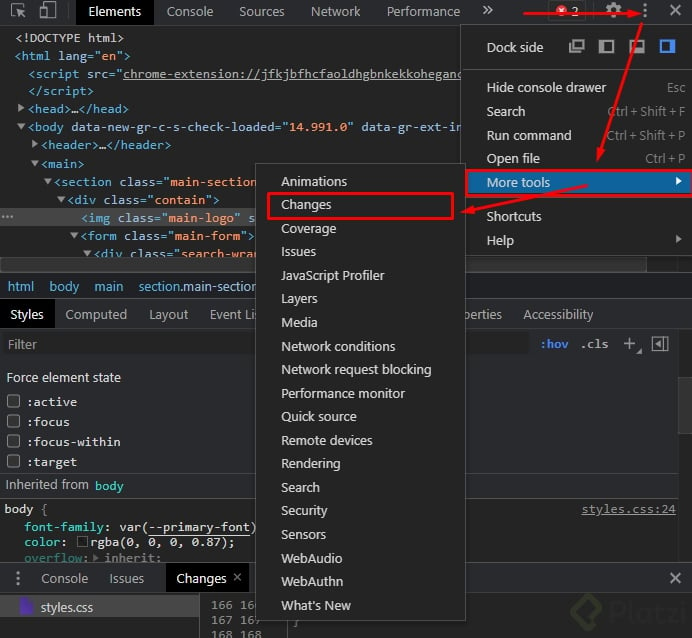
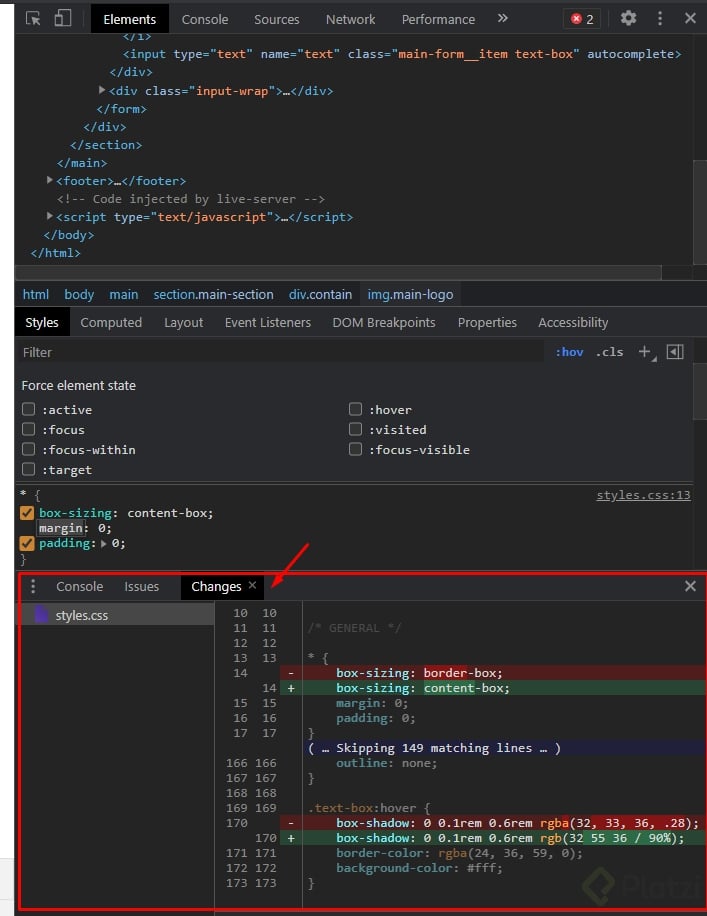
Una vez que realizamos los cambios en los estilos para depurar, es común olvidar cuales fueron todos los cambios que se realizaron en los estilos, para ello podemos acceder a la herramienta changes y observar estos cambios:
Gracias, yo normalmente lo que hago es que una vez que hice un cambio que me gusto, lo cambio directamente en mi proyecto real, asi no se me olvida, pero muy buen tip
Genial muchas gracias
Aclaración:
Cuando el profesor habla sobre las pseudo-clases, dice que al seleccionar la opción de :hover se pueden ver ++todos++ los elementos en el HTML que tienen unos estilos aplicados al estado de hover.
Esto es un pequeño error, esa opción solo se aplica al elemento que se está manipulando, pero no a todo el HTML de la página.
El modelo de caja y el filtrado de estilos también es algo muy útil en esta pestaña de Styles, para que le echen un vistazo.
Un saludo.
Gracias
También tenemos shortcuts para aumentar o disminuir el tamaño de los elementos:
Shift + flecha arriba o flecha abajo = modificas 10px el tamaño.
Ctrl + flecha arriba o flecha abajo = modificas 100px el tamaño.
Alt + flecha arriba o flecha abajo = modificas 0.1px el tamaño.
Úsenlo con sabiduría XD.
Interesante
Genial el tip!
Esto es algo que me gusta mucho de las DevTools, puedes modificar en tiempo real y hacer todo hasta que quede a como quieres que quede. Sin embargo, hay que tener mucho cuidado al hacer esto cuando usas extensiones como Live Server, esto es porque cuando tu guardas algo en tu proyecto, Live Server recargará la página automáticamente, por lo que es posible que tus cambios hechos en DevTools se pierdan, así que hay que estar pendientes de ello
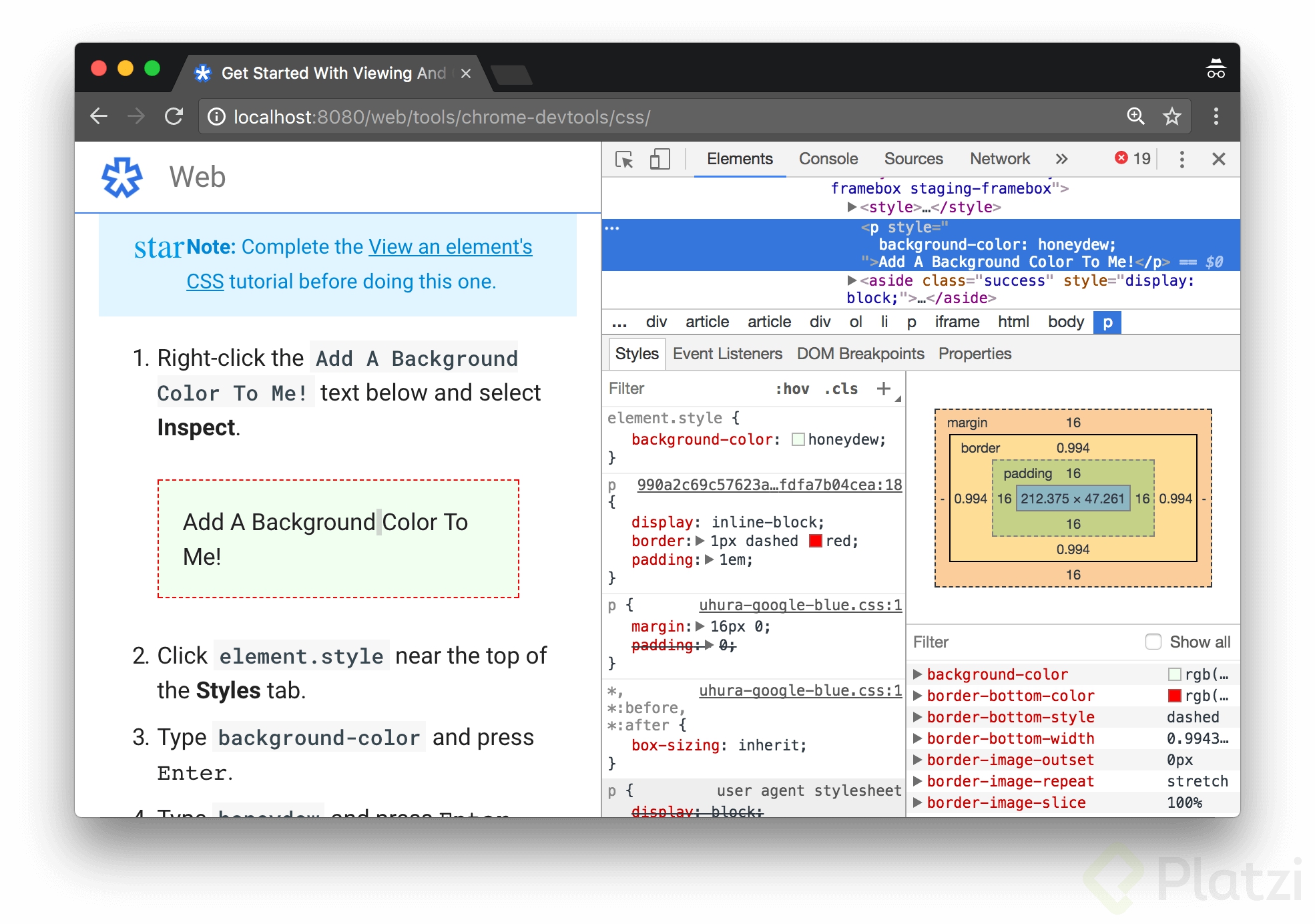
Para agregar una declaración CSS a un elemento use la pestaña Estilos cuando desee cambiar o agregar declaraciones CSS a un elemento.
Haga clic derecho en el Add A Background Color To Me!texto a continuación y seleccione Inspeccionar .
Haga clic element.stylecerca de la parte superior de la pestaña Estilos .
Escribe background-color y presiona Enter.
Escribe honeydewy presiona Enter. En el Árbol DOM , puede ver que se aplicó una declaración de estilo en línea al elemento.
gracias!
Modificando los estilos (CSS)
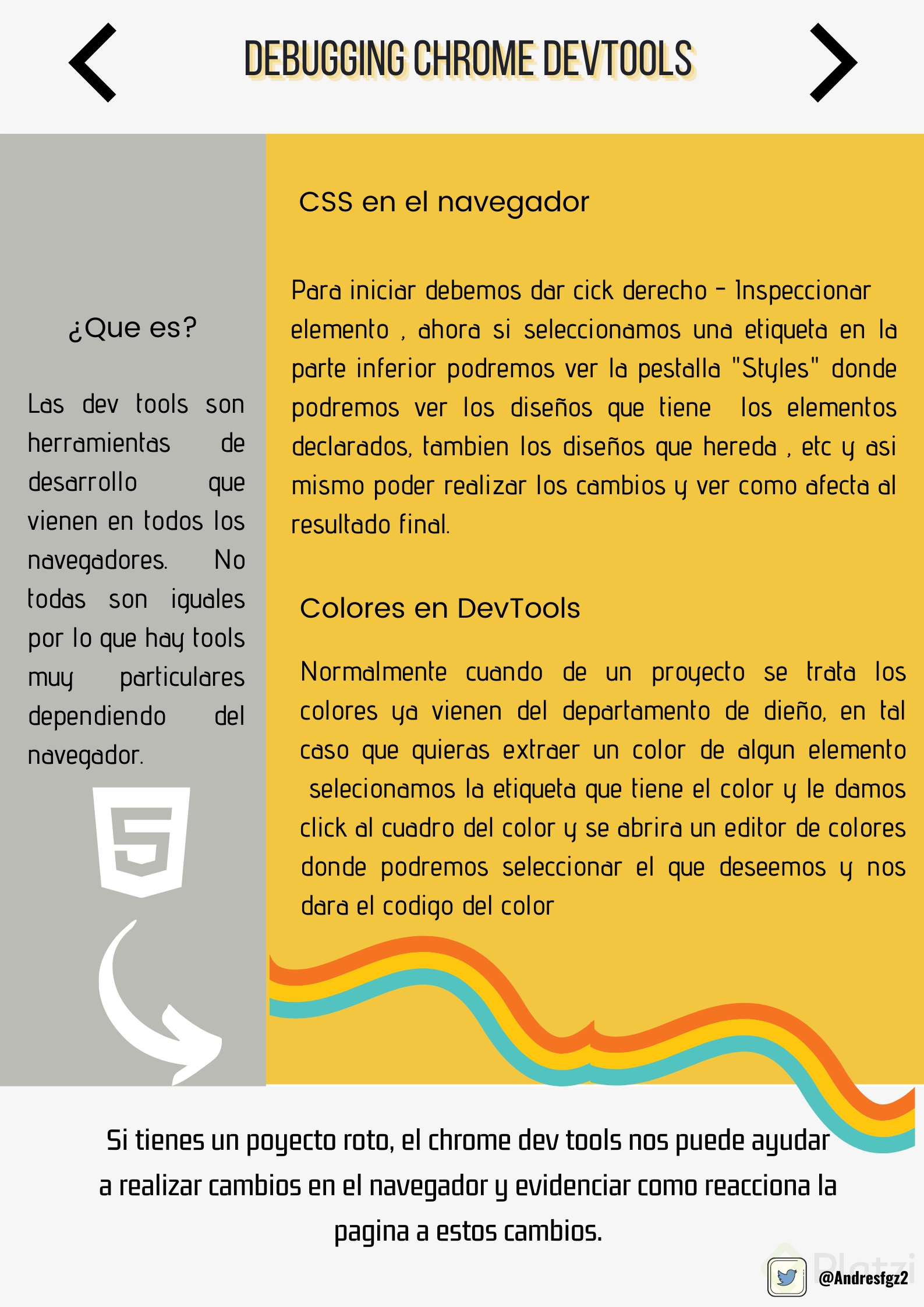
En la sub-sección de Styles podemos ver todos los estilos que tiene el elemento que tenemos seleccionado, aquí podemos modificar los estilos que ya tienen aplicados o añadir nuevos estilos.
También podemos ver cómo se comporta un elemento cuando se activa una pseudo-class y también modificarla.
En la sub-sección Computed podemos ver todos los estilos que estrictamente solo se está aplicando a ese elemento seleccinado y podemos ver el modelo de caja también.
Es interesante saber que los bordes generalmente van de 1 a 3 px 🤔🤔
Es una muy buena recomendación
Con Live server pueden tener el servidor local desde visual studio
En Firefox hay una pestaña Editor de estilos en la que puedes importar y/o modificar las hojas de estilos que ya están cargadas. También puedes crear una nueva hoja de estilos
Y también hay una sección de CSS en el Inspector con la que puedes ver los cambios que haz hecho y luego copiarlos
Un consejo que me dio un diseñador una vez, si no saben si realmente es el elemento que quieren modificar, por que hay muchos elementos juntos o transparentes... por más obvio que parezca (a mí no se me había ocurrido), cambien el background a un color que contraste mucho.
4:14 Usando las flechas Up y Down para modificar valores de las propiedades.
5:44 Sección :hov nos permite acceder a los estados de las pseudo clases.
- Les dejo este tutorial que resume todo el contenido del curso con marcadores para acceder rapidamente a los puntos claves que deseamos recordar.
Cuéntame si parece útil este formato de resumen, y dale 💚 si quieres más de estos para la comunidad 😁🙌
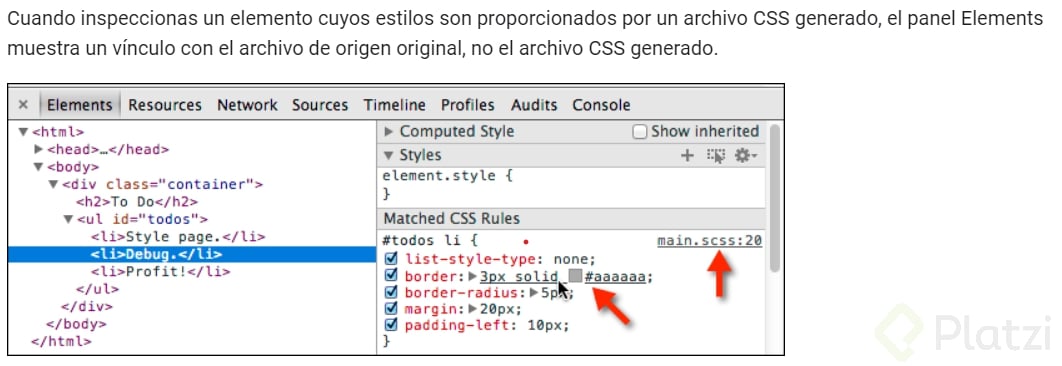
Si usas Sass, Less, Stylus o cualquier otro preprocesador de CSS, editar los archivos de salida de CSS generados en el editor Styles no te servirá ya que no se asignan a tu fuente original.
Gracias por el dato. Ahorita estoy practicando con Sass, y me cuestionaba eso.
Una lista de cosas geniales que puedes hacer con las DevTools de Chrome:
Aqui hay una lista de cosas que puedes hacer con las herramientas que Google Chrome provee:
Arrastrar elementos de HTML en el panel de elementos
Se puede arrastrar cualquier elemento y cambiar su posición actual desde el panel de elementos
!Drag and Drop Elements
Puedes seleccionar un nodo en el panel de elementos y escribir $0 en la consola para hacer referencia a él
!Referencia a un elemento
Usar el valor de la última operación en la consola
Puedes usar $_ para referenciar el valor retornado de la operación anterior ejecutado en la consola
!referenciar el valor retornado
Encontrar donde está definida una propiedad en CSS
Si presionamos ctrl + click a una propiedad CSS en el panel de elementos, las DevTools nos llevaran al lugar donde están definidas en el código fuente
!Encontrar CSS en codigo fuente
Hacer screenshot a un elemento
Seleccionar un elemento y presionar ctrl + shift + p para abrir el menú de comandos y seleccionar Capture node screenshot
!Hacer screenshot a un elemento
Encontrar elementos usando selectores de CSS
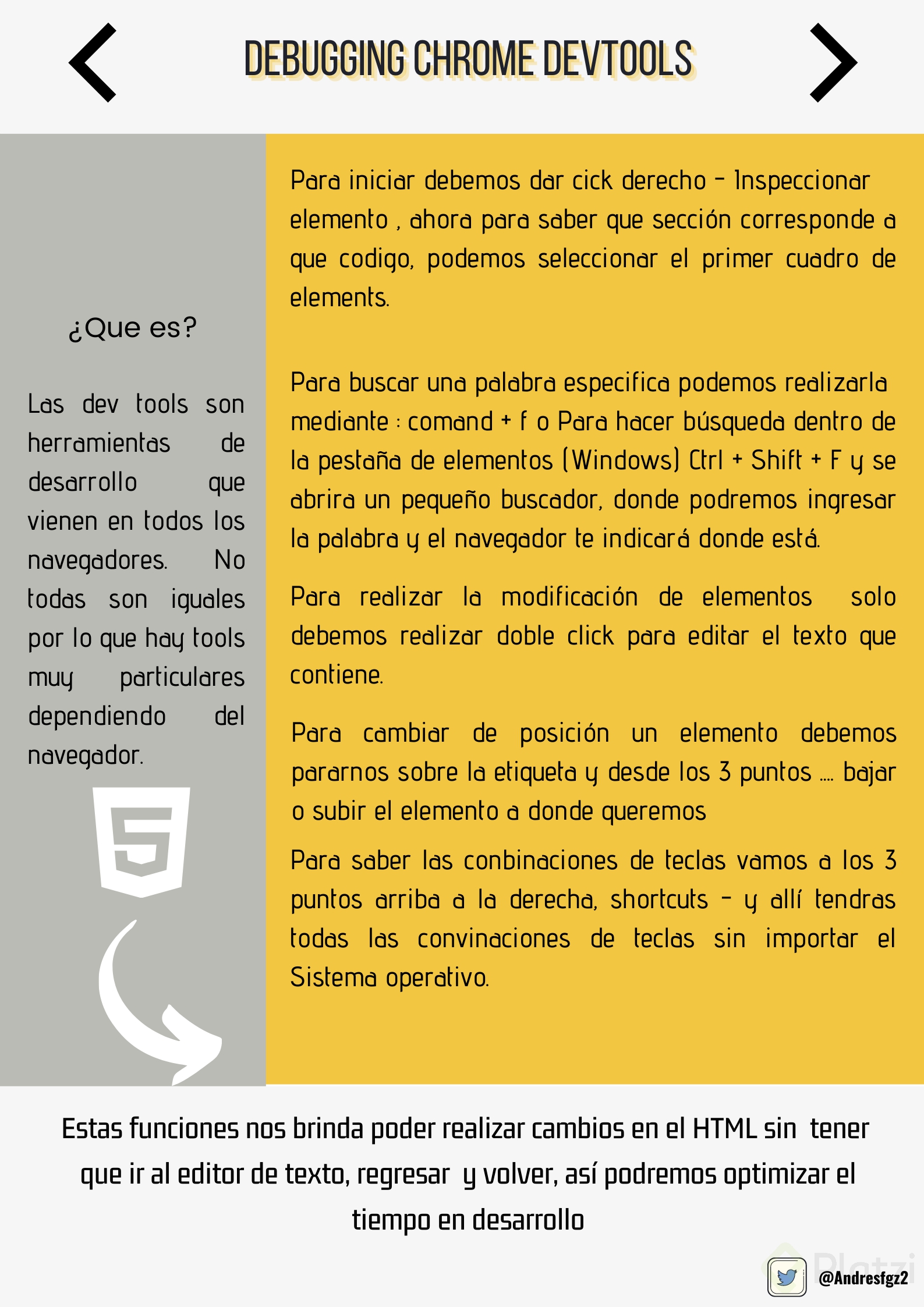
Si presionamos ctrl + F en el panel de elementos, se abre la barra de búsqueda.
Podemos buscar elementos por cadenas de texto y también podemos buscar elementos usando selectores CSS
!Encontrar elementos usando selectores de CSS
Estas son algunas de las geniales funcionalidades de las DevTools, comparto un link donde podemos ver una lista más extensa y detallada de ello: Lista de cosas que puedes hacer desde tus DevTools y que tal vez no sabías
buenisimo
Excelente
Ayuda mucho más a jugar con el CSS antes de escribir o hacer un cambio ya en el código
Pobre Firefox me lo estan dejando de lado hahaha
Es increible la forma en que se utilizan los estilos y como nos pueden ayudar a mejorar nuestras paginas web en el devtools. Ya sabia algo de CSS, pero al usar las casillas de estado, esas las desconocia por completo. Esta clase me enseño la forma de como podemos usarlas y modificarlas hasta que su estado sea perfecta. Increible, saludos.
Consejos para editar CSS en Dev Tools
Para editar el CSS es necesario seleccionar el elemento HTML para que la configuración en CSS funcione.
Se puede dar doble click sobre un elemento numérico y con las flechas subir y bajar el numero.
Se pueden seleccionar los element state al dar click en ":hov" del elemento HTML en el que estas posicionado.