Cómo guardar cambios de DevTools en archivos locales
Contenido del curso


Elementos y Estilos
- 3

Manipular HTML con DevTools Elements
06:15 min - 4

Chrome DevTools: editar CSS en tiempo real
07:27 min - 5

Selector de colores DevTools en Chrome
05:45 min - 6

Generar sombras CSS con Chrome DevTools
04:36 min - 7

Animaciones CSS con Dev Tools: timing y velocidad
06:36 min - 8

Midiendo código no utilizado con DevTools Coverage
06:04 min - 9

JavaScript con DOM en Dev Tools
04:09 min - 10

Cómo guardar cambios de DevTools en archivos locales
Viendo ahora
Mobile Simulation


JavaScript


Network



Performance

Audits


Cierre


Recursos
Resumen
Imagina poder editar tu HTML, CSS y JavaScript directamente desde el navegador y que cada cambio se guarde automáticamente en tus archivos locales. Eso ya es posible gracias a una funcionalidad relativamente nueva de Chrome Dev Tools que convierte al inspector del navegador en un verdadero editor de código conectado a tu proyecto.
¿Por qué necesitas enlazar Dev Tools con tu proyecto local?
Uno de los problemas más comunes al trabajar con Dev Tools es perder el rastro de todos los cambios realizados. Modificas estilos, ajustas el HTML, pruebas código JavaScript y, al final, no recuerdas qué cambiaste. Luego viene el proceso tedioso: copiar, ir al editor de texto, pegar y darte cuenta de que no copiaste todo. Estilos que faltan, atributos que se pierden.
Este feature exclusivo de Chrome soluciona ese dolor. Al vincular una carpeta local con Dev Tools, cada modificación que hagas desde el navegador se refleja directamente en tus archivos. Sin copiar, sin pegar, sin perder nada.
¿Cómo se configura el file system en Chrome Dev Tools?
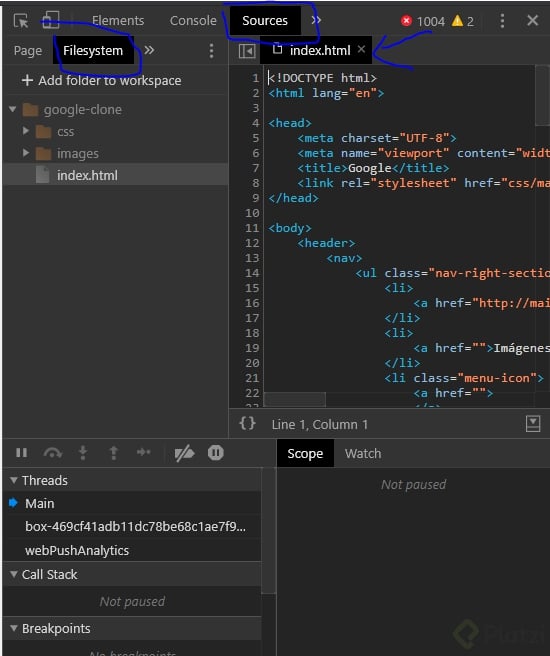
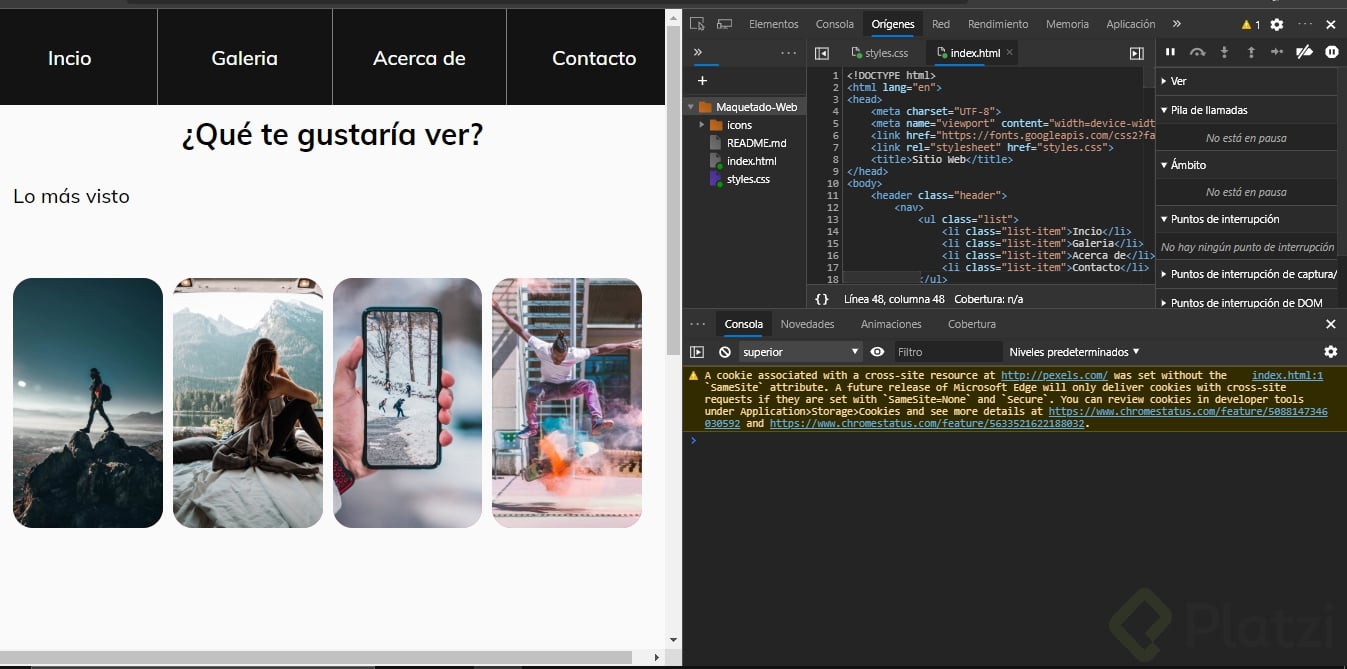
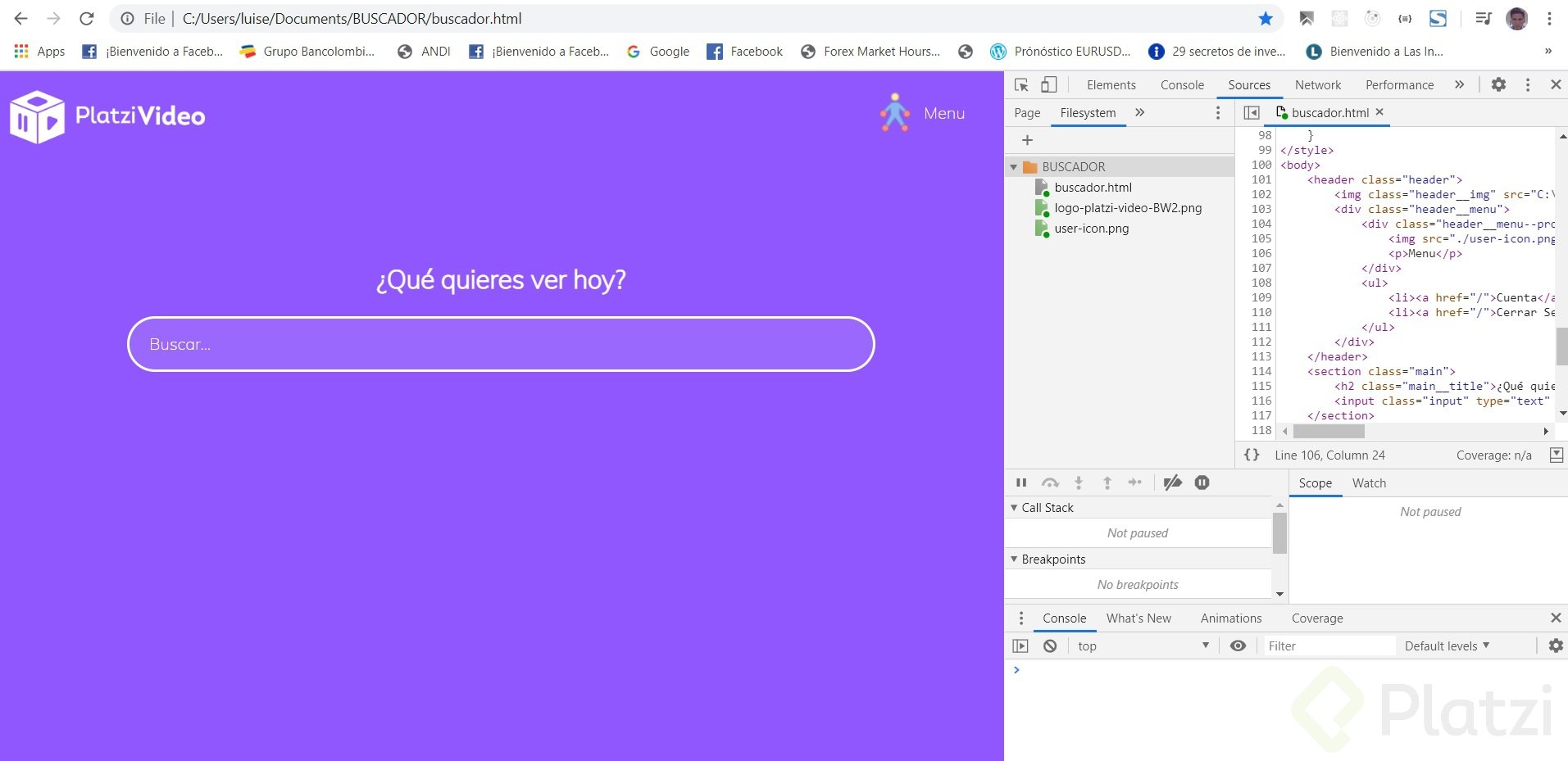
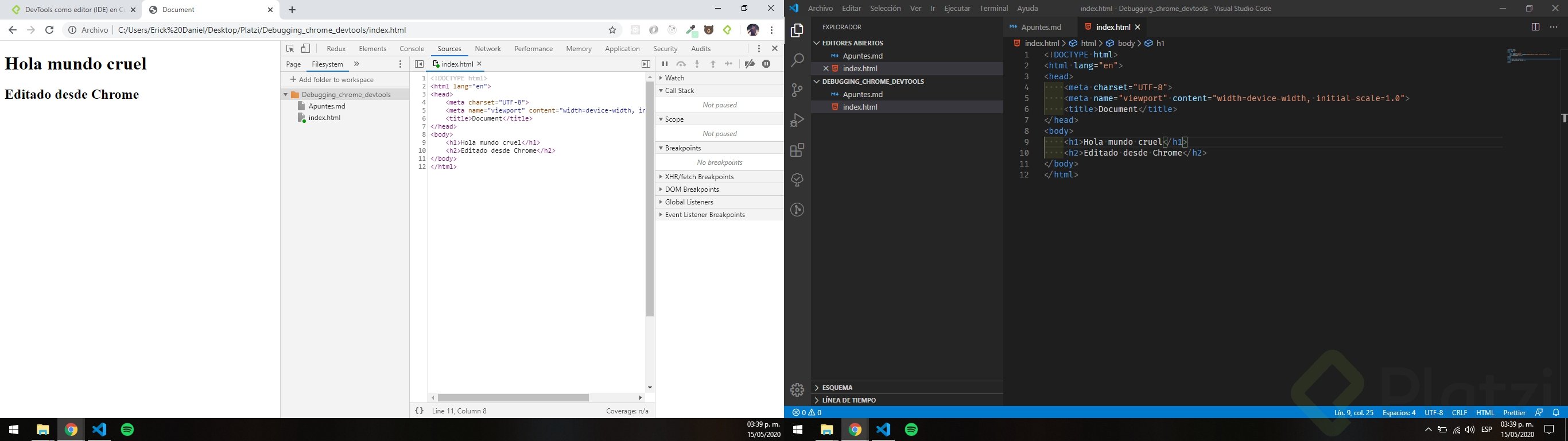
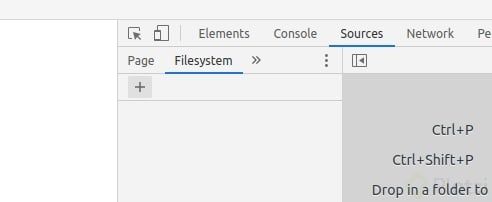
El proceso es sencillo y se realiza desde la pestaña Source [3:20]. Ahí normalmente ves los archivos que el servidor carga al renderizar tu proyecto, pero esos no son tus archivos locales editables. Para acceder a los reales, necesitas la sección File System.
- Si no ves la opción, busca la flechita en el panel lateral y selecciona file system [3:40].
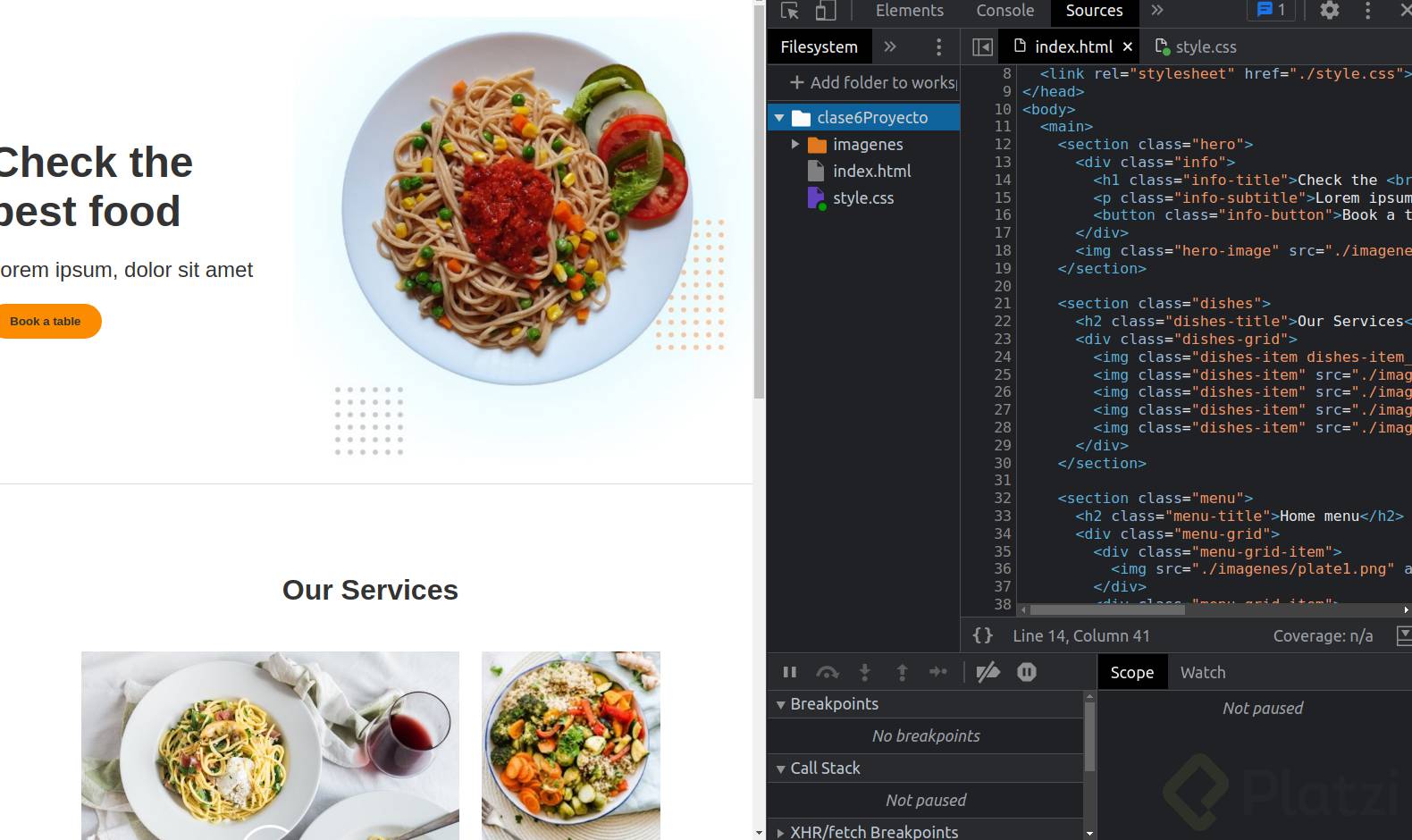
- Haz clic en agregar un folder a mi espacio de trabajo.
- Selecciona la carpeta raíz de tu proyecto en tu computadora [4:05].
- Chrome mostrará un warning de seguridad indicando que el navegador tendrá acceso a esa carpeta local [4:25].
Este aviso es importante: Google te notifica que Dev Tools va a leer y escribir en tus archivos. No es un hackeo ni una amenaza. Es el enlace necesario entre el navegador y tu carpeta de proyecto. Le das en permitir y listo.
¿Cómo verificar que el enlace funciona?
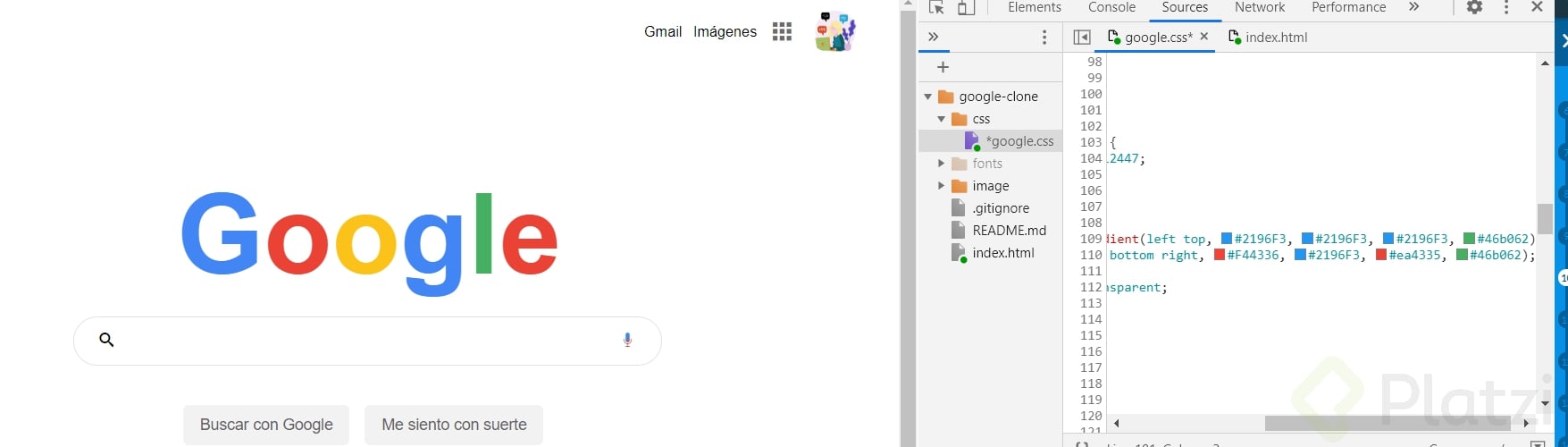
Una vez conectada la carpeta, puedes abrir tu archivo index.html directamente desde Source y empezar a editarlo [5:10]. Por ejemplo, cambiar el texto "Gmail" por "correo", guardar con Ctrl+S, y al revisar tu editor de texto verás que el cambio ya está ahí. Lo mismo con nombres de carpetas: renombrar "imágenes" a "pics" y confirmar que se refleja automáticamente en tu editor [5:50].
¿Qué archivos puedo editar desde Dev Tools?
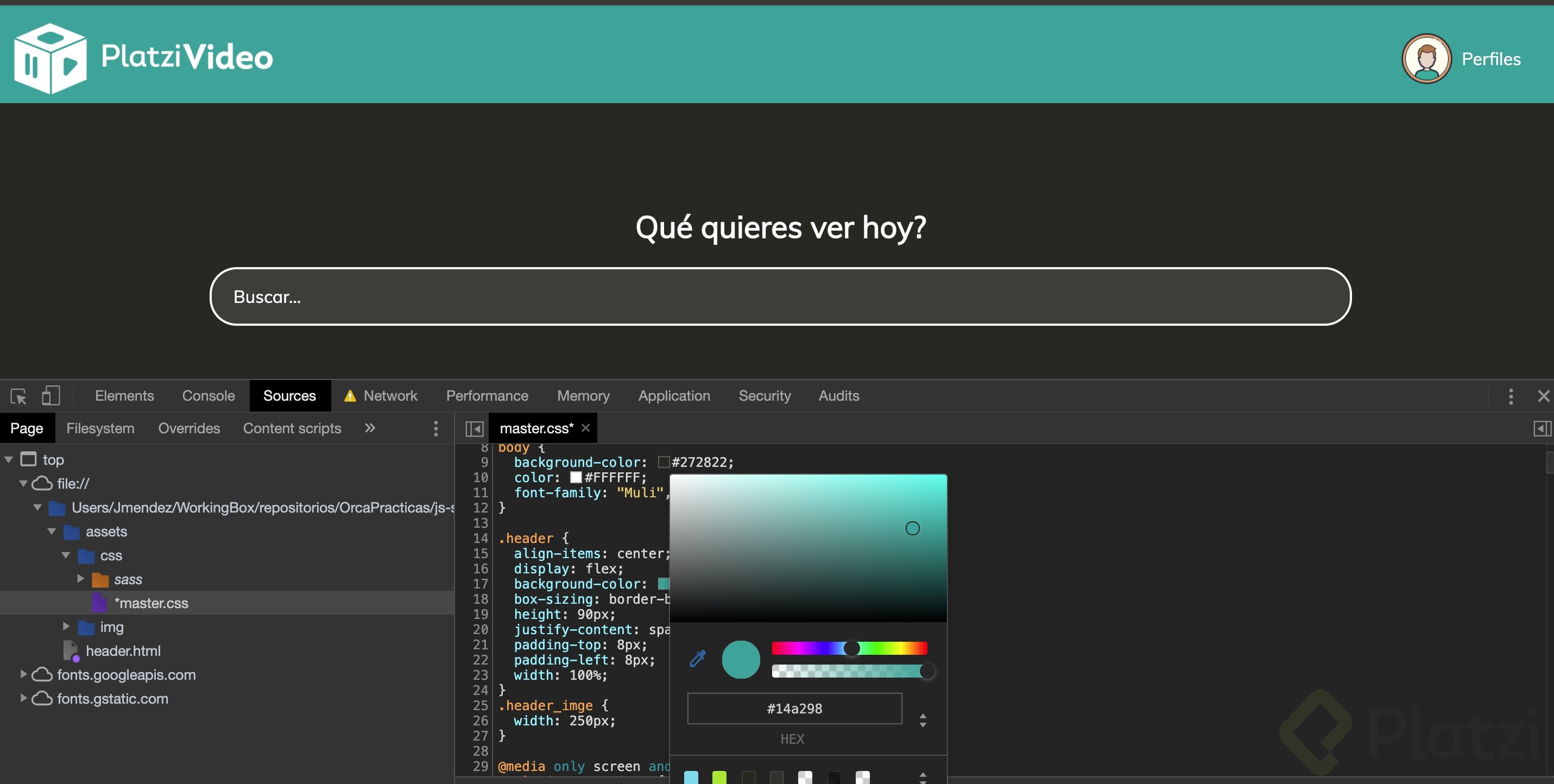
Puedes manipular HTML, CSS y JavaScript directamente [6:15]. Para que funcione correctamente con estilos:
- Abre primero el archivo CSS en la pestaña Source.
- Ve a la sección de elementos y modifica los estilos desde ahí.
- El archivo enlazado recibirá todos los cambios automáticamente.
Con HTML funciona igual: necesitas abrir el archivo en Source para que se establezca la conexión [6:40].
¿Funciona con preprocesadores y frameworks como React?
Aquí hay limitaciones importantes que debes conocer [7:10]:
- Sass: sí funciona. Chrome Dev Tools ya entiende archivos
.scssy puedes editarlos directamente desde el navegador. - Stylus: aún no es compatible, aunque posiblemente esté en el pipeline de desarrollo.
- React y otros frameworks: no es posible. React genera un proceso de compilado donde el JavaScript se convierte en HTML, por lo que no existe un archivo
.htmleditable directamente. No se puede establecer el enlace [7:40].
Sin embargo, si trabajas con archivos estáticos, puedes editarlos en Dev Tools y después convertirlos en componentes de React.
¿Qué habilidades se refuerzan con esta práctica?
Dominar esta conexión entre Dev Tools y tu entorno local te permite iterar más rápido. Ver cambios en tiempo real sin el ciclo de copiar y pegar elimina fricción en tu flujo de trabajo [8:30]. Además, se repasan capacidades ya vistas: manipular HTML desde el inspector, aplicar estilos, manejar animaciones, agregar sombras a textos y extraer paths de JavaScript para funcionalidades desde la consola.
El reto propuesto es claro: carga tu proyecto en Dev Tools, enlaza tus archivos locales y empieza a acostumbrarte a usar el navegador como tu editor de texto. Comparte un screenshot de tu configuración y cuéntanos cómo te fue adaptando este flujo de trabajo.