Manipular HTML con DevTools Elements
Contenido del curso


Elementos y Estilos
- 3

Manipular HTML con DevTools Elements
Viendo ahora - 4

Chrome DevTools: editar CSS en tiempo real
07:27 min - 5

Selector de colores DevTools en Chrome
05:45 min - 6

Generar sombras CSS con Chrome DevTools
04:36 min - 7

Animaciones CSS con Dev Tools: timing y velocidad
06:36 min - 8

Midiendo código no utilizado con DevTools Coverage
06:04 min - 9

JavaScript con DOM en Dev Tools
04:09 min - 10

Cómo guardar cambios de DevTools en archivos locales
08:22 min
Mobile Simulation


JavaScript


Network



Performance

Audits


Cierre


Recursos
Resumen
Dominar la sección de elementos en las herramientas de desarrollo del navegador te permite modificar el HTML en tiempo real, probar cambios antes de llevarlos a tu editor de texto y agilizar todo tu flujo de trabajo. A continuación se explican las técnicas esenciales para seleccionar, buscar y editar elementos directamente desde el inspector.
¿Cómo seleccionar un elemento específico en DevTools?
Existen dos formas principales de localizar un elemento dentro del árbol HTML que muestra la sección de elementos.
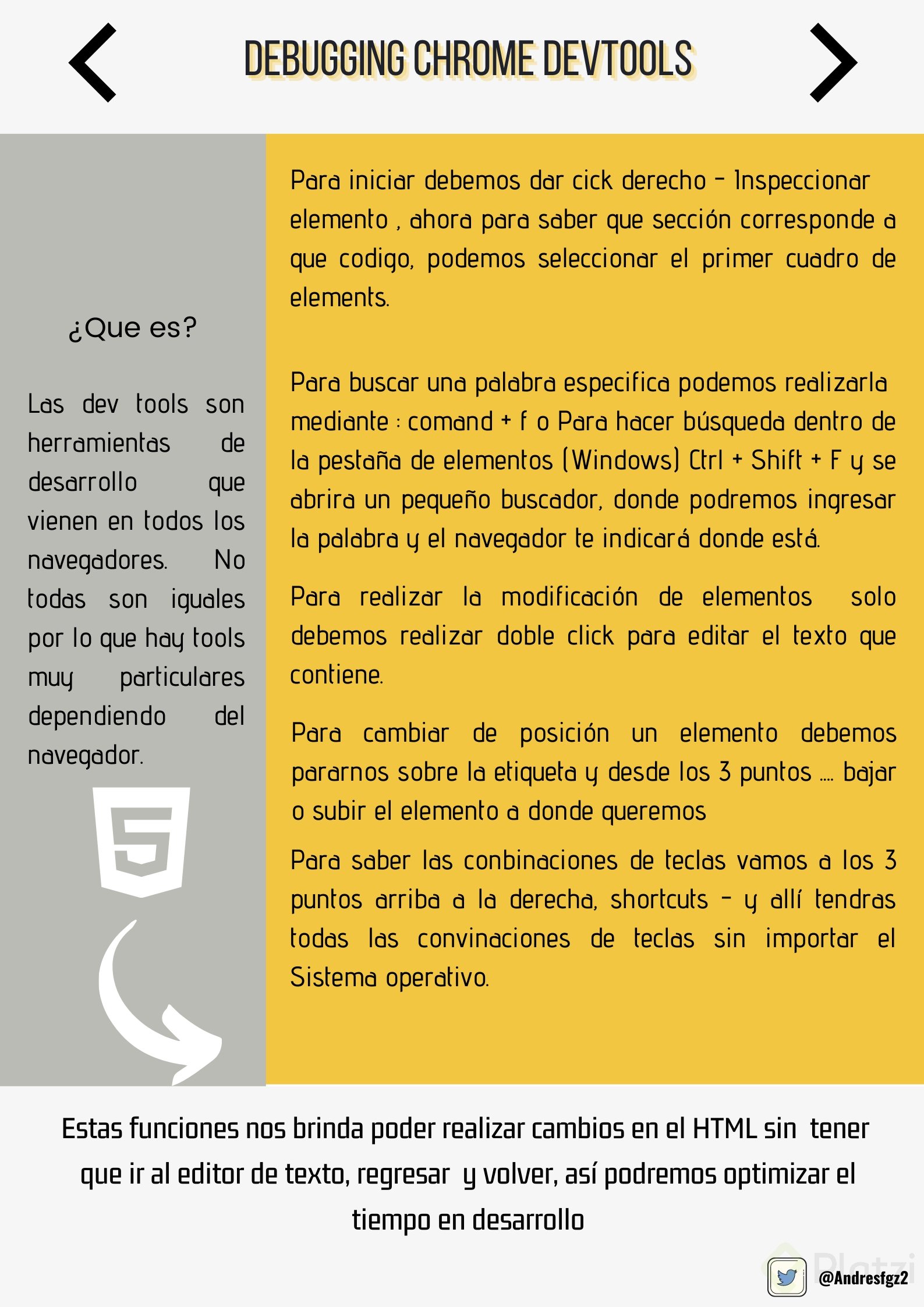
- Clic derecho → Inspeccionar: al hacer clic derecho sobre cualquier componente visible en la página y seleccionar "Inspeccionar", DevTools resalta el nodo correspondiente en el panel de elementos [0:52].
- Icono de selección (selector tool): en la esquina superior izquierda del panel de DevTools hay un pequeño ícono con forma de cursor. Al activarlo, basta con pasar el ratón por encima de cada componente de la página para que se dibuje su contorno y aparezca una alerta con información útil como la etiqueta HTML, el color, la fuente y el contraste [1:15]. Un solo clic fija la selección y el panel salta directamente al nodo.
Esta segunda opción es mucho más rápida cuando necesitas explorar varios elementos sin estar abriendo menús contextuales repetidamente.
¿Cómo buscar palabras clave dentro del HTML?
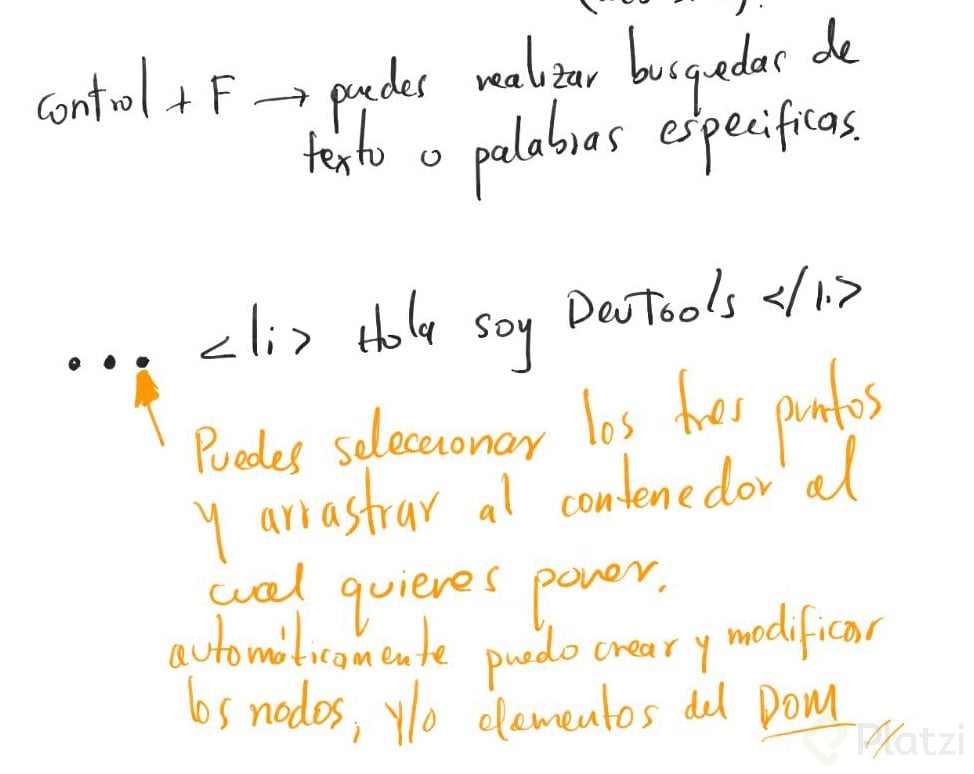
Cuando el documento es extenso y necesitas encontrar una palabra o frase concreta, la función de búsqueda interna resulta indispensable. Asegúrate de que el foco está en el panel de elementos y presiona Command + F (o su equivalente en tu sistema operativo) [1:51]. Aparece un campo de texto donde escribes el término; DevTools resalta en verde todas las coincidencias y te permite saltar entre ellas. Esto facilita localizar contenedores, textos o clases CSS sin recorrer manualmente todo el árbol del DOM.
¿Es posible editar el texto de un elemento en tiempo real?
Sí, y es muy sencillo. Una vez que tienes seleccionado el nodo deseado, solo haz doble clic sobre el contenido de texto dentro del panel de elementos [2:29]. Aparece un campo editable donde puedes borrar o reescribir lo que necesites. Al presionar Enter, el cambio se refleja de inmediato en la página. Este comportamiento se conoce como edición en tiempo real y te permite validar visualmente cualquier ajuste antes de modificar el código fuente.
¿Cómo mover elementos HTML dentro del DOM?
Una funcionalidad poco conocida pero muy útil es la posibilidad de arrastrar y soltar nodos directamente en el panel de elementos [2:55]. Cada etiqueta HTML tiene unos pequeños puntos que puedes jalar para reposicionar el nodo dentro del árbol. Por ejemplo, si un elemento <li> está al final de una lista desordenada (<ul>) y quieres colocarlo al principio, simplemente lo arrastras hacia la posición deseada.
Esto es especialmente valioso porque evita el ciclo tedioso de:
- Abrir el editor de texto.
- Hacer el cambio a ciegas.
- Volver al navegador para comprobar si funcionó.
- Regresar al editor si algo salió mal.
Con DevTools pruebas primero y codificas después, sabiendo que el resultado ya es el esperado [3:22].
¿Dónde encontrar los atajos de teclado en DevTools?
Cada sistema operativo puede tener combinaciones de teclas diferentes. Para consultar la lista completa de shortcuts disponibles, ve a los tres puntos del menú en la esquina superior de DevTools, haz clic y selecciona la opción Shortcuts [4:14]. Allí aparece un listado adaptado a tu sistema operativo con todas las combinaciones que puedes usar para moverte con mayor velocidad: abrir paneles, buscar elementos, activar herramientas y más.
Conocer estos atajos marca la diferencia entre un flujo de trabajo lento y uno realmente ágil. Dedicar unos minutos a revisarlos te ahorrará horas a largo plazo.
Si ya empezaste a experimentar con la sección de elementos, comparte qué cambios has probado y qué te ha resultado más útil para tu proyecto.