Curso de Swarm

Cómo iniciar Docker Swarm en tu máquina

Curso de Swarm

Contenido del curso

Cómo iniciar Docker Swarm en tu máquina

Resumen

Domina Docker Swarm desde cero en tu propia máquina. Activa el modo swarm, entiende los roles de manager y worker, usa tokens de unión y protege la comunicación con TLS. Con pocos comandos, verás cómo inspeccionar nodos, leer su estado y salir del cluster sin romper nada.

¿Qué es Docker Swarm mode y cómo iniciarlo?

Docker Swarm no es un paquete externo: es un modo de ejecución del daemon de Docker. No necesitas instalar nada adicional. Puedes crear un swarm productivo con varios servidores, pero para aprender basta con tu laptop.

  • Actívalo con un comando simple.
  • Se crea automáticamente un nodo manager.
  • Sin manager, no existe un swarm.
  • Los tokens diferencian unión de workers y de managers.

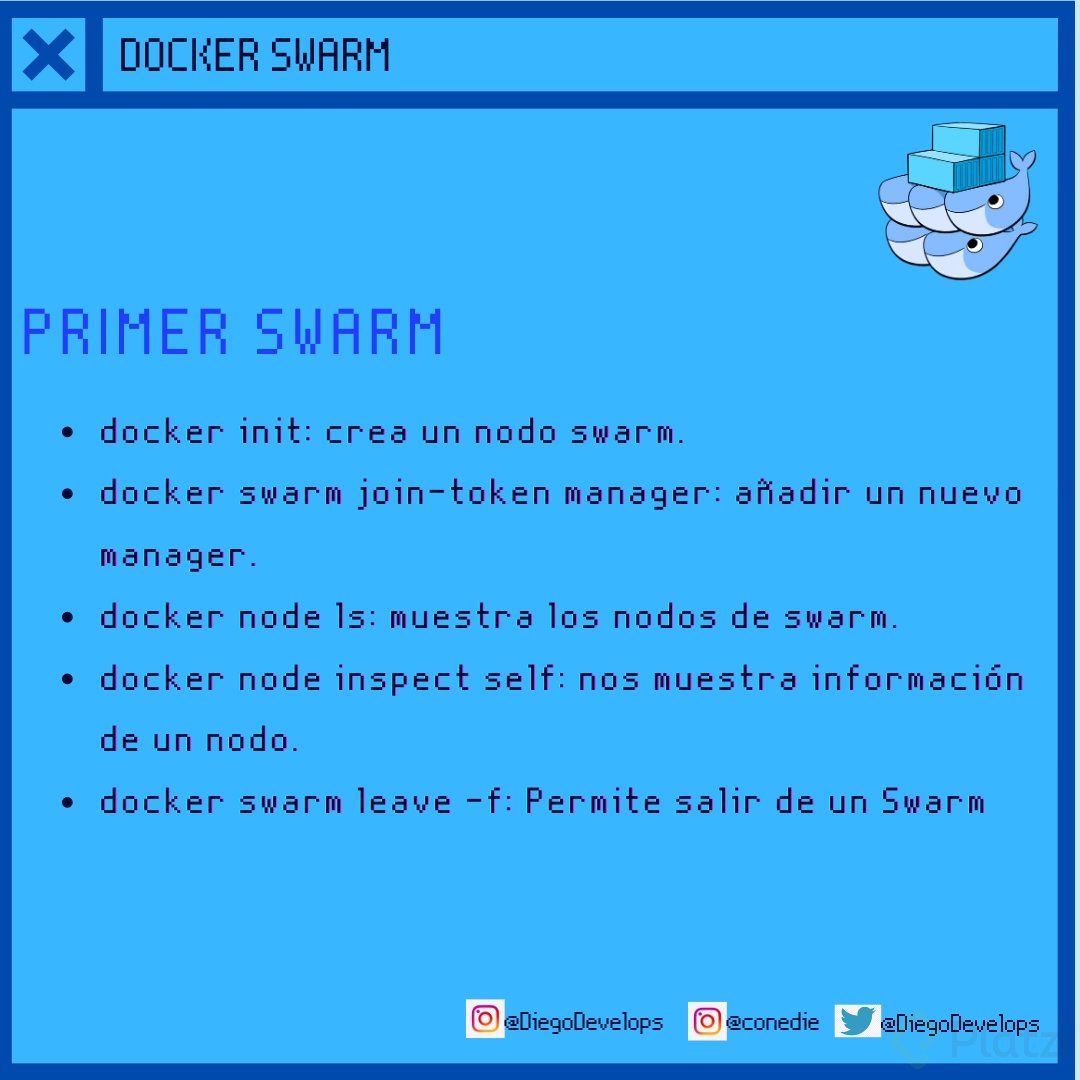
¿Cómo activar swarm con docker swarm init?

Inicia el swarm en tu equipo. Obtendrás el ID del nodo, el rol de manager y el comando para unir workers.

# inicializar docker swarm init

¿Qué significan manager, worker y token?

  • manager: coordina el swarm y valida uniones con tokens.
  • worker: ejecuta contenedores bajo las órdenes del manager.
  • token de worker/manager: credencial para unirse. Se obtiene con:
# ver el comando y token para unir managers docker swarm join-token manager

Ojo: cada inicialización genera tokens nuevos.

¿Cómo ver y explorar nodos en un cluster?

Una vez activo el modo swarm, puedes listar nodos y obtener detalles útiles para operar y diagnosticar. Verás el ID, el hostname, el estado y la versión de Docker Engine del nodo.

¿Para qué sirve docker node ls?

Lista los nodos presentes en el swarm.

docker node ls
  • Identifica rápidamente la versión del engine por nodo.
  • Detecta nodos desactualizados con facilidad.

¿Qué muestra docker node inspect y el flag --pretty?

Inspecciona el nodo actual con un JSON completo o una vista legible.

# inspeccionar el nodo actual docker node inspect self # salida más legible (puede ocultar datos) docker node inspect --pretty self

Encontrarás datos como: rol de manager, fechas de creación y actualización, y el bloque TLS info con trust root.

¿Por qué TLS y trust root protegen la red?

El manager cifra toda la comunicación entre nodos con TLS. Así, los datos del swarm (servicios, contenedores y secretos) viajan encriptados. Esto evita exponer credenciales en texto plano cuando el cluster corre en la nube.

  • Beneficio clave: seguridad integrada sin configurar otra capa.
  • El trust root valida certificados y asegura la confianza entre nodos.

¿Cómo abandonar el swarm y verificar el estado?

Si el único nodo es un manager y se va, el swarm puede quedar irrecuperable. Por eso, Docker pide confirmación. En pruebas locales, puedes forzar la salida y volver al modo normal de Docker.

¿Cómo usar docker swarm leave de forma segura?

Primero intenta salir; si eres manager, usa la fuerza bajo tu propio riesgo.

# salir del swarm docker swarm leave # forzar la salida si eres manager docker swarm leave --force
  • Un worker puede salir sin impacto mayor: los managers reubican contenedores.
  • Un manager saliendo implica riesgo: úsalo solo si entiendes las consecuencias.

¿Qué indica Docker info sobre swarm active o inactive?

Consulta el estado del modo swarm del daemon.

docker info
  • Verás swarm inactive si el modo está apagado.
  • Tras docker swarm init, aparecerá swarm active con más datos: ID de nodo, rol de manager e ID del cluster.

¿Tienes dudas, trucos o experiencias con swarm en tu entorno local o en la nube? Cuéntalo en los comentarios y aprendemos juntos.