Persistencia de Datos con Local Storage en Tareas Web
Contenido del curso


Seleccionando y Accesando a Elementos del DOM


Manipulando Elementos del DOM
- 6

Atributos y Propiedades en HTML y su Manipulación con JavaScript
07:39 min - 7

Modificar texto en HTML con JavaScript
04:49 min - 8

Modificar Estilos CSS con JavaScript: Propiedad Style y ClassName
11:30 min - 9

Uso de classList para Manipular Clases en Elementos HTML
07:37 min - 10

Manipulación del DOM con innerHTML e InsertAdjacentHTML
09:47 min - 11

Agregar elementos HTML sin reemplazar contenido existente
05:17 min - 12

Creación y Manipulación de Elementos DOM con createElement
13:28 min - 13

remove() vs removeChild() en el DOM
05:42 min - 14

Clonación y Reemplazo de Elementos en JavaScript
12:47 min
Manipulando Eventos en el DOM
- 15

Eventos y Flujo en Programación Web: Capturing y Bubbling
05:03 min - 16

Eventos del mouse y clic en JavaScript
11:46 min - 17

Qué es event.target y cómo usarlo
07:35 min - 18

Validación de Formularios con JavaScript: Prevenir Comportamiento por Defecto
10:06 min - 19

Delegation Pattern en JavaScript: Mejora de Eventos Click en Listas
09:29 min
Asincronía en JavaScript

Creando un Administrador de Tareas
- 21

Creación de un Task Manager con Persistencia usando Local Storage
09:01 min - 22

Editar y borrar tareas con delegación de eventos
13:35 min - 23

Persistencia de Datos con Local Storage en Tareas Web
Viendo ahora - 24

Guardado y edición de tareas en local storage con JavaScript
10:59 min - 25

Manejo de Errores en Local Storage para Tareas Dinámicas
03:24 min - 26

Persistencia de tema dark/light con localStorage
07:18 min - 27

Creación de Páginas Web Dinámicas con JavaScript
01:28 min
Persistencia de Datos con Local Storage en Tareas Web
Resumen
Cuando construyes una aplicación de lista de tareas, llega un momento crítico: los datos desaparecen cada vez que refrescas la página. Para resolver este problema existe una herramienta integrada en el navegador que permite almacenar información de manera persistente sin necesidad de una base de datos. A continuación se explica paso a paso cómo implementar esa solución.
¿Qué es una API y cómo se relaciona con el navegador?
Una API (Application Programming Interface) es un conjunto de reglas y definiciones que permite que diferentes programas de software se comuniquen entre ellos [01:00]. Funciona como un intermediario: si quieres obtener información de un servicio externo como Facebook, esa plataforma te proporciona una API con los métodos específicos que debes usar y el tipo de datos a los que tienes acceso, como la foto del usuario o su correo electrónico.
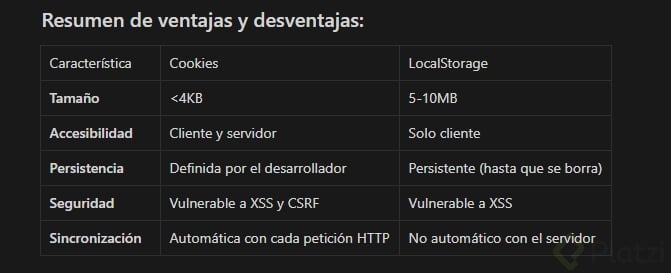
Una web API aplica el mismo concepto, pero orientado a las funcionalidades del propio navegador [02:07]. Aquí es donde entra localStorage, una web API que permite almacenar datos en el navegador de manera persistente. Es importante tener claro que localStorage no es una base de datos; su propósito es guardar información clave para que, cuando el usuario regrese, pueda retomar donde se quedó.
¿Cómo funcionan setItem y getItem?
localStorage trabaja con dos métodos fundamentales [02:42]:
- setItem: permite guardar valores en localStorage. Recibe dos parámetros: una clave (el nombre con el que identificas el dato) y el valor que deseas almacenar.
- getItem: permite obtener un valor previamente guardado a partir de su clave.
Estos dos métodos son la base de toda la interacción con localStorage.
¿Cómo guardar tareas en localStorage paso a paso?
La primera función que se construye es storeTaskInLocalStorage, que recibe como parámetro la tarea que se desea guardar [03:30]. Al nombrar funciones y variables, es fundamental ser lo más descriptivo posible para que el código sea legible.
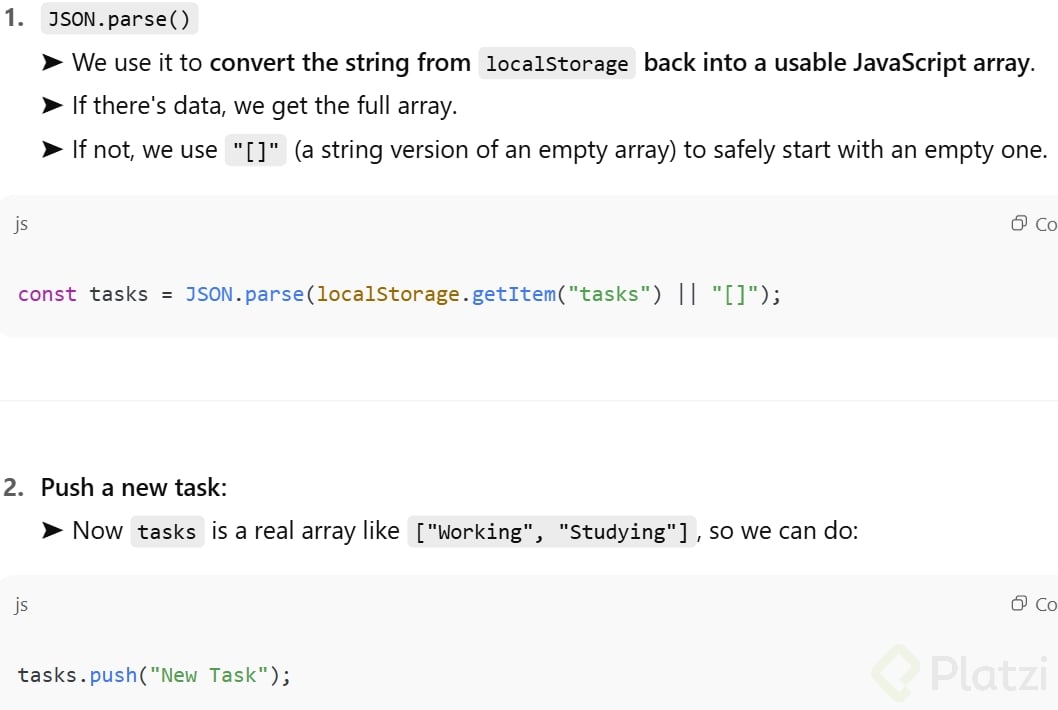
Dentro de esta función se utiliza JSON.parse, un método que convierte una cadena de texto en formato JSON a un objeto o array en JavaScript [04:08]. Se aplica sobre localStorage.getItem('tasks') para recuperar las tareas existentes. Si no hay nada guardado, se inicializa un array vacío usando el operador ||.
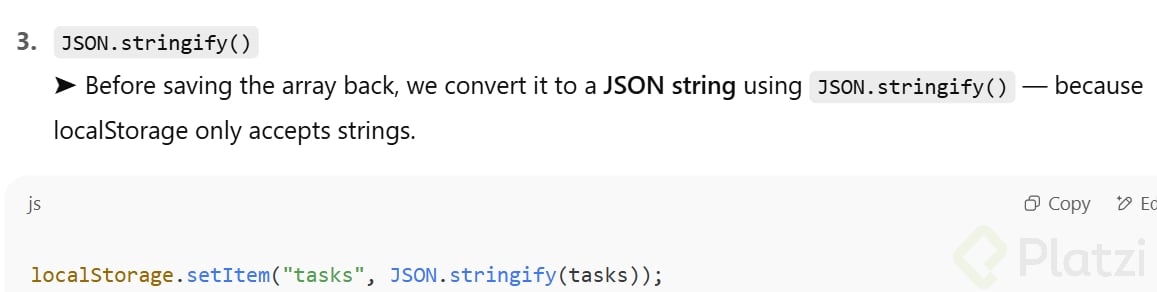
javascript function storeTaskInLocalStorage(task) { const tasks = JSON.parse(localStorage.getItem('tasks')) || []; tasks.push(task); localStorage.setItem('tasks', JSON.stringify(tasks)); }
El método push agrega un elemento nuevo al array existente [04:55]. Después, JSON.stringify convierte el array de vuelta a texto para que localStorage pueda almacenarlo, ya que localStorage solo trabaja con strings [05:20].
¿Dónde se invoca esta función?
La función se llama dentro del EventListener del formulario de tareas, justo después de inyectar el elemento en el DOM y antes de limpiar el valor del input [06:00]. De esta manera, cada vez que el usuario escribe una tarea y presiona Enter, la tarea se muestra en pantalla y se guarda en localStorage simultáneamente.
¿Cómo cargar las tareas guardadas al refrescar la página?
Guardar las tareas es solo la mitad del problema. La otra mitad es recuperarlas cuando la página se recarga. Para eso se crea la función loadTask [07:40].
javascript function loadTask() { const tasks = JSON.parse(localStorage.getItem('tasks')) || []; tasks.forEach(function(task) { taskList.appendChild(createTaskElement(task)); }); }
Esta función verifica si existen tareas en localStorage. Si el array contiene elementos, recorre cada uno con forEach y ejecuta createTaskElement para generar la estructura HTML correspondiente [08:30]. Luego, con appendChild, inyecta cada tarea en el contenedor padre del DOM.
¿Por qué esta función debe ejecutarse primero?
La llamada a loadTask() se coloca al inicio del archivo JavaScript [09:05]. La razón es simple: al cargar la página, lo primero que debe ocurrir es verificar si hay datos persistentes y mostrarlos antes de que cualquier otra interacción del usuario tenga lugar. Esto garantiza la persistencia de datos, es decir, que la información sobreviva al refresco del navegador.
Una vez implementadas ambas funciones, el flujo completo queda claro: se agregan tareas que se guardan en localStorage, y al refrescar, las tareas reaparecen automáticamente. Si tienes dudas sobre cómo extender esta lógica para también persistir las eliminaciones y ediciones, comparte tu enfoque en los comentarios.