Guardado y edición de tareas en local storage con JavaScript
Contenido del curso


Seleccionando y Accesando a Elementos del DOM


Manipulando Elementos del DOM
- 6

Atributos y Propiedades en HTML y su Manipulación con JavaScript
07:39 min - 7

Modificar texto en HTML con JavaScript
04:49 min - 8

Modificar Estilos CSS con JavaScript: Propiedad Style y ClassName
11:30 min - 9

Uso de classList para Manipular Clases en Elementos HTML
07:37 min - 10

Manipulación del DOM con innerHTML e InsertAdjacentHTML
09:47 min - 11

Agregar elementos HTML sin reemplazar contenido existente
05:17 min - 12

Creación y Manipulación de Elementos DOM con createElement
13:28 min - 13

remove() vs removeChild() en el DOM
05:42 min - 14

Clonación y Reemplazo de Elementos en JavaScript
12:47 min
Manipulando Eventos en el DOM
- 15

Eventos y Flujo en Programación Web: Capturing y Bubbling
05:03 min - 16

Eventos del mouse y clic en JavaScript
11:46 min - 17

Qué es event.target y cómo usarlo
07:35 min - 18

Validación de Formularios con JavaScript: Prevenir Comportamiento por Defecto
10:06 min - 19

Delegation Pattern en JavaScript: Mejora de Eventos Click en Listas
09:29 min
Asincronía en JavaScript

Creando un Administrador de Tareas
- 21

Creación de un Task Manager con Persistencia usando Local Storage
09:01 min - 22

Editar y borrar tareas con delegación de eventos
13:35 min - 23

Persistencia de Datos con Local Storage en Tareas Web
15:17 min - 24

Guardado y edición de tareas en local storage con JavaScript
Viendo ahora - 25

Manejo de Errores en Local Storage para Tareas Dinámicas
03:24 min - 26

Persistencia de tema dark/light con localStorage
07:18 min - 27

Creación de Páginas Web Dinámicas con JavaScript
01:28 min
Recursos
Resumen
Lograr que los cambios de edición persistan tras refrescar la página es uno de los pasos fundamentales al construir un task manager con JavaScript. Aquí se explica cómo crear una función que capture el estado actual del DOM, lo convierta en datos manipulables y lo guarde en localStorage para mantener la persistencia de las tareas editadas.
¿Por qué los cambios de edición no se guardan en localStorage?
Cuando las tareas ya se almacenan en localStorage, al refrescar la página se recupera la última versión guardada. Sin embargo, si editamos o borramos una tarea, esos cambios solo se reflejan en la interfaz visual (el UI), pero no se envían de vuelta a localStorage. Esto significa que al refrescar, se pierde cualquier modificación y vuelve el estado anterior.
Para resolver esto se necesita una función dedicada —en este caso llamada updateLocalStorage— que se ejecute justo después de confirmar una edición. Su trabajo es obtener una "fotografía" del estado actual de las tareas en el DOM y guardarla.
¿Cómo obtener el estado actual de las tareas desde el DOM?
La función updateLocalStorage no recibe parámetros. Lo que hace es consultar directamente el DOM para saber qué tareas existen en ese momento y cuál es su contenido.
¿Qué es un node list y por qué convertirlo en array?
El primer paso es traer todos los elementos <li> que viven dentro del contenedor de tareas [2:48]:
javascript const task = Array.from(taskList.querySelectorAll('li'));
querySelectorAll('li')devuelve un node list, que es una colección de nodos del DOM.- Un node list no permite operaciones como
.map(), por lo que no se puede iterar de la misma forma que un array. Array.from()convierte ese node list en un array completamente funcional que ya se puede manipular [4:02].
¿Cómo extraer solo el texto de cada tarea?
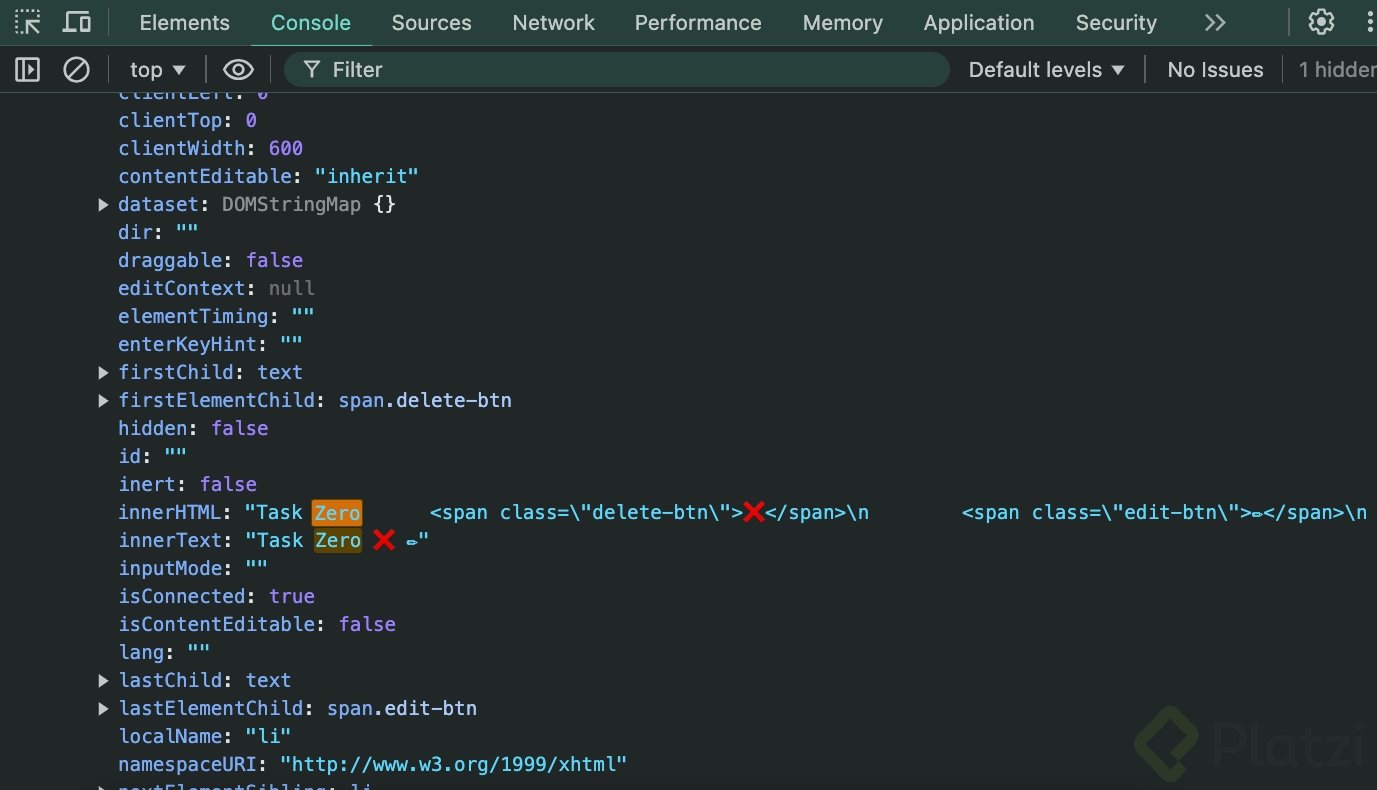
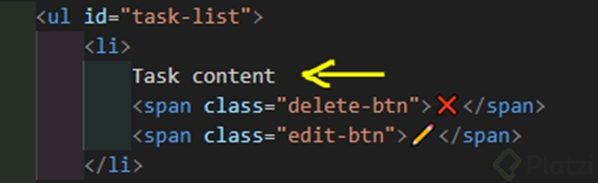
Una vez que tenemos el array de elementos <li>, necesitamos obtener únicamente el contenido de texto, no el nodo HTML completo. Para eso se utiliza .map() combinado con firstChild.textContent [4:30]:
javascript const task = Array.from(taskList.querySelectorAll('li')).map( (li) => li.firstChild.textContent );
.map()recorre cada elemento del array y aplica una transformación.firstChildaccede al primer nodo hijo del<li>, que contiene el texto de la tarea.textContentextrae el texto plano de ese nodo.
El resultado es un array de strings con el contenido actualizado de cada tarea, incluyendo cualquier edición que se haya realizado.
¿Cómo guardar las tareas actualizadas en localStorage?
Con el array de tareas ya listo, el último paso es enviarlo a localStorage usando setItem y JSON.stringify [5:35]:
javascript localStorage.setItem('task', JSON.stringify(task));
JSON.stringify()convierte el array en una cadena de texto JSON, que es el formato que localStorage necesita para almacenar datos.setItem('task', ...)asigna ese valor a la clavetaskdentro de localStorage, sobrescribiendo la versión anterior.
Esta función se invoca dentro de la lógica de edición, justo después de que el nuevo contenido se ha insertado en el DOM [1:20]. De esta manera, cada vez que se confirma una edición, el localStorage se actualiza con la información más reciente.
¿Cómo verificar que funciona correctamente?
Para comprobar el resultado basta con:
- Editar una tarea desde la interfaz.
- Abrir las DevTools del navegador y revisar la sección de localStorage.
- Confirmar que los nuevos valores aparecen reflejados en la clave
task. - Refrescar la página y verificar que las tareas editadas persisten.
Si al refrescar aparece un valor anterior como taskContent, es probable que exista contenido hardcodeado en el HTML que se carga antes de que localStorage tome el control. Ese detalle se resuelve asegurando que la lectura de localStorage tenga prioridad sobre el HTML estático.
¿Te ha resultado útil esta técnica de sincronización con localStorage? Comparte cómo la estás aplicando en tu propio proyecto.