Cicla entre letreros 3D con Visual Scripting
Contenido del curso

Preparación
- 2

Preparación de Objetos 3D para Importación en Effect House
13:44 min - 3

Materiales PBR en Effect House: Creación e Implementación
10:05 min - 4

Aplicación de Materiales PBR y Texturas en Modelos 3D
10:24 min - 5

Cicla entre letreros 3D con Visual Scripting
Viendo ahora - 6

AR Touch Gesture para reposicionar objetos en AR
10:40 min
Creando nuestra experiencia

Conclusiones


Recursos
Resumen
Aprende a importar varios letreros 3D, agruparlos en una jerarquía y programar su visibilidad con Visual Scripting en Effect House para que el usuario pueda alternar entre ellos con un toque en pantalla. Esta guía es para creadores de filtros AR que ya manejan lo básico y quieren sumar interactividad real a sus efectos de TikTok.
Cómo organizo varios objetos 3D dentro de una misma jerarquía
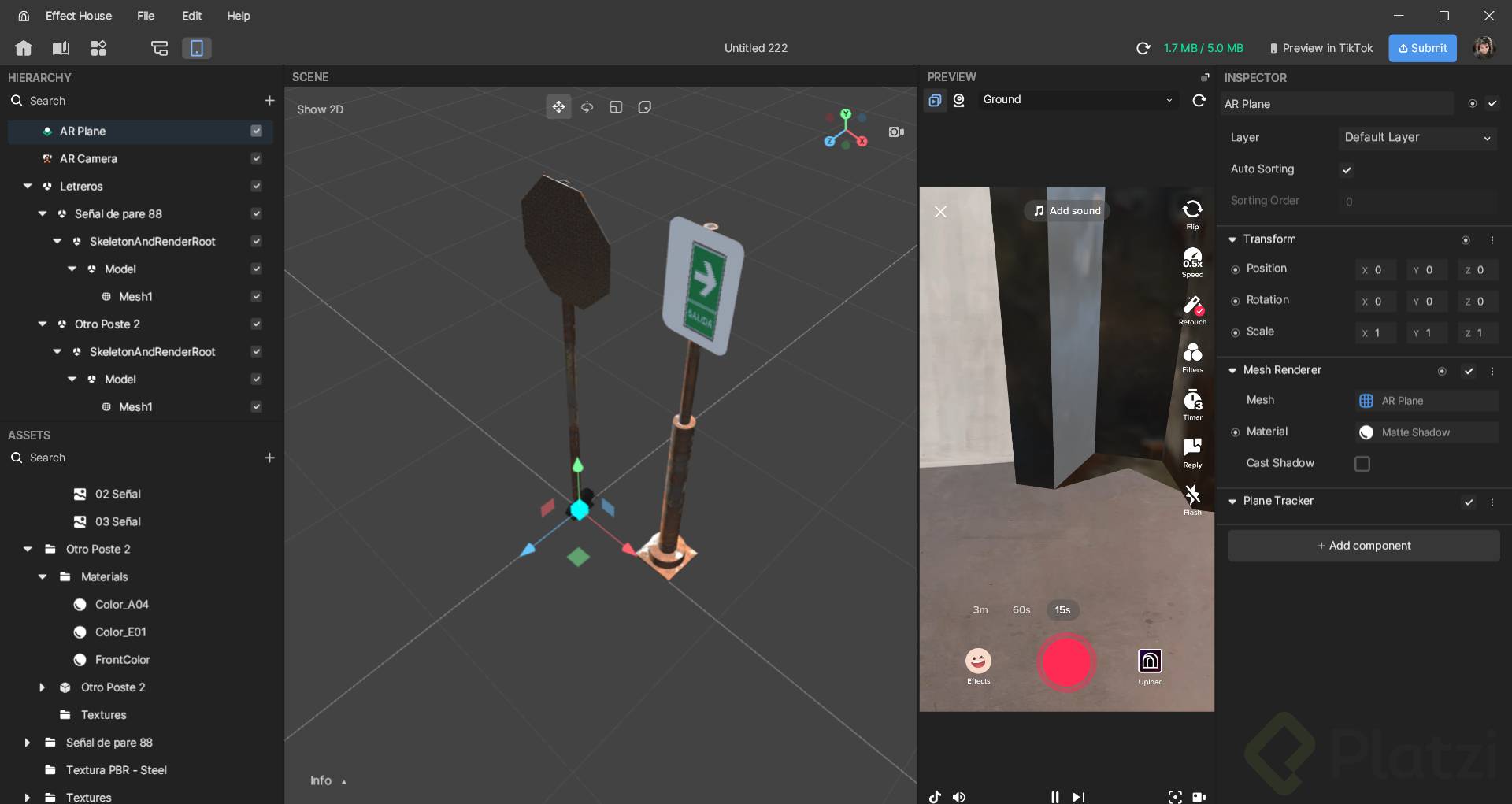
Cuando trabajas con varios letreros, dejarlos sueltos en la escena es un riesgo: cada uno puede moverse por su lado y romper la lógica del filtro. Por eso lo primero es crear un contenedor.
Desde el panel de assets importas el archivo con los letreros adicionales y los colocas junto al primero. Luego das clic en add object, generas un objeto vacío y lo renombras como letreros [01:30]. Ese vacío funciona como nodo padre y te permite mover, escalar o rotar todo el grupo desde un solo control.
Un detalle importante: Effect House trabaja con una escala 20:1 respecto al mundo real, así que tus letreros van a verse muy pequeños en el viewport. Para previsualizar cómodo puedes subir temporalmente la escala del contenedor a 10 y, antes de exportar, regresarla a 1.
¿Para qué sirve un objeto vacío en Effect House? Es un contenedor sin geometría que agrupa otros objetos. Te permite controlar posición, rotación y escala de todo el grupo desde un solo nodo padre.
Cómo aplico texturas y materiales metálicos a cada letrero
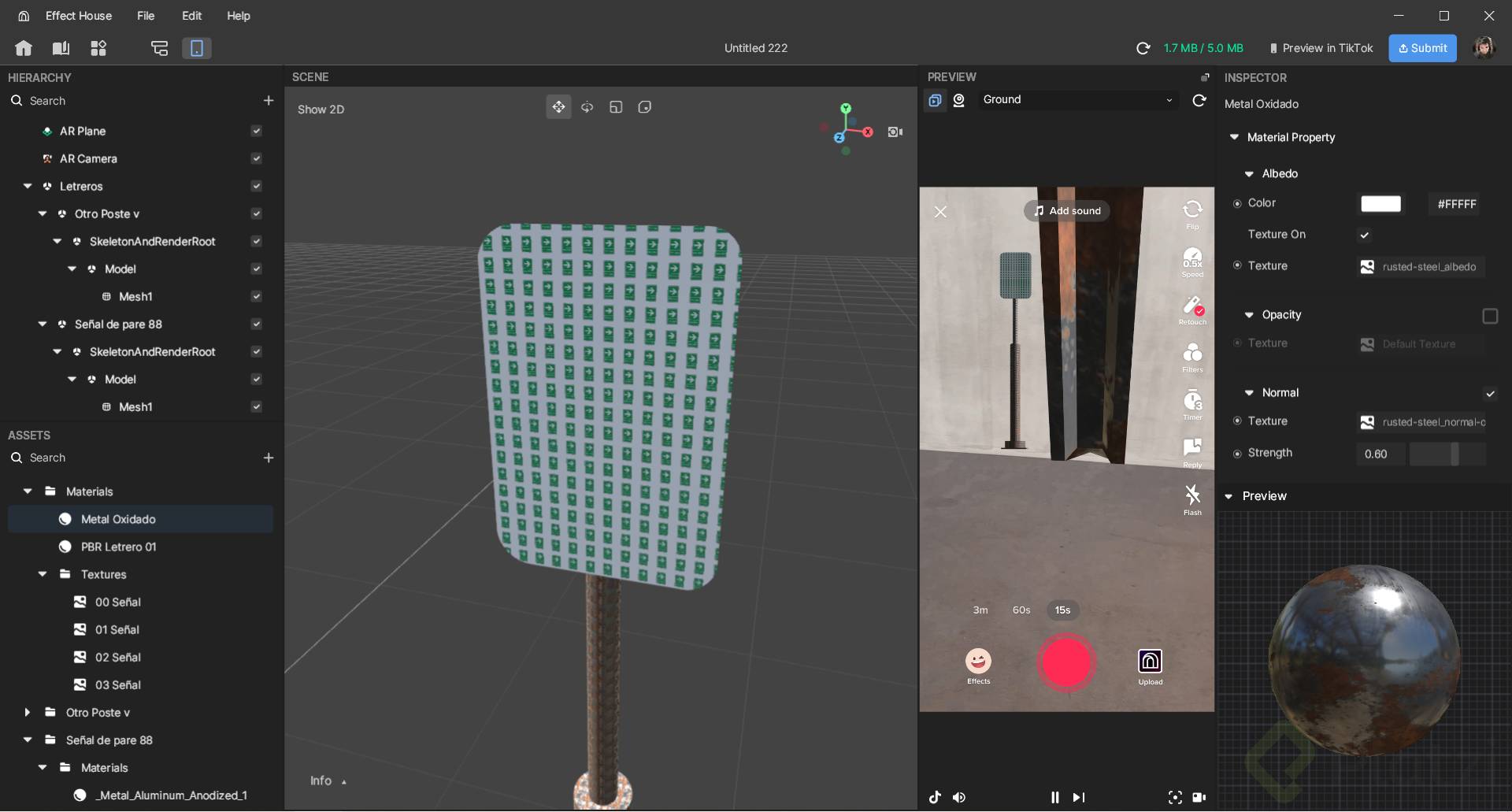
Una vez agrupados, toca darles identidad visual. Importas las tres imágenes de las señaléticas desde tu computadora y creas un material PBR por cada letrero [05:40].
El flujo es directo:
- Duplicas el primer material y lo renombras como letrero dos y letrero tres.
- Asignas la textura correspondiente a cada uno (zona de desastre, señales tres, etc.).
- Subes ligeramente la metalicidad y bajas el roughness para conseguir ese acabado de señalética real.
Si una textura queda mal orientada, no necesitas volver a Blender. Bajas hasta la sección UV control del material y aplicas un tiling invertido en X o ajustas la rotación a 45 grados para alinearla. Ese fine tuning dentro de Effect House te ahorra rondas de ida y vuelta con el modelado.
Cómo programo la selección de objetos con Visual Scripting
Aquí viene la parte interesante. El objetivo es que con cada toque en pantalla aparezca solo un letrero y los otros dos se oculten. Para lograrlo, abres Visual Scripting y arrastras los tres objetos al editor para poder controlar su visibilidad por script [09:20].
Qué hace el nodo counter y por qué lo necesito
El nodo counter guarda un valor que sube o baja según una interacción. Lo conectas con un screen tap para que cada toque incremente el contador: 0, 1, 2, y de regreso a 0.
Como solo tienes tres letreros, el contador no puede pasar de 2. La lógica que armas es esta:
- Cada screen tap suma uno al contador.
- El valor se guarda en una variable numérica llamada selección usando set variable.
- Un nodo if evalúa si esa variable es igual a 3.
- Cuando llega a 3, se activa el reset del contador y vuelve a 0.
¿Qué es una variable en Visual Scripting? Es un contenedor que guarda un valor (número, texto, booleano) para reutilizarlo en distintas partes del script sin tener que recalcularlo.
Cómo conecto la variable con la visibilidad de cada letrero
Con la variable selección lista, usas get variable para leerla y la comparas con cero, uno y dos mediante tres bloques if [16:10]. Cada if dispara un set visibility sobre los tres letreros:
- Si selección es 0: enciende el letrero uno, apaga el dos y el tres.
- Si selección es 1: enciende el letrero dos, apaga los otros.
- Si selección es 2: enciende el letrero tres, apaga los otros.
Para que estos if se ejecuten en orden después del contador, agregas un nodo sequence. Así el flujo entra primero al set variable, luego evalúa cada condición en cadena y termina actualizando la visibilidad.
Puedes anidar los if aprovechando la salida de "falso": si no es uno, revisa si es dos; si tampoco, revisa si es tres. Las líneas verdes del editor te muestran el orden exacto en que viajan los datos, lo que vuelve mucho más fácil depurar errores.
Qué habilidades técnicas estás desarrollando con este flujo
Más allá del filtro en sí, este ejercicio te entrena en tres frentes que vas a usar en cualquier proyecto AR:
- Jerarquías de escena: agrupar objetos bajo un padre vacío para mover sets completos sin romper transformaciones individuales.
- Materiales PBR y UV: ajustar metalicidad, roughness y tiling para corregir texturas directamente en Effect House.
- Lógica nodal con variables: combinar counter, set variable, get variable e if para crear estados que cambian con la interacción del usuario.
Los letreros ya quedan fijos en el espacio y puedes ciclar entre ellos con un tap. El siguiente paso es tomar ese mismo objeto seleccionado y reposicionarlo en el mundo real usando las herramientas de tracking de Effect House. ¿Qué señalética vas a usar tú primero en tu filtro? Cuéntalo en los comentarios.