


Emilio Flor
Luis Quiroz Prada
Bryan David Gutierrez Alvarez
Luis Quiroz Prada
Platzi Team
Daniel Alfredo García Serna
Andres David Martinez Torres
Javier Ramos
Es importante recordar que algunos de los comandos que se vieron en esta clase son acrónimos y otros no.
Los acrónimos:
Los no acrónimos:
touch: Aunque refiere a "tocar", es un comando que se basa en el tiempo. Su función principal es cambiar las marcas de tiempo de cuando se modificó o accedió por última vez a un archivo o directorio. Como efecto secundario, si el archivo no existe, lo crea vacío.
echo: Es similar al console.log() de JavaScript en el sentido de mostrar/imprimir un mensaje. echo es un comando que produce texto y lo envía a la salida estándar (terminal). Lo que te permite guardar ese texto en archivos son las redirecciones del shell, por ejemplo:
echo "texto" > archivo.txt (sobrescribe)echo "texto" >> archivo.txt (añade al final)Comandos básicos de manipulación de archivos en Linux:
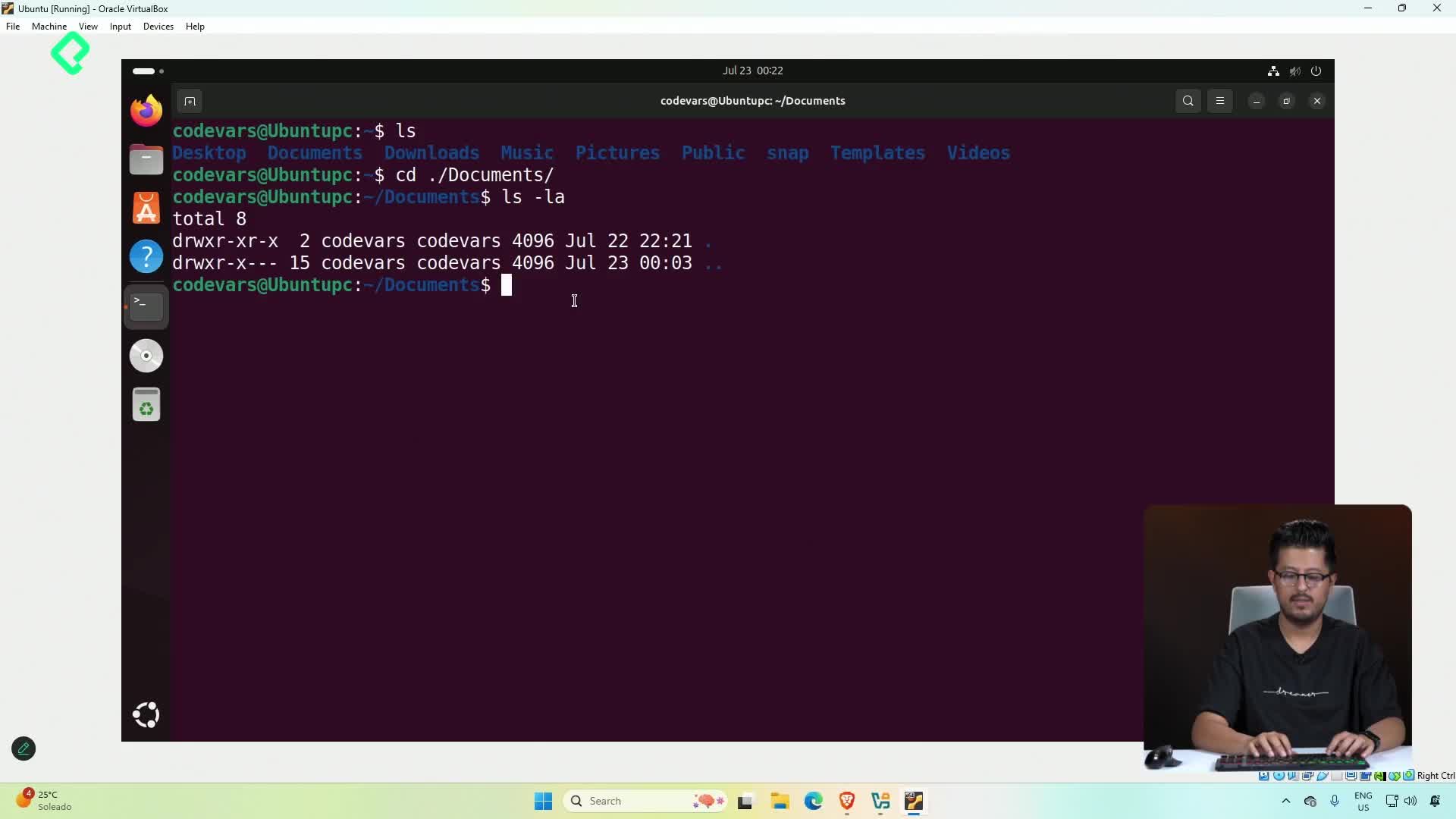
ls para listar archivos y cd para navegar entre directorios.touch crea archivos nuevos.cp se utiliza para copiar archivos, mientras que mv permite mover o renombrar archivos.echo escribe contenido en archivos, usando redirección para guardar la salida.cat muestra el contenido de archivos.rm elimina archivos permanentemente, sin papelera de reciclaje.mkdir crea nuevos directorios.Estos comandos son fundamentales para gestionar eficazmente el sistema de archivos en Linux.
También podemos crear un documento de la siguiente manera:
$ cat > mi-documento.txt
Puedes escribir lo que quieras y una vez que termines, presionas las teclas ctrl + D y se crea y guarda el archivo con el contenido que escribiste

Para añadir una nueva línea de registro a un archivo de log existente (app.log) sin borrar el contenido anterior, debes usar el comando echo junto con el operador de redirección >>. El comando sería:
echo "Tu mensaje aquí" >> app.log
Este comando agrega la línea al final del archivo app.log, conservando el contenido previo.
lo que hace que se reescriba el archivo es el >>, no "app.log". Log files son usados para verificar y guardar comportamientos del sistema. Existen otras opciones como tee y sus banderas. Lamento decir que eso parece sacado de algún LLM.
📚 CLASE: Comandos básicos para manipular archivos y directorios en Linux
━━━━━━━━━━━━━━━━━━
🎯 IDEA PRINCIPAL
Manipular archivos desde terminal es una de las habilidades más importantes en Linux.
No se trata solo de mover archivos.
Se trata de:
• administrar sistemas • automatizar tareas • trabajar más rápido • operar servidores • controlar entornos reales
La idea clave:
En Linux, saber manipular archivos eficientemente es casi equivalente a saber trabajar profesionalmente con el sistema.
━━━━━━━━━━━━━━━━━━
⚡ RESUMEN ULTRA RÁPIDO
• Linux permite crear, mover, copiar y eliminar archivos desde terminal • La terminal es mucho más rápida para tareas masivas • Estos comandos se usan diariamente en trabajo real • Un error mal ejecutado puede borrar información importante • Automatización empieza dominando archivos y directorios
━━━━━━━━━━━━━━━━━━
🔑 LO VERDADERAMENTE IMPORTANTE
• Todo en Linux gira alrededor de archivos
• Los comandos permiten operar cientos o miles de archivos rápidamente
• Linux premia precisión → un comando incorrecto puede ser destructivo
• Los comandos básicos son la base de: • scripting • automatización • servidores • DevOps
• Aprender terminal desarrolla pensamiento operativo
• La productividad real aparece cuando dejas de depender del mouse
━━━━━━━━━━━━━━━━━━
🧠 CONCEPTOS QUE DEBO ENTENDER
• cp → copiar archivos o carpetas
• mv → mover o renombrar archivos
• rm → eliminar archivos
• rmdir → eliminar carpetas vacías
• rm -r → eliminar carpetas recursivamente
• wildcard (*) → seleccionar múltiples archivos
• rutas relativas y absolutas → fundamentales para evitar errores
━━━━━━━━━━━━━━━━━━
🧩 MODELO MENTAL
Problema: Administrar archivos manualmente consume tiempo y limita escalabilidad.
↓
Solución: Manipular archivos desde terminal usando comandos precisos.
↓
Resultado: Velocidad, automatización y control masivo del sistema.
━━━━━━━━━━━━━━━━━━
🚀 ACCIONES INMEDIATAS
• Practica hoy: • cp • mv • rm • mkdir • rmdir
• Crea una estructura de carpetas y reorganízala usando solo terminal
• Prueba renombrar múltiples archivos manualmente
• Experimenta con: • * • rutas relativas • rutas absolutas
• Crea un laboratorio seguro para practicar borrados
• Aprende diferencia entre: • borrar archivo • borrar carpeta • borrar recursivamente
━━━━━━━━━━━━━━━━━━
💼 APLICACIÓN PROFESIONAL
Estas habilidades aparecen constantemente en:
• administración de servidores • despliegues • automatización • pipelines • DevOps • scripting • procesamiento de datos • ciberseguridad
Muchos procesos empresariales son simplemente:
“mover, transformar y organizar archivos automáticamente”.
━━━━━━━━━━━━━━━━━━
🔥 HACKS Y RECOMENDACIONES REALES
• EXTREMO cuidado con: • rm -r • rm -rf
→ pueden destruir sistemas completos
• Usa TAB para evitar errores de escritura
• Antes de borrar: → usa ls para verificar ubicación
• Aprende a trabajar con wildcards → productividad enorme
• Organiza proyectos desde terminal → desarrolla velocidad profesional
• Usa historial de comandos constantemente
• Automatizar archivos es una de las habilidades más rentables en Linux
━━━━━━━━━━━━━━━━━━
📝 REFLEXIÓN ESTRATÉGICA
Manipular archivos desde terminal parece algo básico.
Pero realmente estás aprendiendo:
• control operativo • automatización • administración de sistemas • eficiencia profesional
La diferencia entre un usuario promedio y alguien técnico suele comenzar aquí:
hacer tareas manuales…
vs
hacerlas rápidamente, con precisión y escalabilidad.
ls, whoami, touch y mkdir, de ls comandos que mas puedes llegar a utilizar en el dia a dia
El temido y respetado comando rm -Rf * / y el mundo nunca volverá a ser el mismo, pues todo lo que este en el equipo desapacera, es como una bala de plata