


Dago Garcia Leon
Carlos Harvey Navarro
Luis Quiroz Prada
Alvaro Carbonell Colina
EDWARD STEVEN TORRES MARTINEZ
Luis Quiroz Prada
Anderson Guillermo Cancelada Pérez
Sergio Ivan Tovar Montaña
Saul Iván Medina Rodríguez
Raul Morales
Fabian Silva
Daniel Alfredo García Serna
Andres David Martinez Torres
Saul Juarez
Saul Juarez
Gerardo Pasuy
Brayan Stiven Hernández Usma
Andres Escobar
Diego Forero
Team PlatziAndres Escobar
Alex Paguada
Alex Paguada
Daniel Aguilar
Carlos Gutiérrez
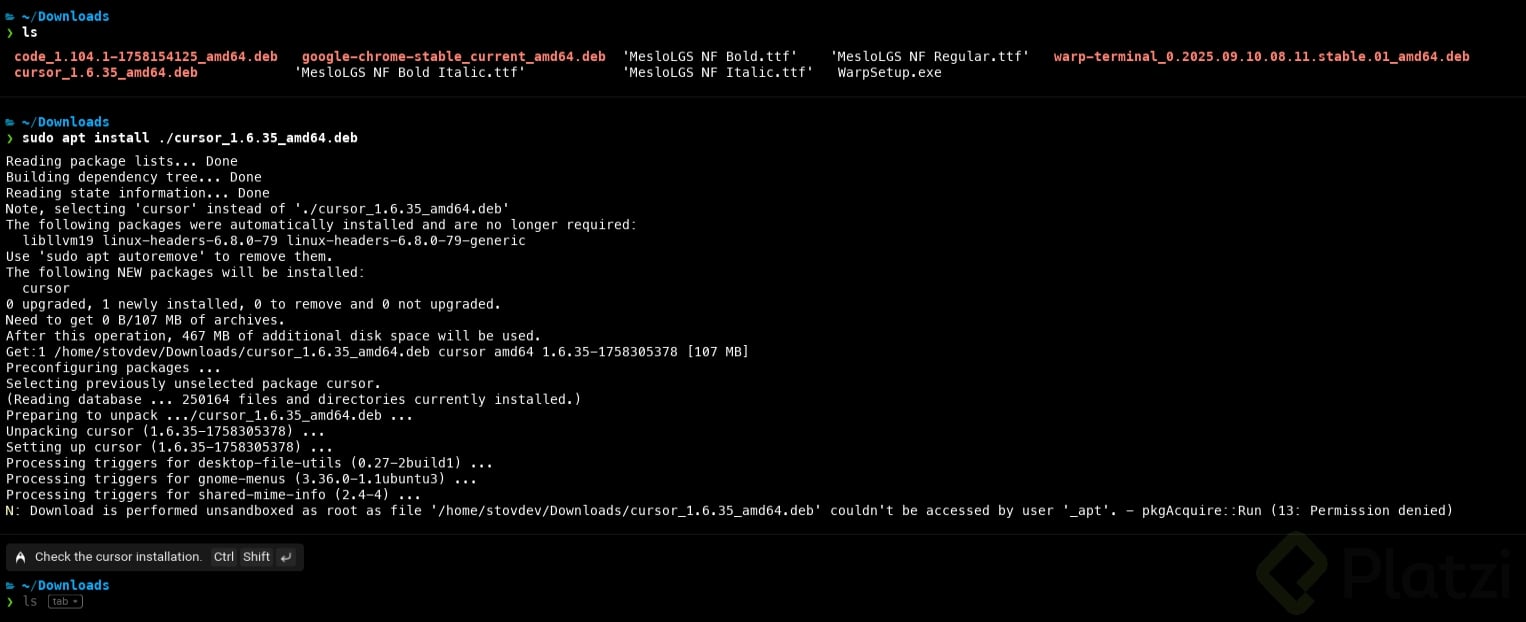
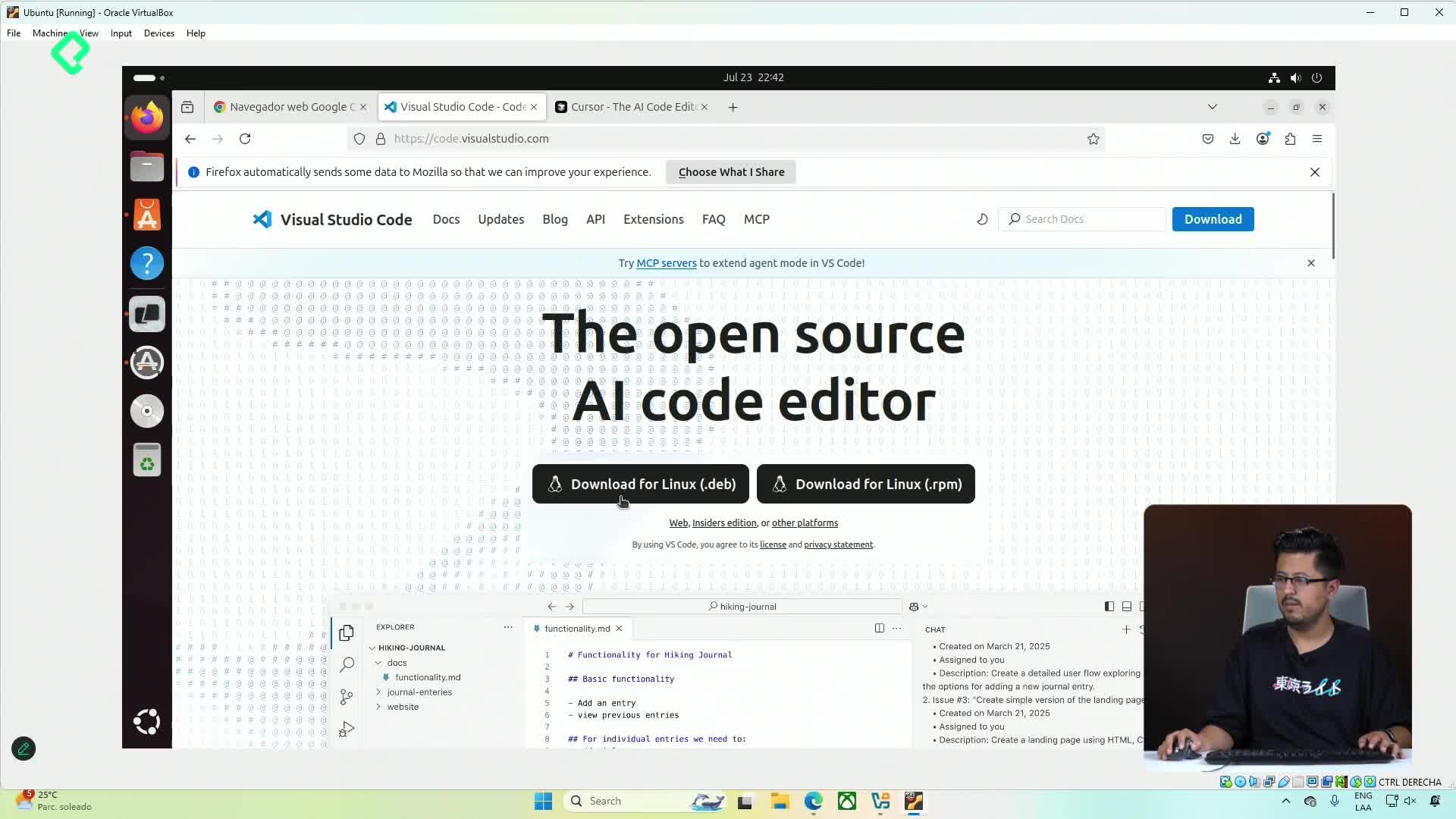
Cursor ya esta con .deb, se hace el mismo proceso, sudo apt install ./cursor...
Testifier.
En la clase se utilizaron los siguientes comandos:
sudo apt install <paquete>: Instala paquetes en Ubuntu.chmod +x <archivo>: Da permisos de ejecución a un archivo.<archivo> --no-sandbox: Ejecuta el archivo en un entorno sin sandbox.source .zshrc: Recarga la configuración de la terminal.Estos comandos son fundamentales para gestionar la instalación y ejecución de software en Linux, especialmente en Ubuntu.

Gracias!
Podemos imaginar los alias en Linux como agujeros de gusano dentro del universo de la distribución: nos permiten llegar más rápido a un punto específico sin recorrer todo el camino. En otras palabras, son simplemente atajos
Algunos alias que podríamos implementar en nuestras distribuciones son estos:
alias ll='ls -lah' # Lista archivos con detalles, permisos y tamaños legibles alias la='ls -A' # Lista todo, excepto '.' y '..' alias ..='cd ..' # Subir un nivel de directorio alias ...='cd ../..' # Subir dos niveles de directorio alias home='cd ~' # Ir directo al home
Estos alias suelen agregarse en ~/.bashrc, ~/.zshrc o en ~/.bash_aliases para que queden disponibles siempre que abras una terminal.
La principal diferencia en el método de instalación entre un paquete .deb como Google Chrome y un archivo .appimage como Cursor radica en cómo se manejan. Para el paquete .deb, se utiliza el comando sudo apt install seguido de la ruta del archivo, lo que permite a la herramienta de gestión de paquetes de Debian instalarlo y gestionar sus dependencias automáticamente. En cambio, el archivo .appimage requiere permisos de ejecución que se configuran con chmod +x, y se ejecuta directamente como un script, sin necesidad de instalación en el sistema.
A la fecha Cursor ya cuenta con la extension .deb, así que permite instalarlo con el apt install, en el video hacen el proceso para el caso en el que el archivo en lugar de ser .deb sea un .AppImage
Hoy Sept 21 2025 ya esta un .deb para Cursor,
Cursor ya esta con .deb y es necesario crerar un alisas siempre o se puede usar haci
¿Puedo usar esto para otros comandos largos?
¡Absolutamente! Puedes usar los alias para simplificar cualquier tarea repetitiva o comando complejo en tu terminal, no están limitados únicamente a lanzar aplicaciones. Por ejemplo, si navegas constantemente a una carpeta de proyecto muy profunda, puedes crear un atajo rápido como alias proyecto='cd ~/Documentos/Desarrollo/Web/MiProyecto'. También son increíblemente útiles para encadenar múltiples acciones de mantenimiento; podrías actualizar todo tu sistema operativo con una sola palabra configurando alias actualizar='sudo apt update && sudo apt upgrade'. Los alias funcionan como tu propio kit de herramientas personalizado. La regla de oro en el mundo del desarrollo es: si te descubres escribiendo la misma secuencia de comandos más de tres veces al día, es el momento perfecto para abrir tu archivo .zshrc y crear un alias. Esta práctica transformará por completo tu velocidad y eficiencia al interactuar con la línea de comandos.
📚 CLASE: Instalación de Google Chrome, Visual Studio Code y herramientas de desarrollo en Linux
━━━━━━━━━━━━━━━━━━
🎯 IDEA PRINCIPAL
Configurar correctamente tu entorno de desarrollo en Linux transforma el sistema en una estación profesional de trabajo.
No se trata solo de instalar aplicaciones.
Se trata de construir un entorno optimizado para:
• programar • automatizar • crear proyectos • trabajar eficientemente • desarrollar workflows reales
La idea clave:
Tu productividad técnica depende muchísimo de la calidad de tu entorno de trabajo.
━━━━━━━━━━━━━━━━━━
⚡ RESUMEN ULTRA RÁPIDO
• Linux permite instalar herramientas de desarrollo rápidamente • VS Code es uno de los editores más usados del mundo • Chrome facilita testing y debugging moderno • Configurar el entorno correctamente acelera aprendizaje • Un setup profesional reduce fricción técnica diaria
━━━━━━━━━━━━━━━━━━
🔑 LO VERDADERAMENTE IMPORTANTE
• VS Code domina gran parte del ecosistema developer → extensiones + integración brutal
• Linux simplifica instalación de herramientas mediante paquetes
• Un entorno bien configurado mejora: • velocidad • organización • debugging • productividad
• Chrome no es solo navegador → también es herramienta de desarrollo
• Las extensiones correctas multiplican productividad
• Configurar entorno temprano evita problemas futuros
━━━━━━━━━━━━━━━━━━
🧠 CONCEPTOS QUE DEBO ENTENDER
• IDE / Editor → herramienta principal para programar
• Extensión → funcionalidad adicional para editor
• DevTools → herramientas de desarrollo del navegador
• .deb → paquete instalable en Ubuntu/Debian
• Repositorio → fuente oficial de software
• PATH → rutas donde Linux busca ejecutables
━━━━━━━━━━━━━━━━━━
🧩 MODELO MENTAL
Problema: Trabajar sin herramientas bien configuradas genera fricción y lentitud.
↓
Solución: Construir un entorno Linux optimizado para desarrollo.
↓
Resultado: Mayor productividad, mejor workflow y aprendizaje más rápido.
━━━━━━━━━━━━━━━━━━
🚀 ACCIONES INMEDIATAS
• Instala: • Google Chrome • VS Code • Git
• Configura extensiones esenciales: • Python • Docker • GitHub Copilot • Prettier • ESLint
• Aprende shortcuts básicos de VS Code
• Activa sincronización de configuración
• Configura terminal integrada correctamente
• Personaliza: • fuentes • tema • atajos • autosave
━━━━━━━━━━━━━━━━━━
💼 APLICACIÓN PROFESIONAL
Todo developer profesional necesita un entorno sólido para:
• backend • frontend • DevOps • automatización • cloud • IA • testing • scripting
La velocidad del entorno impacta directamente:
• tiempo de desarrollo • debugging • calidad de trabajo • comodidad mental
━━━━━━━━━━━━━━━━━━
🔥 HACKS Y RECOMENDACIONES REALES
• Aprende shortcuts temprano → ahorro brutal de tiempo
• Usa terminal integrada constantemente
• Sincroniza configuración entre dispositivos
• Instala pocas extensiones pero muy útiles
• Familiarízate con: • Git integrado • debugging • snippets • multi cursor
• Mantén tu entorno limpio → demasiadas herramientas generan ruido
• Tu setup debe ayudarte a pensar más rápido, no distraerte
━━━━━━━━━━━━━━━━━━
📝 REFLEXIÓN ESTRATÉGICA
Muchos developers subestiman el impacto del entorno de trabajo.
Pero pequeñas mejoras repetidas diariamente generan enormes diferencias.
Un entorno bien configurado:
• reduce fricción • acelera ejecución • mejora enfoque • facilita aprendizaje
Y mientras más tiempo pases construyendo software…
más importante se vuelve optimizar las herramientas que usas todos los días.
Cada vez Linux tiene mayor catalogo de aplicacion para instalar de forma nativa y bien optimizada para dicho SO
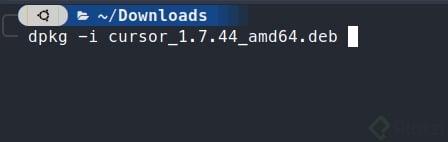
Otra manera de instalar los paquetes con exttension .deb es la siguiente:
Aunque esta que uso el profe es muy buena, yo no la habia visto antes jeje.
Ademas a la fecha de mi comentario ya hay una version de Cursor con extension .deb.
Saludos!
Note que mi captura de pantalla no se ve jeje, pero el comando es:
dpkg -i "nombre de paquete".deb
excelente manera de explicar como ir realizando los procesos de instalación y actualizacion.
y si quieren iniciar cursor con solo darle un click a un icono como los de las barras de tareas sin necesidad de abrir la terminal para ejecutarlo, les recomiendo que se creen un archivo .desktop, se pueden guiar de la siguiente estructura para crear el archivo,
[Desktop Entry]
Name=nombre
Comment=descripción
Exec=archivo.AppImage o el alias del archivo
StartupWMClass=la-clase_que_corresponda
Icon=/ruta_del_icono/archivo.png
Terminal=false
Type=Application
Categories=Utility;
les recomiendo indagar en que es cada parámetro para que interioricen el como funcionan y así puedan crear sus propios ejecutables de escritorio personalizados ya sea de aplicaciones de terceros como este caso, o incluso, aplicaciones oficiales
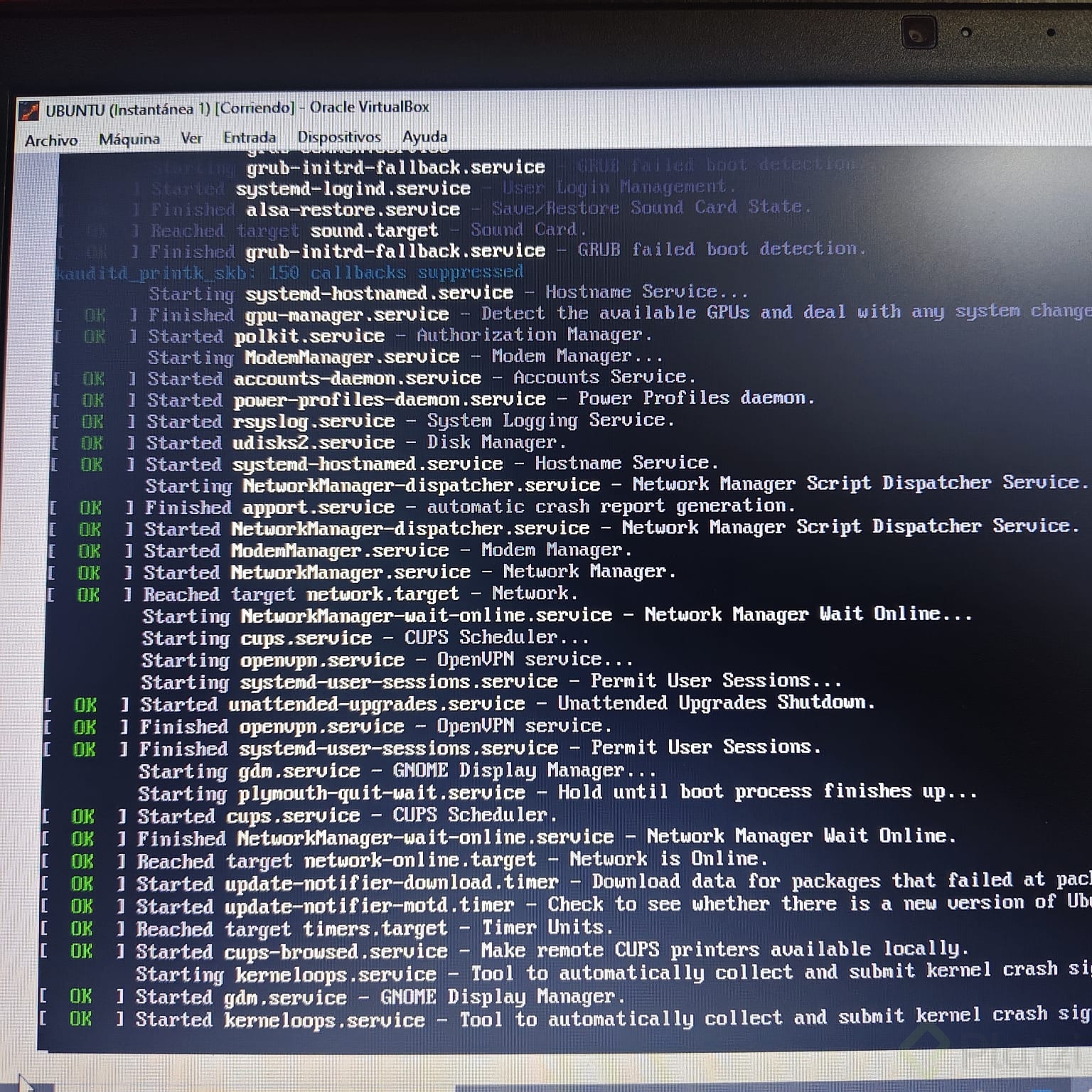
Al Instalar Cursor en el proceso el sistema se bloqueo, el SO no volvió a cargar:
Pudiste solucionar el problema?
Hola Diego; no, finalmente retome y pude continuar desde el Clon que hice antes en VirtualBox, este error sucedió al momento de correr el método de instalación del paquete Cursor .appimage.
Ejecutar un script significa ejecutar un conjunto de instrucciones escritas en un lenguaje de programación o script como Bash, Python, o JavaScript, por ejemplo. Estos scripts automatizan tareas al ejecutar comandos secuencialmente. En Linux, los scripts suelen ser archivos de texto que contienen comandos de terminal y pueden ser ejecutados directamente en la terminal, facilitando tareas repetitivas o complejas. Por ejemplo, un script puede instalar software, procesar datos o configurar el entorno de desarrollo.
Ubuntu es un sistema operativo basado en Debian, que a su vez se basa en el núcleo de Linux, el cual es un sistema Unix-like. Esto significa que Ubuntu comparte muchas características y principios de diseño con Unix, pero no es un sistema Unix en sí. Unix es un sistema operativo original, mientras que Linux, y por ende Ubuntu, son implementaciones que buscan ofrecer una alternativa libre y de código abierto. Así, Ubuntu es amigable y accesible, manteniendo compatibilidad con muchas aplicaciones y herramientas desarrolladas para sistemas Unix.
Si no quieren usar lo que es Google Chrome, les recomiendo usar Chromium, viene directo en la tienda de Ubuntu, también VSC esta directo en la aplicación de la tienda.
Al instalar chrome con el comando apt me dio el siguiente error:
Notice: Download is performed unsandboxed as root as file '/home/demonio/Descargas/google-chrome-stable_current_amd64.deb' couldn't be accessed by user '_apt'. - pkgAcquire::Run (13: Permiso denegado)
Para instalarlo usé mejor el dpkg:
$ sudo dpkg -i ./google-chrome-stable_current_amd64.deb