
Instala Warp, Zsh y Powerlevel10k en Linux
Contenido del curso

Fundamentos de la terminal en Linux
Gestión de Paquetes y Herramientas
Control de Versiones con Git y GitHub
DevOps y entornos en la nube
Instala Warp, Zsh y Powerlevel10k en Linux
Instala Warp, Zsh y Powerlevel10k en Linux
Contenido del curso

Luis Quiroz Prada

Pablo José Estrada Reyes
Luis Quiroz Prada

Javier Ramos

Jesus Rojas

Fernando Emilio Díaz López

Andres David Martinez Torres

Alex Paguada

Daniel Alfredo García Serna

Fabian Alejandro Vidal Varón

Juan Sebastian Ardila Rico

Elmer Ernesto Brito Rodriguez

Carlos Gutiérrez

Edwin Castelblanco Sánchez
Fernando Emilio Díaz López
La causa más probable de que los íconos especiales no se muestren correctamente en ZSH con Powerlevel10k es la falta de las fuentes adecuadas que soporten esos íconos. Durante la instalación, se menciona que se deben descargar e instalar fuentes recomendadas, específicamente las "Meslo Nerd Font". Si estas fuentes no están instaladas o no se han configurado correctamente en la terminal, es probable que aparezcan símbolos extraños en lugar de los íconos esperados. Es importante asegurarse de que las fuentes estén correctamente seleccionadas en la configuración de la terminal.
De las 4 fuentes, 1 no me dejo instalarla, igual no me aparecen los iconos bien.
Warp es una terminal moderna que permite realizar tareas de manera interactiva y obtener sugerencias mediante lenguaje natural. ZSH es una shell avanzada que ofrece mejoras en la interacción con la terminal, como autocompletado y soporte para plugins. Powerlevel10k es un tema para ZSH que mejora la apariencia de la terminal, mostrando información de manera visualmente atractiva, como íconos y estados de proyectos. Juntos, mejoran la productividad y la experiencia del usuario en Linux.
Felicitaciones al Team Platzi por la implementación de las cajas de respuesta ya que ayudan al proceso de reforzar lo aprendido
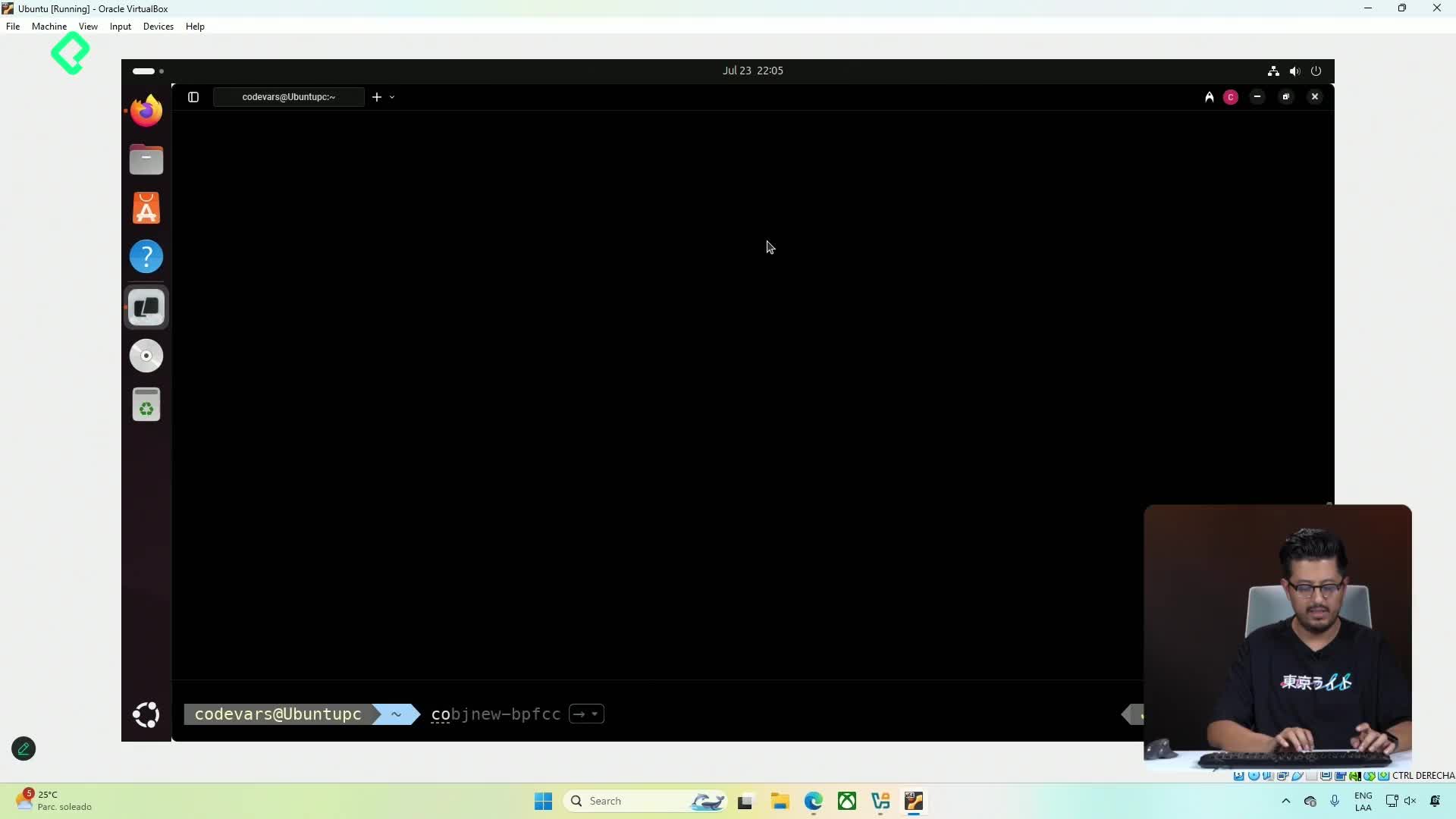
yo tengo ubuntu en vm ware y el warp me sale todo en negro y ya he buscado miles de soluciones pero ninguna me funciono asi que vamos a darle con la terminal normal
Comunidad Platzi asi es como deberia verse su terminal con Warp y OhMyZSH, yo tengo instalado Debian, por eso tengo otro logo de distro, a ustedes probablemente les aparezca el logo de Ubuntu
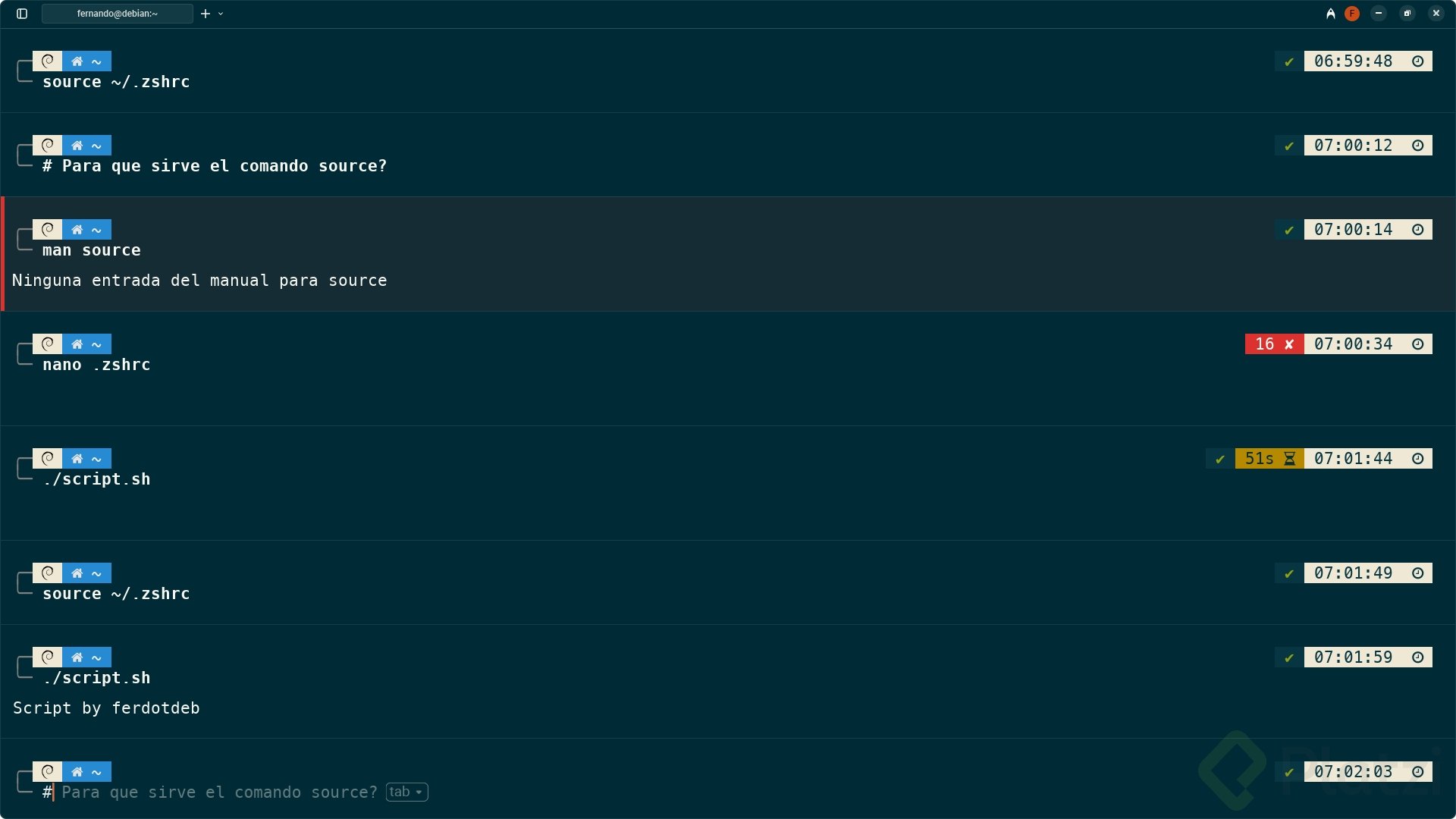
Con ZSH la personalizacion para linux no tiene limites
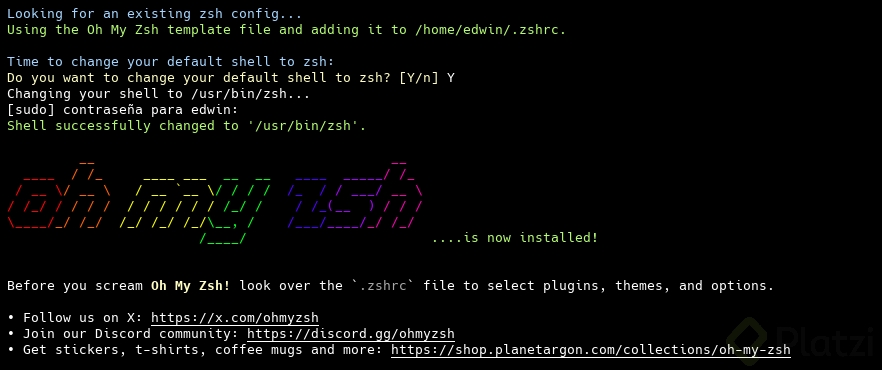
Para configurar Powerlevel10k en tu terminal ZSH, necesitas agregar la línea ZSH_THEME="powerlevel10k/powerlevel10k" en tu archivo de configuración .zshrc. Esto se hace usando el editor nano para editar dicho archivo. Al hacerlo, le indicas a ZSH que utilice el tema Powerlevel10k, lo que mejorará la apariencia y funcionalidad de tu terminal. Recuerda guardar los cambios y recargar la terminal para aplicar la nueva configuración.
📚 CLASE: Instalación de Warp, Zsh y Powerlevel10k
━━━━━━━━━━━━━━━━━━
🎯 IDEA PRINCIPAL
Personalizar tu terminal mejora muchísimo la experiencia de desarrollo y productividad diaria.
Herramientas como:
• Warp • Zsh • Powerlevel10k
transforman la terminal en un entorno moderno, visual y mucho más eficiente.
La idea clave:
Cuando usas terminal constantemente, optimizarla deja de ser estética y se convierte en productividad real.
━━━━━━━━━━━━━━━━━━
⚡ RESUMEN ULTRA RÁPIDO
• Zsh mejora la experiencia tradicional de Bash • Powerlevel10k personaliza y optimiza el prompt • Warp moderniza la terminal con UX avanzada • Una buena terminal acelera workflows diarios • Personalizar herramientas aumenta comodidad y velocidad
━━━━━━━━━━━━━━━━━━
🔑 LO VERDADERAMENTE IMPORTANTE
• La terminal será una herramienta diaria → vale la pena optimizarla
• Zsh ofrece: • autocompletado mejorado • plugins • productividad • mejor experiencia interactiva
• Powerlevel10k mejora: • visibilidad • contexto • navegación • información útil en tiempo real
• Warp introduce: • UX moderna • IA integrada • comandos organizados • experiencia más amigable
• El objetivo NO es “verse hacker” → es trabajar más rápido y cómodo
━━━━━━━━━━━━━━━━━━
🧠 CONCEPTOS QUE DEBO ENTENDER
• Shell → intérprete de comandos
• Bash → shell tradicional Linux
• Zsh → shell moderna y extensible
• Prompt → línea visual donde escribes comandos
• Plugin → extensión que agrega funcionalidades
• Oh My Zsh → framework popular para personalizar Zsh
━━━━━━━━━━━━━━━━━━
🧩 MODELO MENTAL
Problema: La terminal tradicional puede sentirse limitada y poco eficiente.
↓
Solución: Personalizar shell, prompt y herramientas terminal.
↓
Resultado: Mayor productividad, claridad y experiencia profesional.
━━━━━━━━━━━━━━━━━━
🚀 ACCIONES INMEDIATAS
• Instala Zsh hoy
• Configura Oh My Zsh
• Activa plugins útiles: • git • autosuggestions • syntax-highlighting
• Instala Powerlevel10k
• Personaliza: • colores • shortcuts • aliases • prompt
• Prueba Warp y compara experiencia
━━━━━━━━━━━━━━━━━━
💼 APLICACIÓN PROFESIONAL
Una terminal bien configurada mejora trabajo en:
• desarrollo backend • DevOps • cloud • ciberseguridad • automatización • data engineering • scripting
Los profesionales pasan horas diarias en terminal.
Optimizarla impacta directamente productividad y flujo mental.
━━━━━━━━━━━━━━━━━━
🔥 HACKS Y RECOMENDACIONES REALES
• No sobrecargues terminal con plugins innecesarios
• Prioriza: • velocidad • claridad • simplicidad
• Configura aliases para comandos repetitivos
• Usa historial inteligente → ahorro brutal de tiempo
• Aprende shortcuts de Zsh temprano
• Powerlevel10k ayuda muchísimo con: • Git • rutas • entornos virtuales • contexto visual
• Tu terminal debería sentirse como un “workspace técnico personalizado”
━━━━━━━━━━━━━━━━━━
📝 REFLEXIÓN ESTRATÉGICA
Muchos developers subestiman la importancia del entorno de trabajo.
Pero cuando usas terminal diariamente:
cada mejora pequeña se multiplica cientos de veces.
Personalizar tu terminal no es lujo.
Es ergonomía técnica.
Y mientras más cómoda y eficiente sea tu herramienta principal…
más rápido puedes pensar, ejecutar y construir.
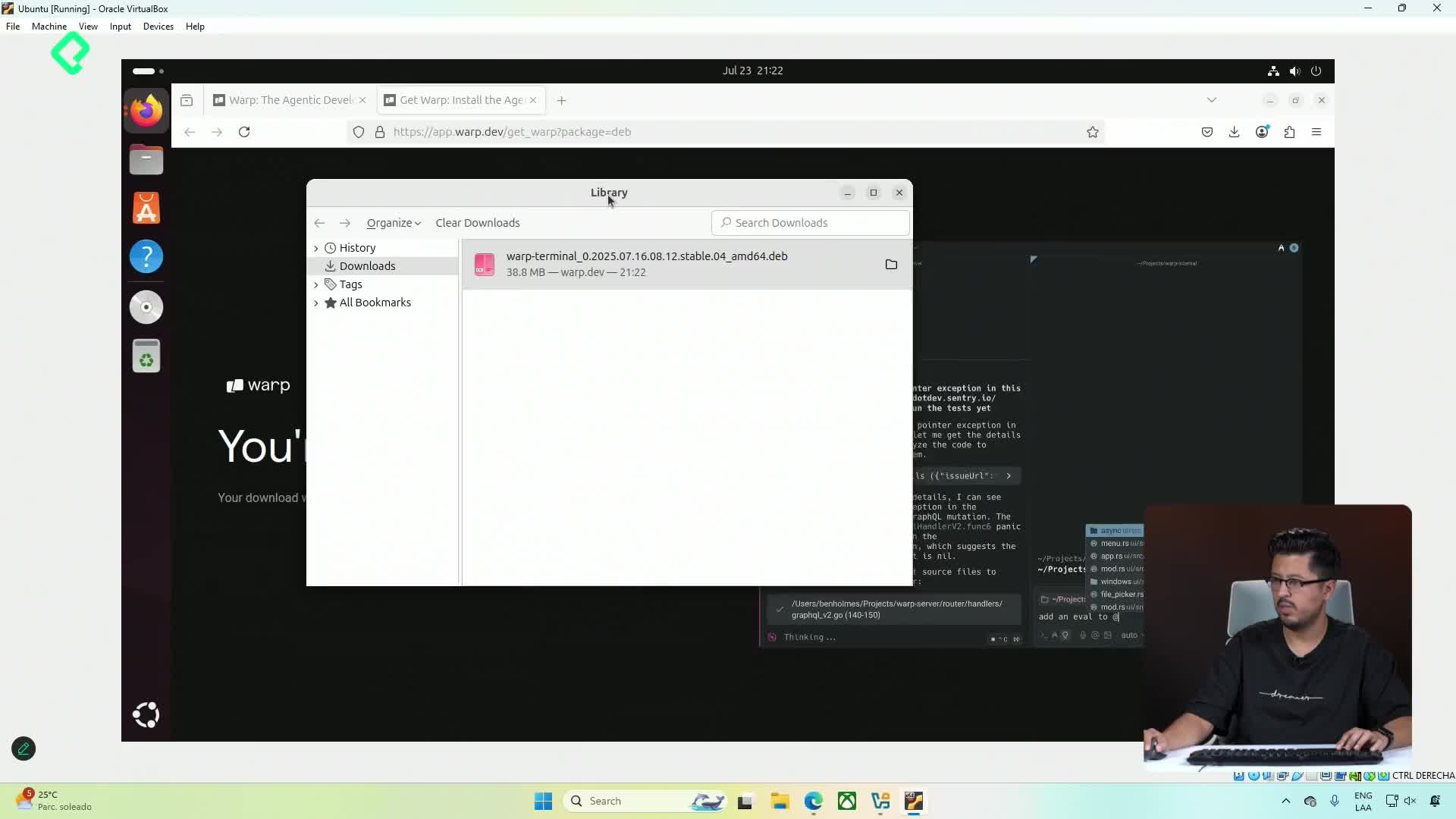
no carga la app warp después de instalarla
Juan, que no abra es molesto, pero suele ser una señal de que falta una dependencia o un permiso. ¿Intentaste ejecutar warp-terminal directamente desde la terminal para ver qué error específico arroja en la consola?
Eso nos dirá si es un problema de instalación o simplemente un atajo roto. ¿Qué te devuelve la terminal al intentar lanzarlo?
La neta nunca usaria warp, en la chamba solo usas la tty vi y la fe en dios
Tuve un problema con las fuentes porque el nombre tenía espacios en blanco pero las renombre cambiano los espacios por guion bajo y quedo resuelto mi problema.
El tema de Powerlevel10k es altamente configurable, en la documentación del tema podemos ver que nos podemos configurarlo con:
Type p10k configure if the configuration wizard doesn't start automatically.
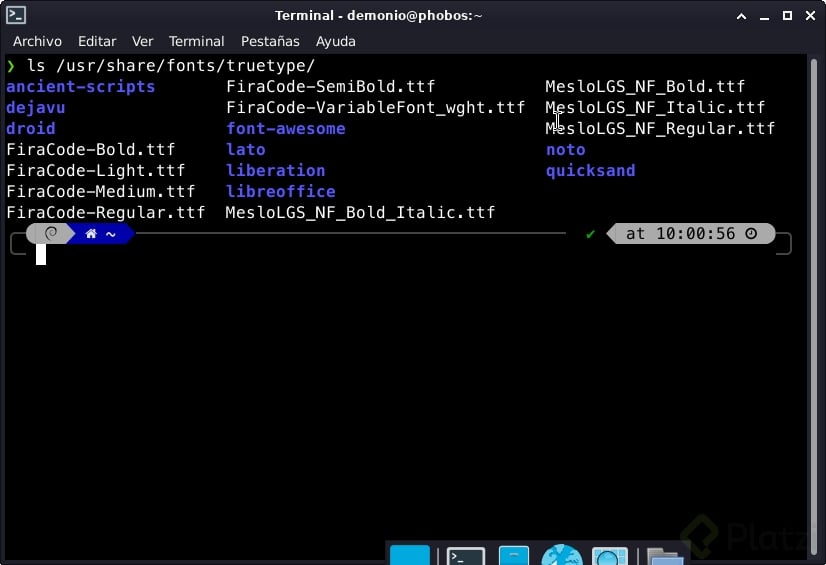

Wow! Warp es otro nivel!
Para los que no les aparezcan los iconos, busquen esta fuente y configurenla en su terminal Warp
