Cómo instalar Ubuntu junto a Windows
Contenido del curso

Fundamentos de la terminal en Linux
Gestión de Paquetes y Herramientas
Control de Versiones con Git y GitHub
DevOps y entornos en la nube
Recursos
Resumen
Instalar Ubuntu junto con Windows te permite tener dos sistemas operativos en una misma computadora, eligiendo cuál arrancar al encender el equipo. Esa configuración se llama dual boot y es la forma recomendada para usar Ubuntu de forma nativa, sin perder Windows ni depender de una máquina virtual.
Si tu equipo no cumple los requisitos o todavía te da nervios tocar las particiones, puedes usar una máquina virtual como alternativa. Eso sí: en Windows recientes la virtualización suele dar problemas y a veces tendrás que reinstalar Ubuntu en la VM. Por eso vamos por la ruta nativa.
¿Qué necesitas para instalar Ubuntu en dual boot?
Antes de tocar nada, asegúrate de tener listos los elementos básicos para crear tu USB de instalación y liberar espacio en el disco.
- Windows 10 o Windows 11 funcionando.
- Una memoria USB de mínimo 8 GB, de preferencia moderna.
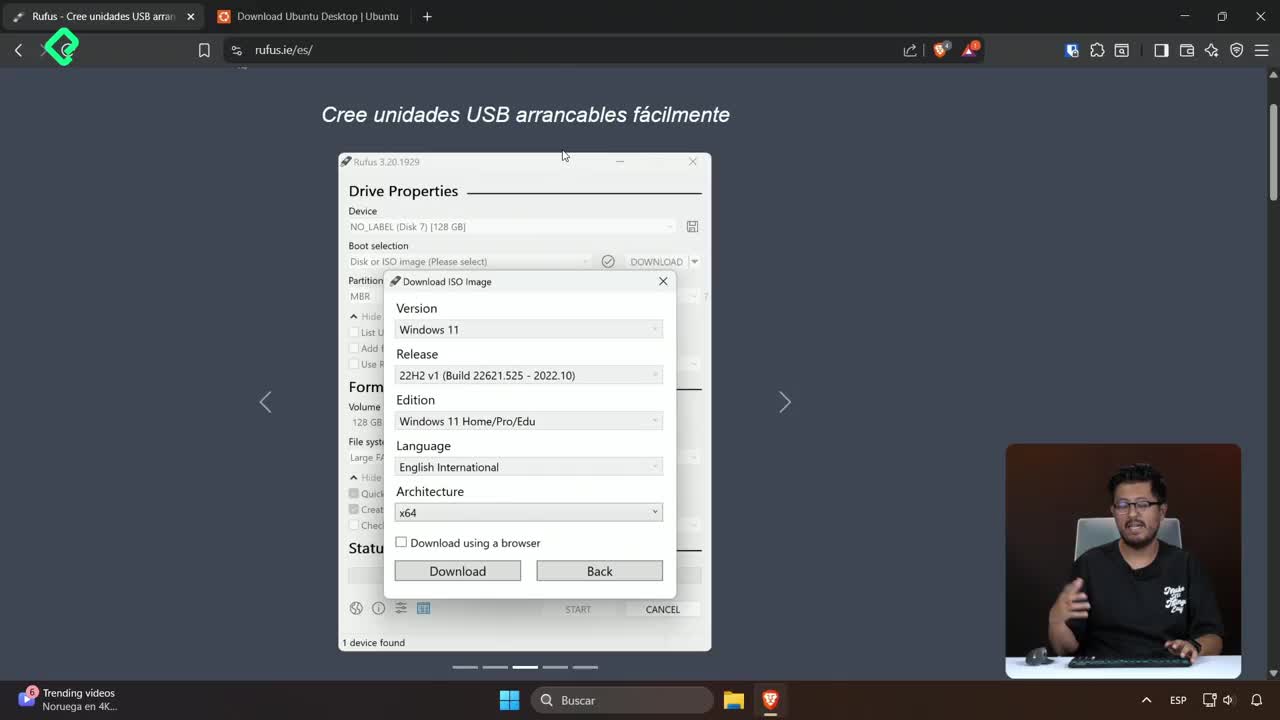
- La herramienta Rufus en su versión estándar.
- La imagen ISO de Ubuntu Desktop (en el curso se usa la 24.04.2, que pesa cerca de 5.9 GB).
¿Qué es una USB booteable? Es una memoria USB que funciona como disco de instalación. Reemplaza a los antiguos DVDs y permite que la computadora arranque desde ella para instalar un sistema operativo.
La imagen ISO la descargas desde el sitio oficial de Ubuntu Desktop seleccionando la arquitectura AMD 64 bits. Esa ISO es el paquete que contiene todo el sistema operativo listo para instalarse.
¿Cómo crear la USB booteable con Rufus?
Con los dos archivos descargados, conecta la USB y ejecuta Rufus en modo administrador. Necesitas permisos de administración para que pueda escribir directamente en la memoria.
Dentro de Rufus configura así [03:30]:
- Dispositivo: tu memoria USB.
- Selección de arranque: la imagen ISO de Ubuntu.
- Esquema de partición: MBR, que es lo que permite instalar junto con Windows.
- Sistema destino: BIOS or UEFI, para cubrir cualquier tipo de arranque.
- Sistema de archivos: FAT32.
- Tamaño de clúster: 8192 bytes (alrededor de 8 MB).
Al iniciar, Rufus te pedirá escribir en modo ISO (lo recomendado) y te avisará que la USB se formateará. Aceptas y esperas. El tiempo depende mucho de la calidad de la memoria: una USB vieja puede tardar bastante.
¿Qué diferencia hay entre BIOS y UEFI? Son dos sistemas que arrancan tu computadora antes del sistema operativo. BIOS es el clásico de equipos viejos y UEFI es el moderno. Rufus puede preparar la USB para ambos.
¿Cómo liberar espacio en el disco para Ubuntu?
Ubuntu necesita su propio espacio físico. Para crearlo se usa la herramienta nativa de Windows: crear y formatear particiones de disco.
Elige el disco donde quieres instalar Ubuntu y aplica una reducción de volumen. Si Ubuntu va a ser tu sistema principal, el mínimo recomendado es 100 GB. Como 1 GB equivale a 1024 MB, debes ingresar 102400 MB en el campo de reducción [07:45].
Después de unos minutos verás un bloque de 100 GB libres sin asignar. Ese espacio queda reservado para que el instalador de Ubuntu lo use sin tocar tus archivos de Windows.
¿Cómo cambiar el orden de arranque en la BIOS?
Ahora hay que decirle a la computadora que arranque desde la USB antes que desde Windows. Apaga el equipo y al encenderlo presiona la tecla de acceso a la BIOS, que suele ser F1, F2, F5 o F12 según el fabricante.
Dentro del menú busca la sección Secuencia de arranque o Boot. La regla es simple:
- Coloca la USB hasta arriba.
- Deja Windows Boot Manager hasta abajo.
- Guarda los cambios y sal.
Si tu equipo es muy antiguo verás un menú azul con texto plano; si es reciente, podrás navegar incluso con el mouse. La lógica es la misma en ambos casos.
¿Cómo completar la instalación de Ubuntu?
Al reiniciar arrancará el GRUB, el menú de inicio típico de los sistemas Linux. Selecciona Try or install Ubuntu y entrarás al instalador gráfico [12:10].
El flujo te pedirá decisiones clave:
- Idioma del sistema y distribución del teclado (incluye español latinoamericano si tienes Ñ).
- Conexión a Internet por Ethernet o wifi para descargar paquetes.
- Tipo de instalación: elige la versión extendida porque trae más utilidades.
- Software propietario: instálalo para tener drivers de wifi, video y códecs MP4.
- Modo de instalación: Install Ubuntu alongside Windows Boot Manager.
Esa última opción es la magia del dual boot. Si no aparece, suele ser porque la partición EFI o el MBR de Windows están dañados o en modo híbrido, y existen guías específicas para repararlo.
¿Qué es el host name en Linux? Es el nombre que identifica a tu computadora en la red. Lo defines durante la instalación, junto con tu nombre de usuario y contraseña.
Después configuras tu nombre, el nombre del equipo, usuario, contraseña y zona horaria. Activa Require password to login por seguridad. El instalador trabaja unos minutos sobre el SSD que reconoció y al terminar pide reiniciar y retirar la USB.
¿Cómo se ve el primer arranque de Ubuntu?
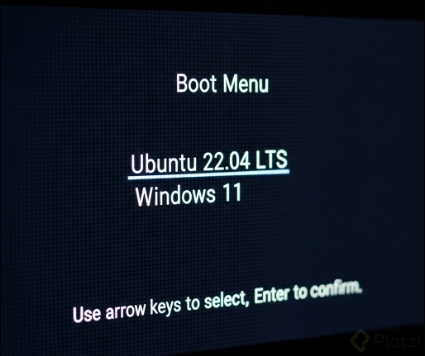
Al reiniciar aparece el menú de GRUB, que dura unos cuatro o cinco segundos. Por defecto inicia Ubuntu, pero puedes elegir Windows Boot Manager cuando lo necesites.
La primera vez Ubuntu te ofrecerá habilitar Ubuntu Pro (es opcional y gratuito saltarlo), enviar datos de telemetría y abrir el App Center para instalar aplicaciones, incluido Steam para jugar.
Guarda muy bien la contraseña que definiste: si la pierdes, tendrás que reinstalar Ubuntu desde cero. Y recuerda que cada instalación es un proceso un poco artesanal, porque depende del hardware, los drivers y si tu equipo usa BIOS o UEFI. Esa resolución de detalles es justo lo que te acerca de verdad al sistema. ¿Te animas a contar en los comentarios cómo te fue con tu instalación?
Cómo instalar Ubuntu junto a Windows