Cómo instalar Ubuntu en VirtualBox
Contenido del curso

Fundamentos de la terminal en Linux
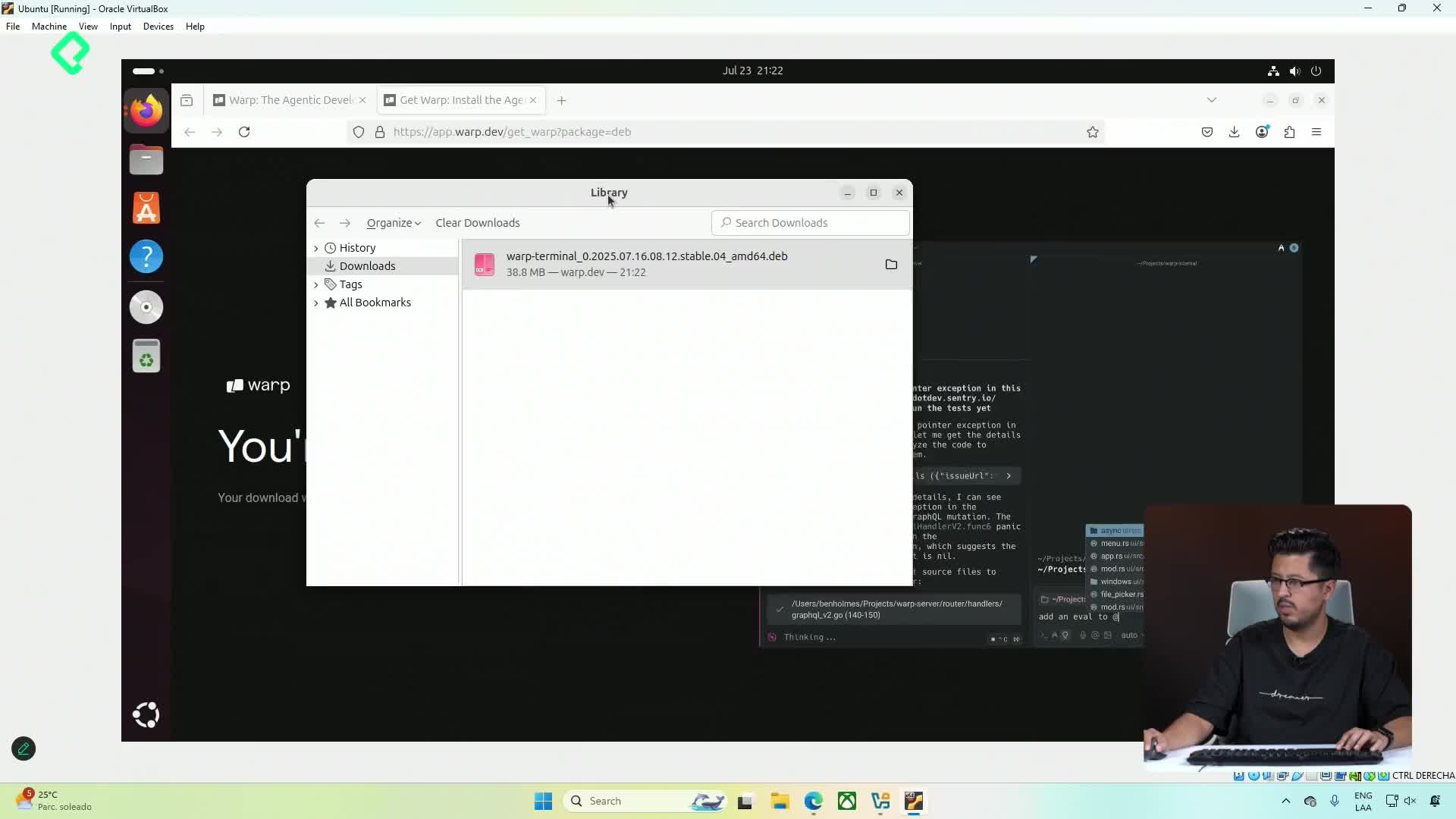
Gestión de Paquetes y Herramientas
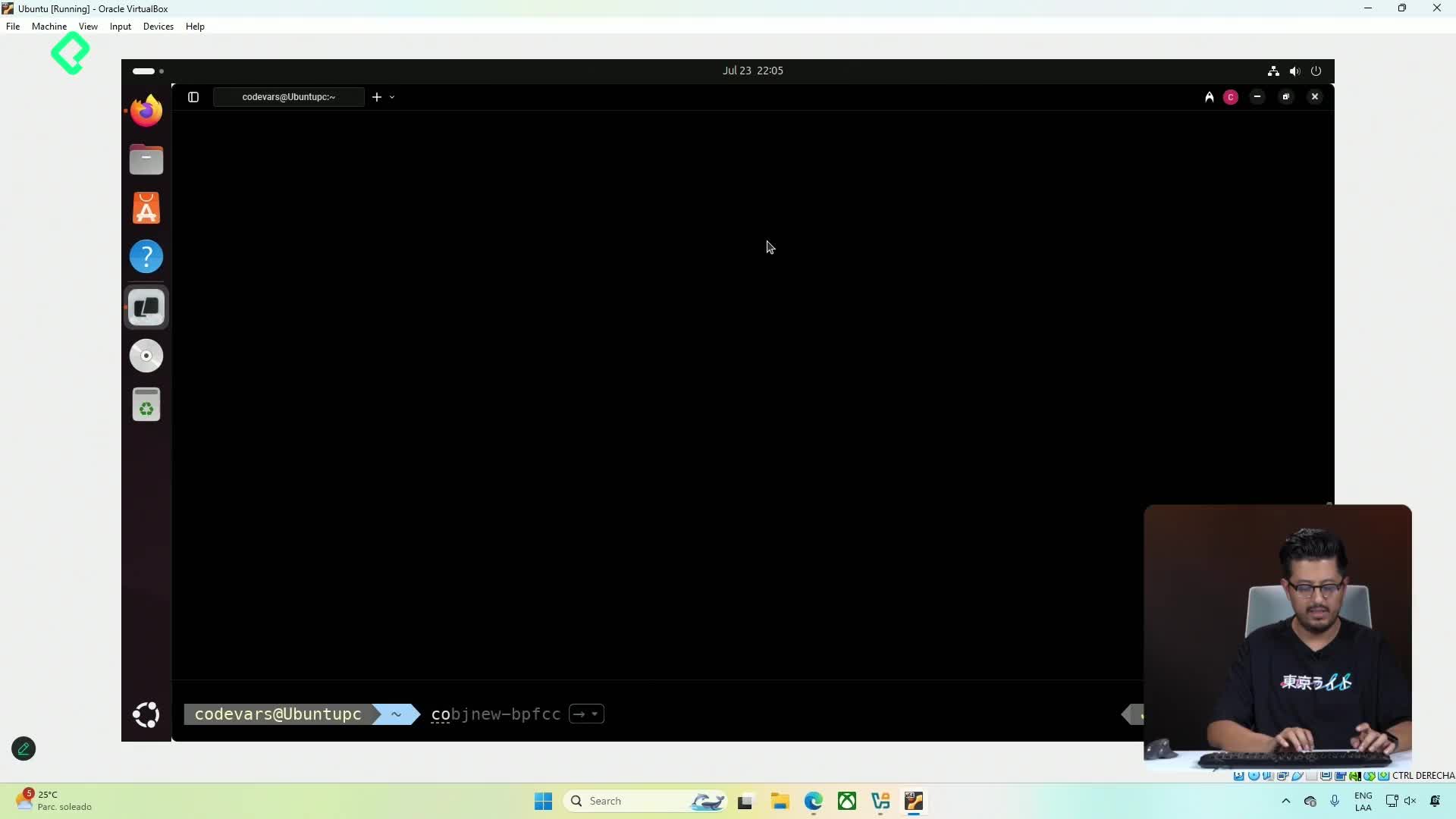
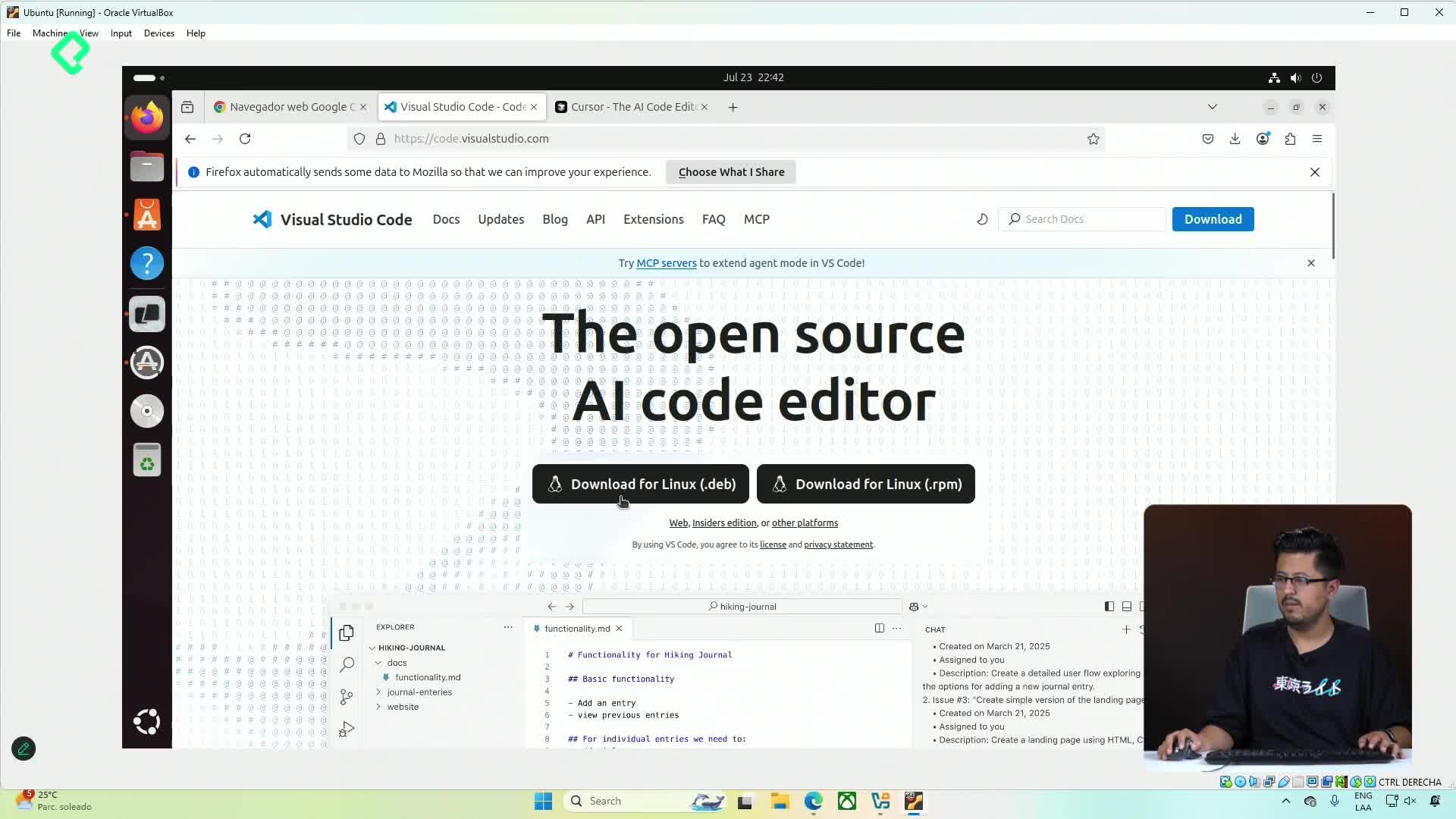
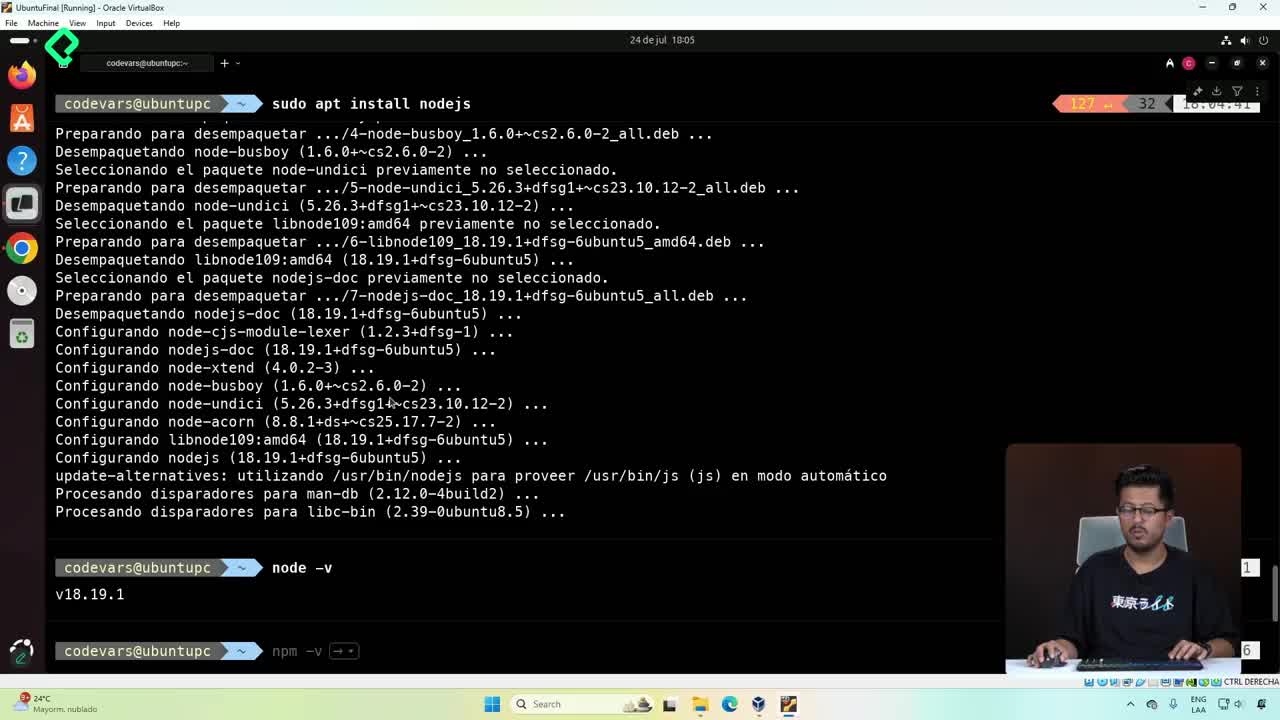
Control de Versiones con Git y GitHub
DevOps y entornos en la nube
Recursos
Resumen
Instalar Ubuntu en una máquina virtual con VirtualBox es la forma más segura de explorar Linux sin tocar tu sistema operativo principal. Aquí aprenderás cómo descargar, configurar y arrancar Ubuntu desde cero, incluso si usas Windows o una Mac con chip M.
¿Por qué usar Ubuntu en una máquina virtual?
Ubuntu es uno de los sistemas operativos más recomendados para iniciarte en Linux porque tiene una comunidad enorme detrás y una estabilidad probada. Antes de instalarlo directo en tu disco, conviene probarlo dentro de una virtual machine, una computadora emulada que vive dentro de la tuya y a la que puedes asignarle recursos específicos: disco, memoria RAM y núcleos de CPU [0:30].
Esto te permite experimentar sin riesgo. Si algo sale mal, borras la máquina y empiezas de nuevo.
¿Qué es una máquina virtual? Es un emulador que crea una computadora dentro de tu computadora. Le asignas hardware virtual (RAM, CPU, disco) y corre un sistema operativo independiente al tuyo.
¿Qué necesitas descargar antes de empezar?
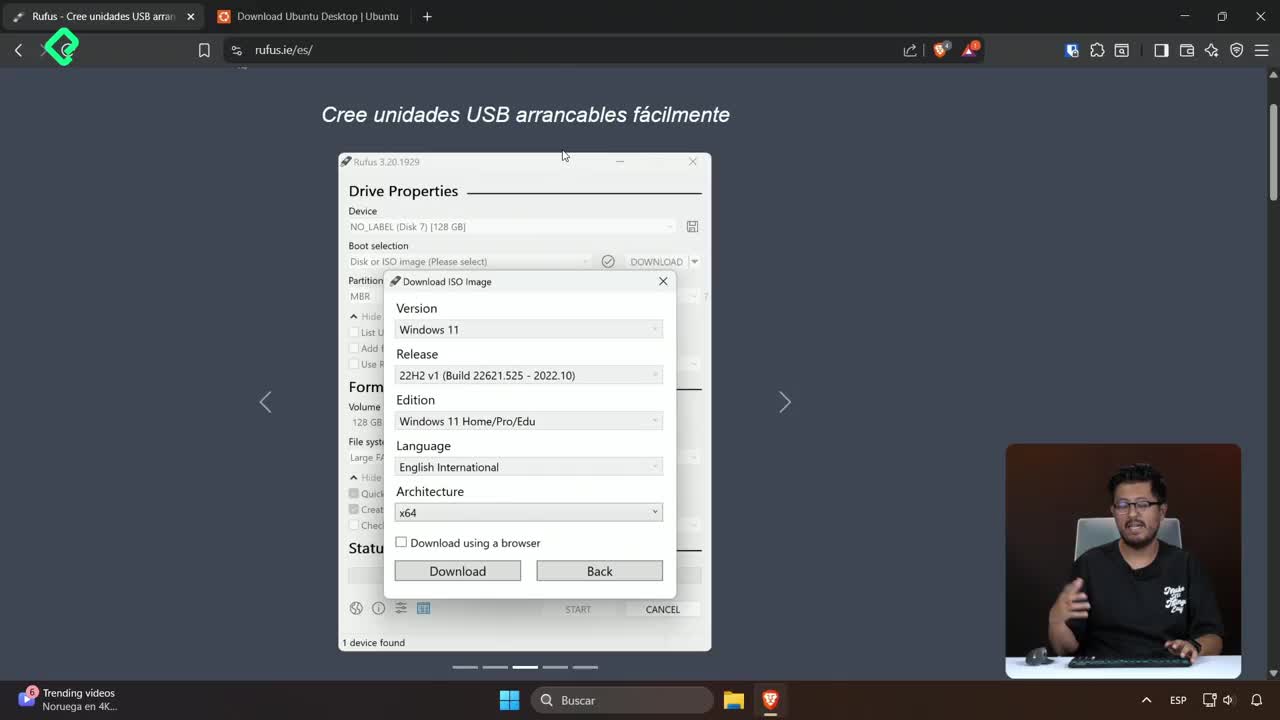
Dos cosas: VirtualBox y la imagen ISO de Ubuntu Desktop. Tu elección depende del procesador de tu computadora.
- En Windows, descarga la versión Windows Host de VirtualBox.
- En Mac con Intel (modelos 2019 o anteriores), elige Intel Host.
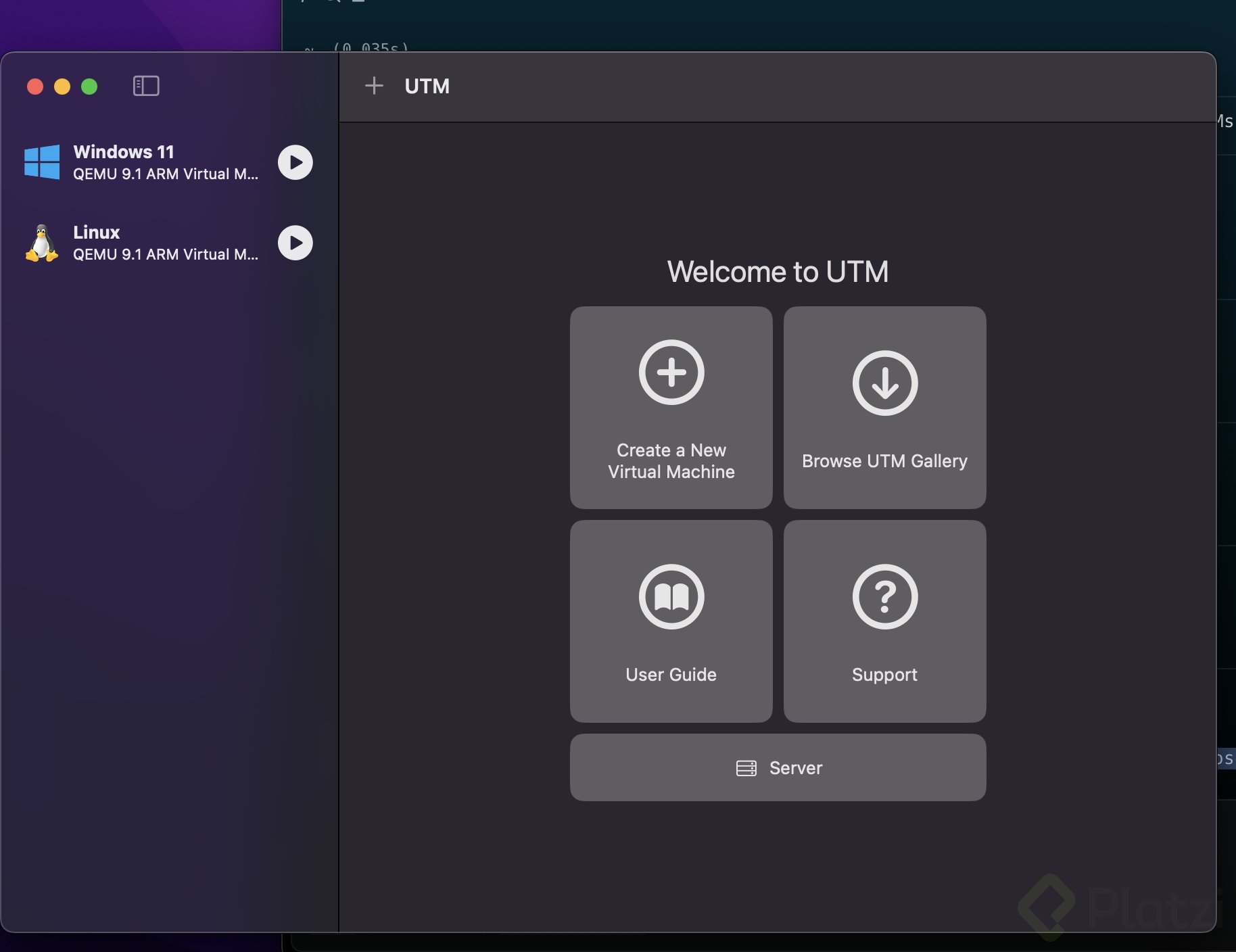
- En Mac con chip M1, M2, M3 o M4, descarga Apple Silicon Host.
Para la imagen ISO, si tu equipo es Intel o AMD, baja la versión de 64 bits. Si tienes Mac con chip de la familia M, necesitas la versión ARM 64 bits de Ubuntu 25.04 [2:30].
¿Qué diferencia hay entre arquitectura x64 y ARM?
Existen dos grandes familias de procesadores. La arquitectura x64 (o x86 de 64 bits) domina las computadoras tradicionales con chips Intel o AMD. La arquitectura ARM, más moderna y eficiente, vive en celulares y en las nuevas Macs con chips M [3:20].
La diferencia importa porque mucho software no es compatible con ARM de forma nativa. Si trabajas con Mac M1 en adelante, puede que necesites pasos extra para algunas herramientas, aunque Ubuntu 25.04 ya incluye soporte para la mayoría.
¿Puedo usar Ubuntu en una Mac con chip M? Sí, pero debes descargar la versión ARM 64 bits de Ubuntu. Algunas herramientas pueden requerir configuración adicional por la arquitectura distinta.
¿Cómo instalar VirtualBox y crear la máquina virtual?
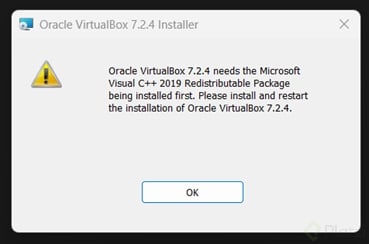
Una vez descargados los archivos, ejecuta el instalador de VirtualBox como administrador. El proceso es directo: aceptas la licencia, das next en cada paso y permites la instalación de dependencias como Python y la librería Win32 API cuando te las pida [5:30].
Durante la instalación verás un aviso llamado Warning Network Interface. Aparece porque VirtualBox necesita permisos especiales sobre el hardware para emular tarjetas de red. Es un software seguro, así que puedes continuar sin preocupación.
¿Cómo configurar la nueva máquina virtual?
Abre VirtualBox, da clic en nuevo y sigue este flujo:
- Pon un nombre, por ejemplo Ubuntu, y selecciona la imagen ISO que descargaste.
- Define un usuario y una contraseña segura. Esa contraseña sirve también para el administrador del sistema.
- Asigna un hostname, como Ubuntu PC.
- Activa la casilla Guest Additions para mejorar la integración entre tu sistema y la máquina virtual.
Después viene la parte de recursos. Si tu computadora tiene 24 GB de RAM, asignar 4 GB (4096 MB) es suficiente. Para el procesador, 4 núcleos de los 12 disponibles dejan margen para que tu equipo siga fluido [7:50].
¿Cuánto disco duro asignar y cómo?
Elige Virtual Hard Drive y define un tamaño dinámico. Por defecto VirtualBox sugiere 25 GB, pero 40 GB te dan más libertad para instalar herramientas.
No actives la opción Preallocated. Si lo haces, VirtualBox bloquea ese espacio completo desde el inicio. Sin esa opción, el disco crece según lo necesites y ocupa solo el espacio real que estás usando.
¿Qué ajustes mejoran el rendimiento de Ubuntu virtualizado?
Antes de iniciar la máquina, entra a settings y haz un par de ajustes que cambian la experiencia.
En la sección display, sube la memoria de video al máximo y activa la aceleración por hardware si tu computadora tiene tarjeta gráfica. Esto hace que Ubuntu se sienta más fluido visualmente [10:20].
En la sección network, cambia Attached to a Bridge Adapter. Este modo crea una conexión puente: VirtualBox toma la configuración de red del host (tu Windows o Mac) y la pasa directamente al guest (Ubuntu), garantizando que tengas Internet sin configuraciones adicionales.
¿Qué pasa al iniciar Ubuntu por primera vez?
Al darle start, VirtualBox arranca el instalador de Ubuntu. Verás una pantalla de carga mientras se copian los archivos. El tiempo varía según los recursos asignados a tu máquina virtual.
Cuando termine, apaga la máquina y vuelve a iniciarla. Esta vez arrancará el sistema ya instalado y te pedirá iniciar sesión con el usuario y contraseña que definiste. Si olvidas esa contraseña, no se puede recuperar: tendrás que reinstalar Ubuntu desde cero [13:40].
Una vez dentro, ajusta la resolución dando clic derecho en el icono de pantalla, eligiendo virtual screen y luego resize. Selecciona la resolución que mejor se adapte a tu monitor.
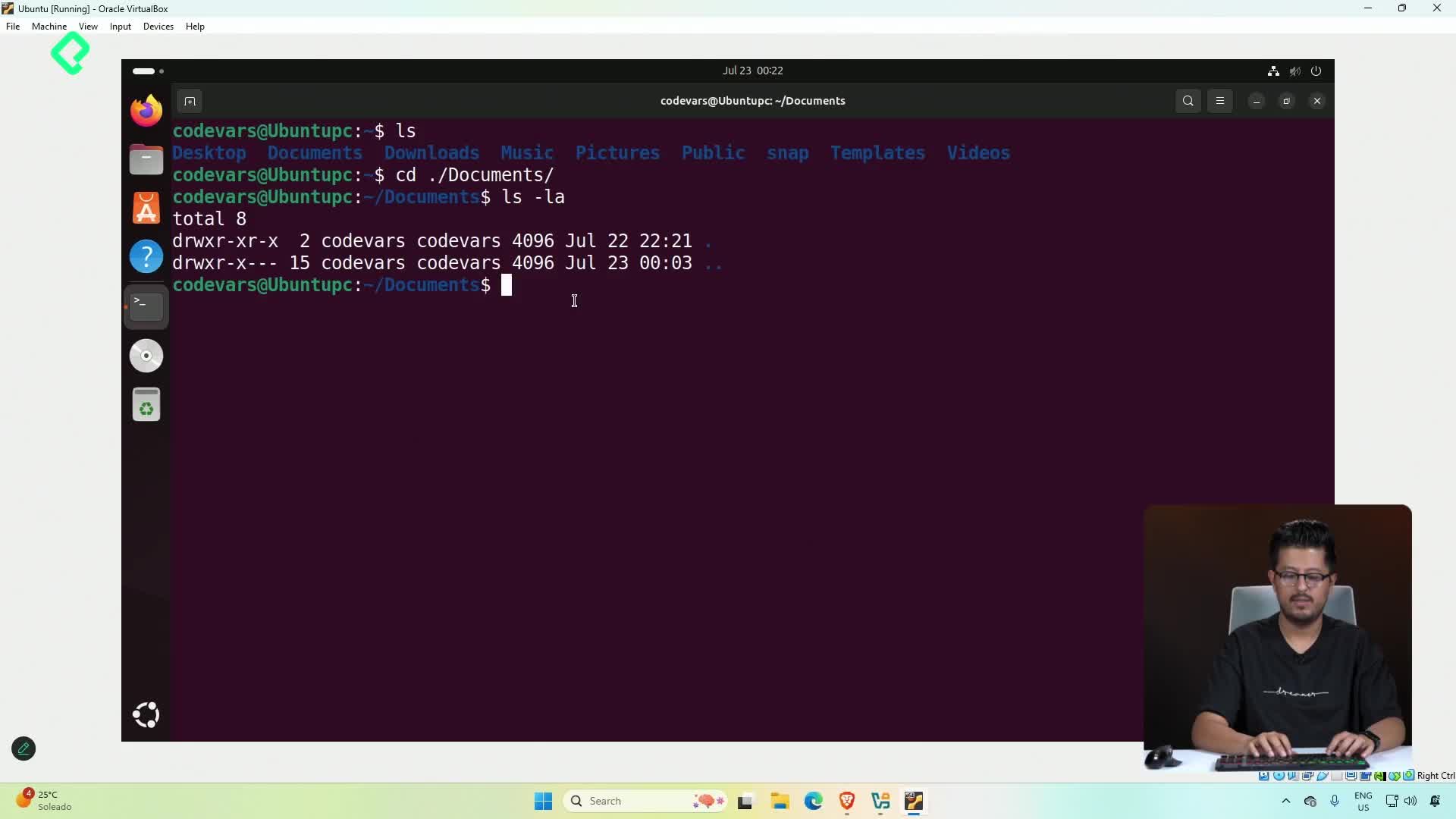
Con Ubuntu corriendo dentro de tu computadora, ya tienes el laboratorio listo para explorar el sistema de archivos, los comandos básicos y la instalación de aplicaciones. ¿Qué configuración elegiste para tu máquina virtual? Cuéntalo en los comentarios.
Cómo instalar Ubuntu en VirtualBox