
Flujo básico de trabajo en Git
Contenido del curso

Fundamentos de la terminal en Linux
Gestión de Paquetes y Herramientas
Control de Versiones con Git y GitHub
DevOps y entornos en la nube
Recursos
Resumen
Git tiene una lógica propia llamada Git Flow que organiza cómo se registran los cambios en cualquier proyecto, ya sea código o un blog en texto plano. Entender este flujo te permite trabajar con confianza, recuperar versiones anteriores y colaborar sin perder información en el camino.
¿Cómo funciona el flujo de trabajo de Git?
Piensa en Git como un fotógrafo que toma instantáneas de tu proyecto. Cada cambio importante queda guardado como una foto a la que puedes volver cuando quieras.
El flujo básico tiene tres momentos claros:
- Creas o modificas archivos en tu carpeta de trabajo, pero Git todavía no los conoce.
- Mueves esos archivos al staging area con
git add, una zona intermedia donde decides qué entra en la próxima foto. - Confirmas la captura con un commit, que deja el cambio registrado en la historia del proyecto.
¿Qué es el staging area en Git? Es la zona intermedia donde colocas los archivos que quieres incluir en el próximo commit. Te permite elegir qué cambios guardar y cuáles dejar fuera.
¿Cómo inicio mi primer proyecto con Git desde la terminal?
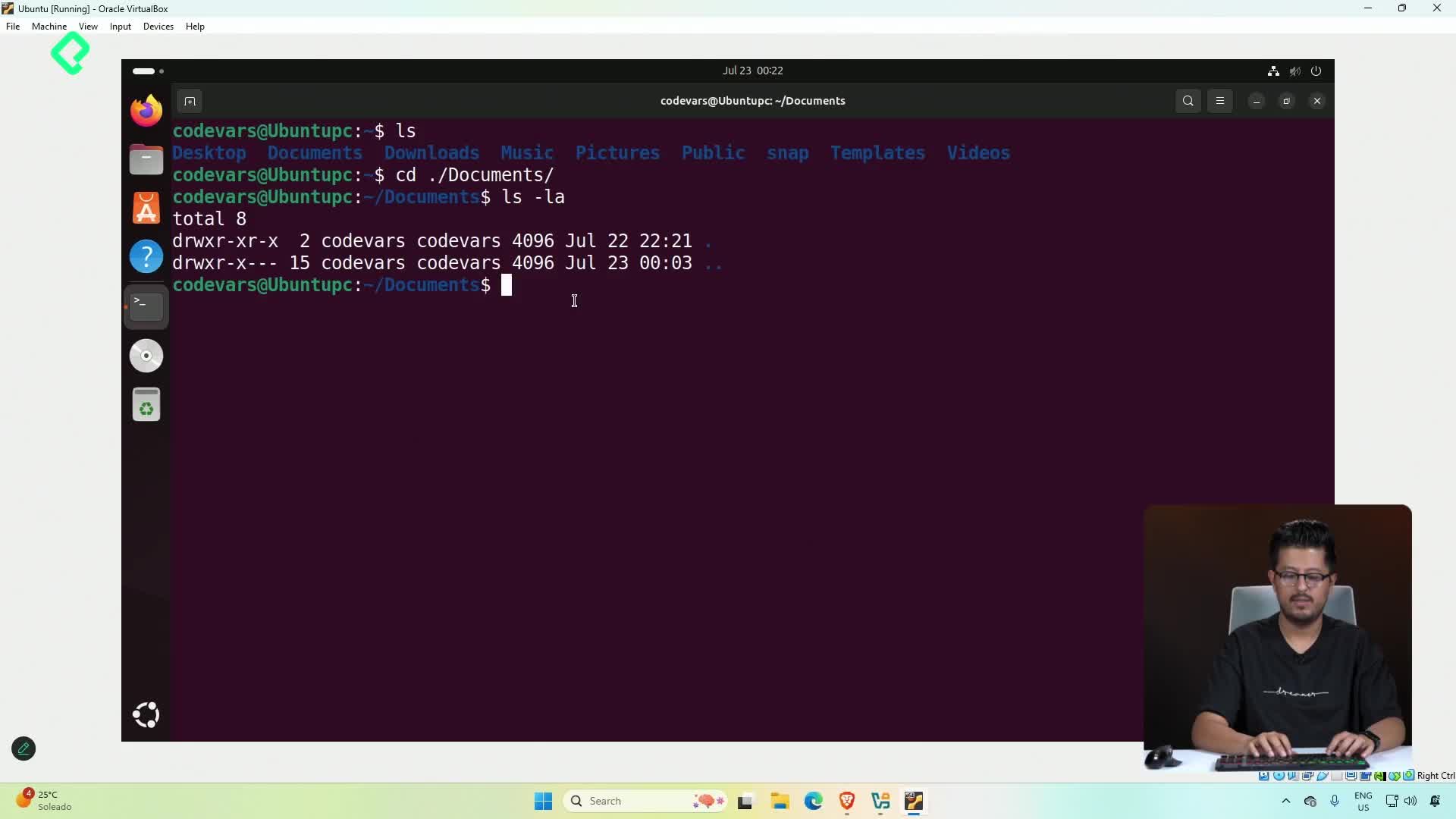
Todo empieza creando una carpeta y entrando a ella con cd project. Dentro, ejecutas git init y Git genera una carpeta oculta llamada .git, que es el corazón del repositorio.
Si corres ls -la verás esa carpeta. Borrarla elimina todo el historial, así que trátala con cuidado. Para confirmar que existe, basta con listar los archivos ocultos.
¿Por qué renombrar la rama Master a Main?
Al iniciar un repositorio, Git crea una rama por defecto llamada Master. La convención actual es renombrarla a Main. Lo haces con git branch -m main y, para que sea permanente en todos tus proyectos, configuras git config --global init.defaultBranch main.
Con git config --list puedes verificar todas las configuraciones activas, incluyendo el nombre por defecto de tu rama inicial.
¿Cómo registro cambios con add y commit?
Después de crear un archivo, por ejemplo README.md con el comando touch README.md, Git lo marca como untracked. Eso significa que existe en tu carpeta, pero el repositorio aún no lo está siguiendo.
Para incorporarlo al historial, sigues dos pasos:
git add README.mdmueve el archivo al staging area.git commit -m "creating my first file"confirma el cambio con un mensaje descriptivo.
El mensaje del commit es clave: debe explicar qué cambió, no cómo. Así, cuando regreses meses después, entenderás la intención de cada captura.
¿Qué hace git commit -m? Crea un punto de guardado en el historial del proyecto y le asigna un mensaje. La bandera
-mte permite escribir ese mensaje directamente en la línea de comandos.
¿Qué es un archivo README.md y por qué usar Markdown?
El archivo README.md es el estándar en proyectos de GitHub para describir de qué trata el repositorio. La extensión .md corresponde a Markdown, un lenguaje ligero para dar formato a texto plano.
Con Markdown puedes crear encabezados usando #, resaltar texto con **dobles asteriscos** y estructurar contenido sin necesidad de un editor visual. Visual Studio Code incluso ofrece una vista previa con Open Preview para ver el resultado en tiempo real.
¿Cómo reviso el historial y las diferencias en Git?
Git te da varios comandos para inspeccionar el estado de tu proyecto sin depender de herramientas gráficas.
git statusmuestra qué archivos cambiaron, cuáles están en staging y cuáles siguen sin rastrear.git diffcompara la versión actual con la última guardada, marcando en verde lo añadido y en rojo lo eliminado.git loglista todos los commits con su identificador, autor, fecha y mensaje.
Dentro de git log y git diff, presionas Q para salir de la vista. Estos tres comandos forman tu kit básico para entender qué pasó en tu repositorio.
¿Cómo se ven los cambios cuando modifico un archivo?
Si editas tu README.md y agregas el encabezado My first project seguido de una descripción, Git detecta la modificación al instante. Visual Studio Code lo señala con una M de modified, mientras que git status confirma el cambio en la terminal.
Al correr git diff, ves línea por línea qué se agregó y qué se borró. Por ejemplo, si eliminas una línea y añades una descripción nueva, Git marca la antigua en rojo y la nueva en verde. Cuando estás conforme, repites el ciclo: git add, git commit -m "adding description", y el historial crece con un nuevo punto al que puedes volver.
Cada commit es una foto completa del proyecto. El primero puede tener un README vacío, el segundo con texto inicial, el tercero con descripción detallada. Esa trazabilidad es lo que convierte a Git en una herramienta indispensable si trabajas en tecnología.
¿Ya hiciste tu primer commit? Cuéntame en los comentarios qué mensaje le pusiste y qué proyecto estás versionando.