
Instalación de Docker en Ubuntu 24.04
Contenido del curso



Fundamentos de la terminal en Linux
Gestión de Paquetes y Herramientas
Control de Versiones con Git y GitHub

DevOps y entornos en la nube
Recursos
Resumen
Instalar Docker en Ubuntu 24.04 te permite ejecutar aplicaciones dentro de contenedores ligeros que comparten recursos con tu sistema operativo, sin la sobrecarga de una máquina virtual completa. Aquí aprendes qué es Docker, cómo instalarlo desde la documentación oficial y qué comandos básicos necesitas para empezar a usarlo.
Qué es Docker y por qué se diferencia de una máquina virtual
Docker es una plataforma de virtualización ligera que ejecuta y distribuye aplicaciones junto con su código fuente. A diferencia de una máquina virtual, que necesita reservar disco, memoria RAM y simular un sistema operativo completo, Docker aprovecha los recursos de tu sistema, incluido el kernel, para correr procesos aislados.
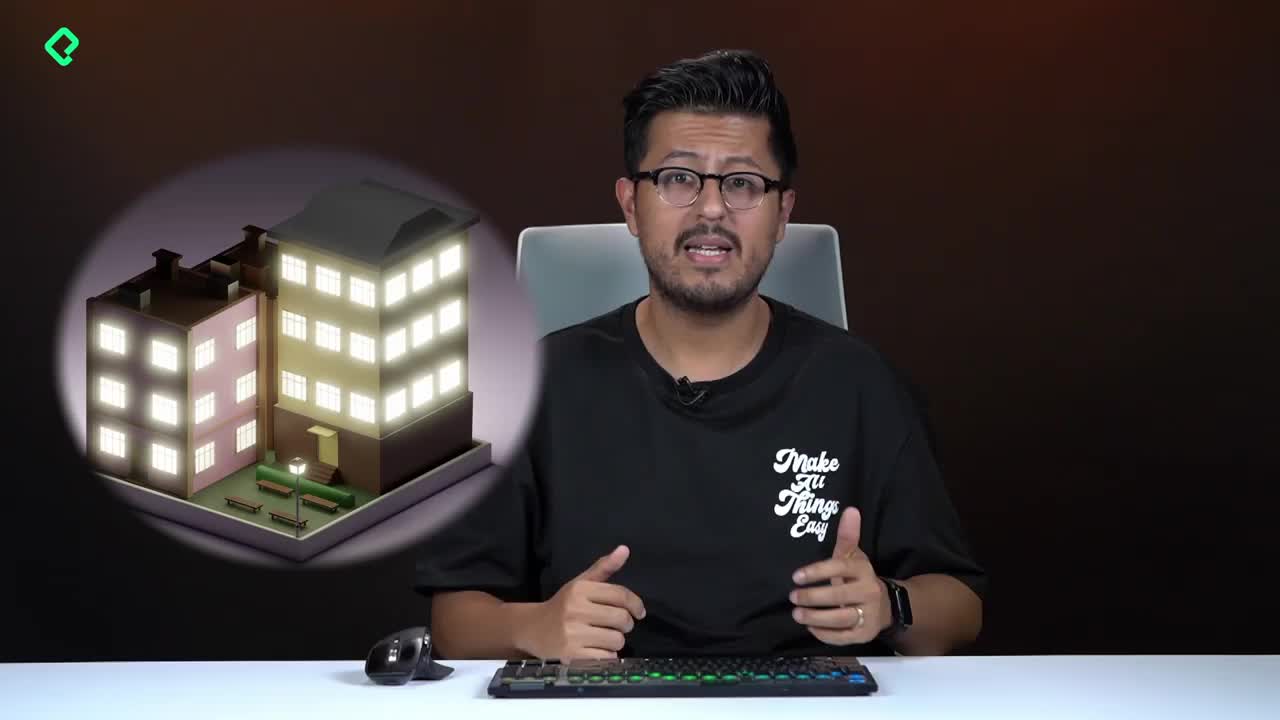
Una metáfora ayuda a entenderlo: si una máquina virtual es un edificio entero con baños, electricidad y habitaciones, un contenedor Docker es una sola habitación dentro de ese edificio que aprovecha todas las amenidades sin reconstruirlas desde cero [1:00].
¿Qué es un contenedor en Docker? Es un proceso aislado que empaqueta una aplicación con sus dependencias y se ejecuta usando recursos del sistema anfitrión. Es más pequeño y rápido que una máquina virtual.
Cómo instalo Docker en Ubuntu 24.04 paso a paso
La instalación parte de la documentación oficial de Docker, en la sección de requerimientos del sistema, eligiendo la versión de Ubuntu 24.04 [2:30].
Qué hace el primer bloque de comandos del setup
El primer conjunto de comandos cumple dos funciones:
- Actualiza el sistema con el package manager.
- Instala certificados de terceros para agregar el repositorio privado de Docker a tu lista de fuentes confiables.
Esto es necesario porque Ubuntu no incluye por defecto las direcciones de los repositorios de Docker. Al ejecutar el bloque, el sistema te pide la contraseña y empieza a descargar las dependencias.
Cómo instalo los paquetes de Docker
El segundo paso instala las utilidades de Docker desde su repositorio oficial. Es una descarga de casi medio gigabyte, así que toma unos minutos [3:45]. Una vez termina, puedes verificar que todo funciona corriendo:
bash sudo docker run hello-world
Este comando descarga la imagen hello-world, crea un contenedor y muestra un mensaje de bienvenida. Como Docker accede a recursos del sistema operativo, normalmente lo ejecutas con sudo.
Qué comandos básicos de Docker debo conocer
Una vez instalado, hay un puñado de comandos que conviene memorizar para empezar a moverte con soltura.
Cómo verifico el estado del servicio Docker
Usa systemctl para revisar procesos en tu computadora:
bash systemctl status docker
Si el servicio aparece apagado, lo enciendes con systemctl start docker. Te pedirá tu contraseña porque es una acción de administrador [5:30].
Cómo listo contenedores e imágenes
Para ver contenedores y las imágenes descargadas:
sudo docker container listmuestra contenedores activos.sudo docker ps -amuestra todos los contenedores, incluso los que ya terminaron.sudo docker imageslista las imágenes instaladas localmente.
Las imágenes funcionan como las ISO de Ubuntu, pero enfocadas a Docker y mucho más pequeñas.
¿Para qué sirve
docker ps -a? Lista todos los contenedores que existen en tu sistema, activos o detenidos, junto con su estado y cuándo se crearon.
Cómo corro un contenedor de Ubuntu de forma interactiva
Docker te deja levantar contenedores con sistemas operativos completos, mucho más livianos que una máquina virtual. Para correr Ubuntu en modo interactivo:
bash sudo docker run -it ubuntu /bin/bash
La bandera -it activa el modo interactivo, y /bin/bash indica que el proceso a ejecutar dentro del contenedor es la shell Bash [7:50]. Al entrar, el prompt cambia: lo que ves como host es en realidad el container ID, y el usuario por defecto es root.
Dentro del contenedor puedes verificar quién eres y qué shell corre:
whoamidevuelveroot.echo $SHELLdevuelve/bin/bash.
Para salir del contenedor usas exit. Como cada contenedor es un proceso aislado, al cerrarlo el contenedor pasa a estado detenido, aunque sigue apareciendo en docker ps -a con el tiempo que lleva apagado.
Por qué Docker importa en desarrollo
En el día a día del desarrollo conviven distintas versiones de sistemas operativos, lenguajes y dependencias. Docker homogeneiza ese entorno dentro de un contenedor, ya sea para pruebas locales o para desplegar a producción, asegurando que todo el equipo trabaje con las mismas versiones de cada herramienta [9:15].
Si este tema te resultó abstracto, no te preocupes: Docker es una de esas herramientas que se dominan con práctica. ¿Has usado contenedores antes o esta es tu primera vez? Cuéntalo en los comentarios.
Instalación de Docker en Ubuntu 24.04