Comandos básicos de Linux en la terminal
Contenido del curso

Fundamentos de la terminal en Linux
Gestión de Paquetes y Herramientas
Control de Versiones con Git y GitHub
DevOps y entornos en la nube
Recursos
Resumen
Si estás dando tus primeros pasos en Linux, aprender a usar la terminal es la habilidad que más te va a abrir puertas. Acá vas a ver los comandos básicos de Linux para moverte por el sistema, listar archivos y entender cómo está organizado Ubuntu, sin rodeos y con ejemplos directos desde la práctica.
Esta guía es para ti si estás empezando con Ubuntu, quieres dejar de depender del explorador gráfico o necesitas una base sólida antes de saltar a temas más avanzados como permisos o gestión de paquetes.
¿Qué es GNOME y cómo abro la terminal en Ubuntu?
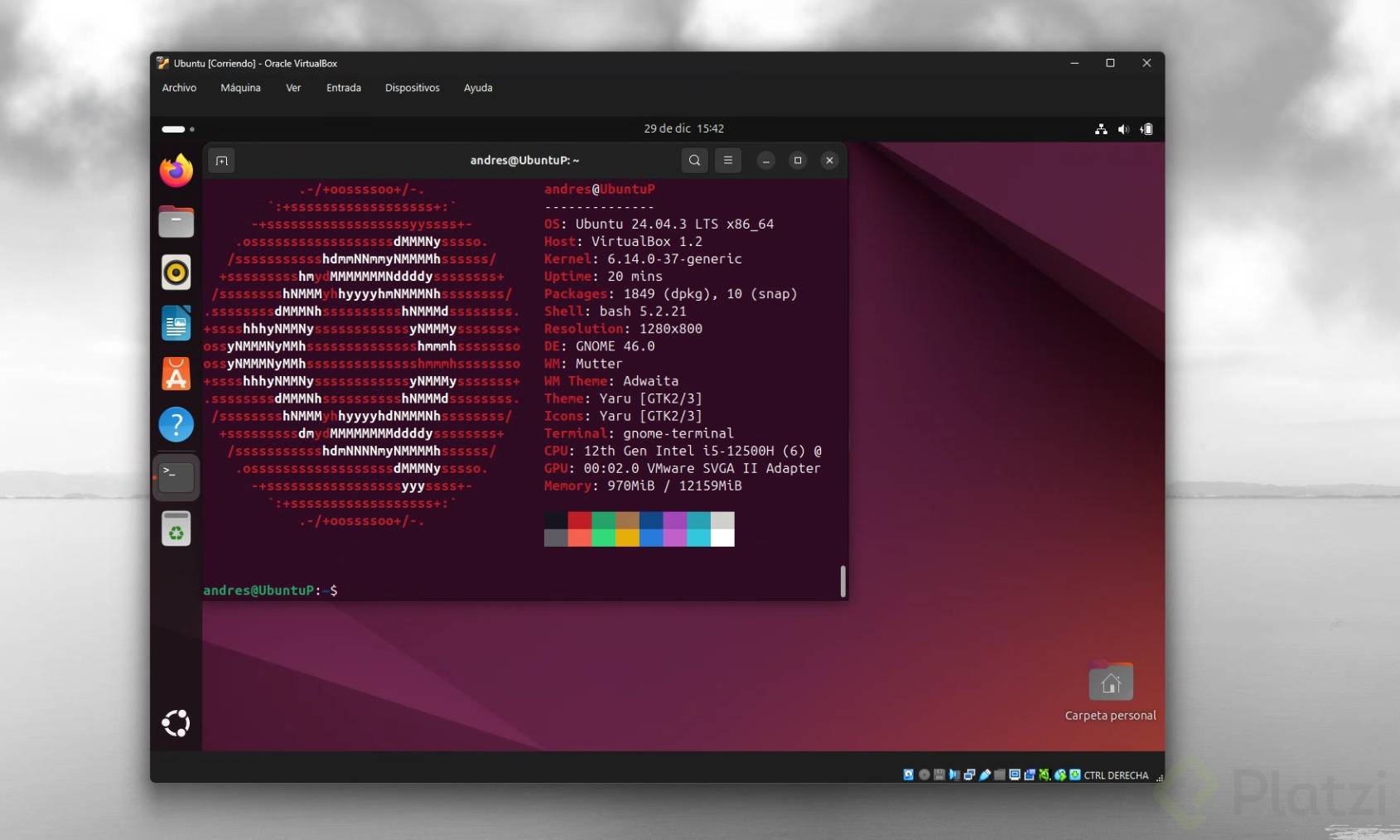
El entorno gráfico que ves en Ubuntu por defecto se llama GNOME, y es uno de los varios sistemas de ventanas que existen en Linux junto a KDE y otros. Piensa en GNOME como la cara visible del sistema: ventanas, íconos, menús [01:25].
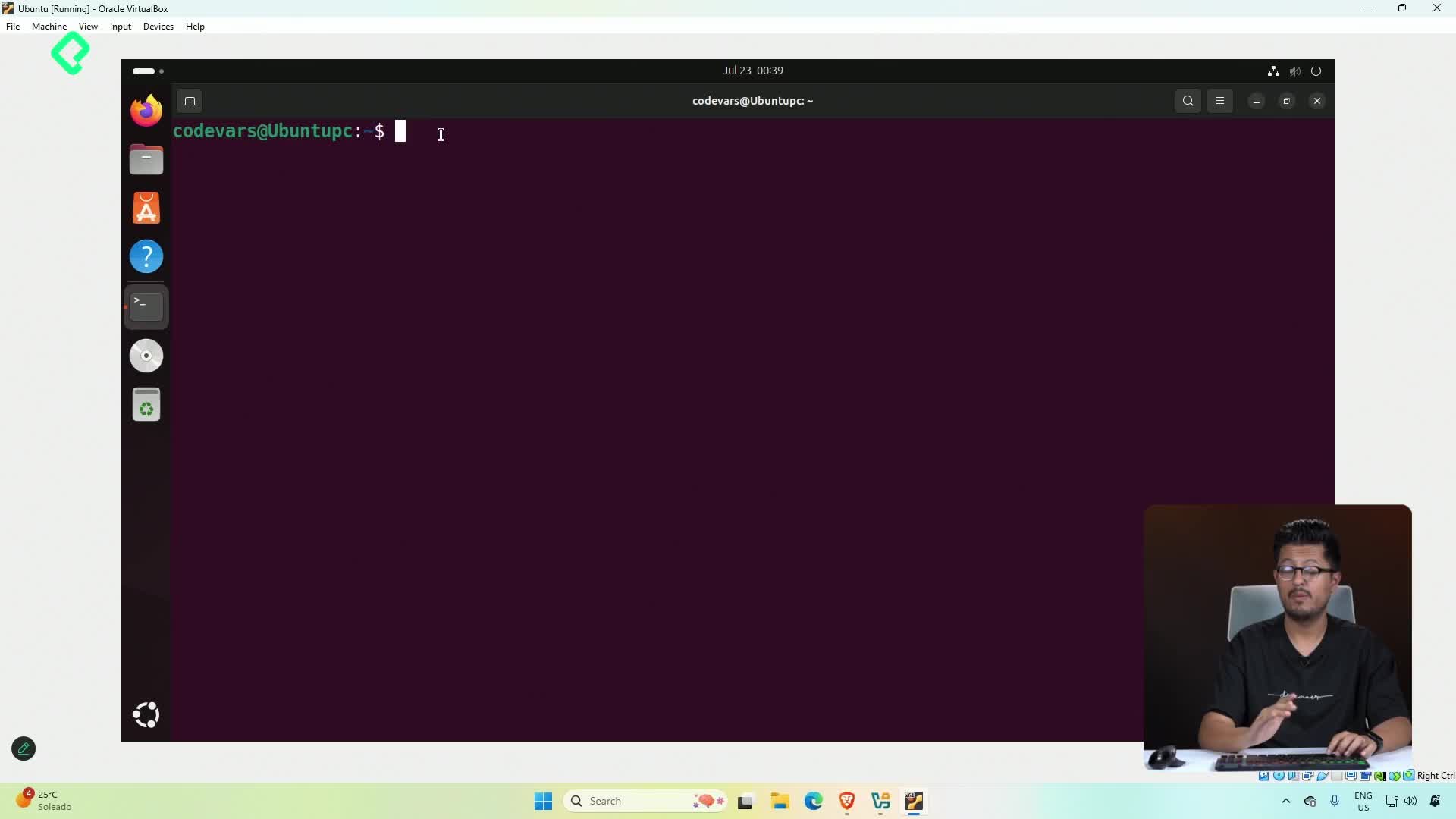
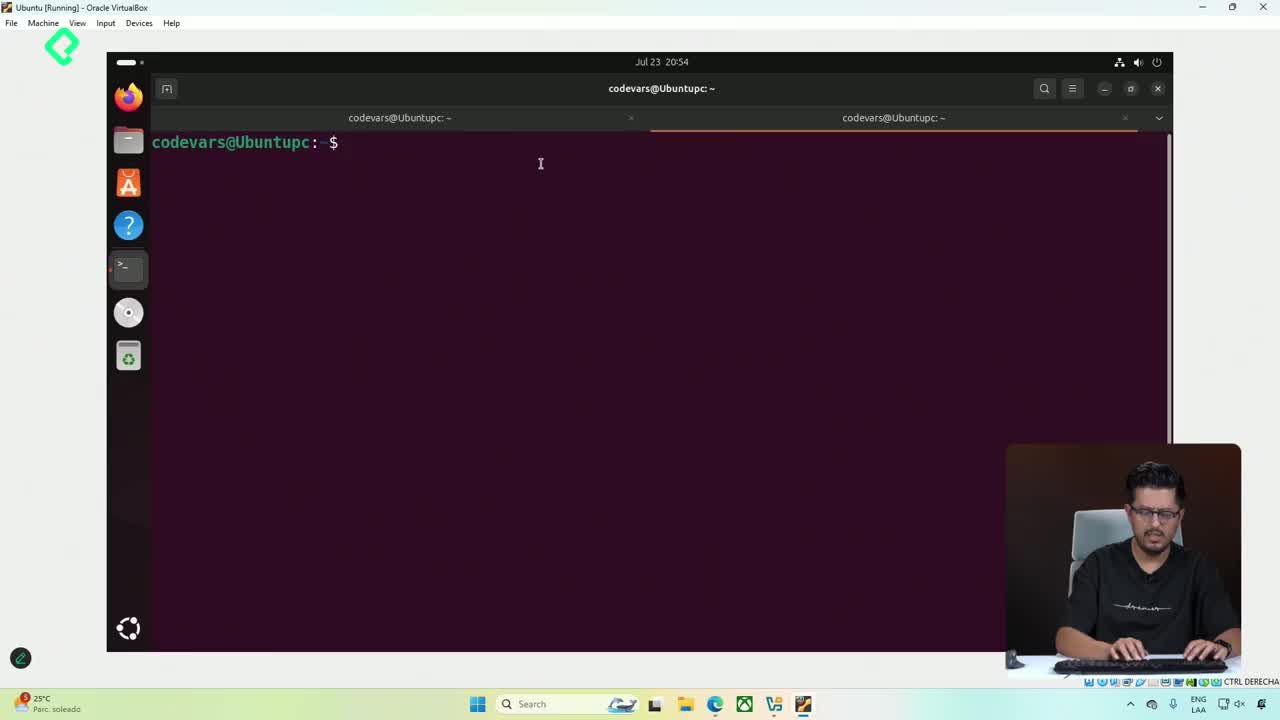
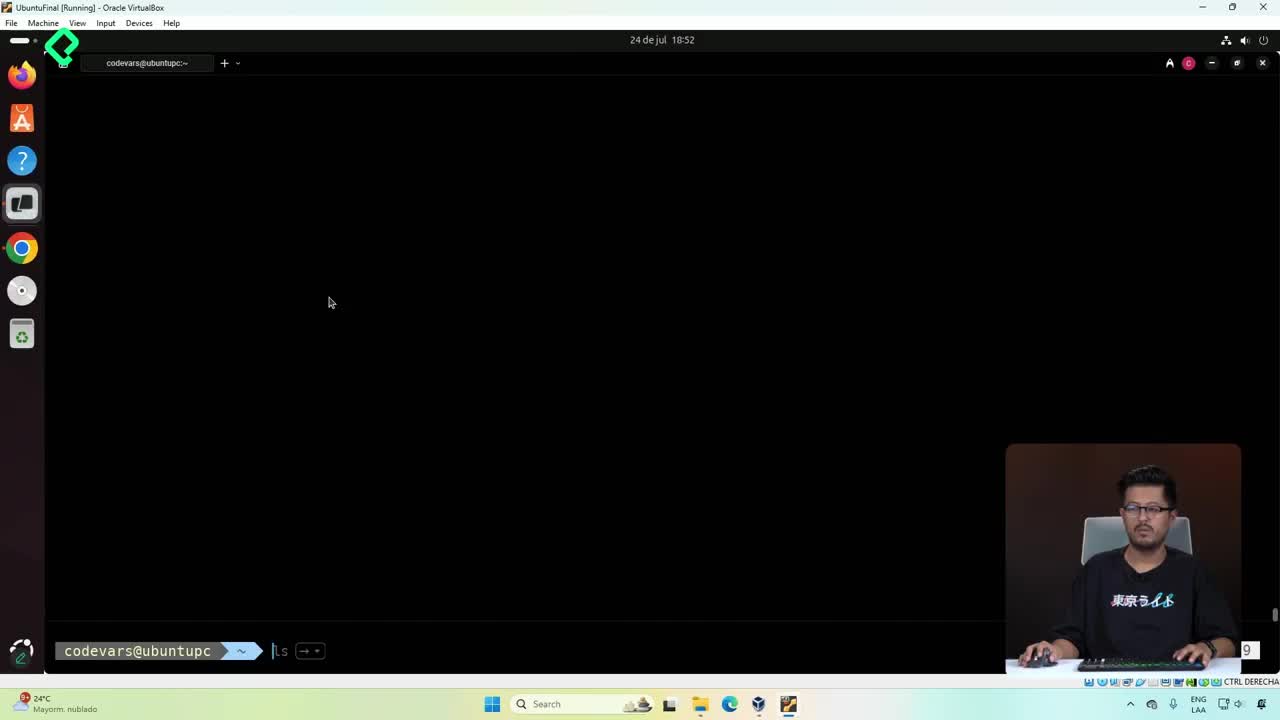
Para abrir la terminal, ve a show apps y busca Terminal. Si quieres agrandar el texto, entra a Preferences, selecciona tu perfil, activa custom font y ajusta el tamaño. Ese pequeño cambio hace toda la diferencia cuando vas a pasar horas leyendo salidas de comandos.
¿Qué es GNOME en Linux? Es un entorno de escritorio que provee la interfaz gráfica de muchas distribuciones, incluida Ubuntu. Define cómo se ven y se comportan ventanas, íconos y menús.
¿Cómo navego por el sistema de archivos desde la terminal?
Linux organiza todo a partir de una raíz, representada por /. Desde ahí cuelgan carpetas como bin, home, lib, opt, tmp y root. Tu usuario vive dentro de /home/tu-usuario, y ese va a ser tu territorio principal.
Para saber dónde estás parado, usa el comando pwd, que viene de print working directory [05:50]. Te devuelve la ruta absoluta, es decir, la que empieza desde / y traza todo el camino hasta tu ubicación actual.
Para cambiar de carpeta usas cd, que significa change directory [07:45]. Por ejemplo:
cd Documentste mete en la carpeta Documents.cd ..te regresa un nivel hacia atrás usando una ruta relativa.cd ~te lleva directo al home de tu usuario gracias al símbolo virgulilla.
¿Qué diferencia hay entre ruta absoluta y ruta relativa? La absoluta empieza desde la raíz
/y describe el camino completo. La relativa parte de donde estás ahora y usa atajos como..para subir un nivel.
¿Para qué sirven bin, home, lib, opt, tmp y root?
Cada carpeta de la raíz tiene un propósito claro, y conocerlas te ahorra confusiones más adelante.
binguarda los binarios, que son programas ejecutables, el equivalente a los.exeen Windows.homecontiene las carpetas personales de cada usuario del sistema.libalmacena librerías y archivos de configuración que otras carpetas usan constantemente.optes el espacio para paquetería opcional.tmprecoge archivos temporales.rootes la carpeta del usuario maestro, el que tiene permisos para hacer absolutamente todo.
Y aquí viene lo interesante: el usuario root en Linux no es lo mismo que tu usuario normal. Root puede ejecutar cualquier cosa en el sistema, y ese poder hay que usarlo con cuidado.
¿Cómo listo archivos y carpetas con el comando ls?
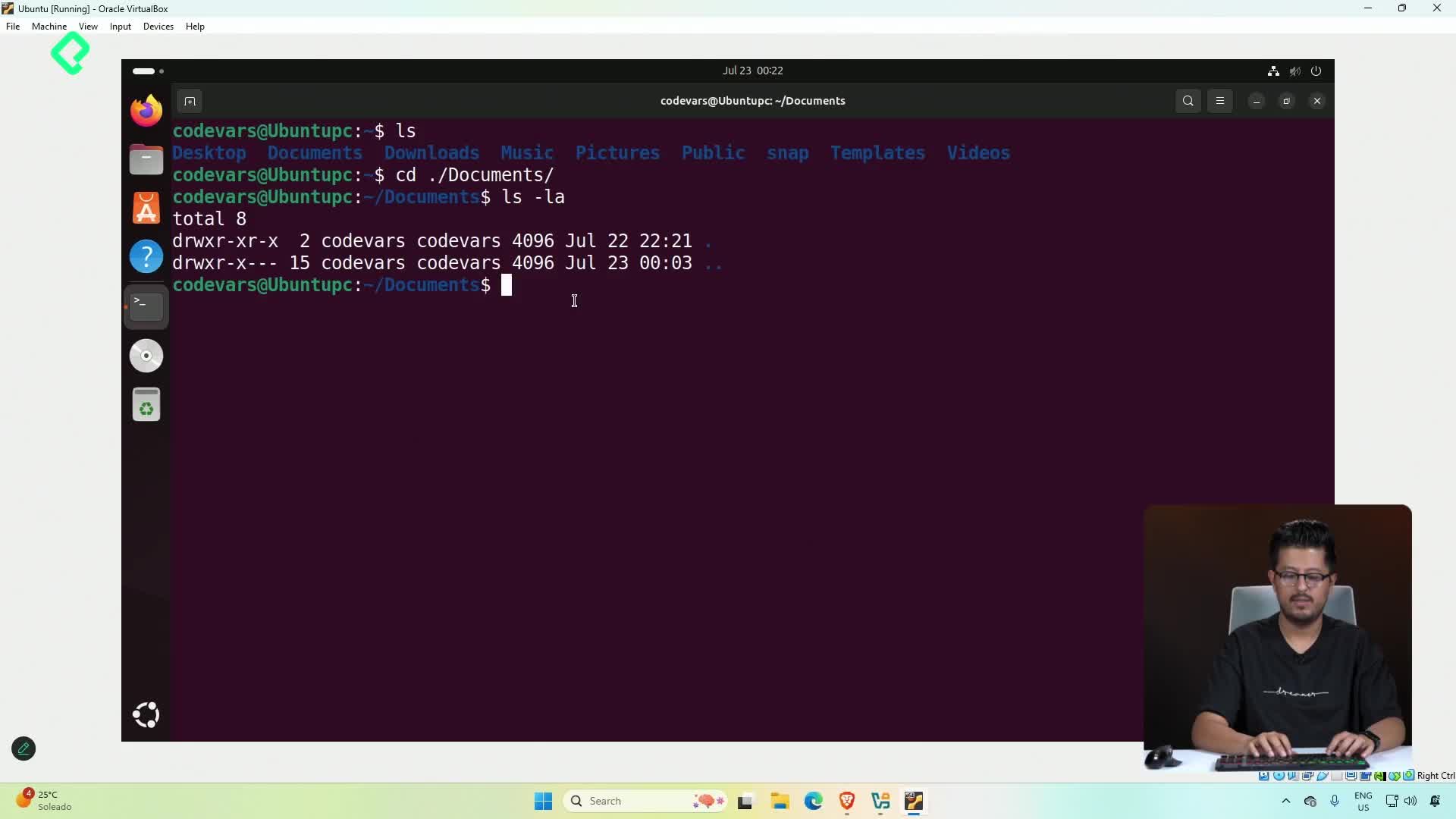
El comando ls te muestra el contenido del directorio actual [03:10]. Pero su verdadera potencia aparece cuando le sumas opciones, que son banderas que modifican su comportamiento.
ls -llista los archivos en formato largo con permisos, dueño, tamaño y fecha.ls -lhagrega la opción human readable y muestra los tamaños en kilobytes o megabytes en vez de bytes crudos. Por ejemplo, en lugar de 4096 bytes verás 4K [04:20].ls -laincluye los archivos ocultos, esos que empiezan con un punto y que Linux no muestra por defecto.
Un detalle importante de Linux: casi todo se considera un archivo, incluso configuraciones del sistema. Los archivos ocultos suelen ser justamente esos, y por eso llevan un punto al inicio del nombre.
¿Cómo limpio la terminal y exploro carpetas como un árbol?
Cuando la pantalla se llena de información, tienes dos formas rápidas de limpiarla. La primera es escribir clear y presionar enter. La segunda es el atajo Ctrl + L, mucho más rápido cuando ya tienes el flujo agarrado.
Para visualizar la estructura de carpetas como un árbol jerárquico existe el comando tree. Si no lo tienes instalado, lo agregas con:
sudo apt install tree
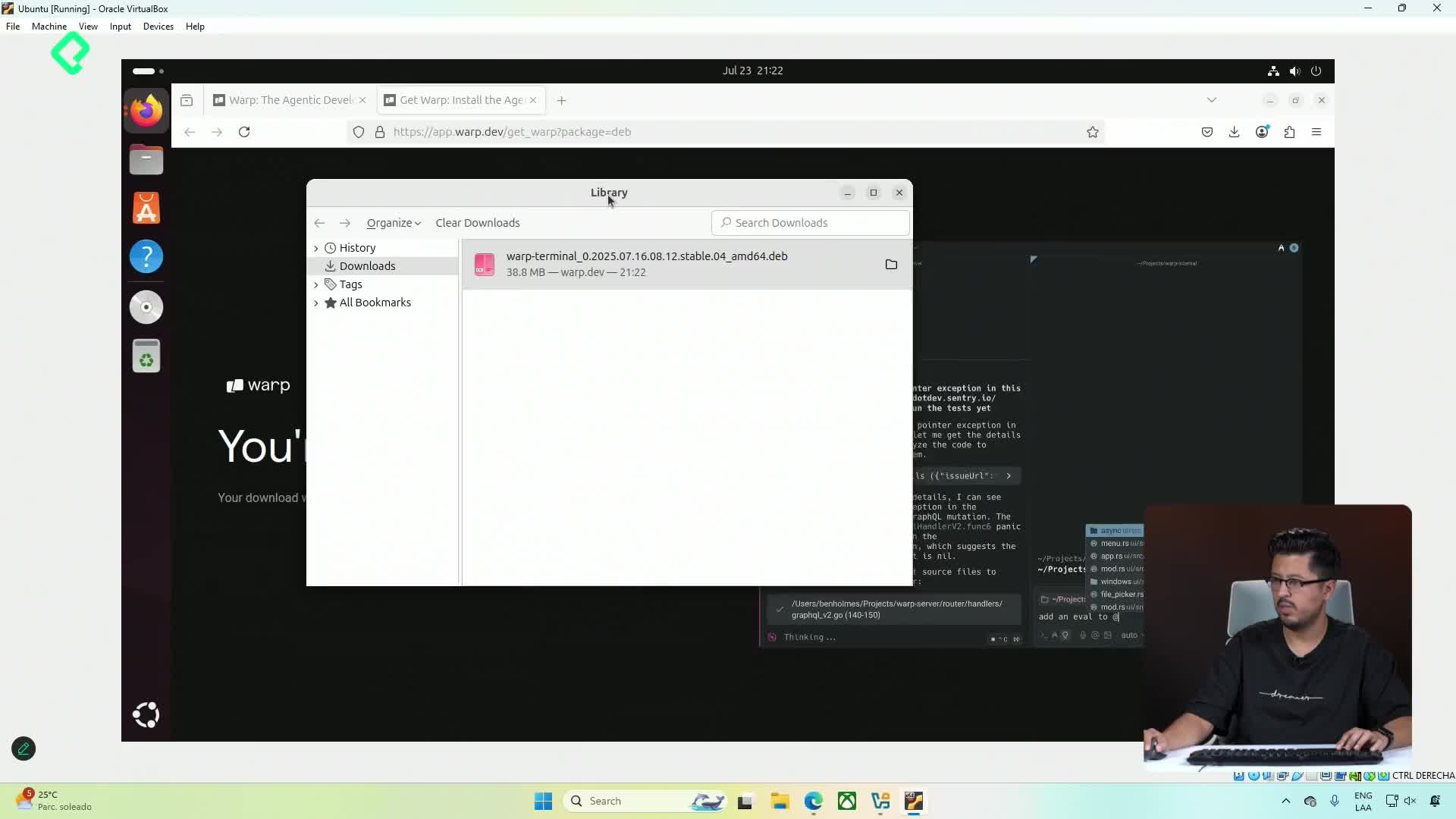
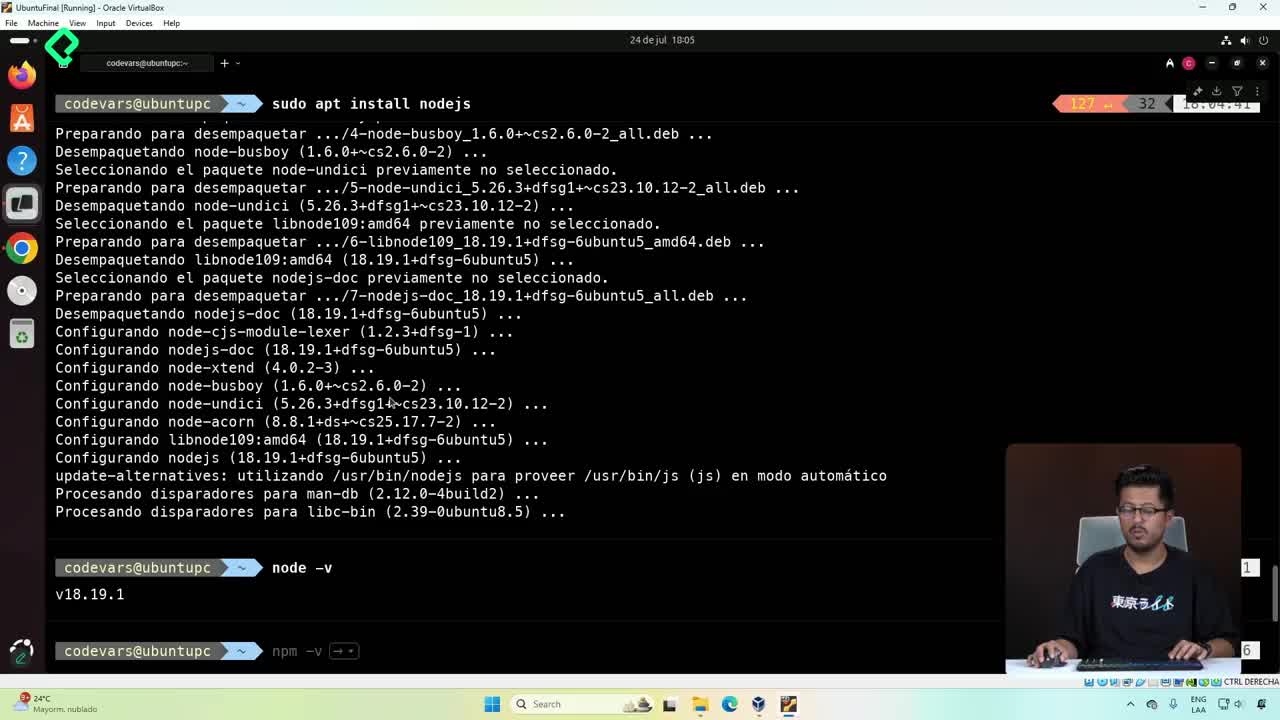
Esto descarga e instala el paquete usando apt, el gestor de paquetes de Ubuntu, y te pedirá tu contraseña porque sudo ejecuta el comando con privilegios elevados. Una vez instalado, ejecuta tree ~ para ver tu carpeta de usuario en formato jerárquico [11:30].
Un consejo práctico: nunca ejecutes tree directamente en la raíz /, porque va a intentar listar todos los archivos del sistema y la salida será interminable. Si te pasa, presiona Ctrl + C para cancelar el comando.
¿Qué hace sudo en Linux? Ejecuta un comando con permisos de administrador (root). Se usa para tareas como instalar software o modificar archivos del sistema que tu usuario normal no puede tocar.
Trucos que aceleran tu trabajo en la terminal
Dos atajos pequeños que cambian tu experiencia desde el primer día.
- Presiona la tecla tab para autocompletar nombres de archivos, carpetas o comandos. Escribe las primeras letras y deja que la terminal complete por ti.
- Usa el símbolo
~(virgulilla) como atajo al directorio home de tu usuario actual, sin necesidad de escribir la ruta completa.
Cuéntame en los comentarios qué comando se te hizo más útil y cuál te gustaría dominar a fondo en las siguientes clases.
Comandos básicos de Linux en la terminal