Contenido del curso
Fundamentos de la terminal en Linux
Gestión de Paquetes y Herramientas
Control de Versiones con Git y GitHub

DevOps y entornos en la nube

Instalar Node.js y Python con version managers

Resumen
Trabajar con tecnología casi siempre te llevará a cruzarte con JavaScript y Python, dos de los lenguajes más usados del mundo. Aquí verás cómo instalarlos en tu computadora con Linux, cómo manejar varias versiones a la vez y cómo cambiar entre ellas usando version managers como nvm y pyenv.
¿Cómo instalar Node.js para ejecutar JavaScript?
Para correr JavaScript fuera del navegador necesitas un motor, y el más popular es Node.js. Antes de instalar nada, conviene revisar si ya lo tienes en tu sistema.
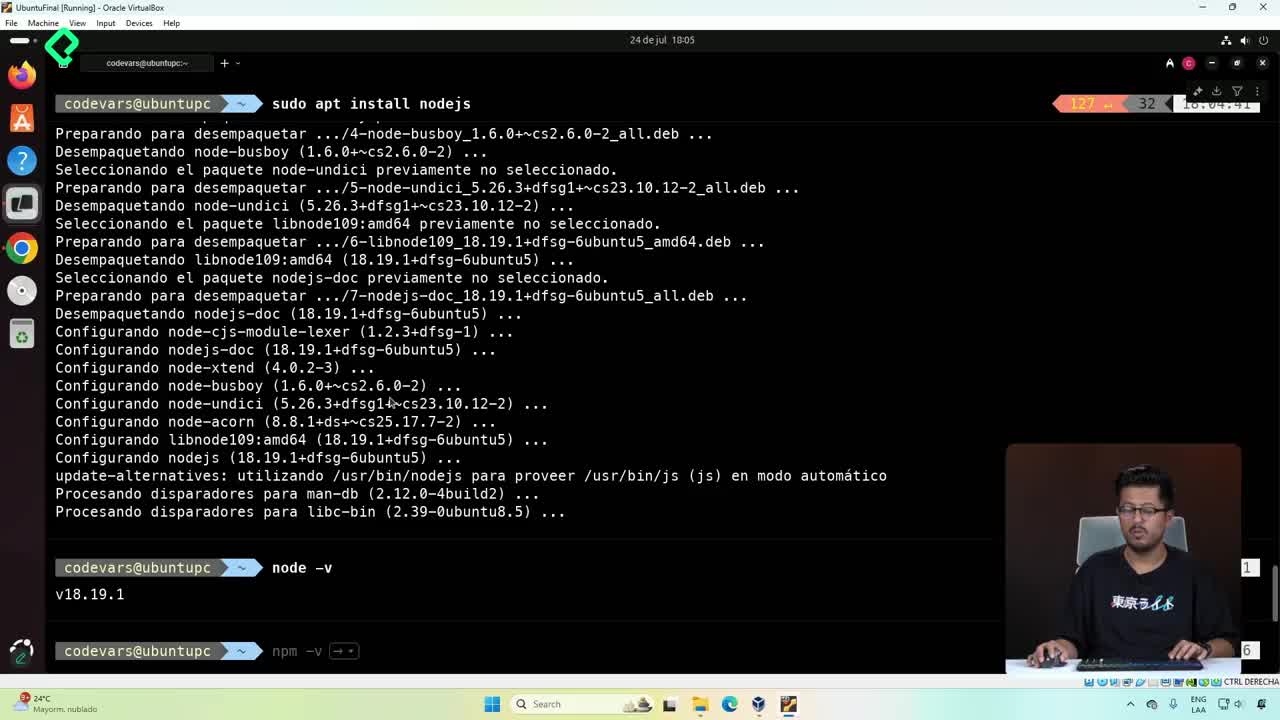
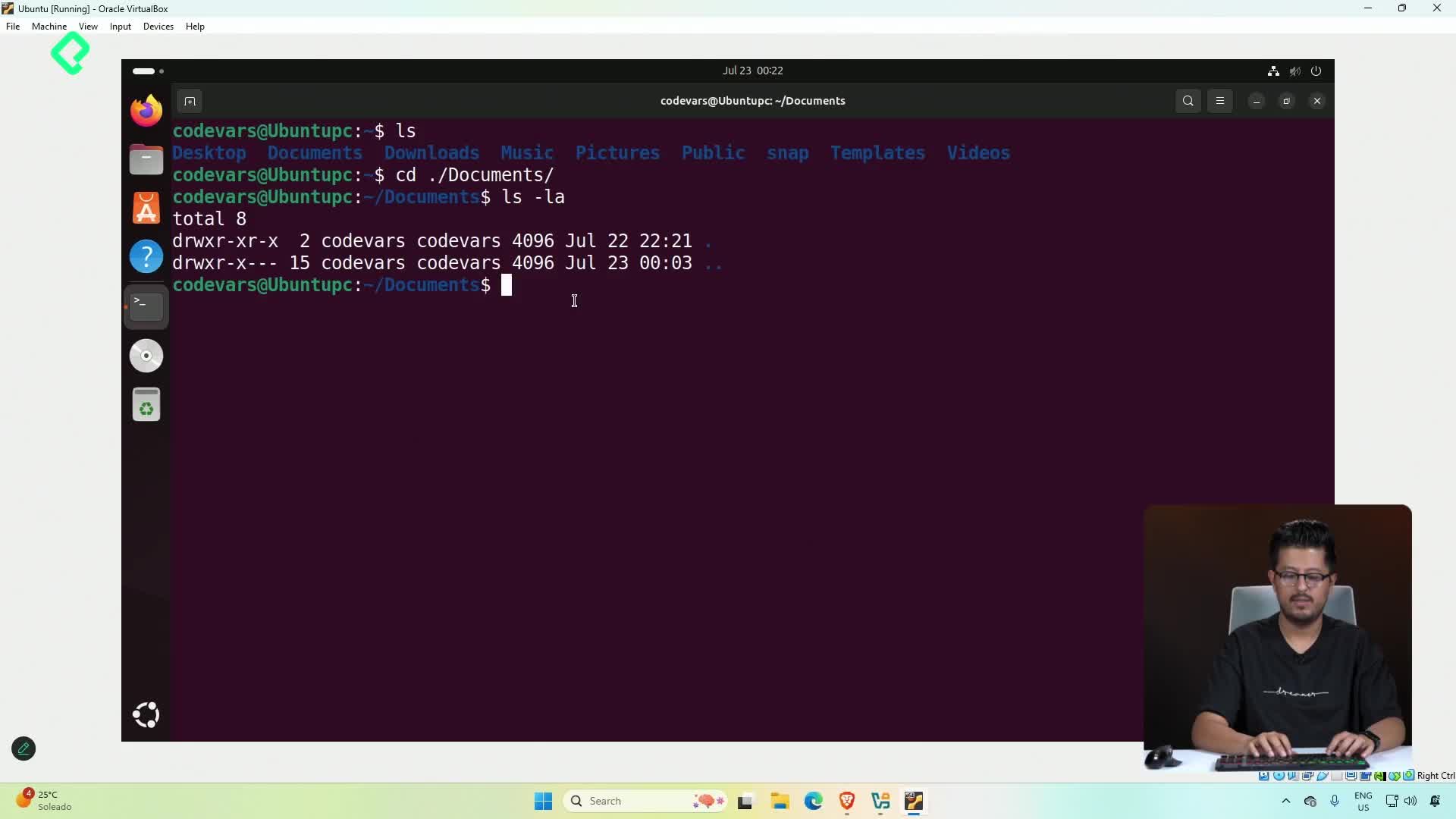
Ejecuta node -v en la terminal. Si responde command not found, no está instalado. La instalación rápida se hace con el gestor de paquetes de tu sistema [01:00]:
sudo apt install nodejsdescarga e instala el paquete (~70.2 MB).node -vconfirma la versión instalada, por ejemplo 18.19.1.- Esa versión suele ser más antigua que la oficial de nodejs.org.
¿Por qué la versión de apt no siempre es la más nueva? Los repositorios públicos congelan versiones por estabilidad y soporte. Si necesitas la última LTS, como la 22.17.1, instálala con un version manager.
¿Qué es nvm y cómo se instala?
nvm significa Node Version Manager y te permite tener varias versiones de Node instaladas al mismo tiempo, alternando entre ellas según el proyecto [02:30].
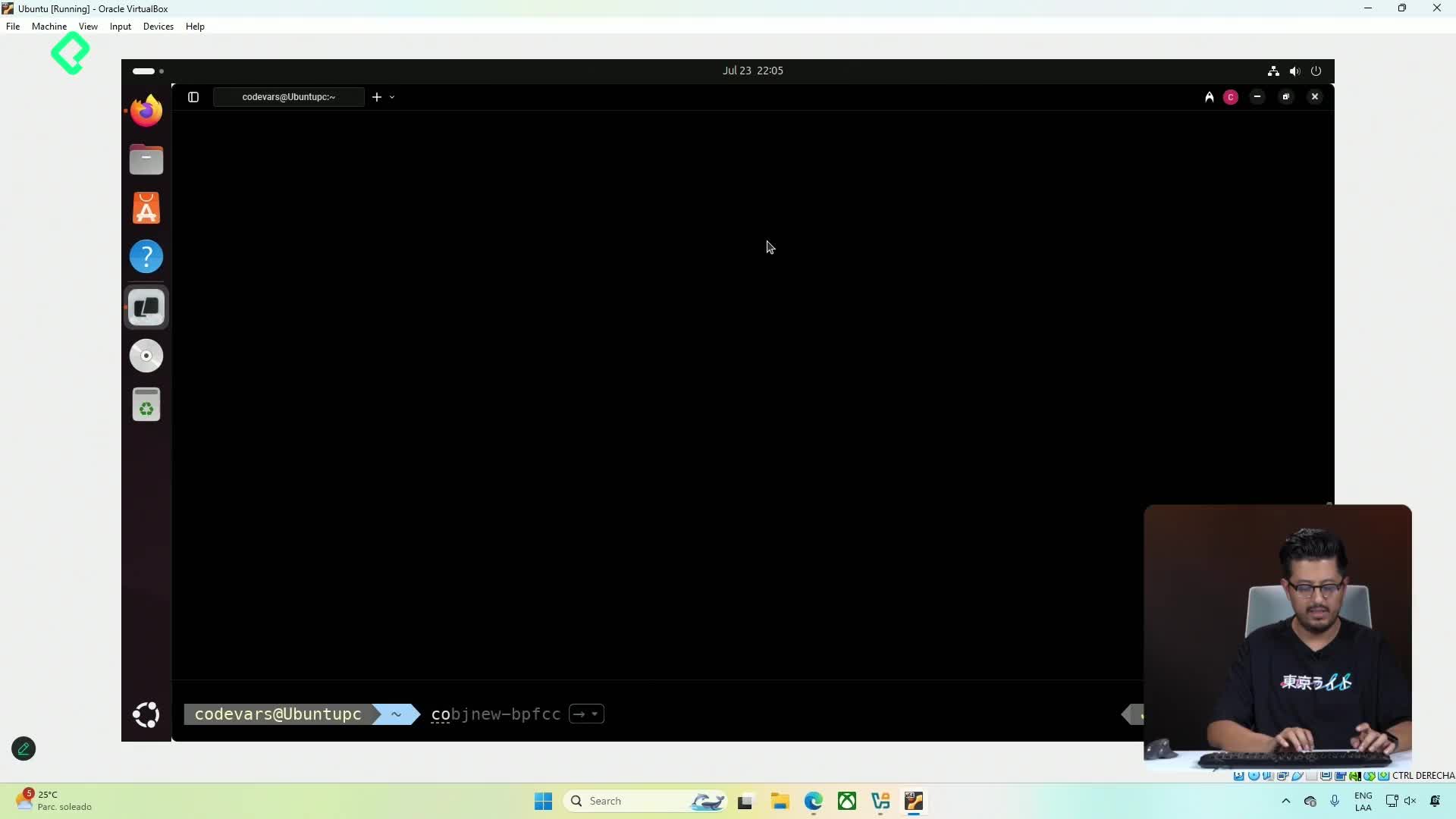
La instalación se hace ejecutando el script oficial del repositorio en GitHub. Después de correrlo, nvm agrega unas líneas en tu archivo .zshrc para cargarse al abrir la terminal. Verifica con cat .zshrc que estén ahí; si no, pégalas con nano.
Recarga la terminal y prueba con nvm --version. Deberías ver algo como 0.40.3.
¿Cómo instalo y cambio entre versiones de Node?
Con nvm activo, manejar versiones se vuelve trivial [04:10]:
nvm install --ltsinstala siempre la última versión Long Term Support.nvm listmuestra las versiones disponibles, incluso con nombres clave como Hydrogen para la 18.nvm install 18descarga esa versión específica.nvm use --ltsonvm use 22.17.1cambia el entorno activo.
Para probar que todo funciona, escribe node en la terminal. Se abrirá un prompt interactivo donde puedes correr console.log("hola") y ver el resultado al instante. Sales con Ctrl + D.
¿Cómo instalar Python con pyenv?
Python suele venir preinstalado en Linux, pero normalmente como python3, no como python a secas. Si ejecutas python --version y no lo encuentra, no significa que no exista; significa que el alias por defecto apunta a Python 3 [06:45].
Podrías crear un alias manual, pero la forma profesional es usar pyenv, el equivalente a nvm pero para Python.
¿Cómo configuro pyenv en Ubuntu o Debian?
La instalación se hace con un script desde el repositorio oficial de pyenv. Después de clonarlo, debes pegar unas líneas de configuración en tu .zshrc para que la terminal lo reconozca.
Un truco útil: con Visual Studio Code instalado, basta con escribir code .zshrc para abrir el archivo, pegar las líneas al final y guardar. Recarga la terminal y verifica con pyenv --version.
¿Por qué pyenv pide instalar dependencias extra? Porque Python se compila desde el código fuente al instalarlo. Necesitas herramientas como make, gcc y librerías de C++ para construir el binario final, parecido a generar un .exe en Windows.
El comando de dependencias para Ubuntu/Debian/Mint viene en la documentación oficial de pyenv. Cópialo, pégalo con Ctrl + Shift + V y ejecútalo antes de seguir.
¿Cómo instalo una versión específica de Python?
Una vez listas las dependencias, instala la versión que necesites [10:20]:
pyenv install 3.12.4descarga y compila esa versión.pyenv global 3.12.4la deja como predeterminada del sistema.python3 --versionconfirma el cambio tras recargar la terminal.
El proceso de build tarda unos minutos porque pyenv compila Python desde cero, asegurando que la versión sea exactamente la que pediste y no la del repositorio del sistema.
¿Qué conceptos clave debes recordar de esta instalación?
Dominar estas herramientas te ahorra horas de problemas de compatibilidad cuando trabajas en varios proyectos. Estos son los puntos que vale la pena fijar:
- Node.js [00:30]: motor que ejecuta JavaScript fuera del navegador.
- apt [01:00]: gestor de paquetes de Debian y Ubuntu para instalar software del sistema.
- LTS [02:00]: Long Term Support, versiones con soporte extendido recomendadas para producción.
- nvm [02:30]: Node Version Manager, permite múltiples versiones de Node coexistiendo.
- .zshrc [03:20]: archivo de configuración de la shell Zsh donde se cargan variables y rutas.
- pyenv [07:30]: gestor de versiones equivalente a nvm pero para Python.
- Compilación [09:40]: proceso de convertir código fuente en un binario ejecutable usando make y compiladores de C++.
- pyenv global [11:00]: define qué versión de Python usa todo el sistema por defecto.
¿Ya tienes claro cuándo conviene usar nvm o pyenv en tu flujo diario? Cuéntame en los comentarios qué versiones manejas en tus proyectos.