Resumen

Automatizar cálculos personalizados en Excel es posible cuando aprendes a crear tus propias funciones en Visual Basic for Applications (VBA). Dominar esta habilidad te permite ir más allá de las fórmulas predefinidas y diseñar soluciones a la medida de tus necesidades diarias.

¿Cómo se define una función en Visual Basic?

Antes de escribir cualquier línea de código, es fundamental preguntarte cuál es el problema que quieres resolver y cómo lo resolverías paso a paso. Este enfoque te ayuda a estructurar la lógica antes de plasmarla en código.

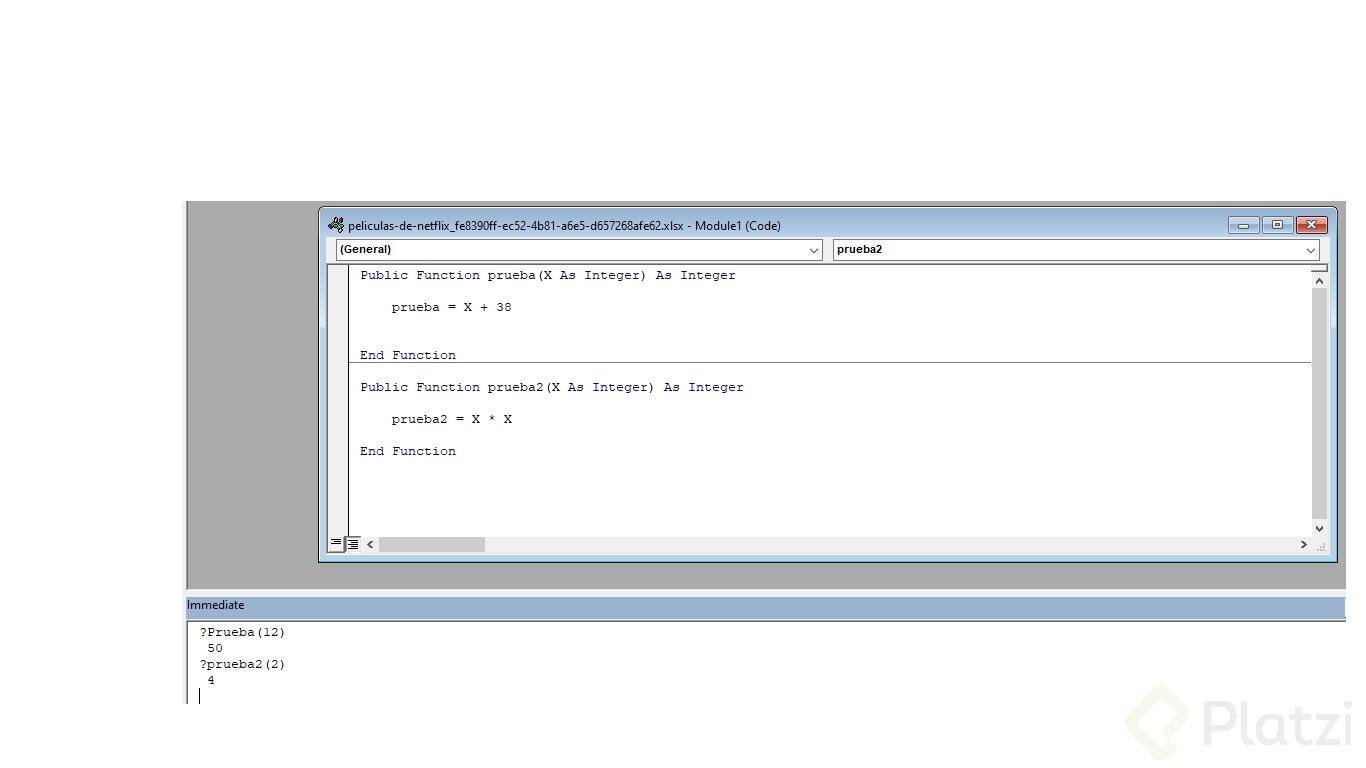
En el módulo de VBA, la estructura parte de una función pública con un nombre descriptivo, parámetros de entrada y un tipo de dato de retorno. Por ejemplo [01:00]:

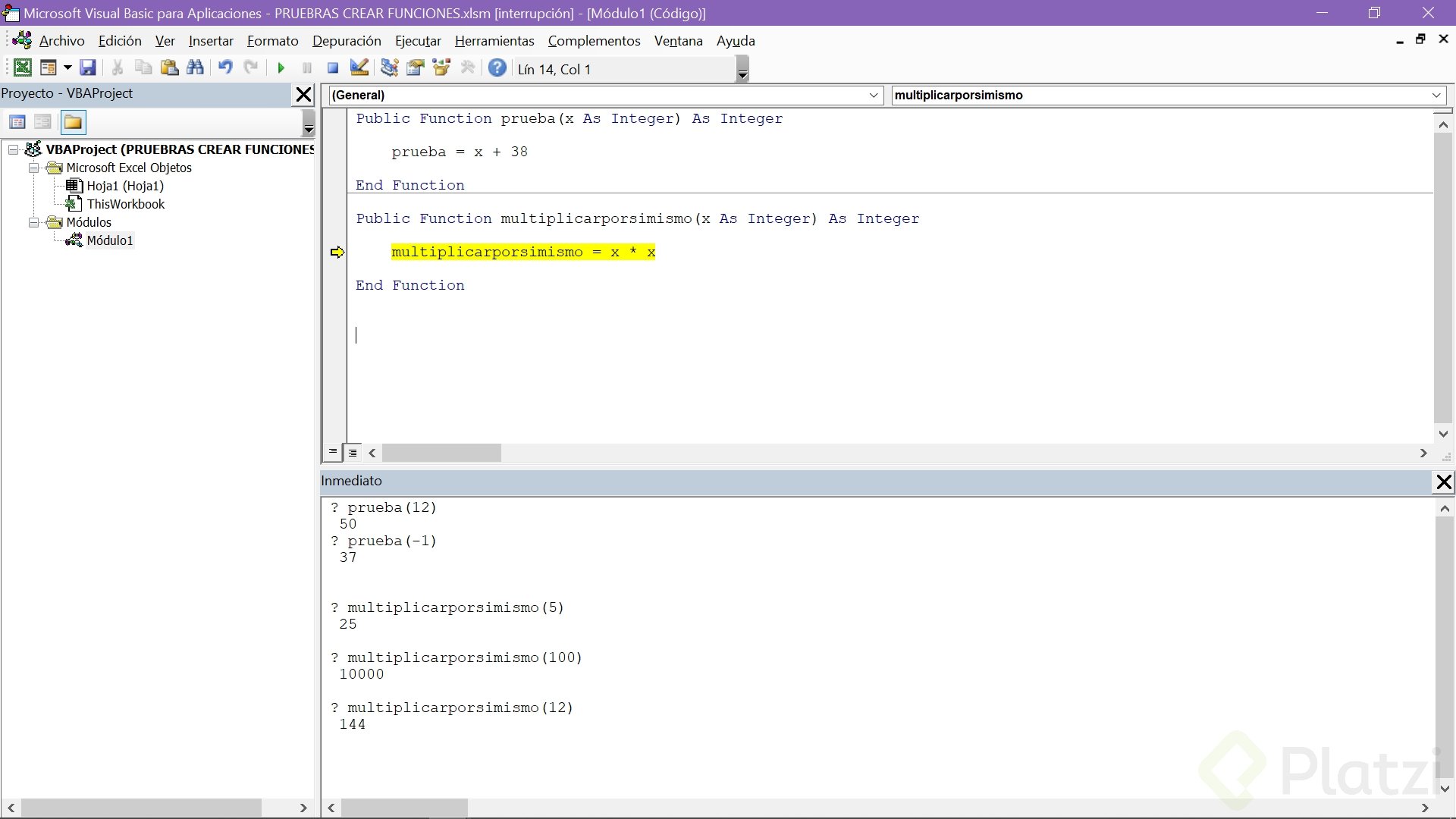
vb Public Function prueba(x As Integer) As Integer prueba = x + 38 End Function

Aquí se observan varios elementos importantes:

  • Nombre de la función: prueba, que también actúa como la variable donde se almacena el resultado.
  • Parámetro: x, declarado como Integer (número entero).
  • Tipo de retorno: Integer, lo que significa que el valor devuelto será siempre un número entero.

¿Qué significa el signo de igual en VBA?

Un concepto que genera confusión al inicio es el operador de asignación. En Visual Basic, el signo = no indica equivalencia matemática. Lo que hace es tomar todo lo que está del lado derecho y guardarlo en la variable del lado izquierdo [02:24]. En el ejemplo, prueba = x + 38 significa: calcula x + 38 y almacena ese resultado en prueba.

¿Cómo ayuda el editor de VBA a detectar errores?

El entorno de Visual Basic ofrece retroalimentación visual en tiempo real [01:52]. Si algo falta en tu código, notarás que:

  • Las letras cambian de color.
  • Aparecen marcas en rojo señalando líneas incompletas.
  • El editor realiza correcciones automáticas de formato.

Estas señales te permiten identificar problemas antes de ejecutar la función, como cuando falta el nombre de la variable de destino o un operador aritmético.

¿Cómo probar una función con la ventana inmediato?

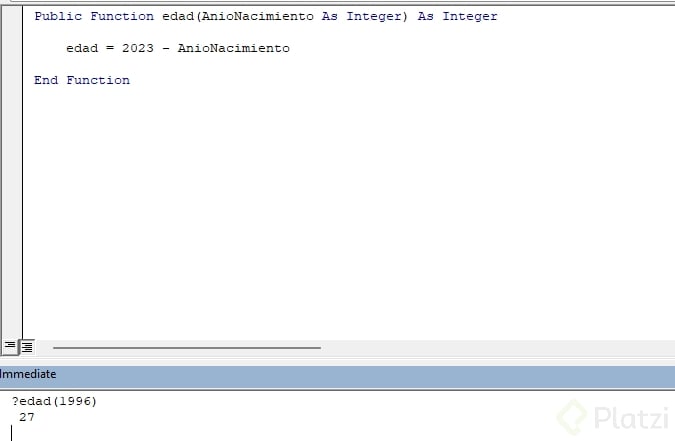
Para verificar que tu función opera correctamente sin salir del editor, puedes usar la ventana inmediato (Immediate Window). Se accede desde la ficha Ver dentro del entorno de VBA [03:02].

El procedimiento es sencillo:

  • Escribe un signo de interrogación (?) seguido del nombre de la función.
  • Abre paréntesis e introduce el valor de prueba.
  • Presiona Enter para obtener el resultado.

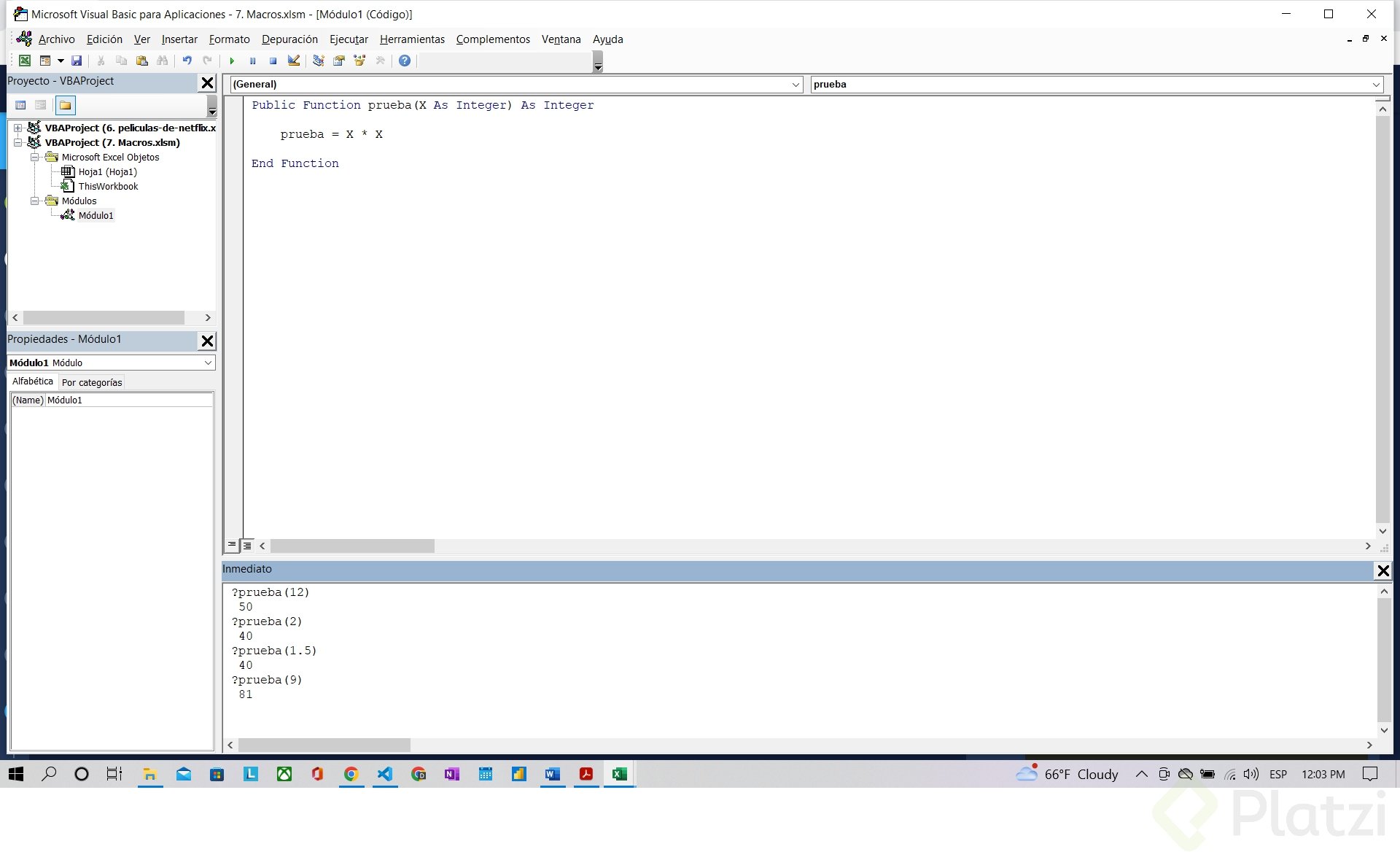
Por ejemplo, al escribir ?prueba(12) el resultado es 50, ya que 12 + 38 = 50. Si pruebas con ?prueba(2), obtienes 40 [03:30].

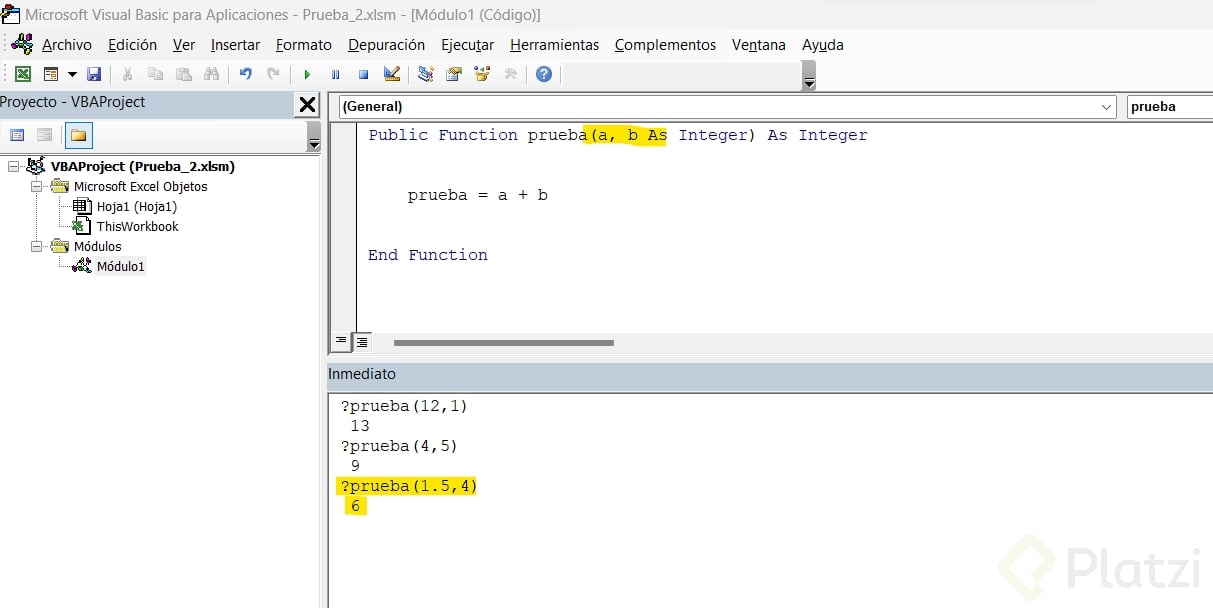
¿Qué sucede al ingresar un dato decimal en un parámetro entero?

Cuando introduces un valor como 1.5 en un parámetro definido como Integer, VBA no genera un error. En su lugar, realiza un redondeo automático para convertir el decimal a número entero antes de procesarlo [03:50]. Es importante tener esto en cuenta porque el resultado podría no ser el esperado si tu lógica requiere precisión decimal.

¿Cómo usar funciones personalizadas directamente en Excel?

Una vez guardada la función en el módulo de VBA, puedes utilizarla como cualquier fórmula nativa de Excel [04:15]. Simplemente escribe en una celda:

=prueba(12)

Excel reconoce la función y la muestra en el autocompletado. Al presionar Enter, devuelve el resultado calculado. Esta integración es lo que hace tan poderoso a VBA: puedes crear funciones a medida para cálculos específicos que las fórmulas estándar de Excel no cubren.

Las ventajas son claras:

  • Ahorro de tiempo en tareas repetitivas.
  • Personalización total de los cálculos.
  • Reutilización de la función en cualquier celda del libro.

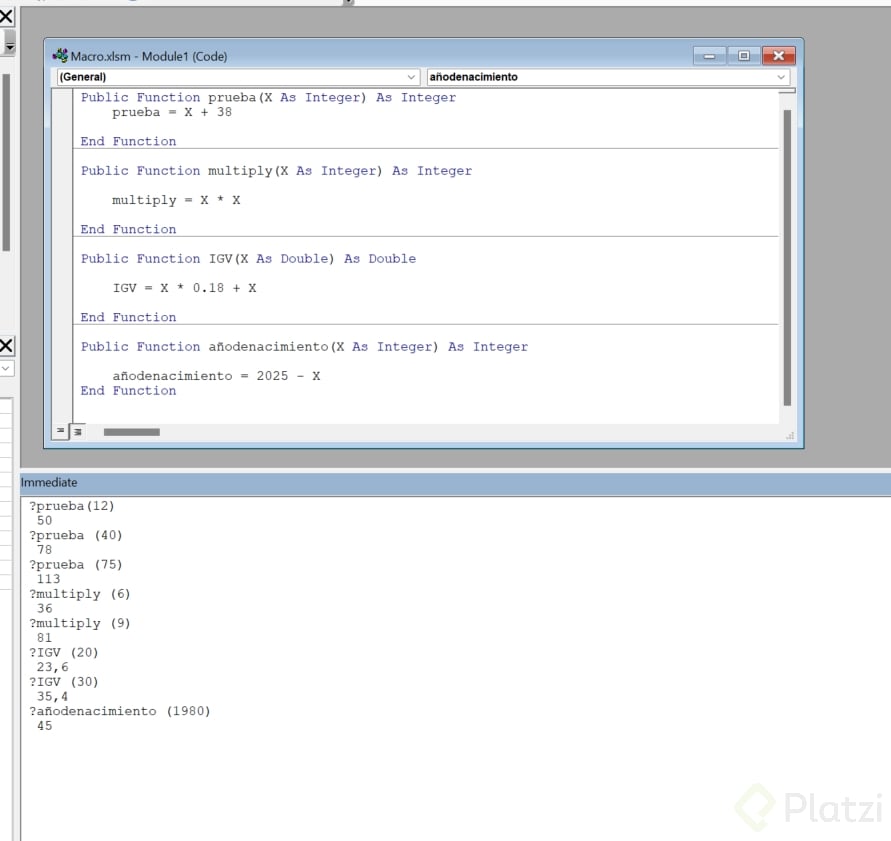
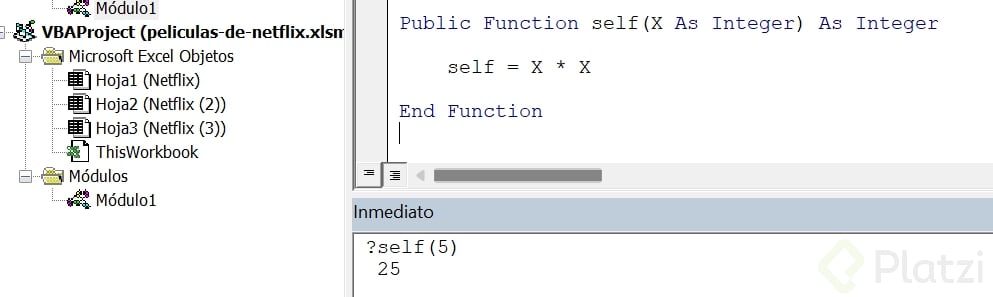
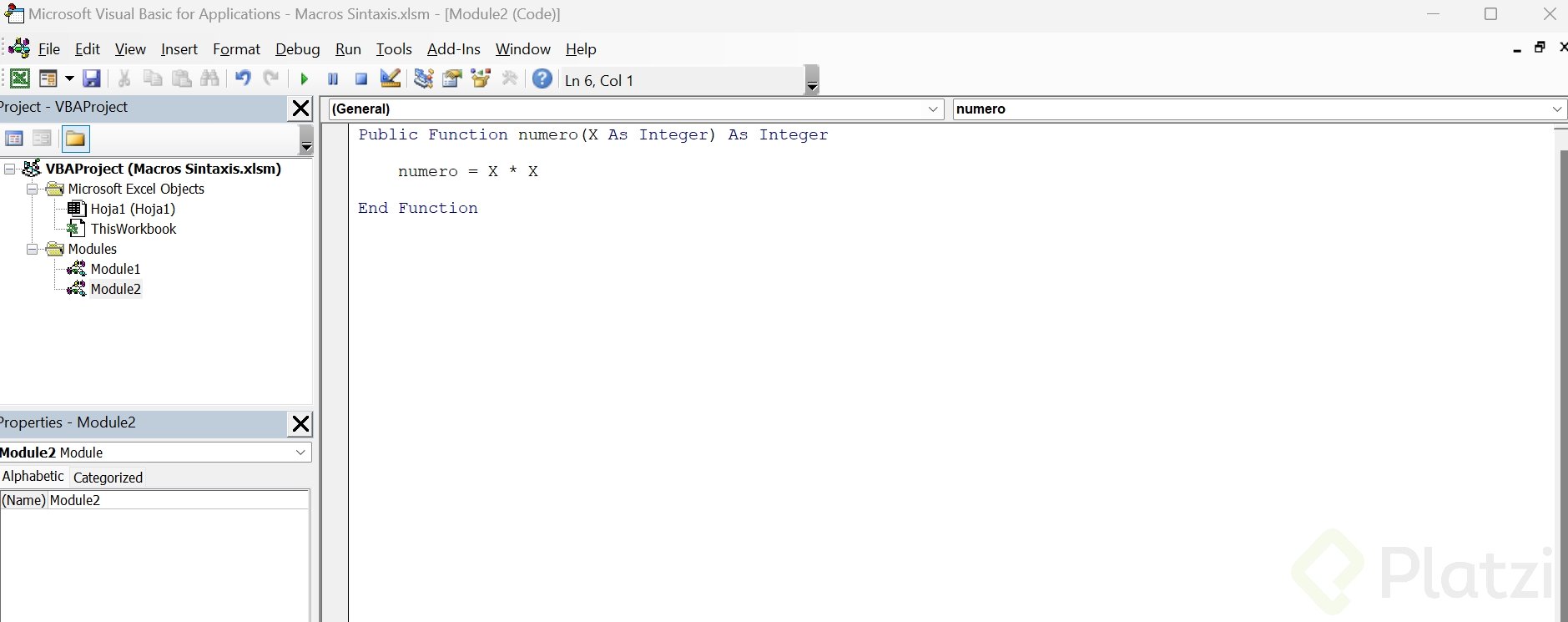
Ahora es tu turno: crea una función que calcule el resultado de multiplicar un número por sí mismo y comparte una captura de pantalla en los comentarios.

      Creación de Funciones en Visual Basic para Excel