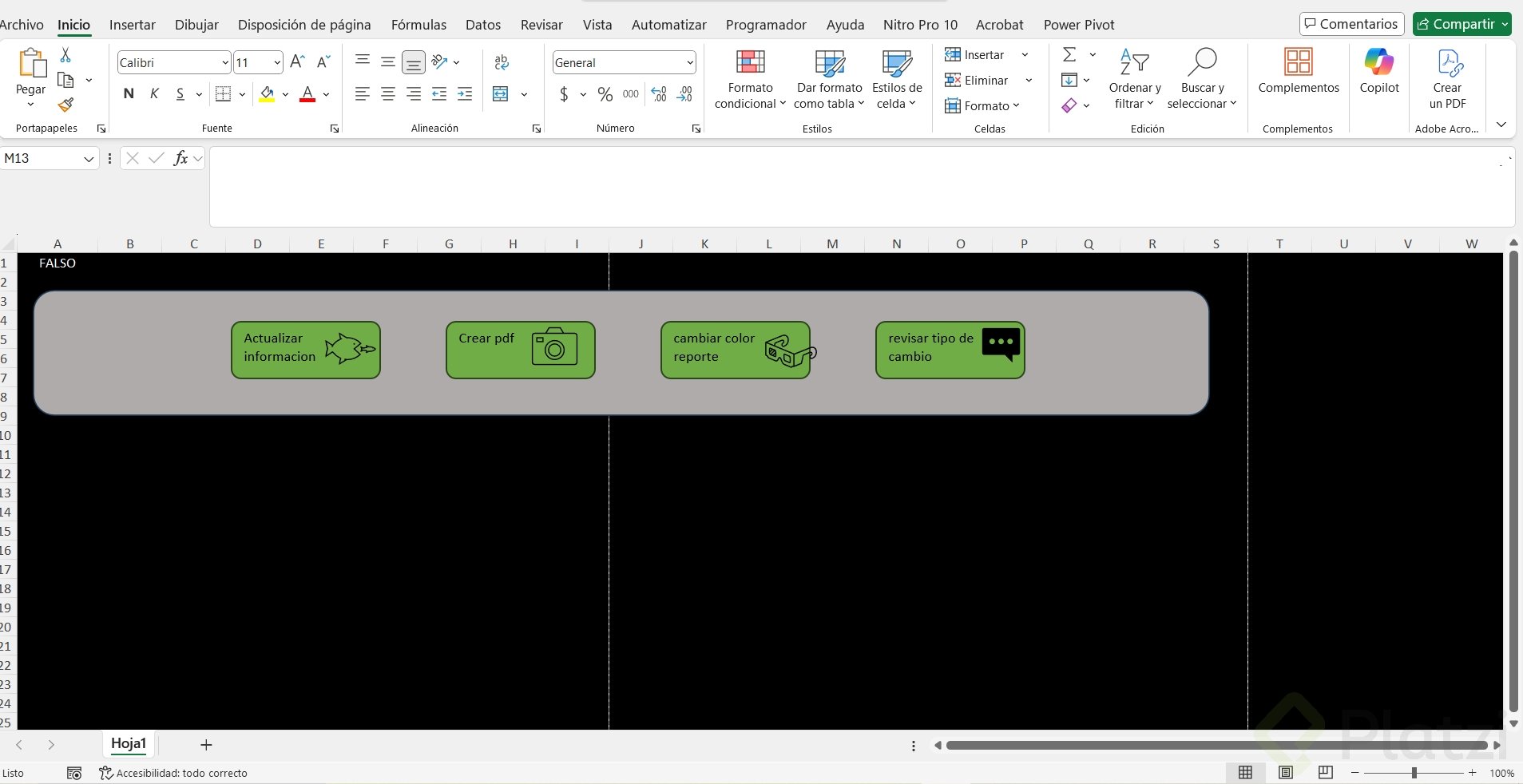
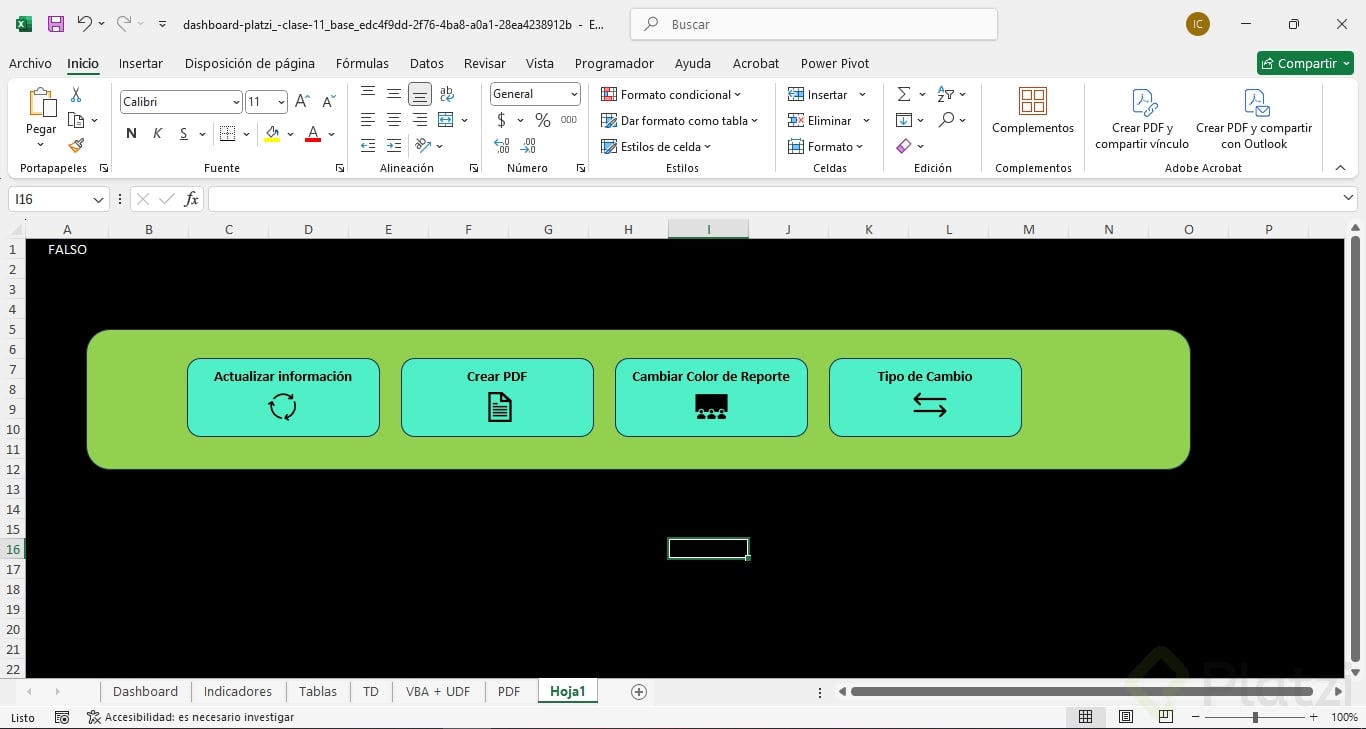
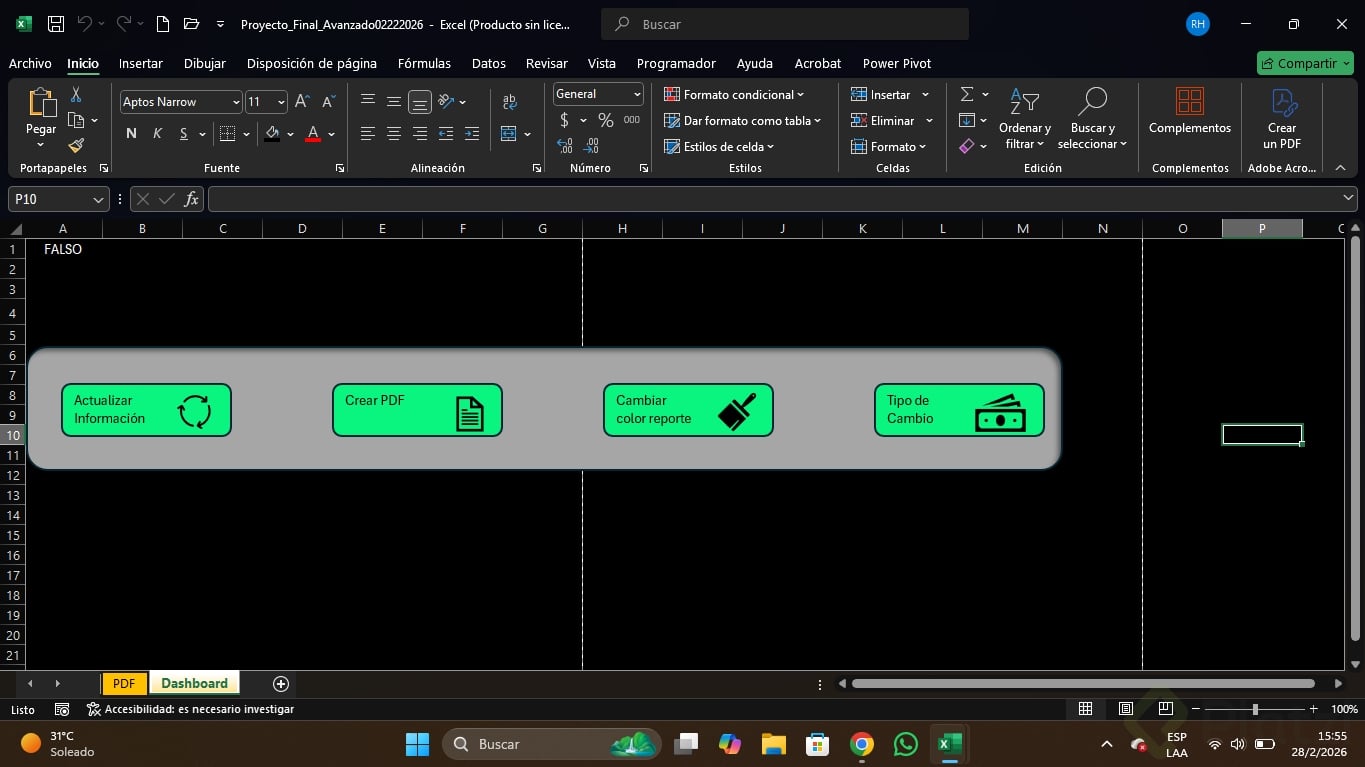
Integra tus macros de Excel en un dashboard práctico y claro que agilice tu trabajo. Aquí verás cómo crear un panel con formas, botones, hipervínculos e íconos; cómo alinear y distribuir elementos; y cómo asignar macros como actualizar consultas, crear PDF, cambiar color de reporte y abrir páginas clave.
¿Cómo construir un panel en Excel para ejecutar macros?
Comienza en la pestaña de Dashboard. Crea un área de trabajo visual con un rectángulo y prepáralo para alojar tus botones. Aplica rellenos y sombras pensando en la legibilidad cuando el reporte cambie de blanco a negro.
¿Qué formas, rellenos y sombras mejoran el dashboard?
- Insertar > Formas > rectángulo para el panel principal.
- Ajustar tamaño para dar espacio a todos los elementos.
- Aplicar relleno gris para contraste claro.
- Agregar sombra: útil si el reporte cambia de blanco a negro.
¿Cómo alinear y distribuir botones para un diseño profesional?
- Insertar > Forma para el primer botón.
- Escribir el texto: por ejemplo, actualizar la información.
- Duplicar cuatro veces con Control C y Control V.
- Seleccionar todos con Control y clic.
- Ir a Formato de forma > Alinear.
- Usar alinear horizontalmente y distribuir horizontalmente para uniformidad.
- Ajustar el relleno de texto a color negro para mejor lectura.
¿Cómo asignar macros a botones en Excel?
- Seleccionar botón > clic derecho > asignar macro.
- Elegir la macro: por ejemplo, actualizar consultas > aceptar.
- Verificar que el cursor cambie a mano al pasar sobre el botón.
- Repetir con otras macros: crear PDF, color reporte.
- Editar el texto del botón con editar texto para que refleje la acción.
- Asignar la macro llamada ambiente cuando corresponda.
¿Qué acciones automatizar con botones y vínculos?
Convierte tareas frecuentes en un clic. Nombra claramente cada botón para que cualquier persona entienda su función. Complementa con vínculos externos cuando necesites consultar datos en la web.
¿Cómo nombrar y duplicar botones para tareas clave?
- Botón 1: actualizar consultas.
- Botón 2: crear PDF.
- Botón 3: color reporte (cambiar de blanco a negro según necesidad).
- Botón 4: macro ambiente.
- Duplicar y ajustar texto según la acción.
¿Cómo crear un hipervínculo para revisar el tipo de cambio?
- Insertar un texto: revisar tipo de cambio.
- Clic derecho > vínculo.
- Pegar la URL oficial previamente copiada.
- Aceptar y probar que abra la página web correcta.
¿Cómo usar íconos y agrupar para un panel estable?
- Insertar > íconos y buscar términos como descarga.
- Insertar, posicionar y escalar según el botón.
- Seleccionar icono + botón > Formato de gráficos > agrupar.
- Convertir en un solo elemento que no se mueva por separado.
- Repetir el agrupado en cada botón del panel.
¿Qué buenas prácticas consolidan tu flujo de trabajo?
Mantén el panel ordenado y editable. Asegura que cada botón tenga una acción clara, y que el diseño soporte cambios de color sin perder legibilidad.
¿Cómo editar, cambiar o quitar una macro asignada?
- Clic derecho > asignar macro para cambiar la acción.
- Si quieres quitarla, elimina la asignación o borra la forma.
- Vuelve a asignar macro si tus necesidades cambian.
¿Qué habilidades y conceptos aplicas al construir el panel?
- Panel y dashboard: contenedor visual para ejecutar tus procesos.
- Asignar macro: vincular una acción a un botón con clic derecho.
- Actualizar consultas y crear PDF: automatización de tareas clave.
- Color reporte: preparación del diseño para blanco o negro.
- Alinear y distribuir horizontalmente: orden visual profesional.
- Relleno de texto, formato de forma y formato de gráficos: control del estilo.
- Hipervínculo a tipo de cambio: acceso directo a datos web.
- Íconos y agrupar: usabilidad y estabilidad del diseño.
- Atajos: Control C y Control V para copiar y pegar con rapidez.
¿Ya integraste tus macros desde lo sencillo hasta lo avanzado? Comparte en comentarios una captura de tus botones y cuéntanos qué acciones te funcionan mejor en el día a día.