Creación de tarjetas KPI en Excel
Clase 18 de 20 • Curso de Excel Avanzado
Contenido del curso





Módulo 2: Modelado de Datos con Power Pivot y DAX





Módulo 3: Funciones y Herramientas de Análisis Avanzado




Módulo 4: Automatización con Macros y VBA



Módulo 5: Creación de Dashboards Interactivos


Resumen
Optimiza tu dashboard financiero en Excel con segmentación de datos, tarjetas de resultados y una actualización confiable vía Power Query. Aquí verás, paso a paso, cómo conectar tablas dinámicas con segmentadores, construir KPIs claros como ventas, gastos, utilidad y margen, y mantener todo al día sin errores de origen. Confía en un flujo probado: modelo de datos + tablas dinámicas + segmentadores + tarjetas de resultados + Power Query.
¿Cómo construir segmentación de datos y conexiones en Excel?
Para una navegación rápida y visual, la segmentación de datos y la escala de tiempo son claves. Al agregar segmentadores, podrás filtrar por campos como Producto y conectar varios objetos del tablero con Conexiones de informes.
¿Cómo insertar segmentación de datos en tablas dinámicas?
- Posiciónate en el gráfico o tabla dinámica.
- Ve a Análisis de gráfico dinámico y elige Segmentación de datos.
- Selecciona el campo (ej.: Producto) y Aceptar.
- Ajusta Columnas según el número de botones que quieras.
- Redimensiona y acomoda en el dashboard.
¿Cómo personalizar estilos de segmentadores?
- Clic derecho en el segmentador y elige Modificar.
- Cambia color del botón, bordes y fuente (negrita, tipo de letra).
- Aplica un diseño único y consistente con tu paleta.
¿Cómo conectar segmentadores con varios objetos?
- Clic derecho en el segmentador y entra a Conexiones de informes.
- Marca las tablas/gráficos dinámicos que controlará.
- Si agregas nuevos objetos, vuelve a Conectar para incluirlos.
¿Qué es una tarjeta de resultados KPI y cómo crearla?
Una tarjeta de resultados muestra un indicador clave en grande (KPI) como ventas, gastos, utilidad o margen. La técnica usa una celda intermedia que replica un valor de la tabla dinámica con la función de Importar datos dinámicos; luego ese valor se refleja en un cuadro de texto del dashboard.
¿Cómo preparar los datos de KPI desde la tabla dinámica?
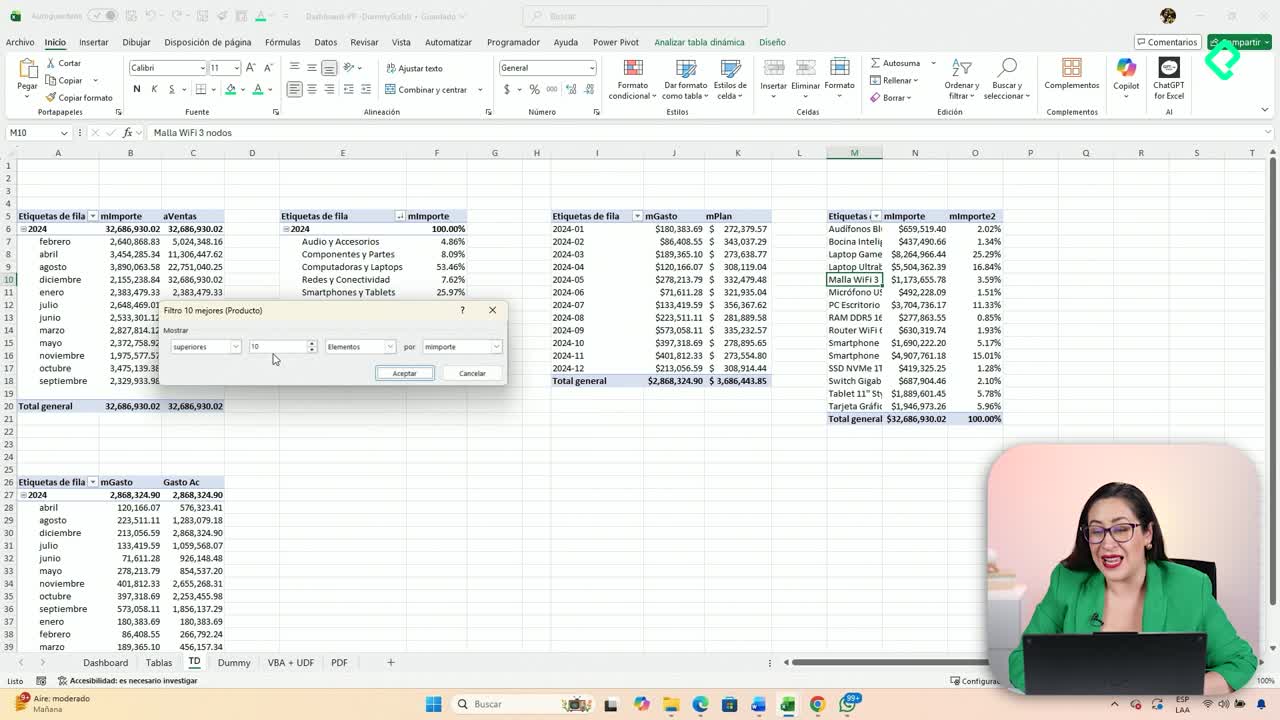
- Copia y pega el “cascarón” de la tabla dinámica para trabajar aparte.
- Trae medidas como p ventas y a ventas (year to date). Quita el nivel de productos si estorba.
- Repite con p gasto y a gasto para gastos.
- Usa Importar datos dinámicos: referencia con “=” el valor de la tabla dinámica; Excel generará la fórmula que siempre buscará el dato correcto aunque cambien filtros.
- Crea un condicional para tendencia: si el valor actual es mayor, muestra una flecha hacia arriba; si es menor, flecha hacia abajo. Concatenar el símbolo con el número hace el KPI más claro.
- Calcula utilidad: ventas menos gastos.
- Calcula margen: utilidad entre ventas, con formato porcentaje.
- Define formatos desde la celda origen: decimales, moneda, porcentaje. La tarjeta será un espejo fiel.
¿Cómo vincular el cuadro de texto al KPI y dar formato?
- Inserta una forma como base (ej.: cuadro blanco con sombra sutil).
- Inserta un cuadro de texto sobre la forma.
- En la barra de fórmulas, escribe “=” y selecciona la celda del KPI.
- Formato de forma: sin relleno y sin contorno para dejar solo el texto.
- Ajusta tipografía y tamaño. Duplica con control C y control V para más KPIs.
- Sustituye el vínculo en cada tarjeta por el KPI correspondiente (ventas, gastos, utilidad, margen).
¿Cómo actualizar datos con Power Query sin errores?
Para agregar nuevos periodos (por ejemplo, 2025), basta con actualizar los archivos fuente y luego refrescar. Si no se cargan, suele ser porque la fuente está abierta y Power Query no puede leerla.
¿Qué pasos seguir para cargar nuevos años y evitar fallos?
- Abre el archivo origen (ej.: ventas), pega al final los registros de 2025 y guarda.
- Repite con gastos u otras fuentes que uses.
- En Excel, pulsa Actualizar información para refrescar todas las consultas.
- Si no aparece 2025 al filtrar, cierra los archivos origen en Excel.
- Ve a Datos > Obtener datos > Power Query y revisa advertencias en consultas como calendario o periodos.
- Usa Actualizar vista previa para validar que la carga se resolvió.
- Cierra y vuelve a cargar; luego presiona Actualizar en Excel y verifica filtros 2024/2025.
Además, tu tablero puede integrar Power Pivot, Macros y el modelo de datos para una experiencia completa. Con segmentadores bien conectados, KPIs claros en tarjetas y una actualización limpia, tendrás un dashboard financiero sólido y listo para crecer.
¿Te funcionó este flujo? Comparte en los comentarios una captura de tu dashboard y cuéntame qué KPI te resultó más útil.