Gráficos dinámicos con segmentadores en Excel
Clase 16 de 20 • Curso de Excel Avanzado
Contenido del curso





Módulo 2: Modelado de Datos con Power Pivot y DAX





Módulo 3: Funciones y Herramientas de Análisis Avanzado




Módulo 4: Automatización con Macros y VBA



Módulo 5: Creación de Dashboards Interactivos


Resumen
Construye un dashboard interactivo con tablas dinámicas, gráficos dinámicos y segmentadores de datos que responden a los mismos filtros en tiempo real. Verás cómo aplicar un top cinco con “filtros de valor”, crear gráfico de líneas y gráfico de barras, y vincular todo con conexiones de informes para una experiencia fluida entre múltiples tablas y archivos.
¿Cómo filtrar un top cinco con filtros de valor?
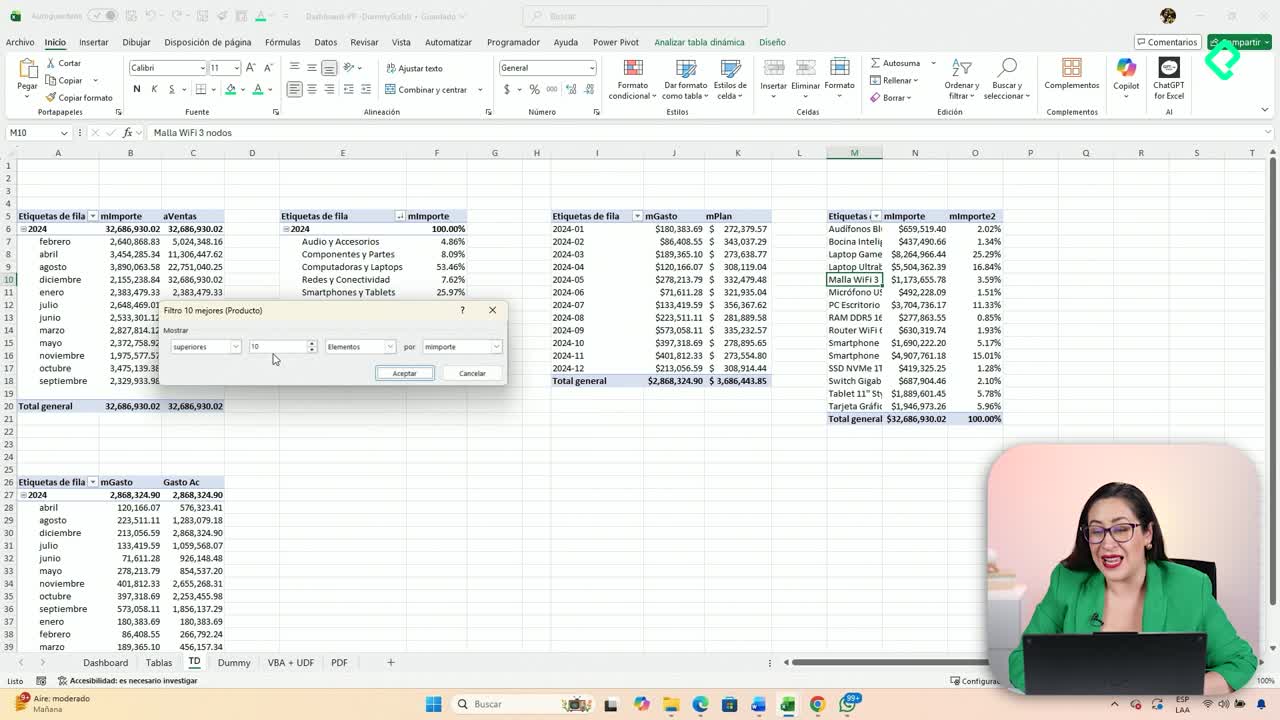
Aplicar un filtro tipo “diez mejores” te permite mostrar solo lo más relevante. Puedes elegir “superiores” o “inferiores” según tu objetivo.
- Selecciona la tabla dinámica y abre “filtros de valor”.
- Elige “diez mejores”.
- Cambia a “superiores cinco” según el campo, por ejemplo “M importe”.
- Si buscas lo contrario, usa “inferiores” (bottom).
- Acepta y confirma que solo veas los cinco elementos deseados.
Con este enfoque priorizas lo importante y preparas la base visual del tablero.
¿Cómo crear gráficos dinámicos que respondan a la tabla?
Los gráficos creados desde una tabla dinámica se convierten en gráficos dinámicos. Responden a los mismos filtros y segmentadores, lo que hace el análisis más claro.
- Selecciona la tabla dinámica y ve a “insertar”.
- Crea un gráfico de líneas para tendencias.
- Repite y añade un gráfico de barras para comparaciones.
- Verifica que cada gráfico responda a los filtros de la tabla dinámica.
- También puedes crearlos desde “analizar tabla dinámica y gráfico dinámico”. Es equivalente a “insertar”.
¿Cómo ordenar para una lectura fluida?
El orden ayuda a interpretar mejor los datos y la gráfica.
- Selecciona los elementos de la tabla dinámica.
- Ve a “inicio” y usa el grupo “edición”.
- Ordena de menor a mayor o de mayor a menor.
- Acomoda los gráficos de más a menos, según tu narrativa.
¿Cómo usar segmentadores de datos y conexiones de informes?
Los segmentadores de datos filtran de forma visual y rápida. Hay dos tipos: “segmentación de datos” y “escala de tiempo”. Recuerda posicionarte en la tabla dinámica para ver la opción.
- Ve a “insertar segmentación de datos”.
- Elige los campos. Ejemplos útiles: año, periodos y categoría.
- Nota las opciones: “activo” muestra campos de la tabla dinámica seleccionada; “todas” muestra campos de todos los archivos/tablas relacionados.
- Coloca los segmentadores y prueba selecciones múltiples. Verás cómo cambian tablas y gráficos en tiempo real.
- Si no necesitas un cuarto gráfico, puedes dejar un elemento en crudo como referencia.
¿Cómo verificar y ajustar las conexiones?
Asegura que cada segmentador controle las tablas y gráficos correctos con conexiones de informes.
- Selecciona el segmentador y ve a “segmentación” > “conexiones de informes”.
- Identifica las tablas dinámicas por su nombre. Nombrarlas facilita el control.
- Marca a cuáles debe responder el segmentador y acepta.
- Alternativa: clic derecho en el segmentador > “conexiones de informes”.
- Si alguna tabla no responde, actívala y confirma la hoja correcta.
Con esto ya tienes la base funcional: top cinco, gráficos dinámicos y segmentadores conectados. En el siguiente paso podrás diseñar el tablero de control interactivo y pulir la presentación.
¿Tienes dudas sobre qué campos filtrar o cómo organizar tus gráficos para que cuenten una historia clara? Deja tus preguntas y comenta tu caso para que podamos ayudarte.