Trabajar de manera ágil en Excel requiere dominar los diferentes formatos de celda y aprovechar herramientas prácticas como el autorrelleno y los atajos del teclado. Entender estos conceptos hace que la gestión y análisis de datos sea mucho más efectiva y te ayuda a evitar errores comunes al trabajar con hojas de cálculo.
¿Qué tipos de dato se pueden tener en Excel y cómo identificarlos?
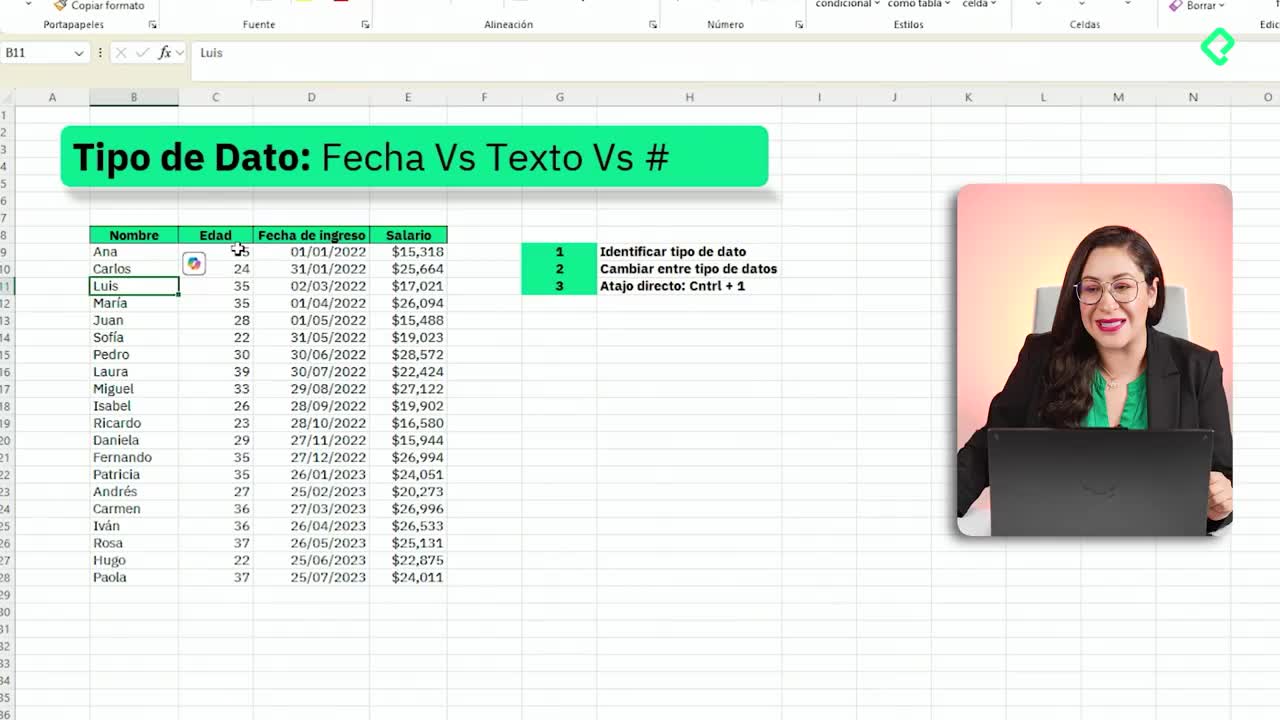
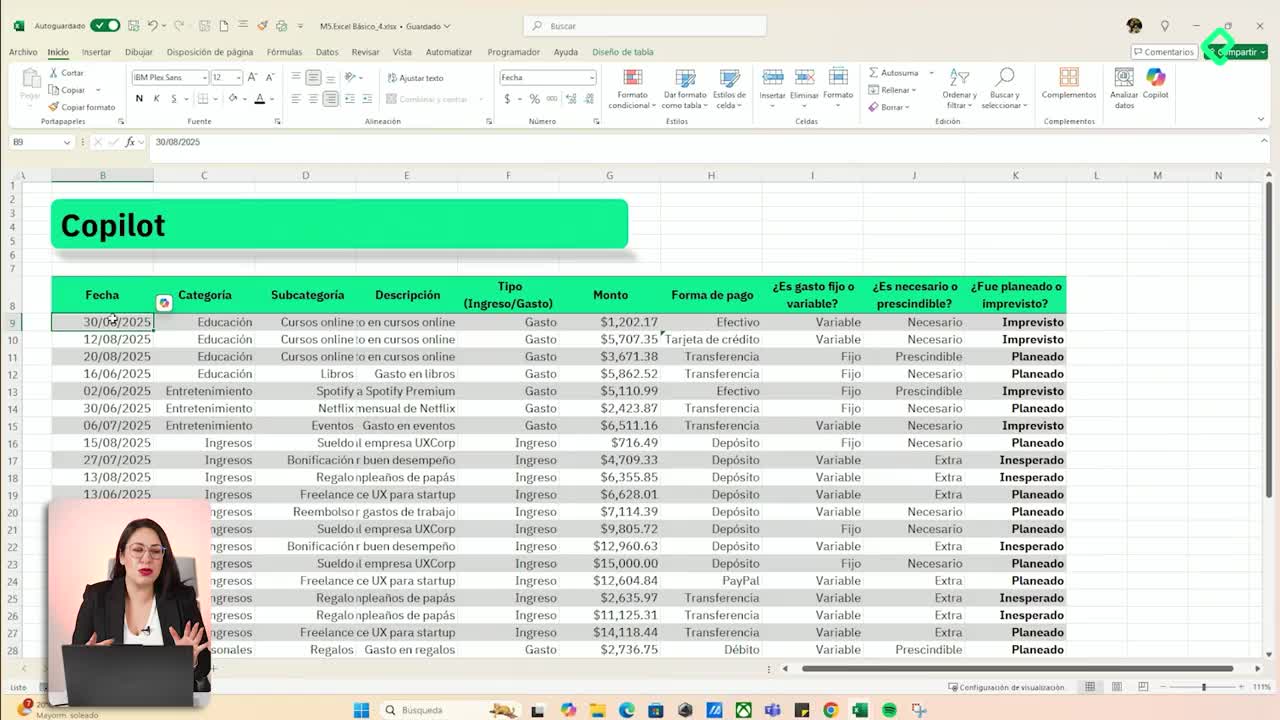
Excel permite manejar diversos formatos de celda como texto, número, fecha o moneda. - El texto se alinea automáticamente a la izquierda en la celda, facilitando su identificación visual. - Los valores numéricos aparecen alineados a la derecha, lo que indica que Excel los reconoce y puede operar con ellos. - Si intentas sumar celdas y no funciona, probablemente el formato sea incorrecto; esto es muy común al importar o copiar datos. - Para comprobar el tipo de dato, selecciona el rango que te interesa y observa la barra inferior: si aparecen suma y promedio, es un valor; si solo ves el recuento, es texto.
¿Cómo cambiar el formato de una celda rápidamente en Excel?
Modificar el tipo de dato o el formato es sencillo: - Ve a la pestaña de inicio, en el grupo de número, para elegir rápidamente entre formatos comunes. - Si buscas más opciones, haz clic derecho en la celda y selecciona "más formatos de número" para acceder a opciones avanzadas como porcentaje o científico. - Un atajo útil es Control + 1, que abre directamente el menú de formatos de celda.
¿Qué atajos y técnicas aceleran el ingreso y edición de datos en Excel?
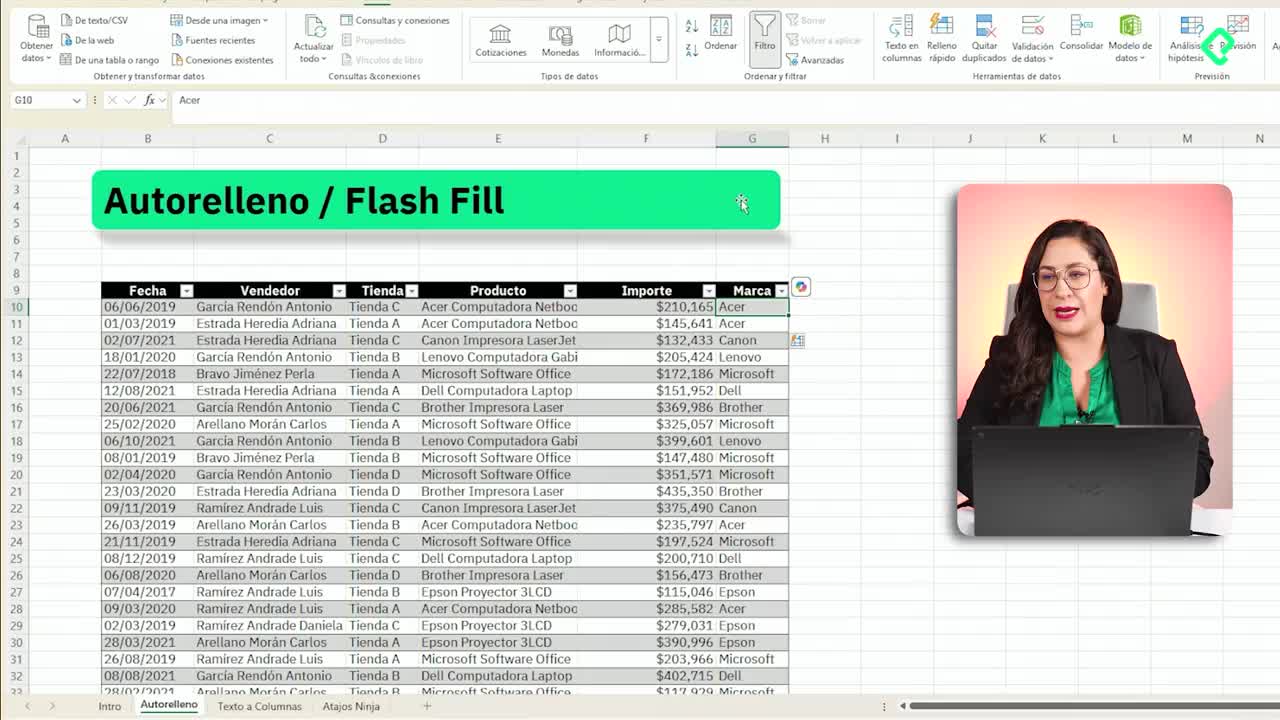
Existen formas prácticas para seleccionar y llenar datos: - Para seleccionar un rango completo, usa Control + Shift + flecha hacia abajo; esto selecciona hasta la última celda con datos. - El autorrelleno permite ahorrar mucho tiempo: escribe un dato inicial (como "lunes"), selecciónalo y arrastra el cuadro verde en la esquina de la celda hacia abajo. Excel completa la secuencia por ti (lunes, martes, miércoles, etc.). - Puedes definir patrones específicos: si ingresas "enero" y "abril" y arrastras, Excel identifica que quieres avanzar por trimestres y sigue la secuencia (enero, abril, julio...). - Para repetir el mismo dato en vez de una secuencia, selecciona la opción de "copiar celdas" en el autorrelleno.
¿Cómo aprovechar el autorrelleno con fechas y texto combinado en Excel?
El autorrelleno reconoce patrones también con fechas y datos que mezclan texto y número: - Si pones el último día de cada mes, Excel comprenderá que debe seguir con el próximo fin de mes, sin importar si termina en 30 o 31. - Si combinas texto y número, como "ventas trimestre uno" (ventas Q1), al arrastrar, Excel completará Q2, Q3, Q4 automáticamente. - Las opciones de autorrelleno te permiten elegir rellenar con o sin formato, solo la serie, o copiar valores.
¿Cómo buscar y reemplazar datos de forma eficiente en Excel?
La función de buscar y reemplazar es esencial para editar información masivamente: - Usa el atajo Control + L para abrir el panel de búsqueda y reemplazo. - Escribe el dato a buscar y su reemplazo. Puedes ver en qué celdas aparece y decidir reemplazar individualmente o todo a la vez. - Esto deja tus datos limpios y ahorra mucho tiempo.
Dominar estos trucos y atajos es clave para ser más eficiente en Excel. ¿Ya aplicaste alguno de estos métodos? ¡Cuéntanos tu experiencia en los comentarios!