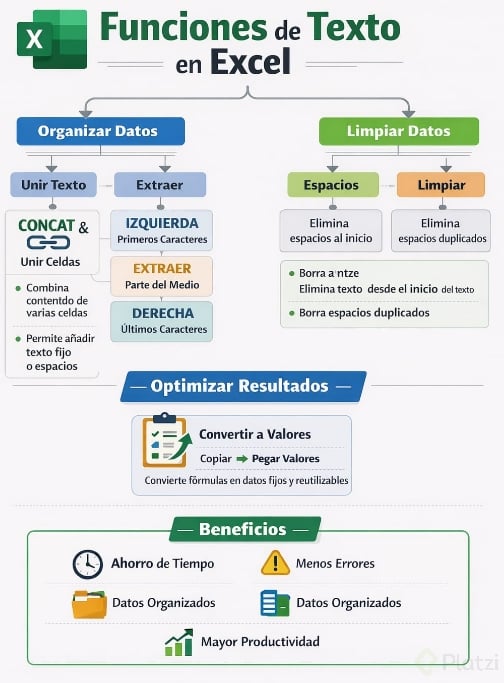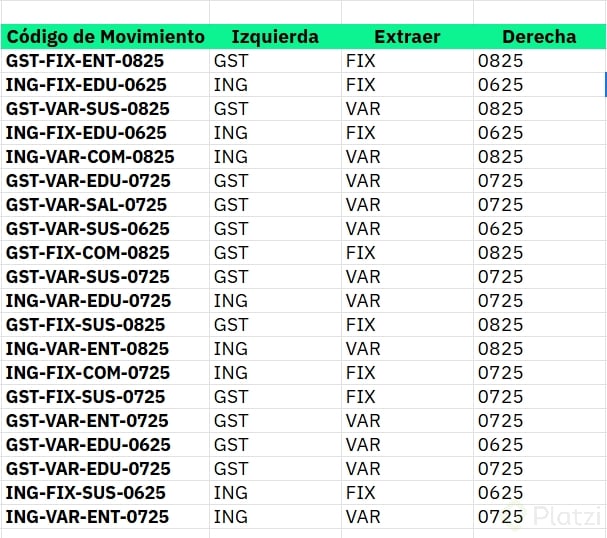
Las funciones de texto en Excel te salvan cuando descargas información y llega desordenada, con códigos raros, espacios sobrantes o datos pegados que necesitas separar. Aquí verás cómo unir, extraer y limpiar texto con fórmulas que cualquier analista, contador o persona que maneje reportes puede aplicar desde el primer minuto.
¿Cómo unir textos en Excel con CONCAT?
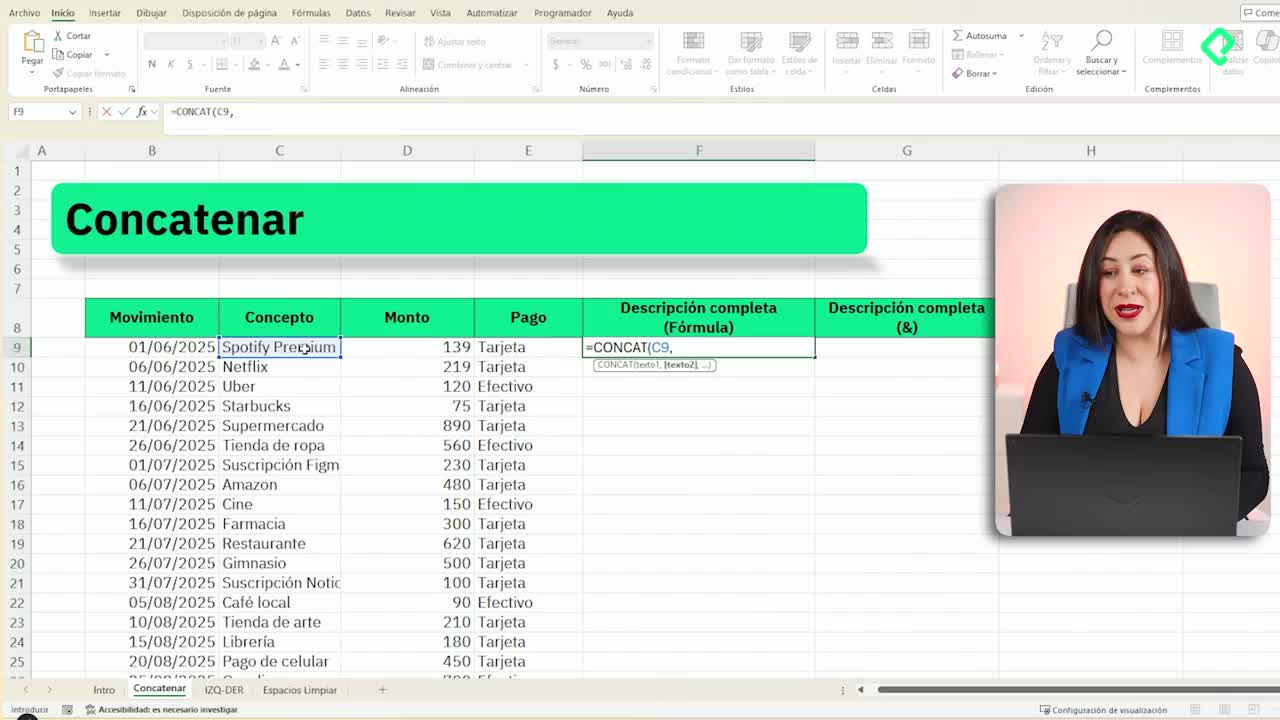
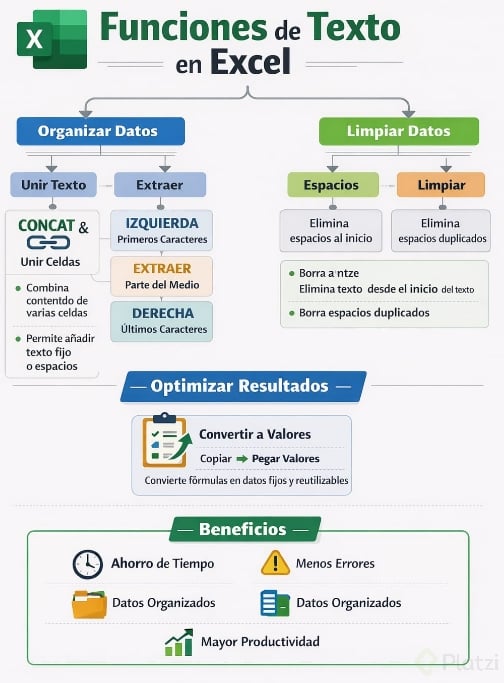
Cuando tienes información dispersa en varias columnas y quieres juntarla en una sola descripción, la función CONCAT es tu mejor aliada [00:24].
Escribes el signo igual, llamas a la función CONCAT y le indicas qué textos quieres unir, separados por comas. Si necesitas un espacio entre palabras, lo agregas entre comillas porque el espacio también es un carácter [04:10].
¿Por qué no usar concatenar en lugar de CONCAT? Porque concatenar aparece con un signo de alerta: es una versión que Excel marcó como obsoleta. CONCAT es el reemplazo oficial y funciona igual o mejor.
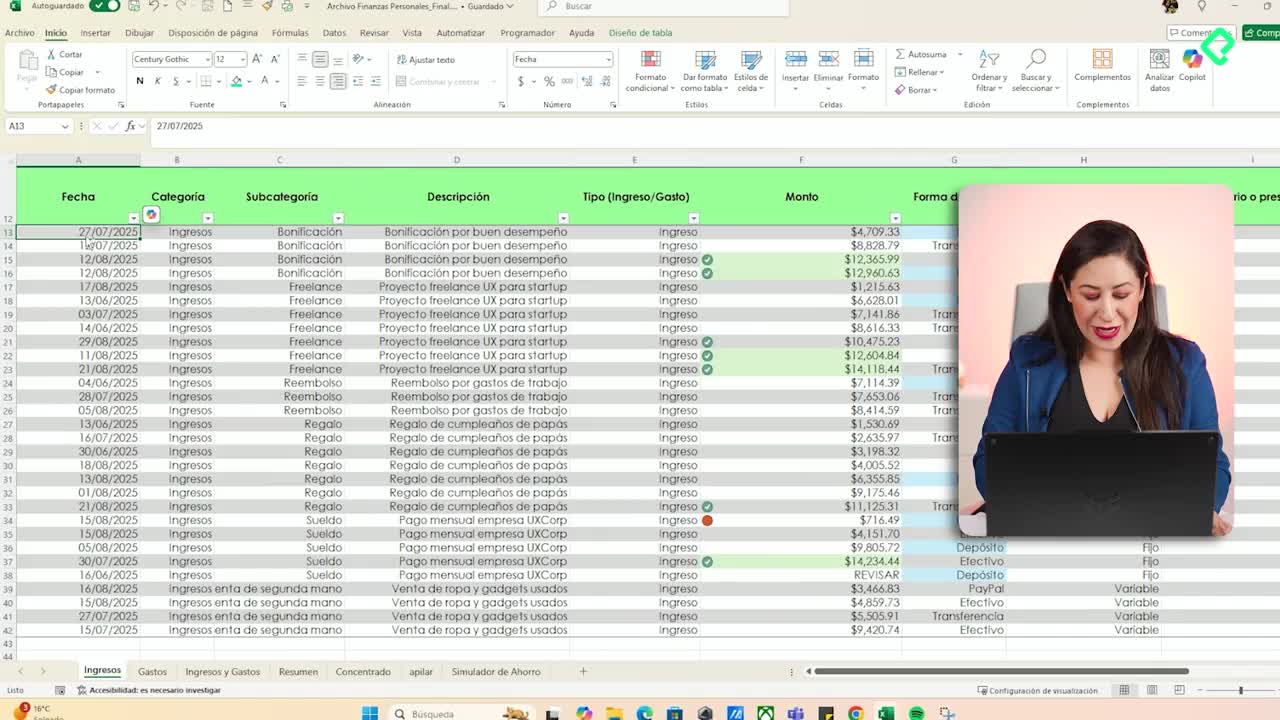
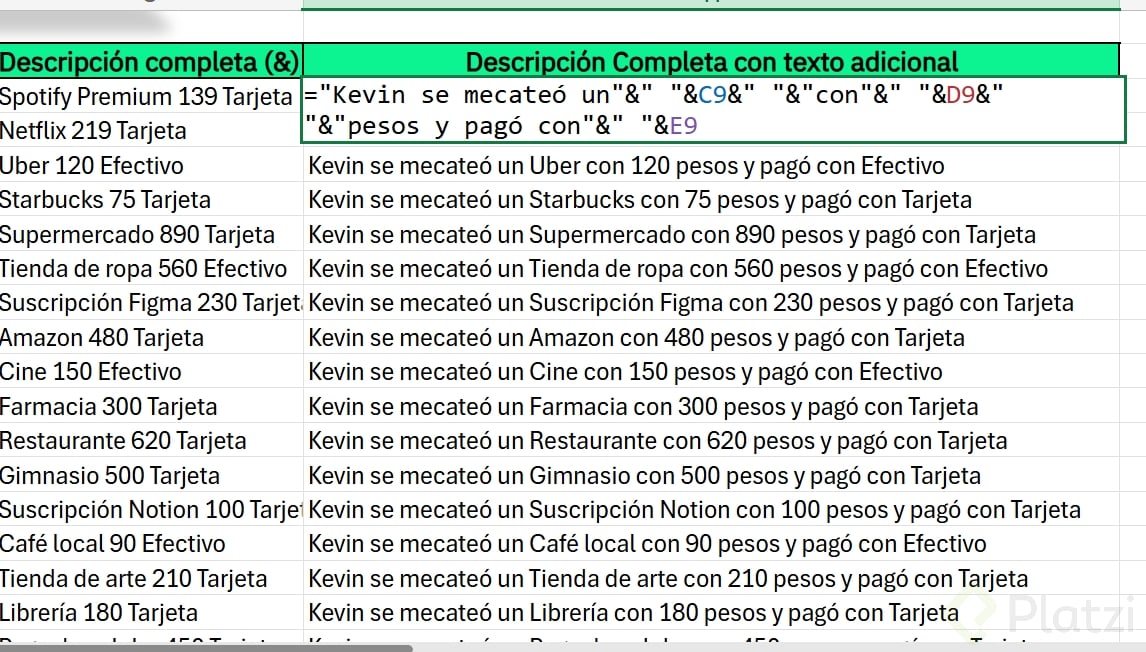
Un ejemplo práctico: unir "su gasto" + espacio + "Spotify Premium" + espacio + "139" + espacio + "tarjeta" te devuelve la descripción completa de un movimiento bancario en una sola celda.
¿Cuándo usar el ampersand en vez de CONCAT?
El ampersand (&) funciona como pegamento entre celdas y textos [02:08]. En vez de escribir la función completa, pones igual, seleccionas la celda, agregas &, luego " " para el espacio, otro & y la siguiente celda.
Ambos métodos producen el mismo resultado. La diferencia está en la velocidad: el ampersand suele sentirse más ágil cuando tienes pocas uniones, mientras que CONCAT es más limpio en fórmulas largas.
También puedes agregar palabras fijas que no están en ninguna celda. Por ejemplo, si quieres que cada fila empiece con "Camila compró", lo escribes entre comillas y lo unes con & al resto de la información [03:20].
¿Cómo extraer partes de un texto con IZQUIERDA, DERECHA y EXTRAE?
Cuando descargas movimientos bancarios o reportes de inventario, muchas veces vienen con códigos que mezclan información: tipo de gasto, categoría, fecha. Para descifrarlos sin reescribir nada, usas tres funciones [05:00].
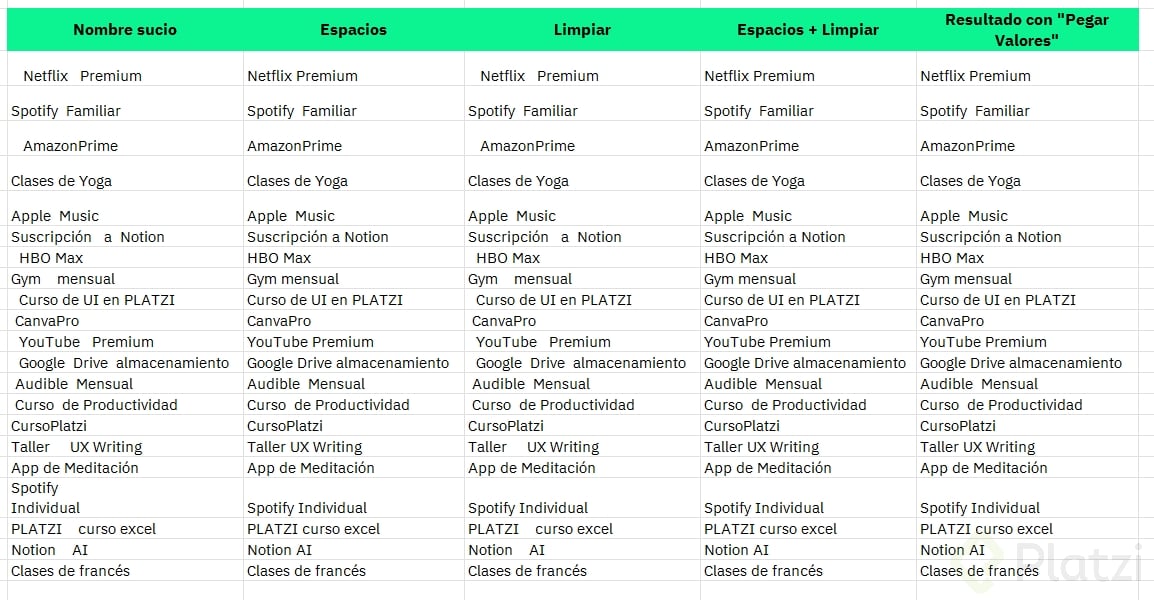
- IZQUIERDA: trae los primeros caracteres de un texto. Le indicas la celda y cuántos caracteres quieres desde el inicio.
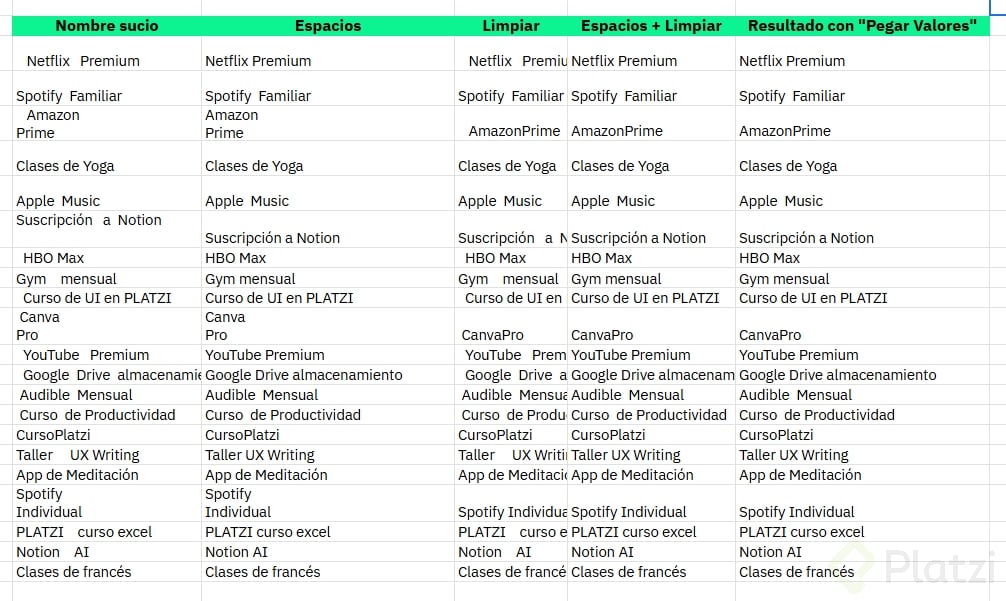
- DERECHA: trae los últimos caracteres. Útil para extraer mes y año cuando están al final del código.
- EXTRAE: saca caracteres desde una posición intermedia. Le pasas la celda, la posición inicial y cuántos caracteres quieres.
¿Cómo cuento la posición inicial en EXTRAE? Cuentas carácter por carácter desde la izquierda, incluyendo espacios. Si quieres empezar en la quinta posición, escribes 5 como segundo argumento.
En el ejemplo de la clase, IZQUIERDA con 3 caracteres revela si el movimiento es gasto o ingreso [05:48]. EXTRAE desde la posición 5 con 3 caracteres muestra si es "fix" (fijo) o variable [06:30]. DERECHA con 4 caracteres trae el mes y año de la transacción [07:15].
¿Cómo limpiar datos con espacios sobrantes y caracteres raros?
Después de extraer y unir, viene el momento de pulir. Aquí entran dos funciones que se complementan [08:00].
La función ESPACIOS elimina espacios iniciales, finales y los espacios extra entre palabras (deja solo uno). La función LIMPIAR quita caracteres no imprimibles, como saltos de línea dobles o símbolos invisibles que se cuelan al copiar de PDFs o sistemas externos [08:50].
¿Qué significa anidar funciones en Excel?
Anidar es poner una función dentro de otra para que ambas se ejecuten sobre el mismo dato [09:30]. Es la primera vez que aparece este término en la clase y es una habilidad clave para escribir fórmulas potentes.
La fórmula combinada queda así: =ESPACIOS(LIMPIAR(celda)). Primero LIMPIAR quita los caracteres raros, después ESPACIOS recorta los espacios sobrantes.
¿Cómo sé que cerré bien todos los paréntesis? Excel pinta cada par de paréntesis de un color distinto. Cuando llegas al paréntesis negro y lo cierras, sabes que toda la fórmula está completa.
¿Cómo convertir fórmulas en valores fijos?
Una vez que tu información quedó limpia con fórmulas, conviene convertirla en valores estáticos. Si la pasas a otra hoja como fórmula, las referencias se rompen y aparecen errores [10:45].
Los pasos son simples:
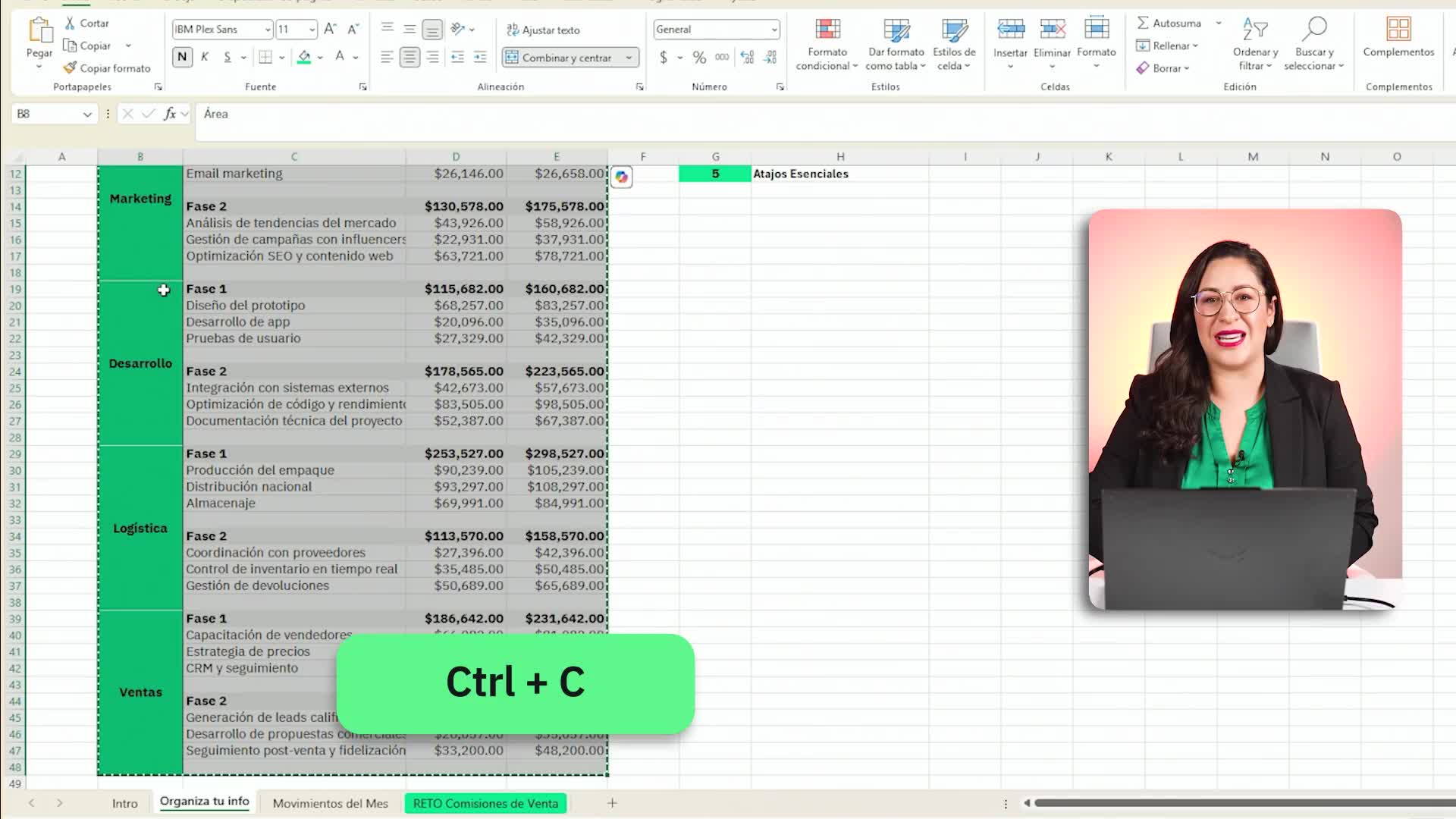
- Seleccionas las celdas con las fórmulas y haces Ctrl + C.
- Vas al menú Inicio y das clic en la flecha debajo de Pegar.
- Eliges la opción Pegar como valores.
La información queda como texto plano, lista para llevarla a cualquier reporte sin depender de las celdas originales.
Si te tocó alguna vez pelearte con un export de tu banco o un reporte de ventas con códigos imposibles, cuéntame en los comentarios cuál de estas funciones te hubiera ahorrado más tiempo.