Contenido del curso

Formato de tabla en Excel paso a paso

Resumen

¿Sabías que tener filtros activados no convierte tus datos en una tabla de Excel? Aprender a usar el formato de tabla te permite organizar información, aplicar segmentación de datos y automatizar actualizaciones, una habilidad clave si manejas finanzas personales, inventarios o cualquier conjunto de datos en hojas de cálculo.

¿Cómo convierto un rango de datos en tabla en Excel?

Antes de aplicar cualquier estilo, necesitas seleccionar toda la información que quieres transformar. Aquí entra uno de esos atajos que te ahorran clics: Control + E para seleccionar el rango completo de forma instantánea.

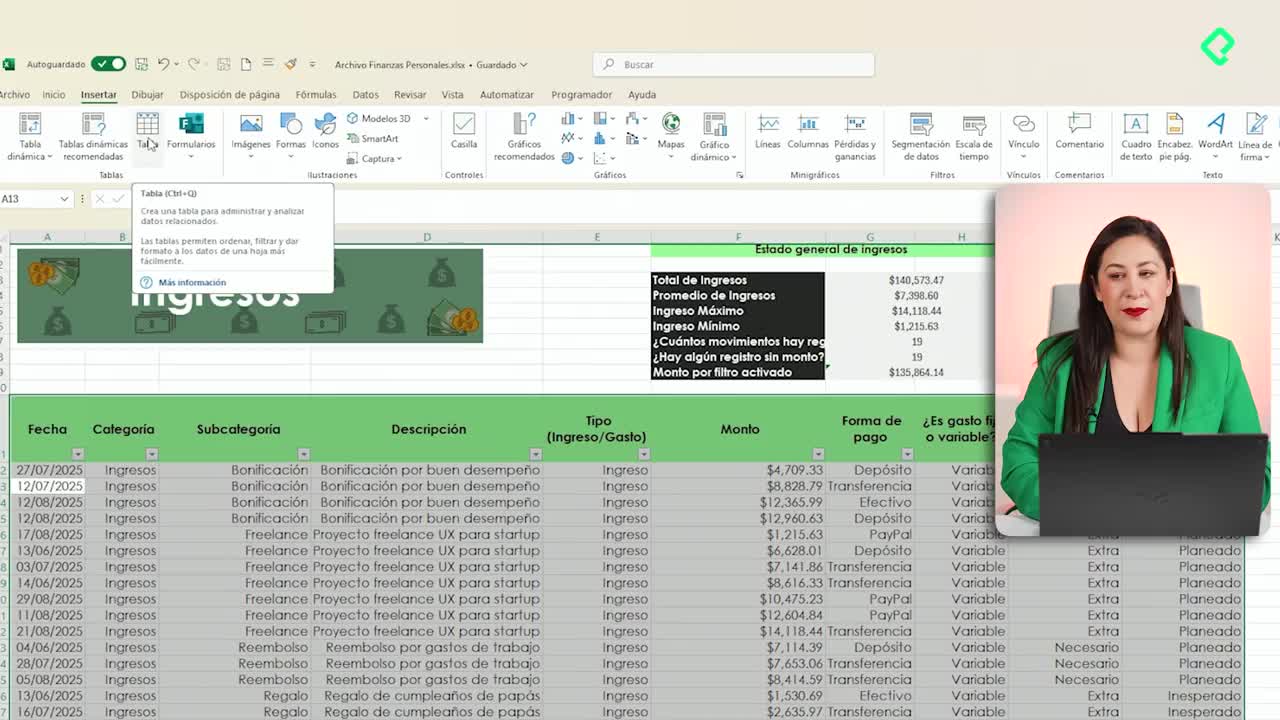
Después, conviertes esa selección en tabla con Control + T o desde el menú Insertar, opción Tabla. Excel te preguntará dónde están los datos, confirmas el rango y listo.

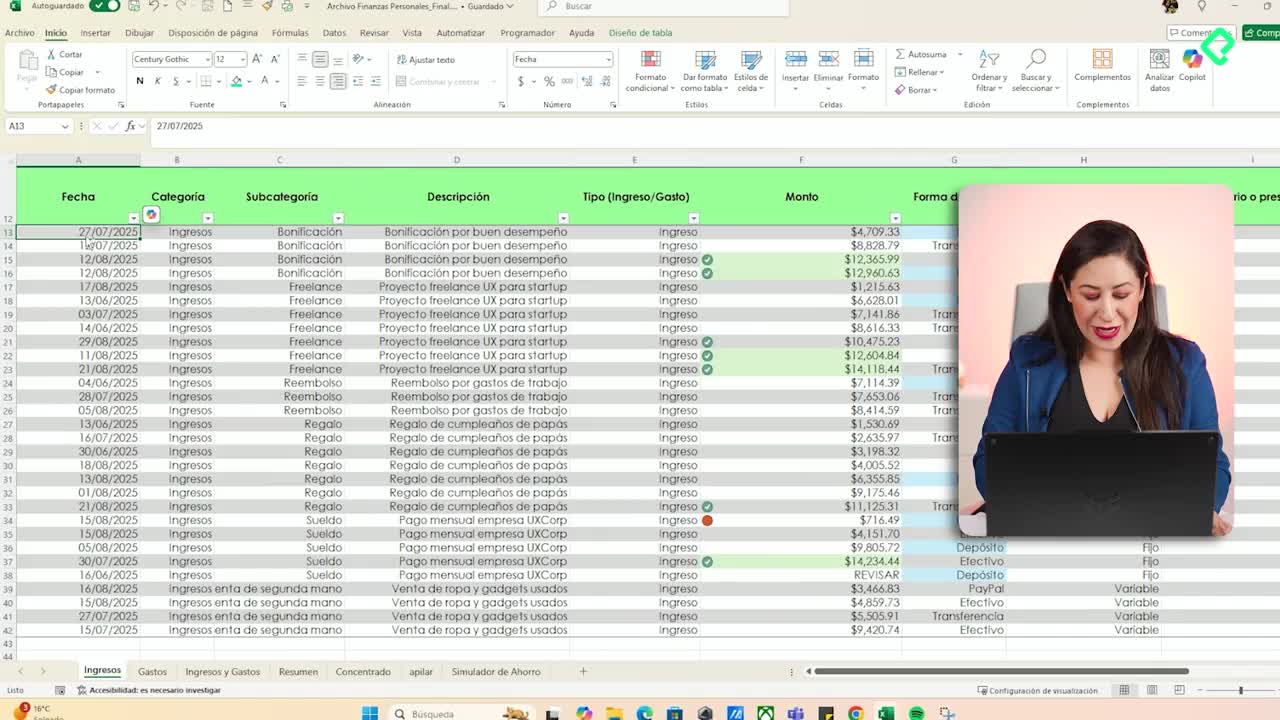
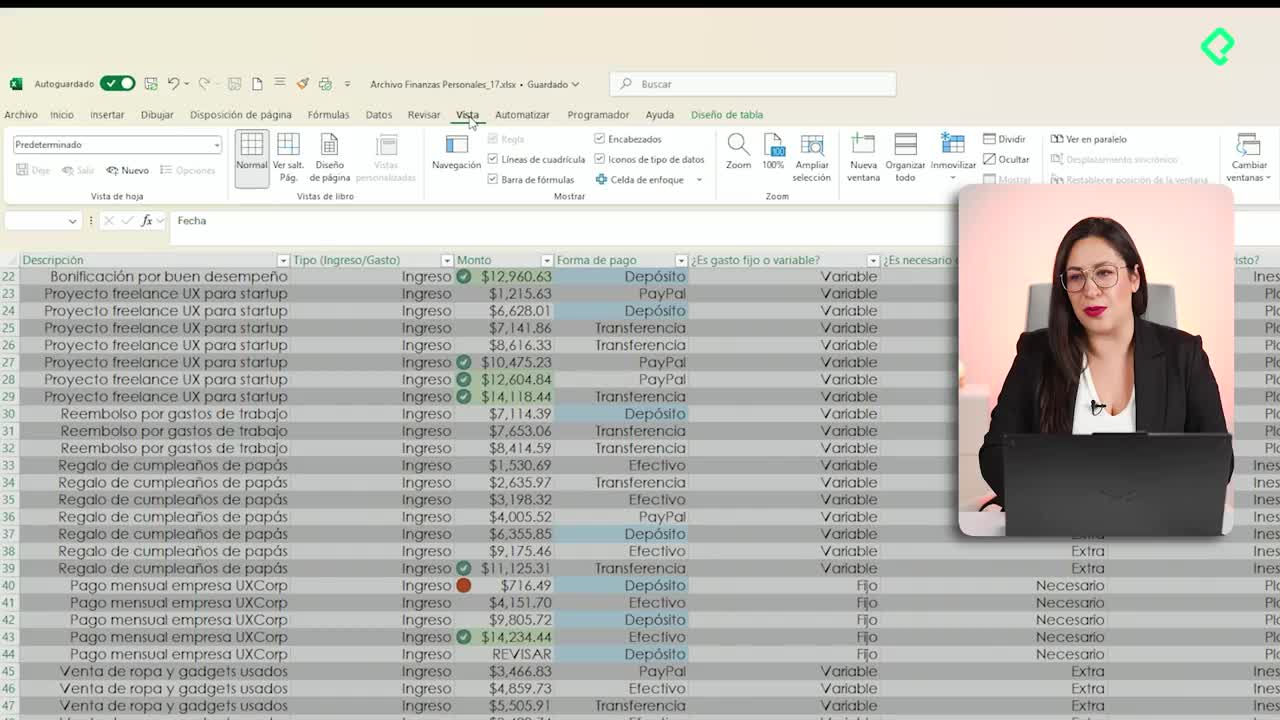
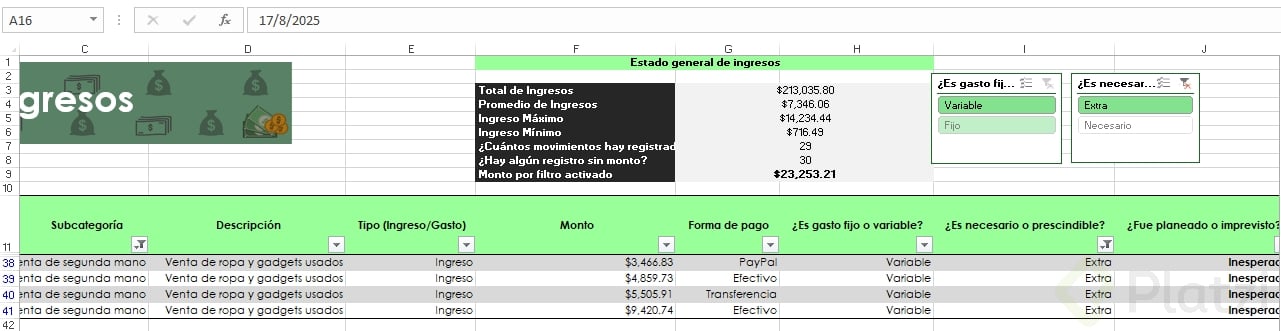
¿Tener filtros activados significa que es una tabla? No. Puedes tener filtros sin estar en formato tabla. La forma real de saberlo es revisar si aparece la pestaña Diseño de tabla en la cinta de opciones.
¿Qué cambia visualmente al aplicar el formato?

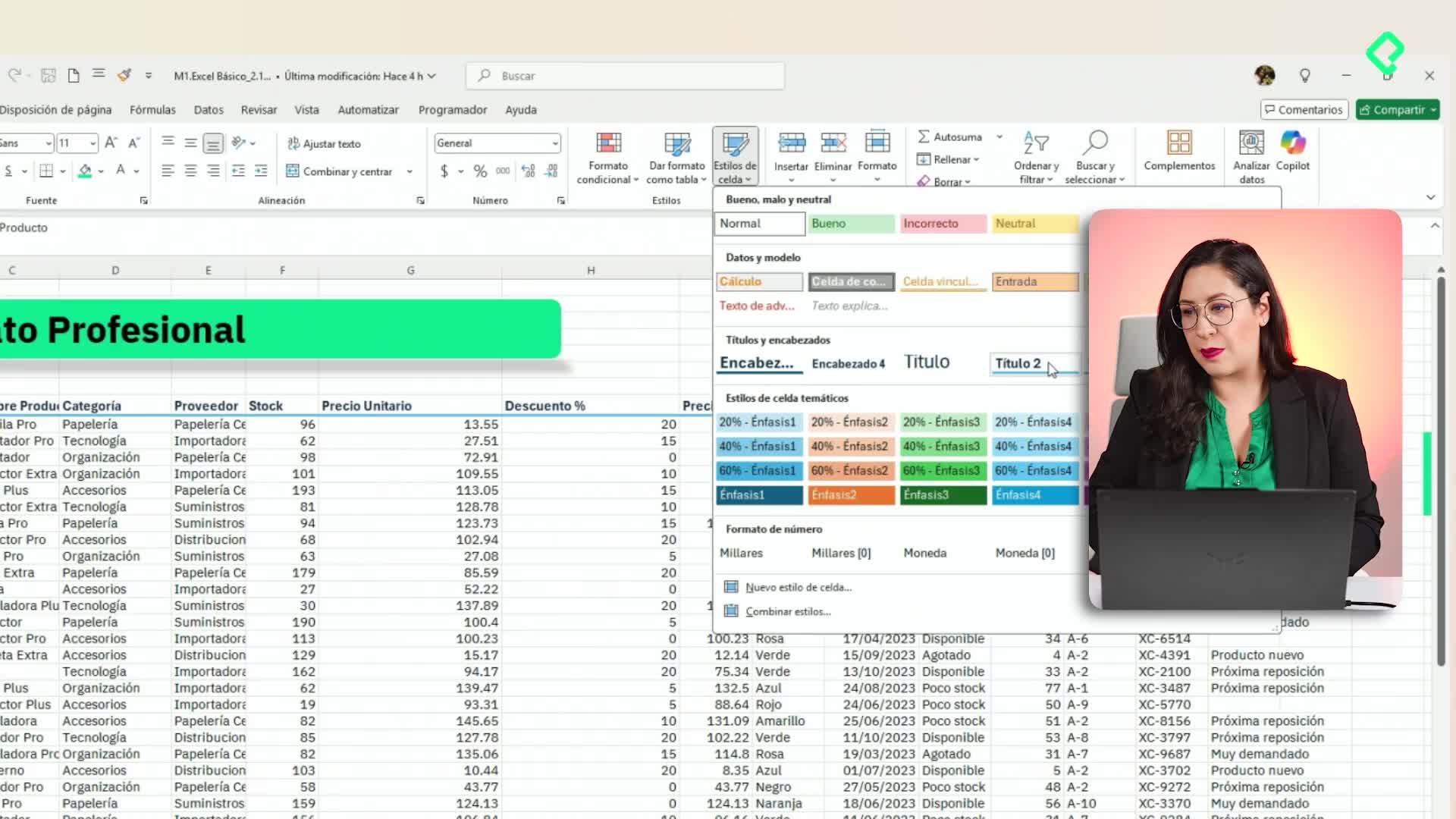
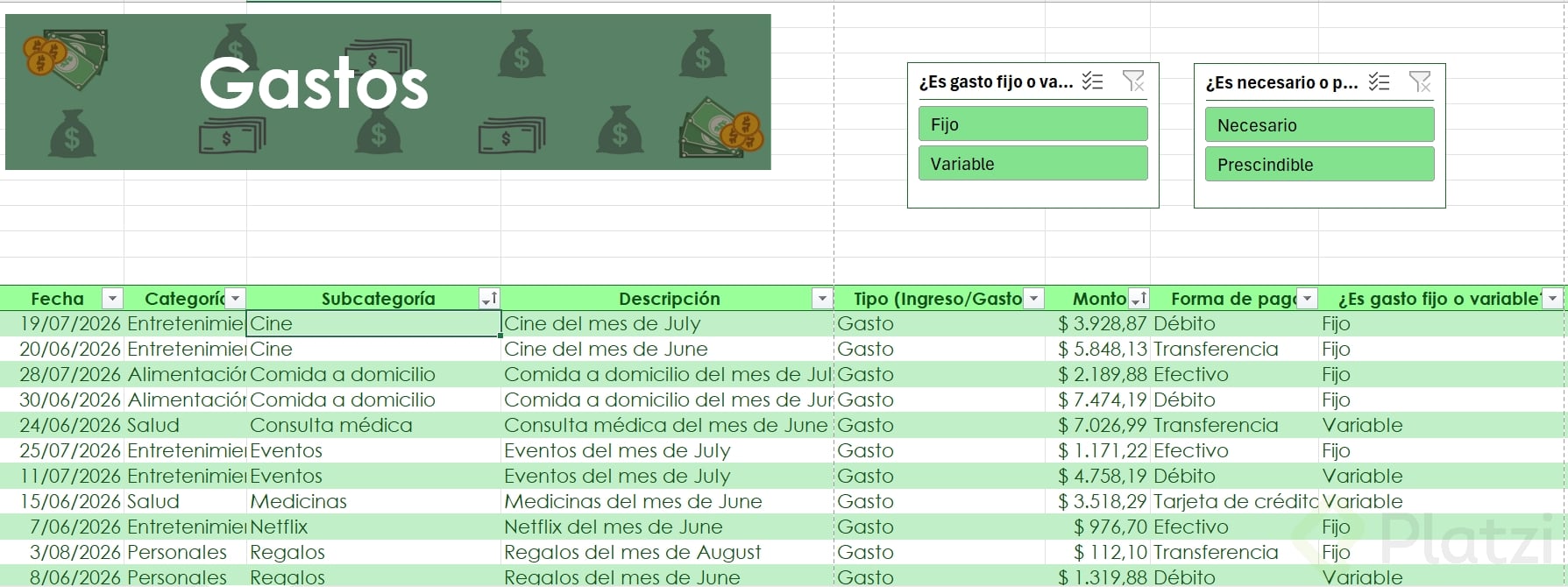
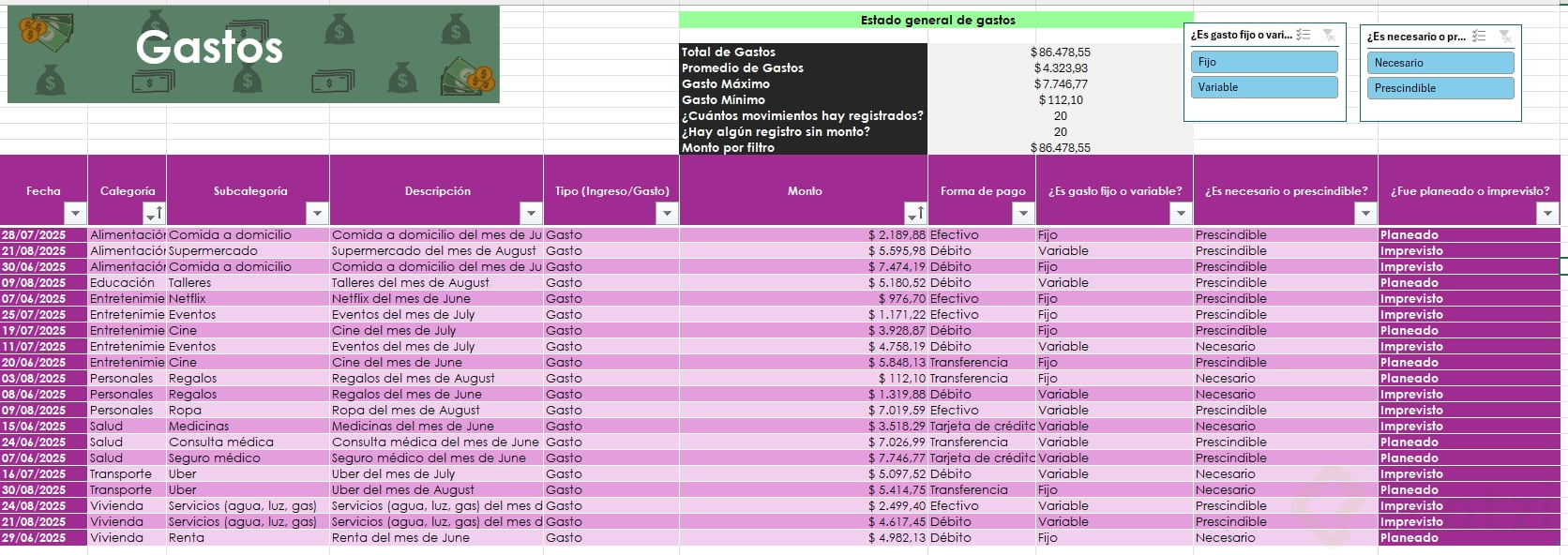
Al convertir tus datos, Excel aplica un estilo predeterminado que puedes mantener o ajustar. Si prefieres conservar el aspecto original, escoges la opción en blanco dentro de los estilos y sigue siendo una tabla, aunque no lo parezca.

Las bandas de color alternadas entre filas son útiles porque ayudan a leer mejor cada registro [3:00].

¿Qué opciones tiene la pestaña diseño de tabla?

Esta pestaña aparece solo cuando estás dentro de una tabla y es la puerta a casi todos los beneficios. Lo primero que conviene hacer es renombrar la tabla: Excel la llama Tabla 1 por defecto, pero tú puedes cambiarle el nombre a algo descriptivo como Ingresos.

Dentro de las Opciones de estilo de tabla encuentras controles para personalizar la vista:

  • Quitar o mostrar la fila de encabezado.
  • Resaltar la primera o la última columna con un tono más oscuro.
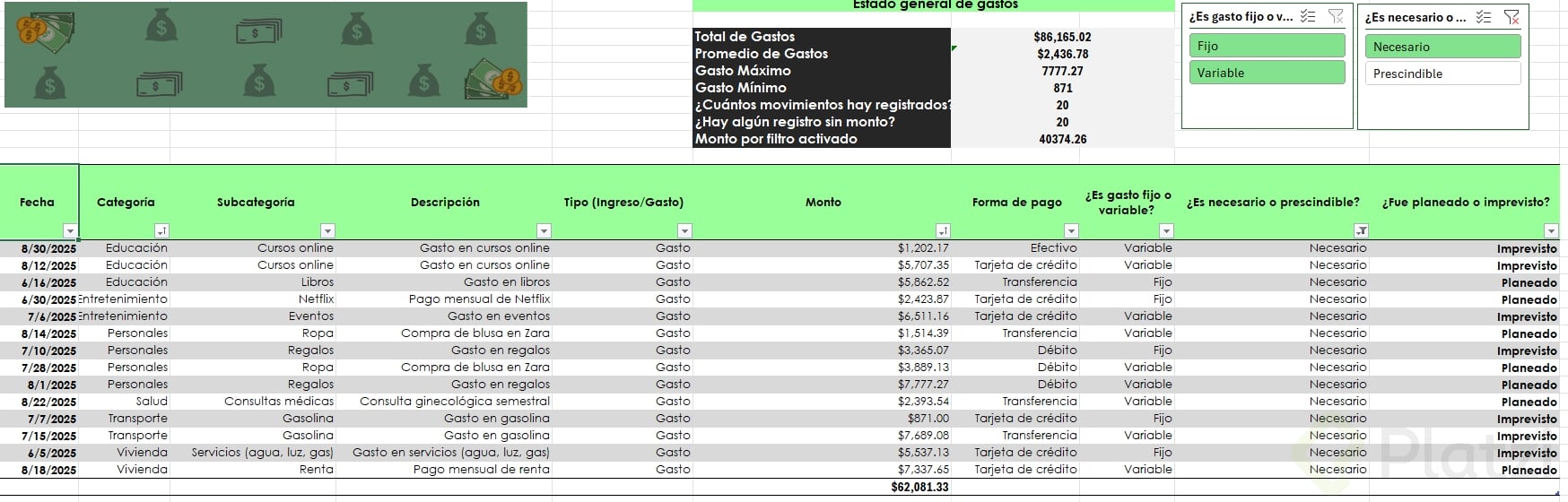
  • Activar la fila de totales para sumar de forma automática.
  • Agregar bandas en filas o columnas para mejorar la lectura.
  • Activar o desactivar los botones de filtro.

Después de elegir tus opciones, conviene revisar cómo interactúan entre sí, porque la fila de totales puede entrar en conflicto con otras acciones que veremos más adelante.

¿Cómo funciona la fila de totales?

Al activarla, Excel agrega una fila al final con un menú desplegable por columna. Puedes elegir suma, promedio, conteo y otras operaciones según lo que necesites medir [4:30].

¿Para qué sirve la segmentación de datos en una tabla?

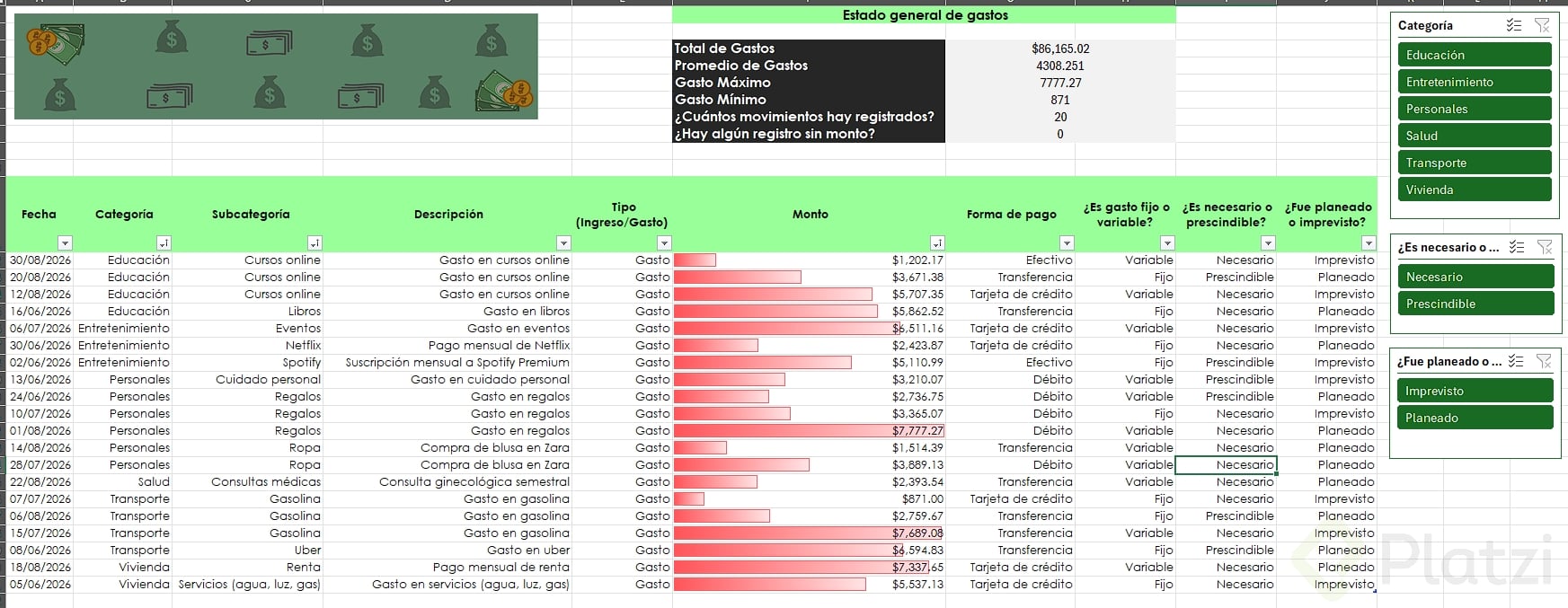
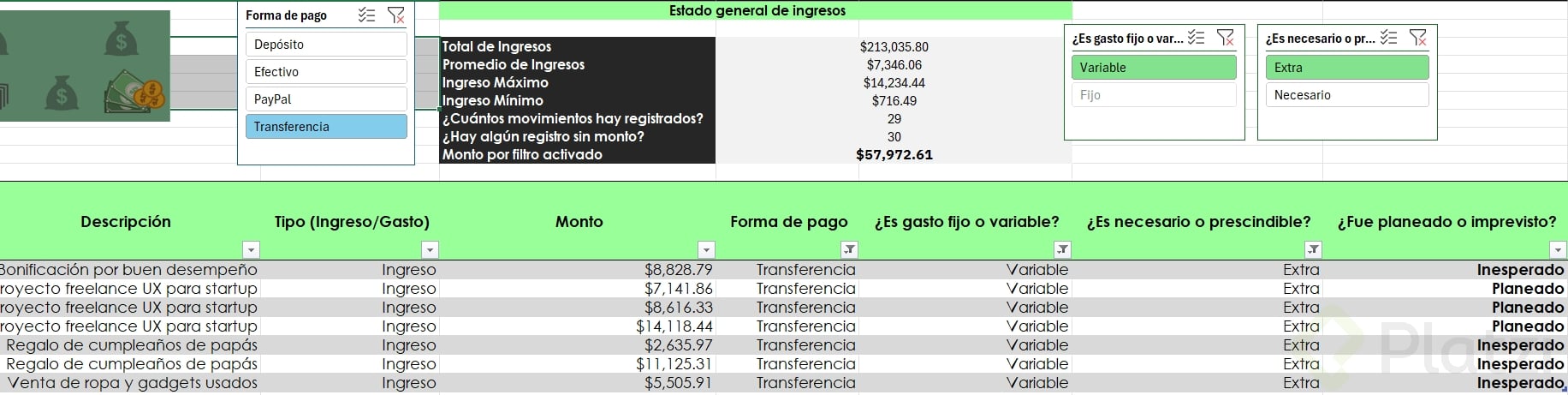
Esta es, en mi opinión, la funcionalidad más potente de las tablas. La segmentación de datos es un menú visual con botones que te permite filtrar tu información sin entrar a los menús desplegables tradicionales.

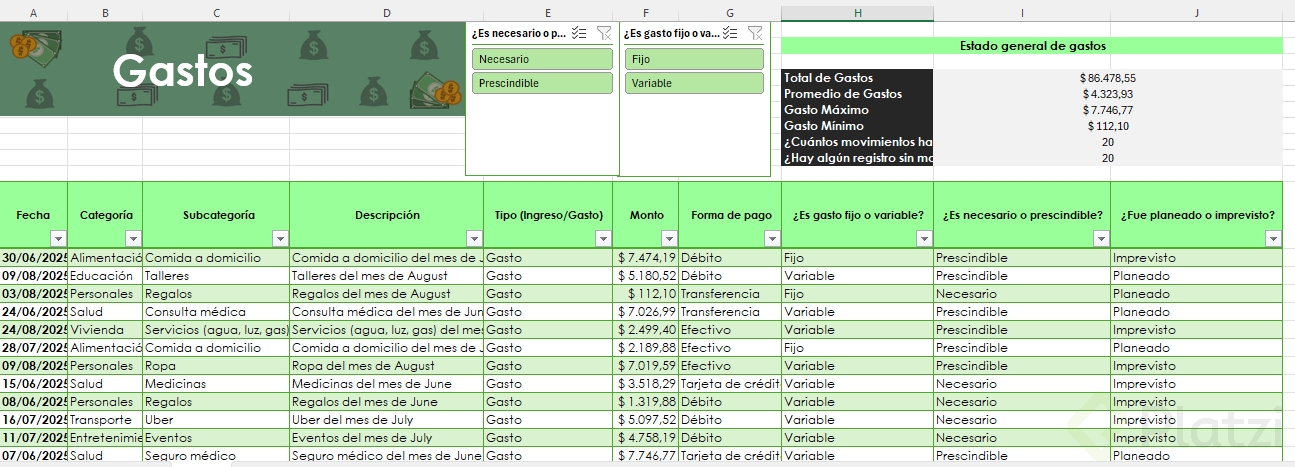
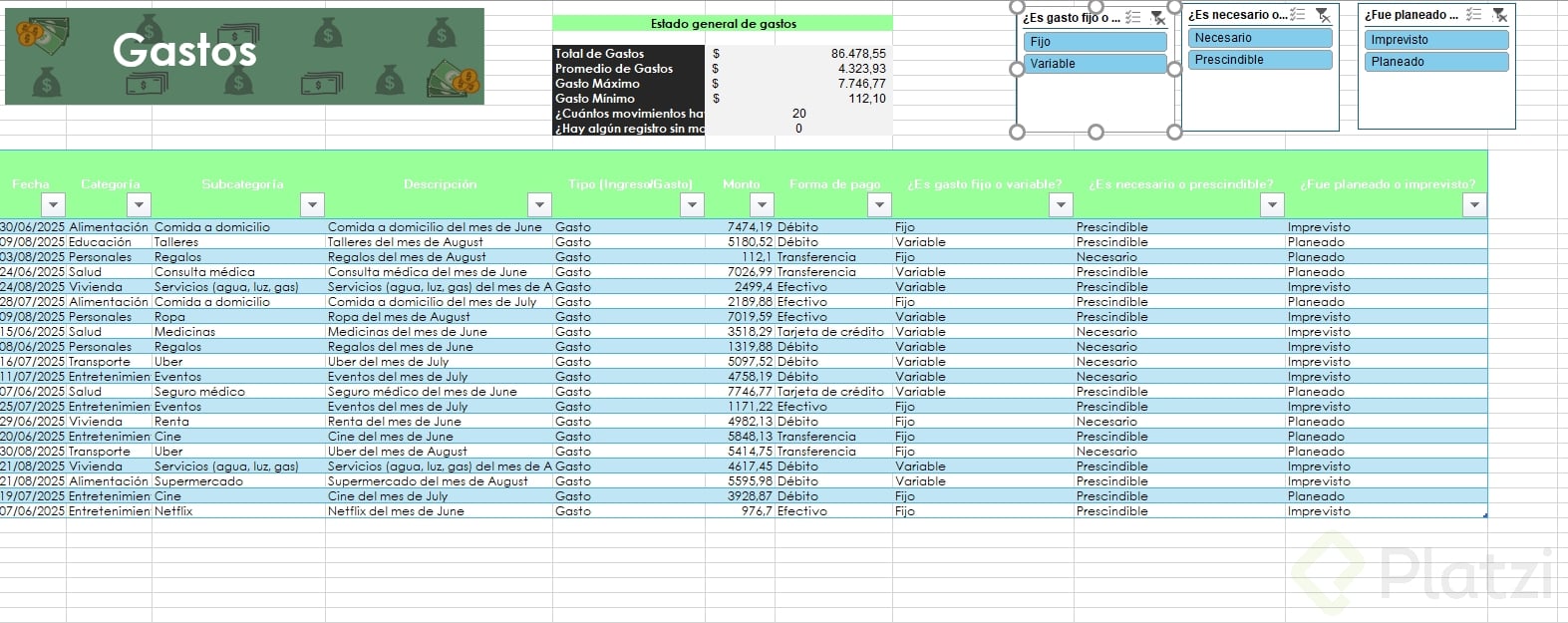
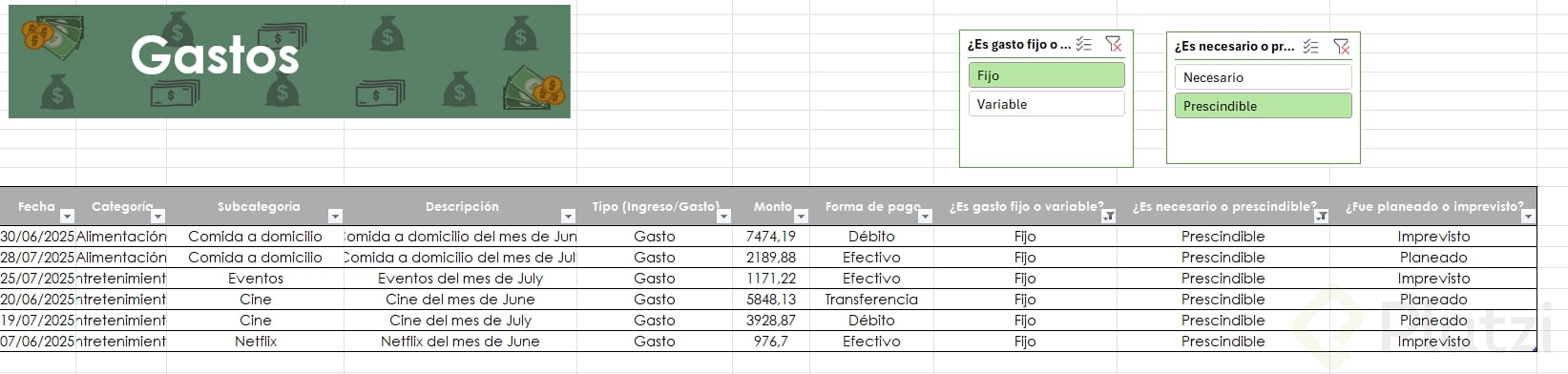
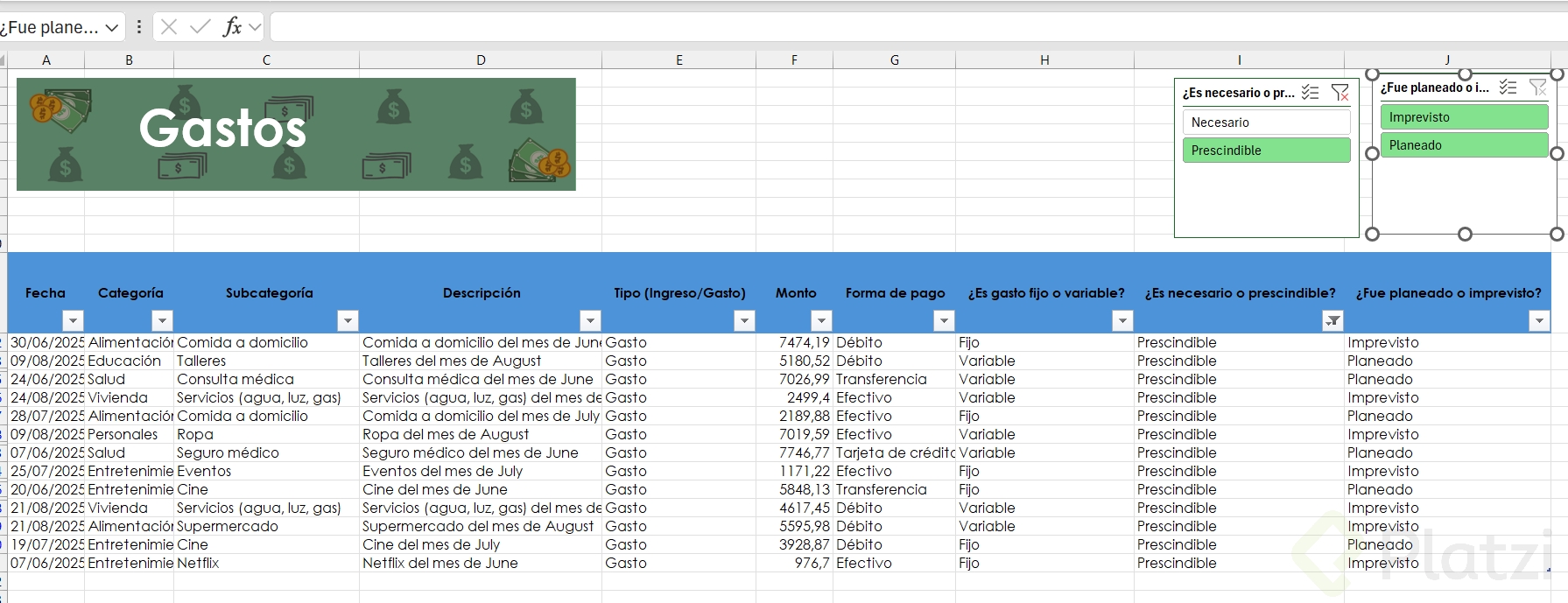
La encuentras en Diseño de tabla > Insertar segmentación de datos. Eliges las columnas con las que quieres interactuar (por ejemplo, si un gasto es fijo o variable, necesario o prescindible) y Excel genera tarjetas con botones clicables.

¿Cuál es la diferencia entre filtro y segmentación de datos? El filtro tradicional te obliga a abrir un menú para ver qué seleccionaste. La segmentación muestra los botones siempre visibles, así sabes de un vistazo qué datos estás viendo.

Puedes personalizar cada segmentador: cambiar color, tamaño, distribuir los botones en una o varias columnas y acomodarlos donde te resulte cómodo. Esto aplica a cualquier categoría: proveedor, cliente, inventario, lo que tu caso necesite [6:30].

¿Por qué actualizar datos en una tabla es más rápido?

Uno de los grandes beneficios de las tablas está en la actualización automática del formato. Cuando agregas filas nuevas debajo de tu rango, Excel extiende el estilo, las fórmulas y los segmentadores sin que tengas que repetir nada.

Un detalle práctico: si tienes activada la fila de totales, conviene desactivarla antes de añadir registros nuevos, porque puede generar un error con la fórmula de subtotales. Después la vuelves a activar y queda lista.

Esta lógica de actualización se vuelve aún más valiosa cuando trabajas con tablas dinámicas o construyes dashboards y tableros de control, porque la información fluye automáticamente desde la tabla origen hasta los reportes finales.

¿Qué reto puedes practicar ahora?

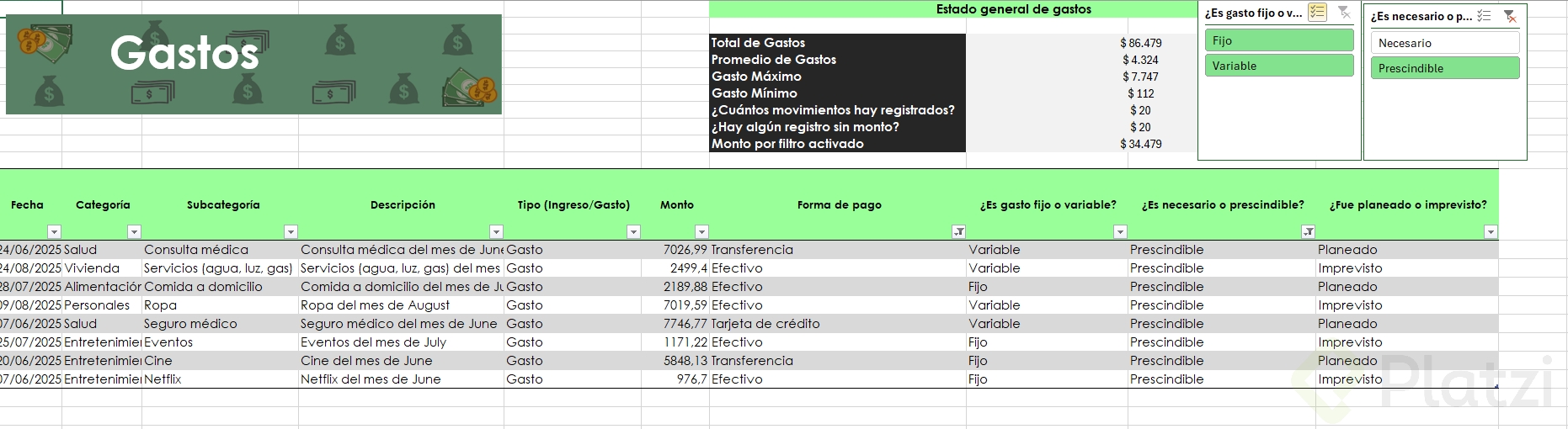
Aplica todo lo visto a la pestaña de gastos, ya sea con los datos de ejemplo o con tus propios registros. Crea la tabla, asígnale un nombre, agrega segmentadores y prueba añadir filas nuevas para ver cómo se actualiza todo automáticamente.

¿Qué uso le vas a dar a las tablas en tu trabajo diario? Cuéntame en los comentarios.