Cómo limpiar datos sucios en Excel

Resumen

Aprender a limpiar datos en Excel es la base para trabajar con tablas dinámicas, fórmulas y reportes confiables. Aquí vas a ver cómo resolver celdas combinadas, eliminar subtotales, quitar filas en blanco y consolidar información dispersa, todo con atajos que aceleran tu flujo de trabajo.

¿Cómo seleccionar y copiar información rápido en Excel?

Antes de tocar la estructura de tus datos, necesitas moverte ágil. Los atajos te ahorran clics y errores.

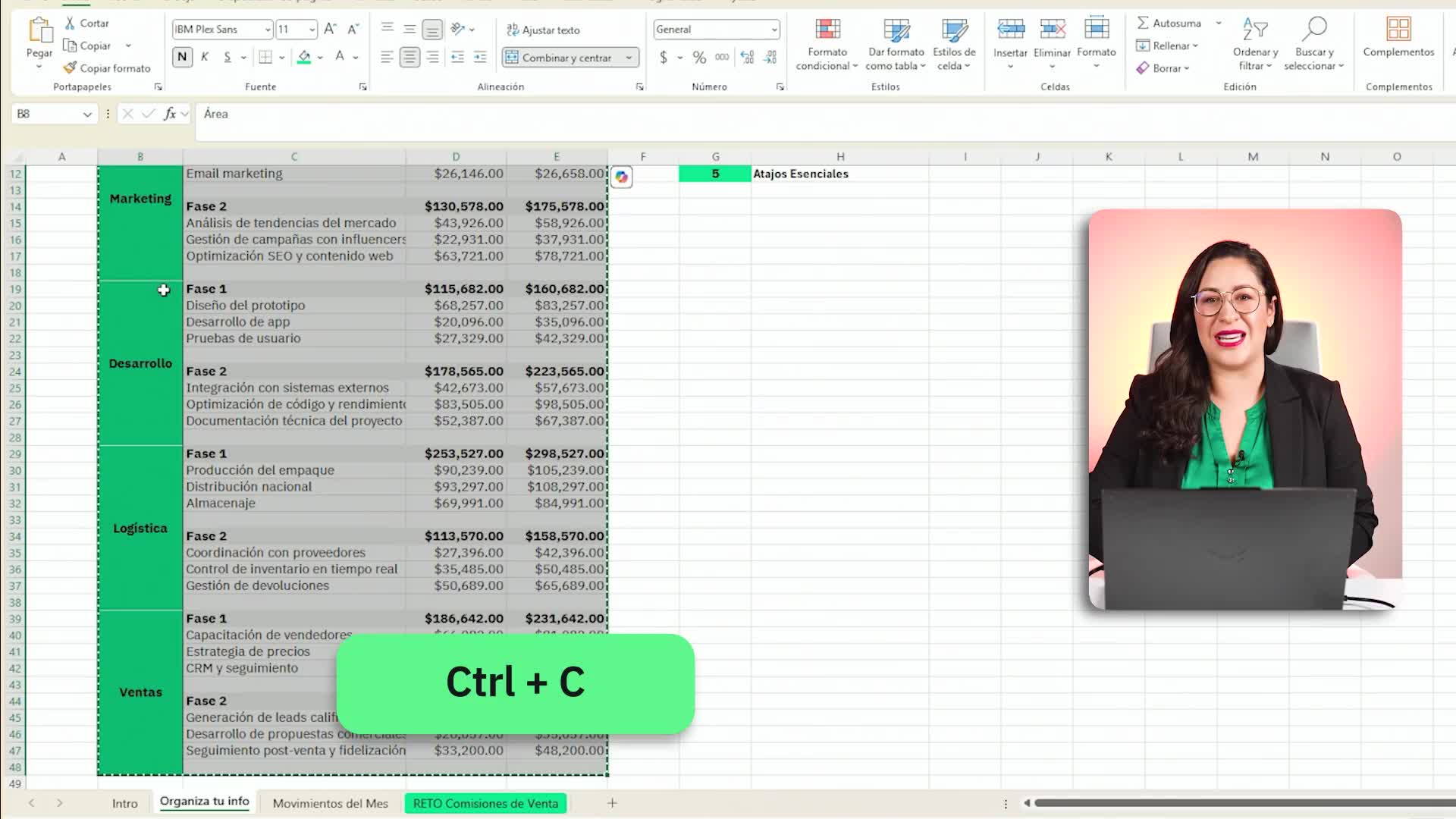
Para seleccionar toda la información de una tabla, usa Control+E. Una vez seleccionada, copia con Control+C y pega con Control+V en otra zona de la hoja para trabajar sobre una copia segura.

Cuando pegues y veas signos como ####, no te asustes. Eso significa que la celda no tiene el ancho suficiente. Doble clic en el borde derecho del encabezado de columna y Excel ajusta el tamaño automáticamente.

¿Para qué sirve trabajar con datos dummy? Son datos de prueba pequeños y estructurados que te permiten entender la lógica del ejercicio. Una vez que dominas el método, lo replicas con bases reales más grandes.

¿Cómo quitar celdas combinadas y completar columnas?

Las celdas combinadas son uno de los mayores enemigos al organizar información. Rompen la lógica de filas y columnas y bloquean filtros, tablas dinámicas y fórmulas.

Para resolverlo, selecciona el rango y desactiva la opción Combinar y centrar. Cada celda recupera su independencia, pero quedan vacíos donde antes había una sola etiqueta.

La solución más sencilla es arrastrar el dato hacia abajo hasta que cada fila tenga su valor correspondiente. Así, cada registro queda completo y listo para análisis.

¿Cómo separar dos datos que están en una sola columna?

A veces una columna mezcla dos conceptos, como fase y descripción del proyecto. Necesitas separarlos en columnas distintas.

Para insertar una columna nueva tienes dos caminos:

  • Clic derecho sobre la columna y elegir Insertar.
  • Atajo Control++ para añadir columna o fila directamente.

Si te equivocas, Control+Z revierte la última acción. Una vez creada la columna, copia el concepto de fase y pégalo en cada fila correspondiente con Control+C y Control+V.

¿Cómo eliminar subtotales y filas en blanco en Excel?

Las líneas de subtotales y las filas vacías intermedias rompen cualquier análisis. Excel las interpreta como cortes y deja de leer tu tabla como un solo bloque.

Para eliminarlas, selecciona la fila y usa el atajo Control+- (control y signo menos). Aparece un menú donde eliges Eliminar toda la fila y aceptas.

Si tienes varias filas dispersas para borrar, mantén presionada la tecla Control y haz clic en cada una de las filas que quieras eliminar. Después aplica Control+- una sola vez y desaparecen todas juntas.

¿Por qué no debo dejar filas en blanco entre datos? Porque Excel deja de reconocer tu información como una tabla continua y los filtros, tablas dinámicas y fórmulas dejan de funcionar correctamente.

¿Cómo consolidar información separada por días en una sola tabla?

Un caso típico: tienes una hoja con bloques separados por día, cada uno con sus propios movimientos. Esa estructura impide cruzar datos o hacer análisis globales.

La regla es simple: toda la información debe vivir en una sola sábana de datos, con la misma estructura de columnas.

¿Qué pasos sigo para unir varios bloques en una tabla maestra?

  • Copia el bloque del día dos y pégalo debajo del bloque del día uno con Control+C y Control+V.
  • Agrega una columna llamada fecha del movimiento si esa información estaba como título y no como dato.
  • Rellena la fecha correspondiente para cada fila copiada.
  • Repite el proceso con cada bloque adicional, manteniendo siempre la misma estructura.

Cuando alguno de los bloques tenga una columna extra, como departamento, agrégala a la tabla maestra. Para las filas que no apliquen, deja la celda en blanco. Para las que sí, completa el dato. Así conservas toda la información sin perder consistencia.

El resultado es una tabla limpia, continua y lista para filtros, fórmulas o tablas dinámicas. Comparte tu ejercicio en los comentarios con una imagen del antes y el después para revisar tu avance.