Gráficos de barras y pie chart en Excel

Resumen

Crear gráficos en Excel transforma datos crudos en visualizaciones que hablan por sí solas. Aprende a construir un gráfico circular y uno de barras, personalizar etiquetas, ajustar formatos y aplicar atajos que te ahorran minutos cada vez que necesitas presentar información.

La historia parte de Camila, que está harta de revisar tablas planas y necesita analizar sus categorías de gasto en un pie chart y sus ingresos en una gráfica de barras. A partir de su caso, vas a dominar los elementos clave para que tus reportes dejen de verse como hojas de cálculo y empiecen a contar una historia.

¿Cómo se hace un gráfico circular en Excel?

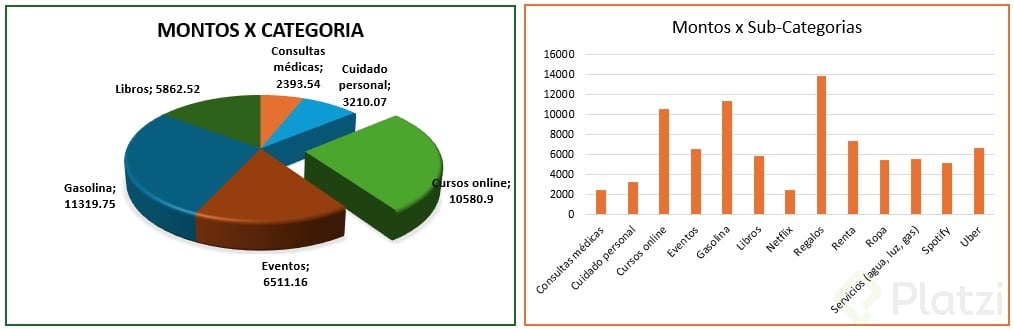
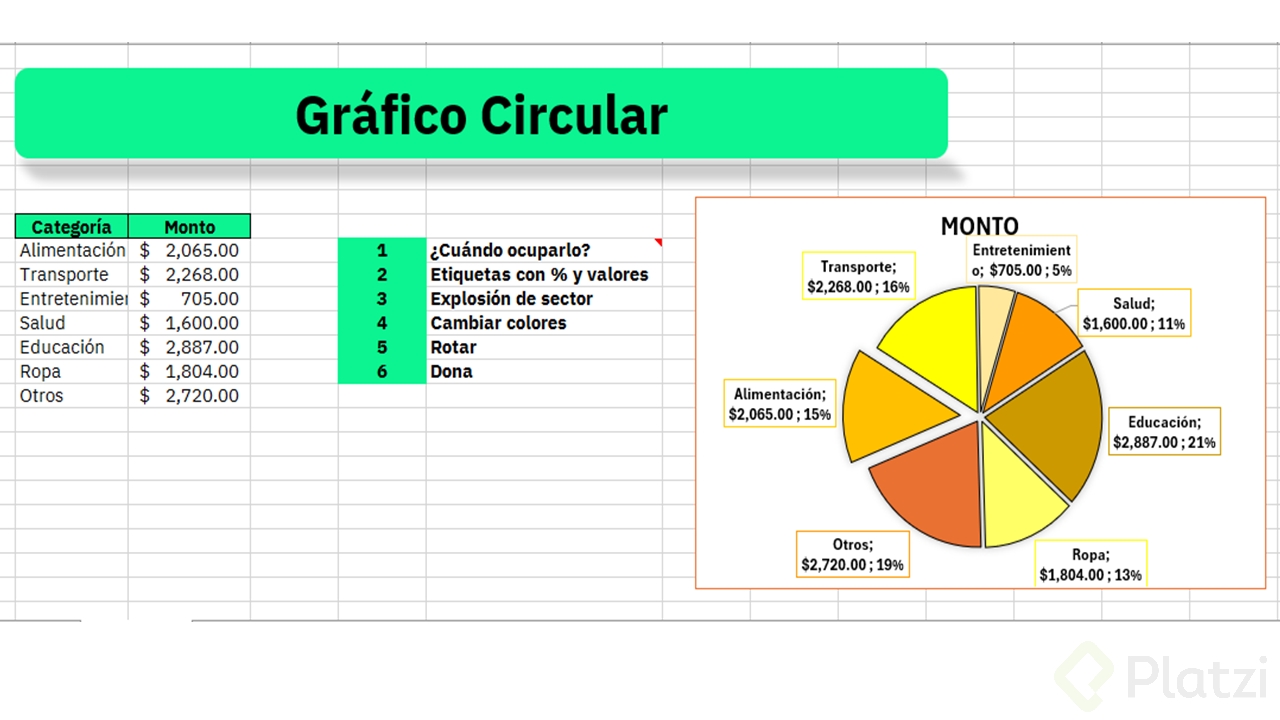
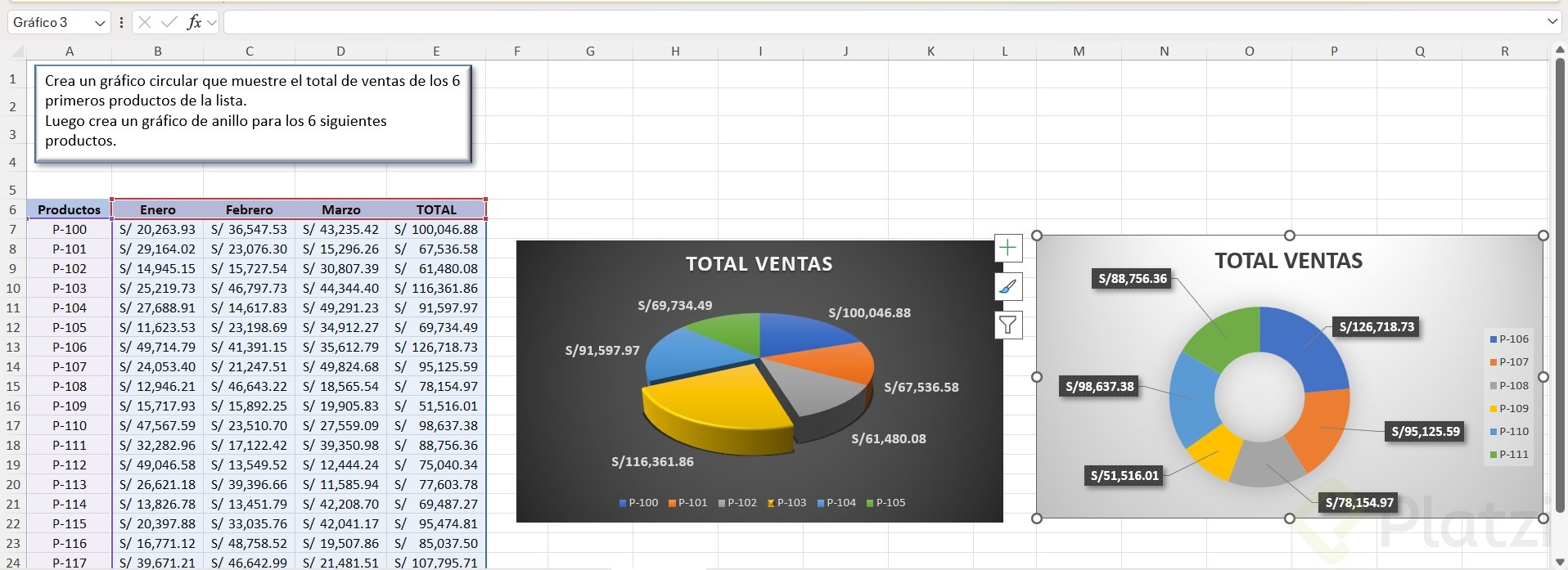
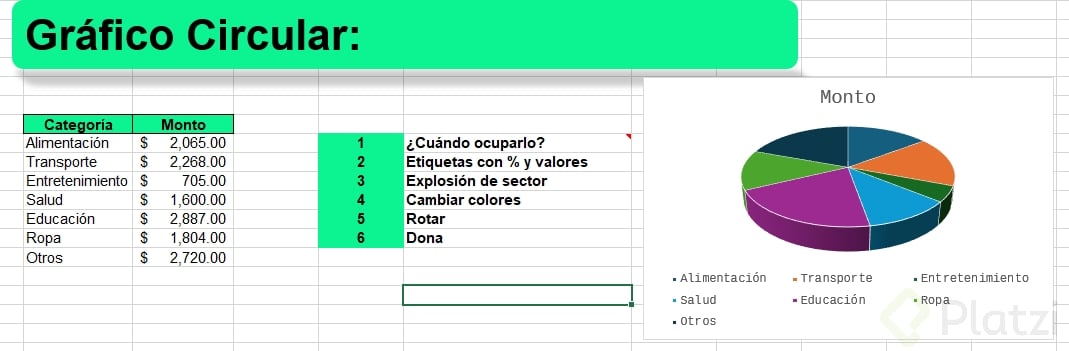
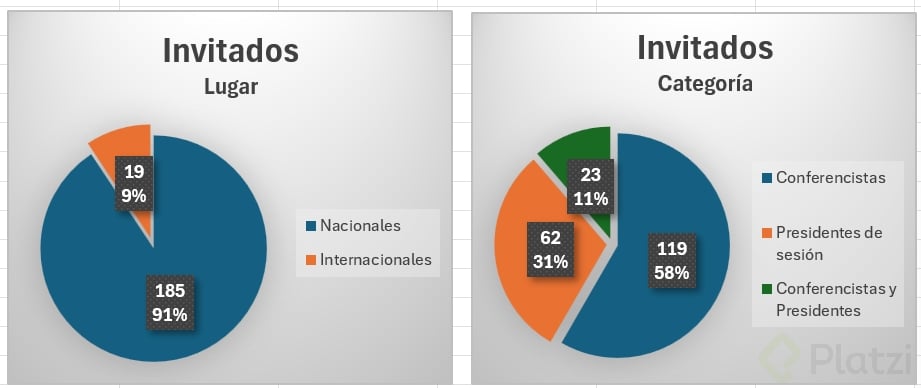
El gráfico circular, también conocido como pie chart, sirve para mostrar la proporción de cada categoría dentro de un total. Es ideal cuando tienes pocas categorías y diferencias visibles entre ellas.

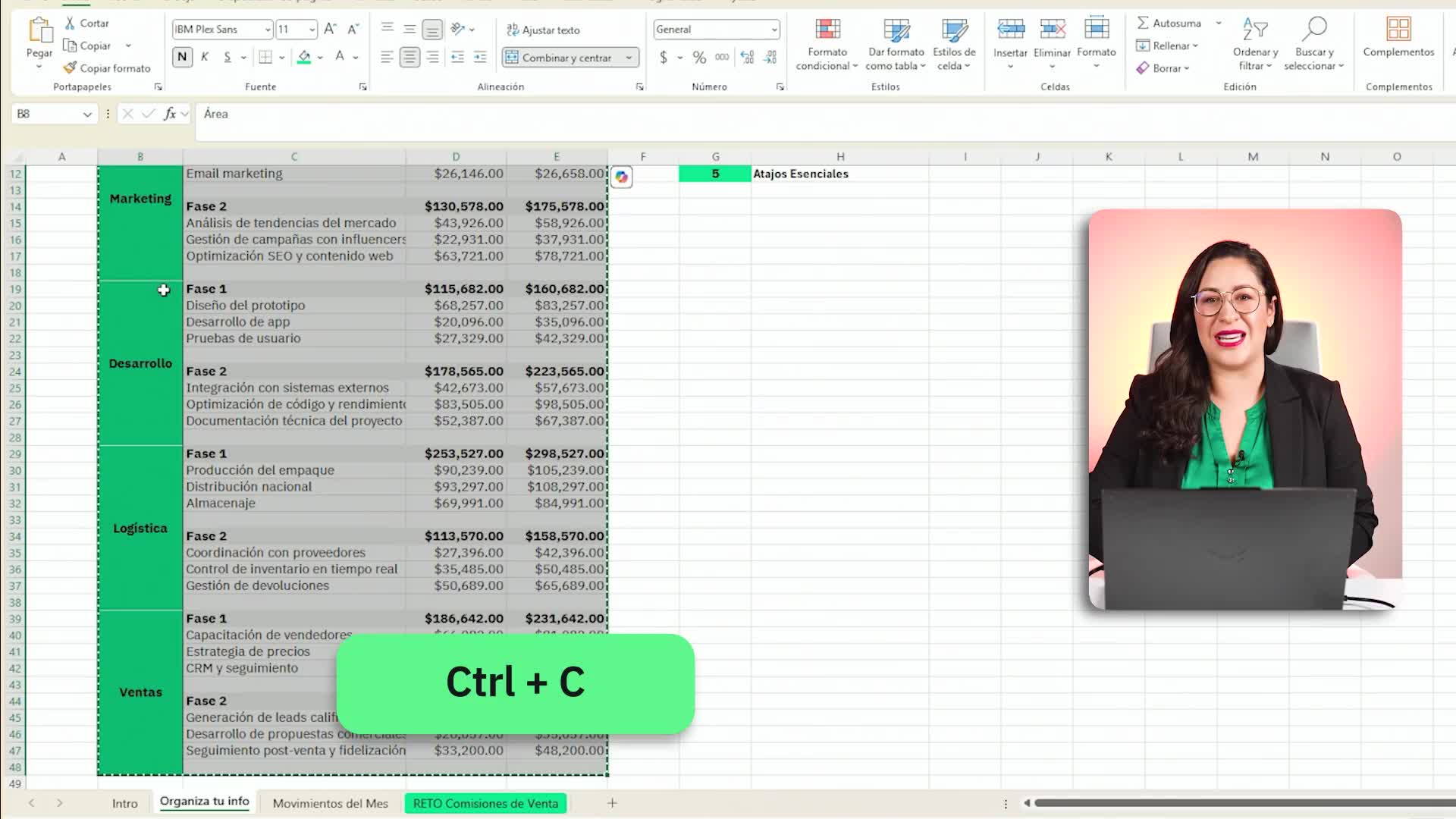
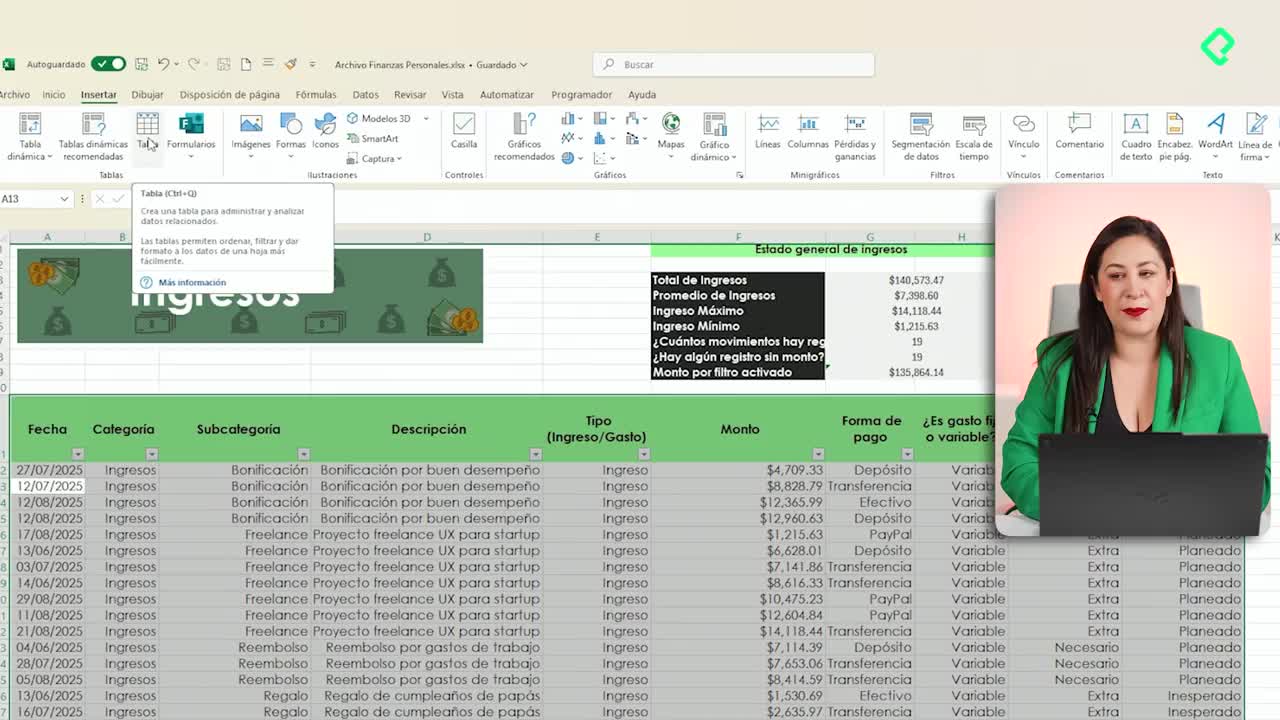
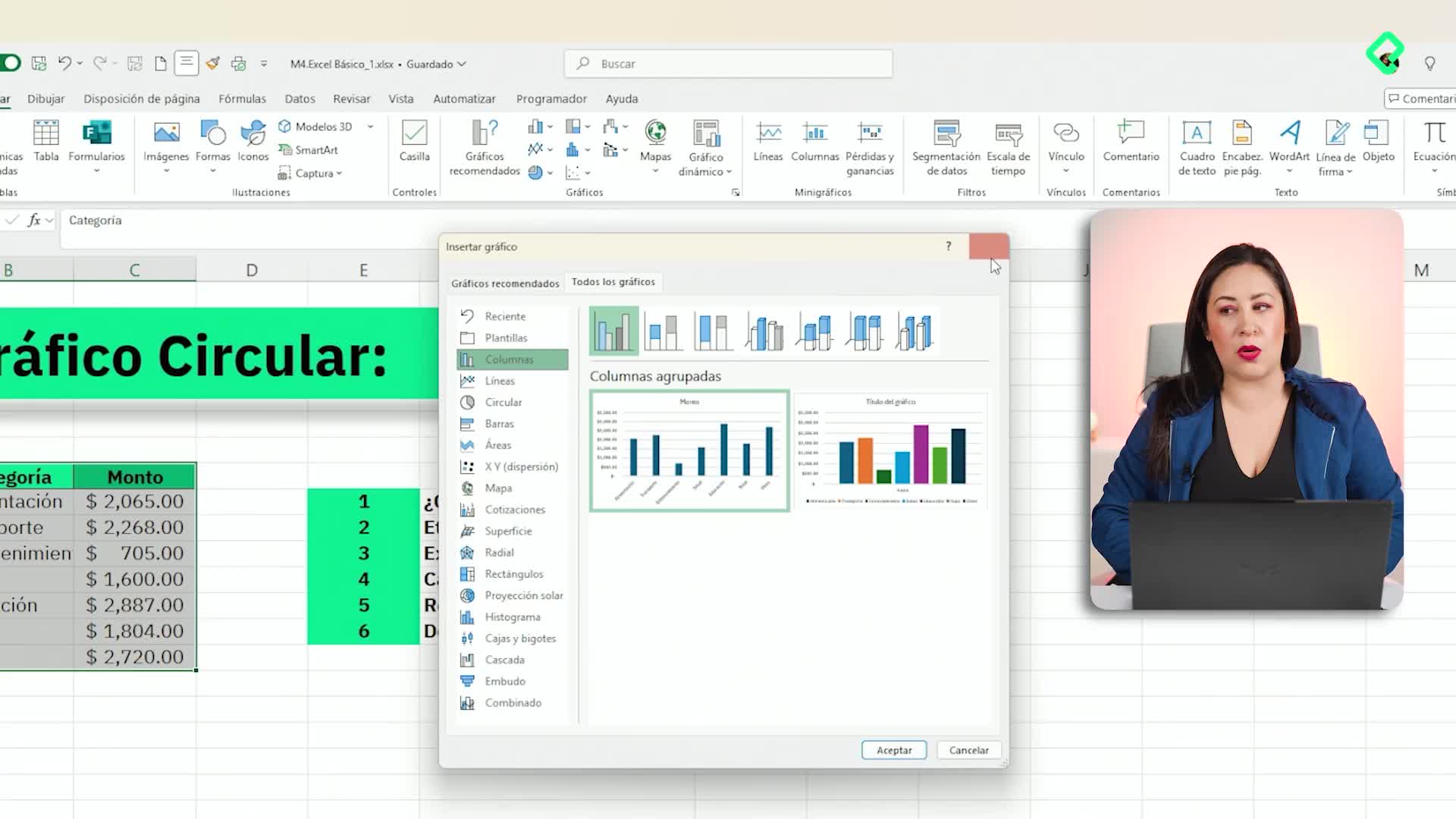
Para crearlo, selecciona toda la información con Control + E [01:08], ve a la pestaña Insertar y dentro del grupo Gráficos elige el circular. Ahí también encuentras gráficos recomendados, donde Excel te sugiere el formato más adecuado si no tienes claro cuál usar.

¿Cuándo conviene usar un gráfico circular? Cuando tienes máximo ocho categorías y las diferencias entre ellas son notorias. Si todas las porciones son parecidas o son demasiadas, pierde sentido visual.

Una alternativa más moderna que mantiene la misma lógica es el gráfico de anillos, que conserva la estructura circular pero se ve más limpio en presentaciones.

¿Cómo agrego etiquetas y porcentajes al gráfico circular?

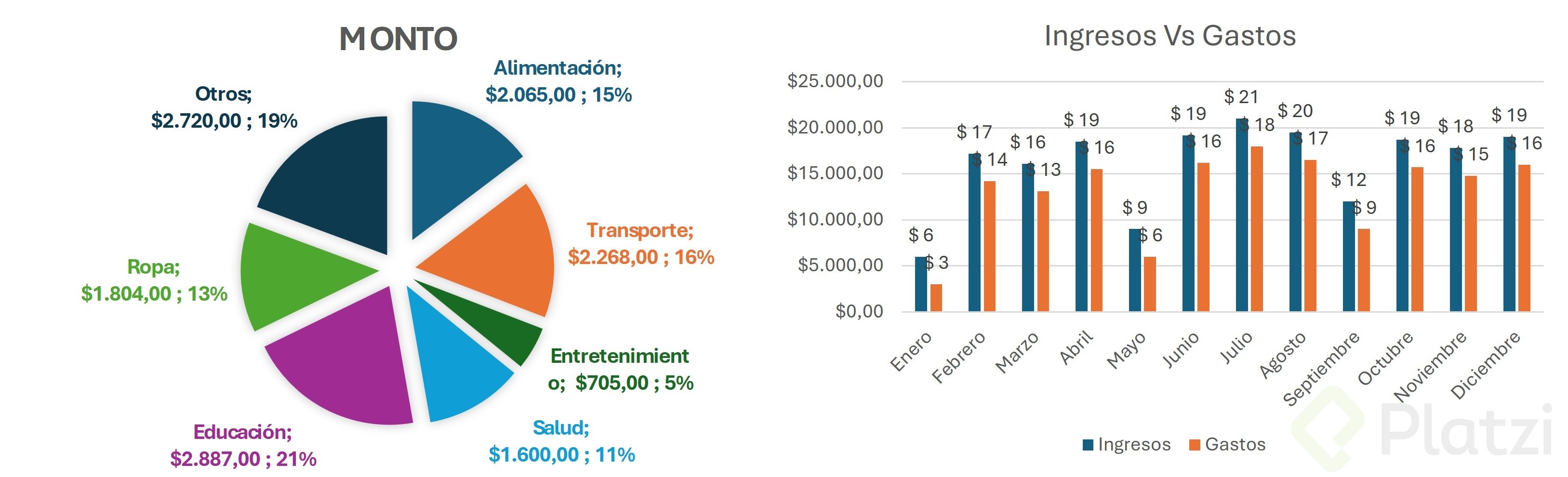
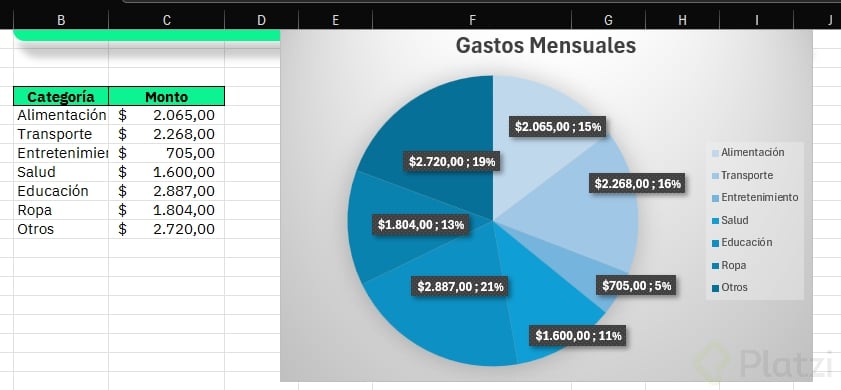
Las etiquetas son las que vuelven útil tu gráfico. Da clic derecho sobre el gráfico y selecciona agregar etiquetas de datos [02:48]. Por defecto aparece el valor numérico, pero puedes mostrar también el porcentaje, que suele ser lo más interesante en un pie chart.

Vuelve a dar clic derecho y entra a formato de etiqueta de datos. Verás varias pestañitas, y aquí va el tip: la pestaña con las tres graficitas concentra las opciones más potentes. Desde ahí decides si muestras valor, porcentaje o ambos.

¿Qué es la explosión del sector y cuándo usarla?

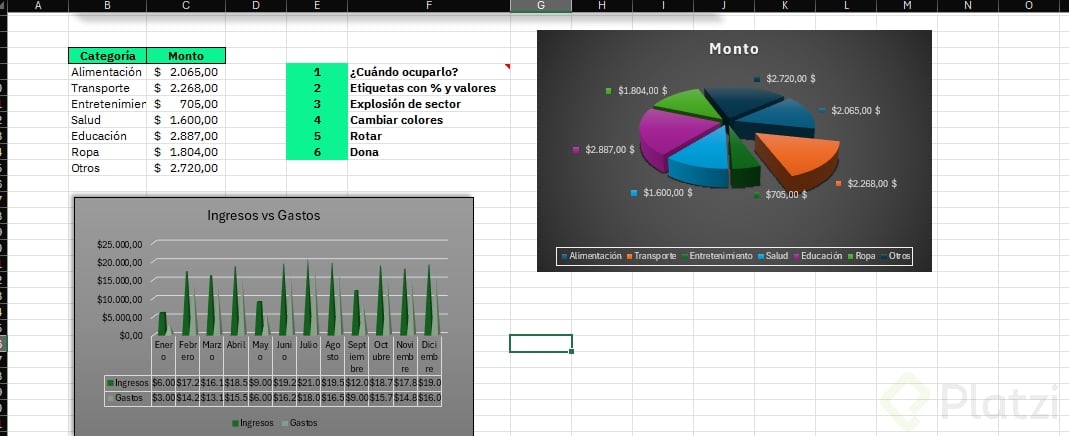
La explosión del sector separa una rebanada del resto del pastel para resaltar una categoría específica. Es perfecta cuando quieres llamar la atención sobre un dato puntual, por ejemplo el gasto en alimentación.

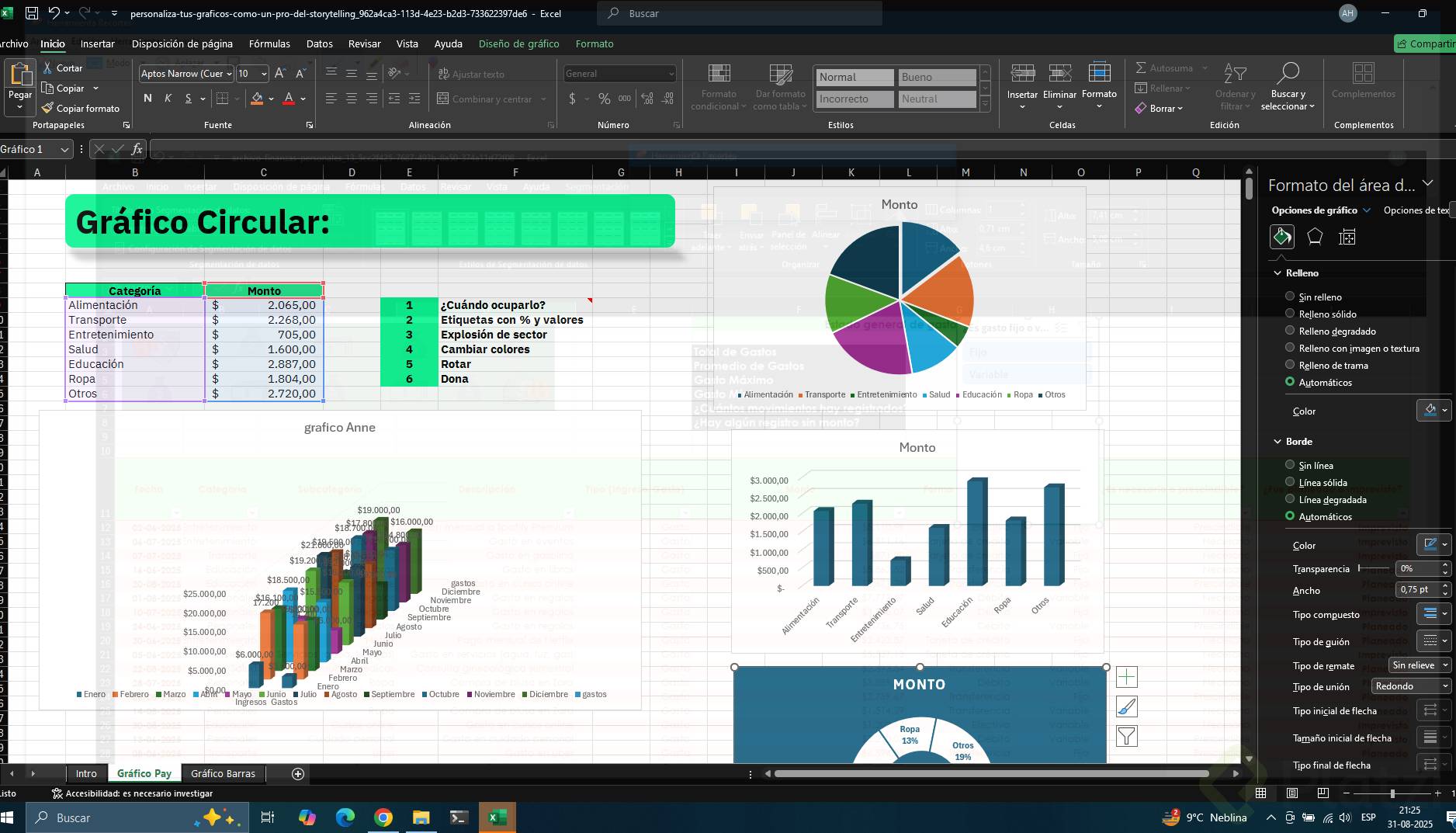
Posiciónate dentro del gráfico, abre formato de serie de datos y ajusta el porcentaje de explosión. Si seleccionas una sola rebanada con Control y arrastras, solo esa se desplaza. También puedes girar el ángulo del primer sector para acomodar la categoría que quieras explicar primero.

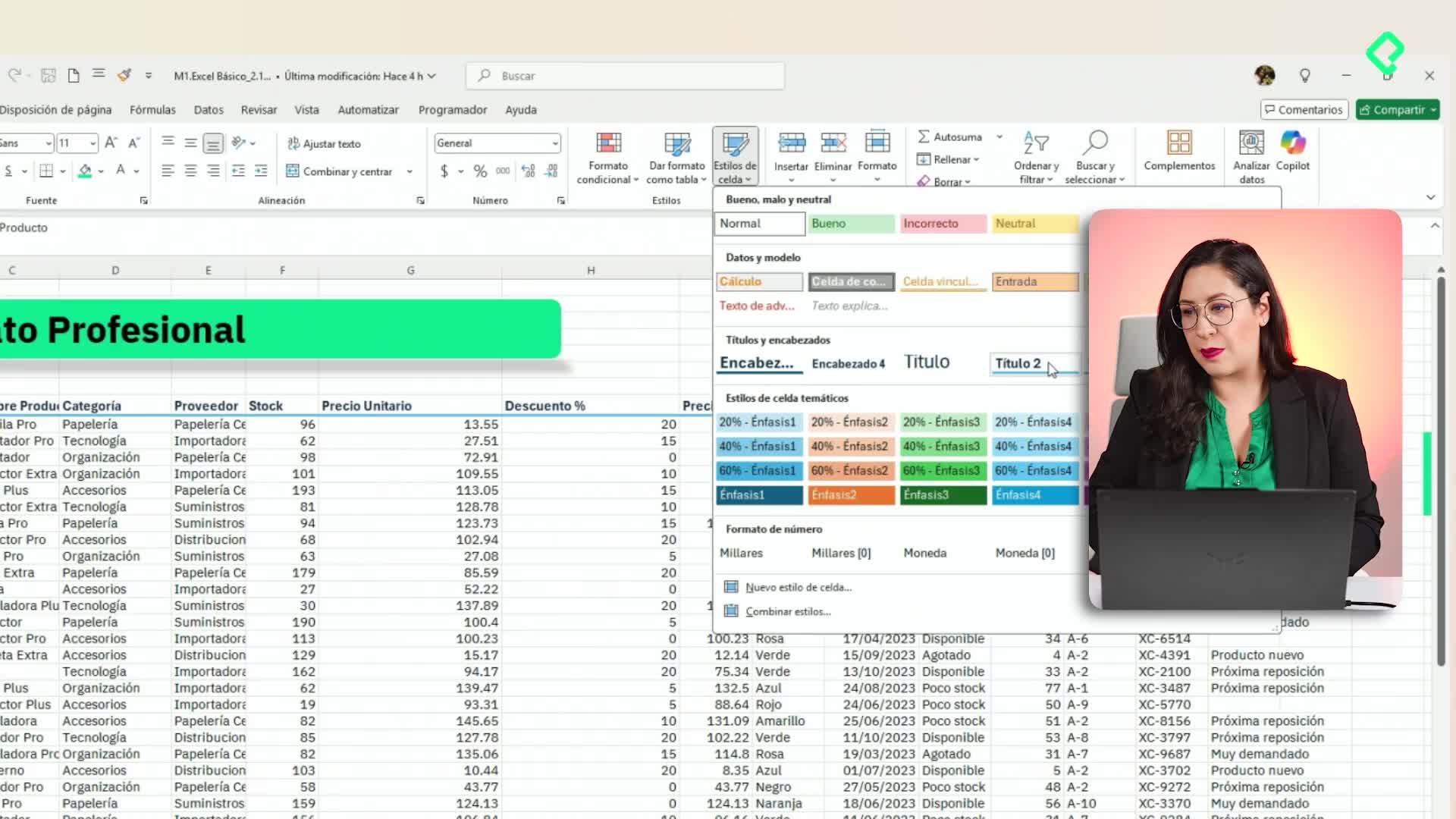
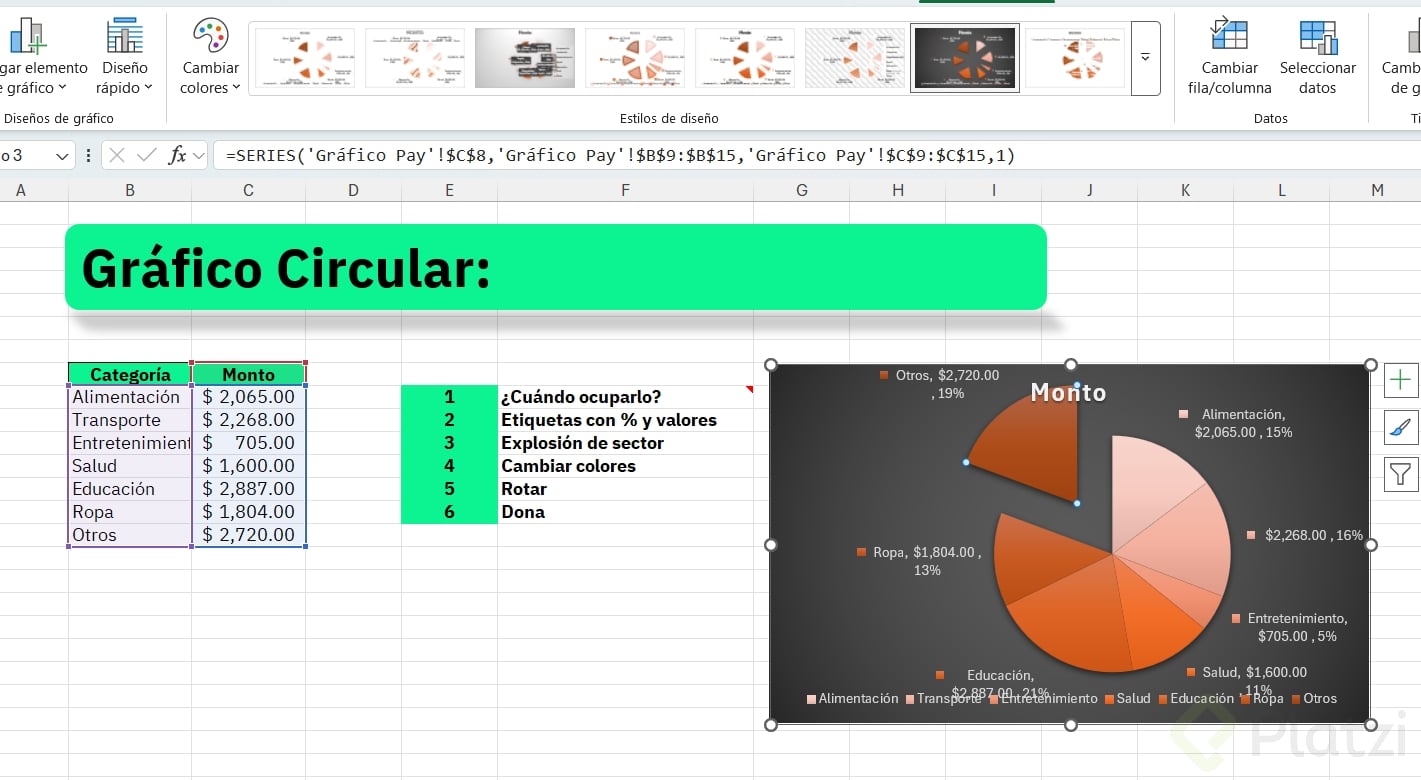
Para los colores, ve a cambiar colores dentro de diseño de gráfico. Las paletas monocromáticas son una buena opción cuando quieres un look profesional con tonalidades de la misma gama. Si necesitas un color específico para un solo elemento, selecciónalo y cámbialo desde la pestaña Formato.

¿Cómo se construye un gráfico de barras en Excel?

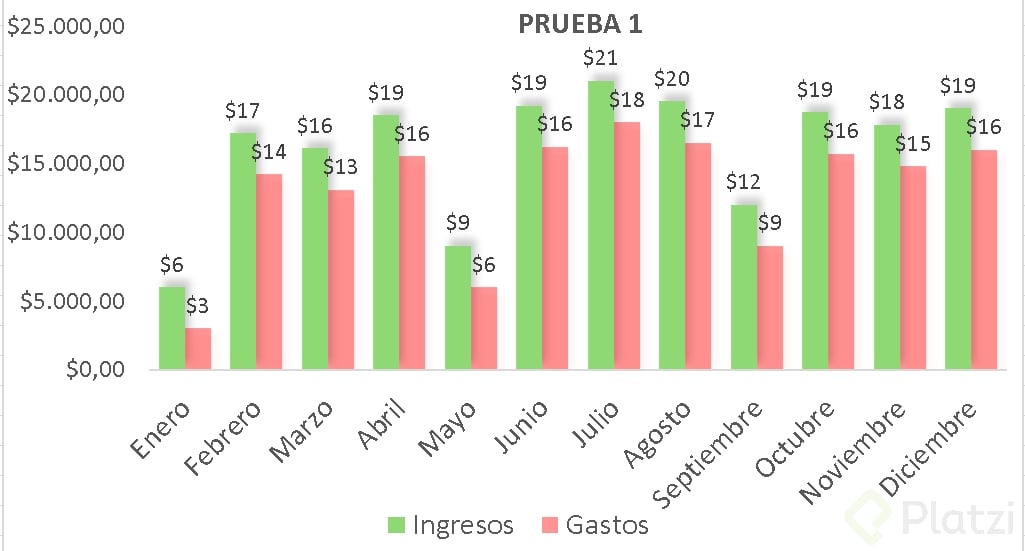
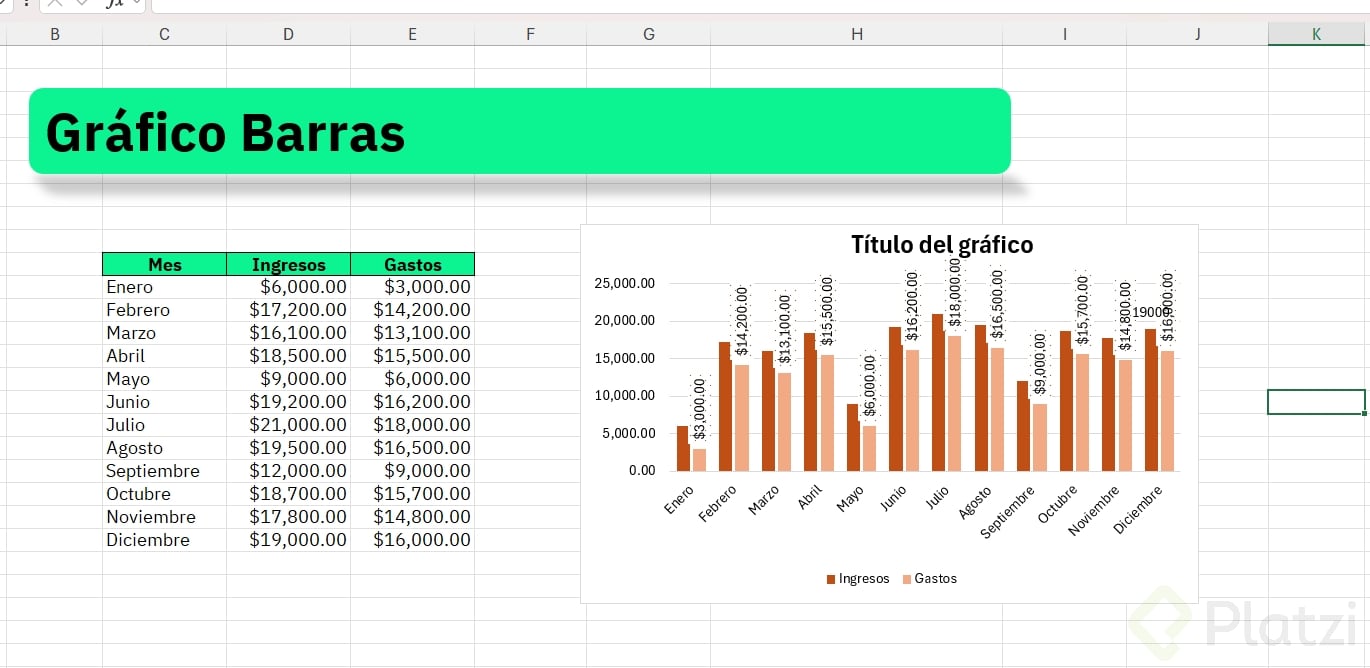
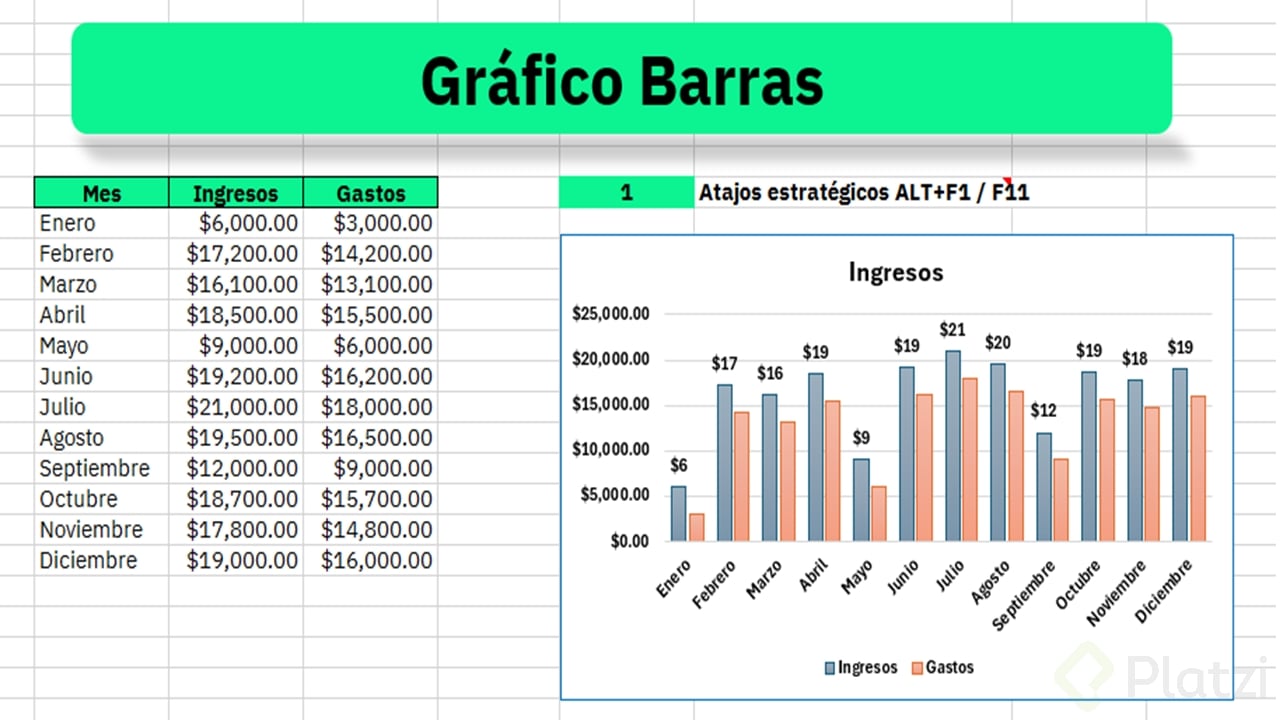
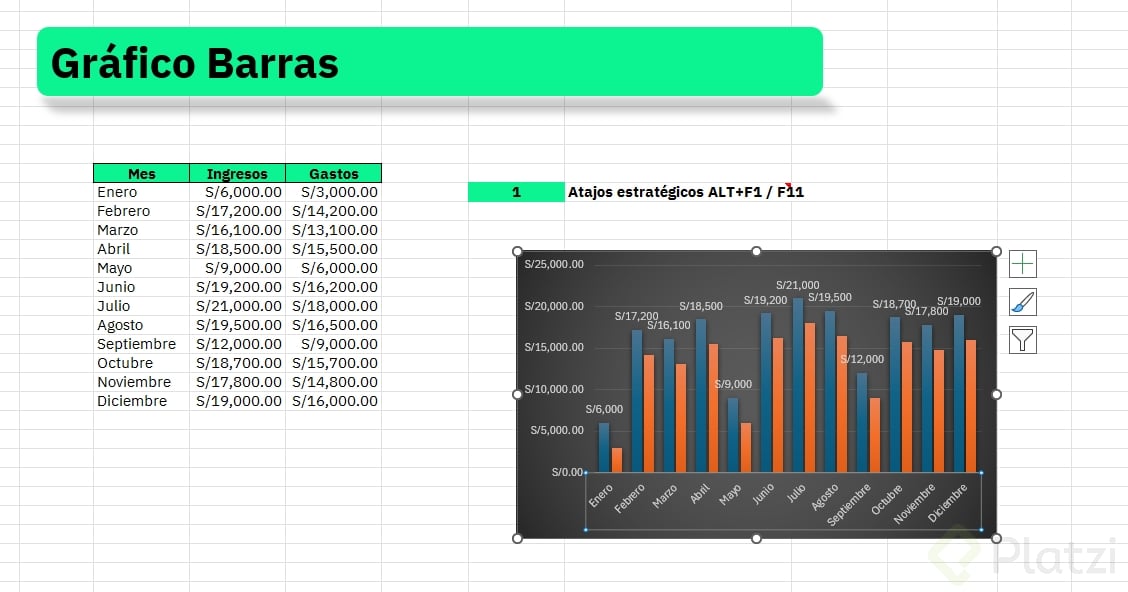
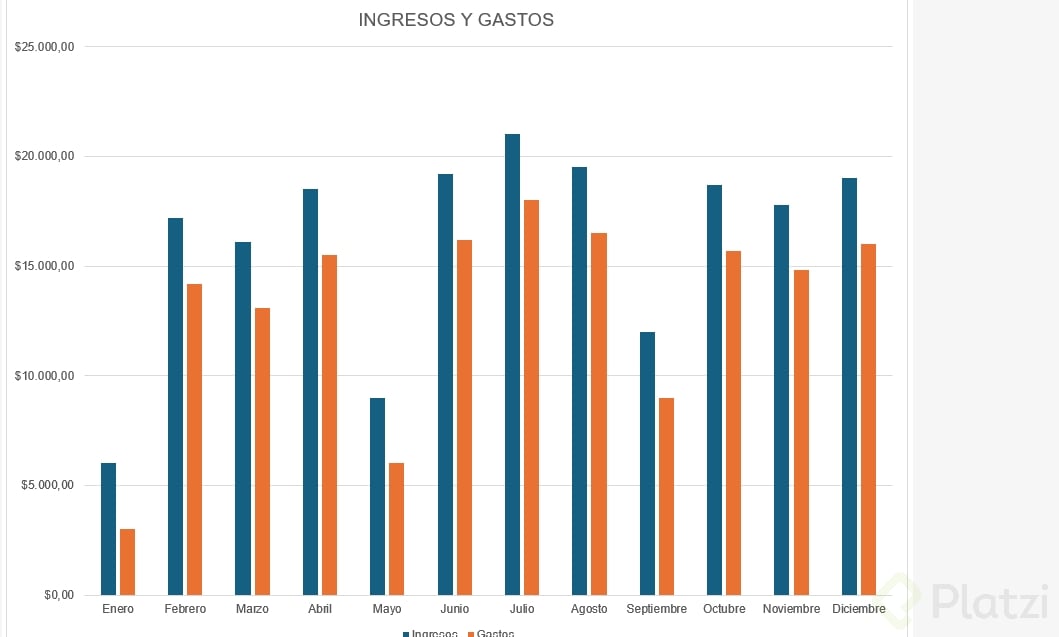
El gráfico de barras es ideal para comparar magnitudes entre categorías o periodos. Selecciona tu información y aplica uno de estos dos atajos que cambian la forma en la que trabajas.

  • Alt + F1: crea el gráfico instantáneamente en la misma hoja [09:08].
  • F11: genera el gráfico en una hoja nueva, también en un segundo [09:25].
  • Control + E: selecciona toda la tabla de datos contigua antes de insertar.

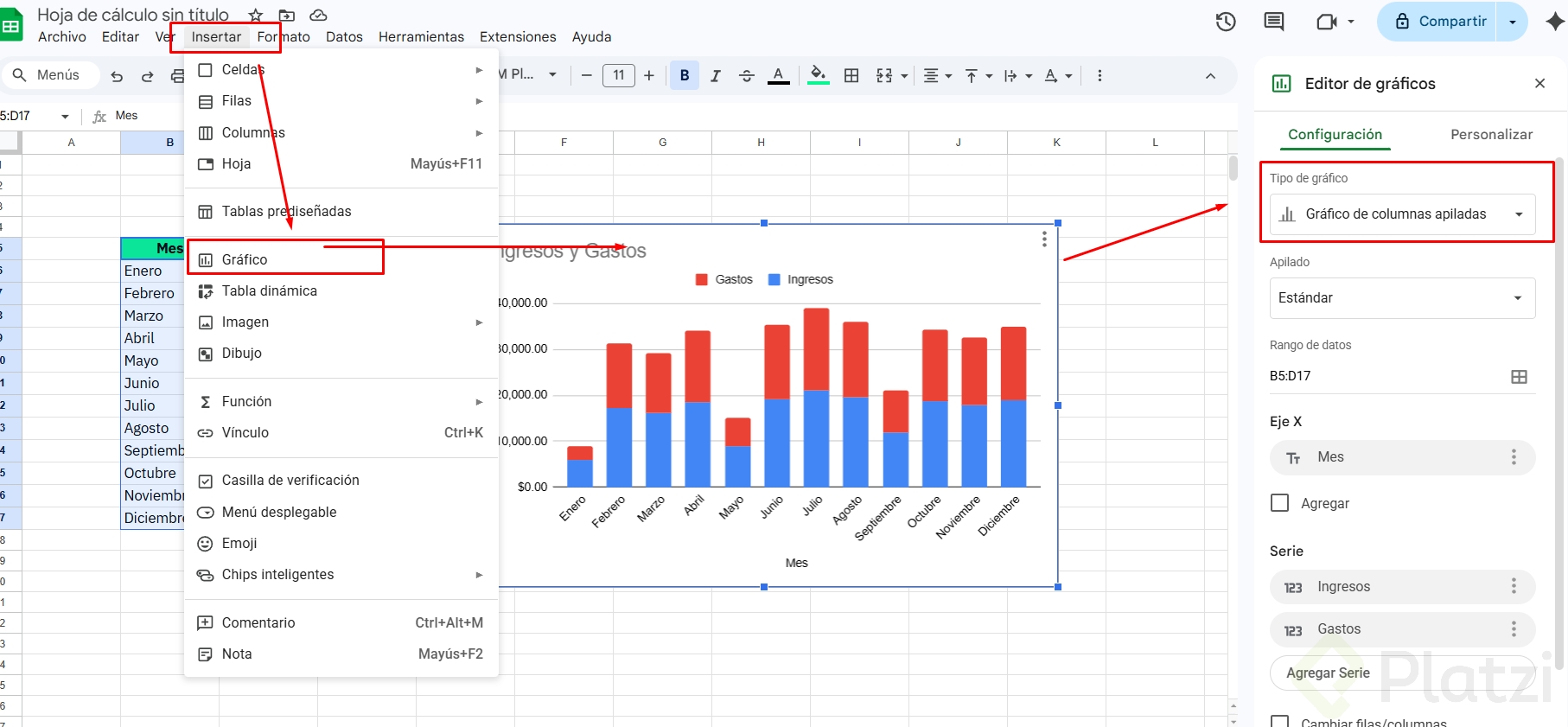
Si prefieres hacerlo paso a paso, ve a Insertar y elige el gráfico de barras. Como con cualquier gráfico, se activan automáticamente las pestañas Diseño de gráfico y Formato para personalizar.

¿Para qué sirve el ancho de rango en un gráfico de barras? Controla el grosor de las barras. Si lo haces más pequeño, las barras se ven más anchas; si lo aumentas, quedan más delgadas y separadas.

¿Cómo elimino los centavos de las etiquetas?

Cuando agregas etiquetas a un gráfico de barras, Excel suele mostrar hasta los centavos. Para limpiar esto, da clic derecho sobre las etiquetas y entra a formato de etiquetas de datos. En la sección Número, cambia de General a Personalizado y agrega un formato como $#,###, para mostrar miles, o $#,###,, para mostrar millones.

Este truco te permite presentar números grandes sin saturar el gráfico, algo clave en reportes ejecutivos donde la legibilidad manda.

¿Cómo agrego una segunda serie de datos al gráfico?

Camila quiere comparar ingresos contra gastos en la misma gráfica. Para sumar una serie nueva, ve a Diseño de gráfico, entra a Seleccionar datos [13:55] y haz clic en Agregar. Define el nombre de la serie, por ejemplo gastos, y selecciona el rango con los valores correspondientes.

Desde el mismo menú puedes invertir filas y columnas si Excel acomoda los ejes al revés de lo que necesitas. Es un cambio de un clic que reorganiza toda la lectura del gráfico.

¿Qué elementos de gráfico vale la pena agregar?

Dentro de Diseño de gráfico encuentras dos opciones que potencian la comunicación visual.

  • Agregar elementos de gráfico: incorpora títulos de eje, título general, leyendas o líneas de cuadrícula. Al pasar el cursor sobre cada opción, ves la vista previa antes de aplicar.
  • Diseño rápido: ofrece combinaciones predefinidas de elementos para que armes una gráfica completa en segundos.
  • Formato: te da control fino sobre colores, bordes y efectos de cualquier elemento individual.

Con estos atajos y opciones, los datos de Camila pasan de una tabla plana a un panel visual donde cada categoría y cada ingreso se entiende de un vistazo. Practica con tus propios números y deja la imagen del resultado en los comentarios.