Contenido del curso

Tablas dinámicas para tu dashboard financiero

Resumen

Las tablas dinámicas en Excel son la herramienta que transforma cientos de filas dispersas en un panel claro para tomar decisiones financieras. Aprenderás a consolidar ingresos y gastos, agruparlos por categoría o mes, y construir un dashboard interactivo. Ideal si llevas tus finanzas personales y quieres pasar de registrar a entender tus números.

¿Cómo consolidar ingresos y gastos antes de crear una tabla dinámica?

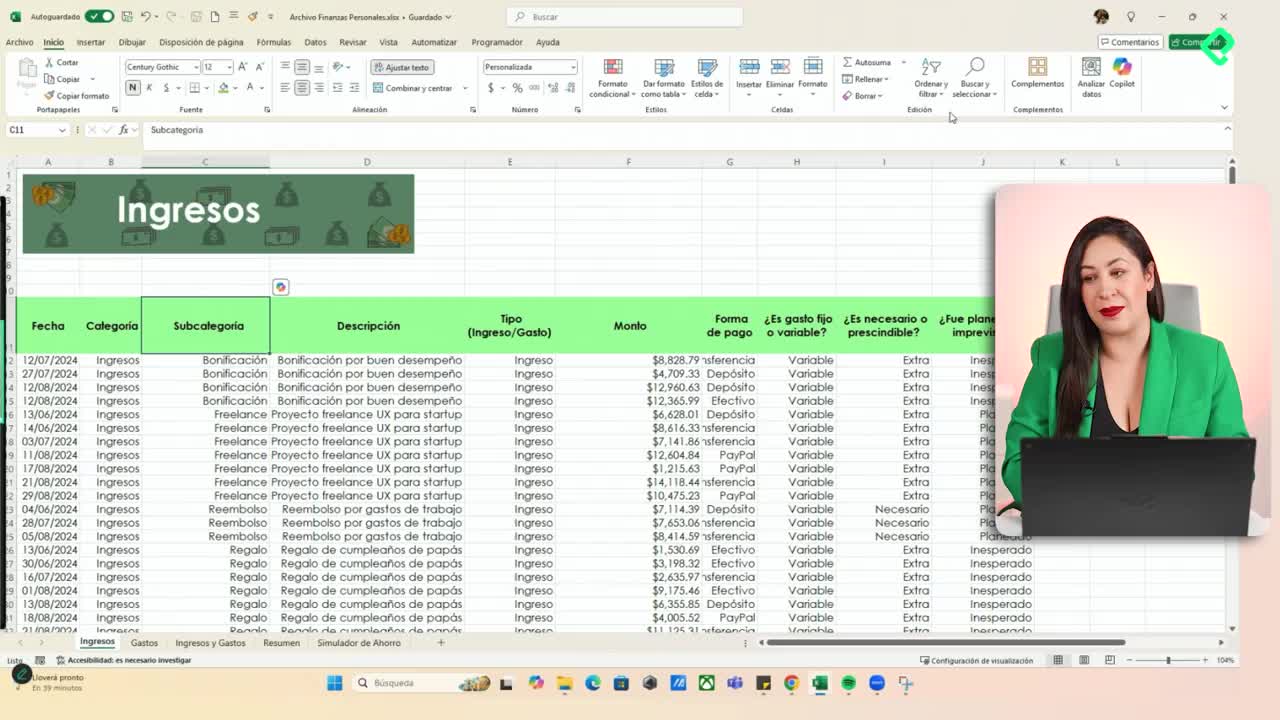
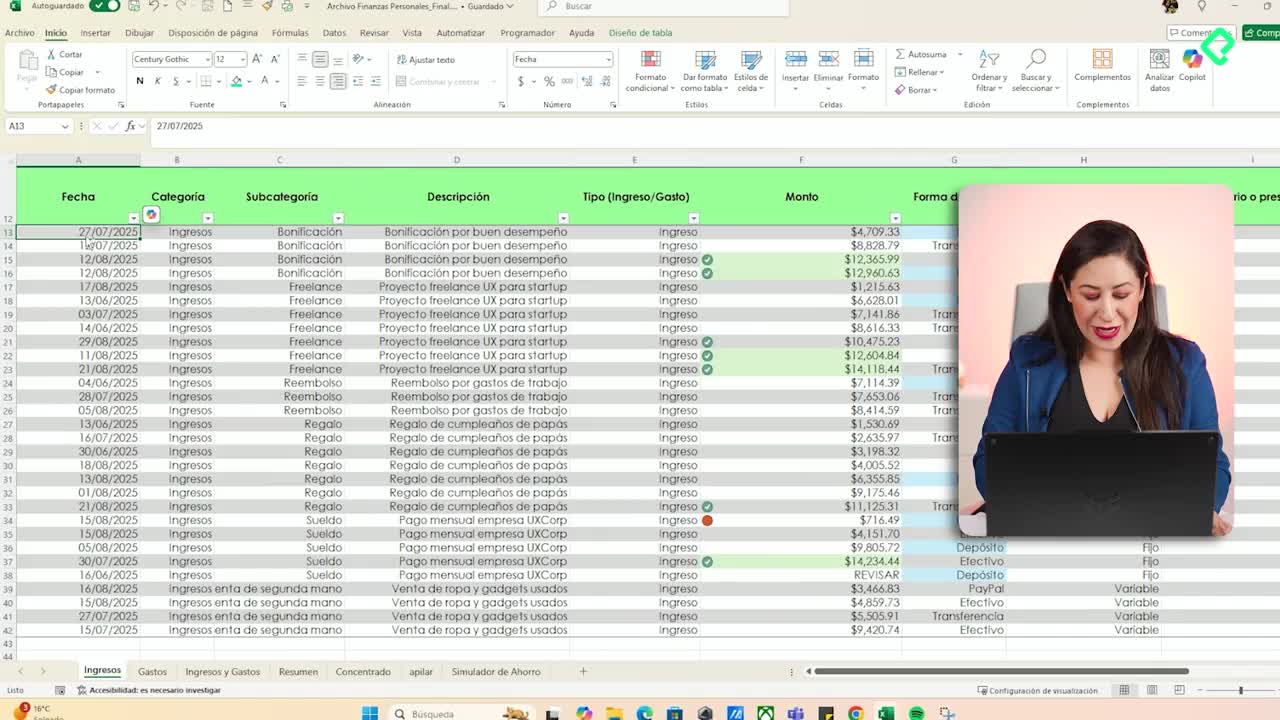
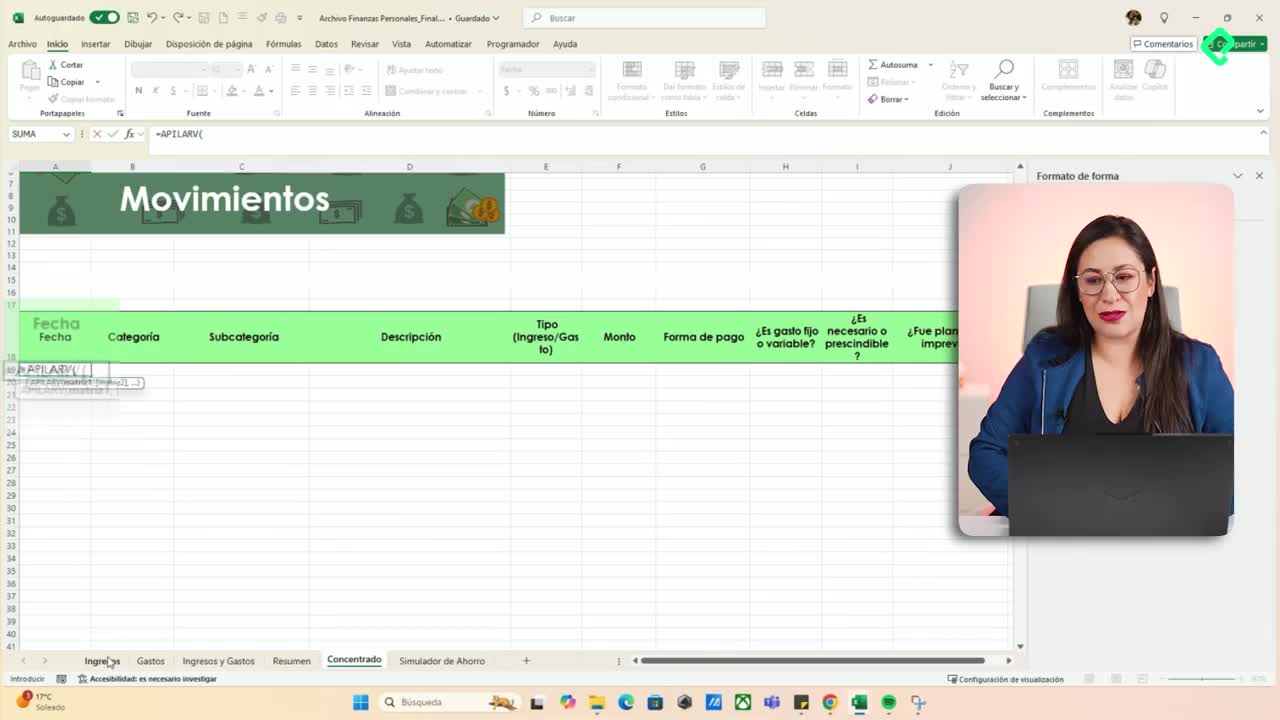
El primer paso para que una tabla dinámica funcione bien es tener toda la información en un solo lugar. Aquí entra la función APILARV, que une bloques de datos verticalmente. [02:15]

La idea es simple: copias las cabeceras (deben ser idénticas en ingresos y gastos) y luego escribes =APILARV(rango_ingresos, rango_gastos). Excel pega un bloque debajo del otro y obtienes una sola base maestra para analizar.

¿Qué hace la función APILARV en Excel? Une dos o más rangos de datos uno debajo del otro en una sola tabla. Es ideal para consolidar pestañas con la misma estructura, como ingresos y gastos mensuales.

¿Por qué convertir los datos a valores y a formato de tabla?

Después de usar APILARV tienes una fórmula viva, no datos fijos. Antes de seguir, hay dos prácticas que evitan errores más adelante:

  • Pegar como valores con Ctrl + C y luego Inicio > Pegar como valores, para eliminar la fórmula y dejar solo los números.
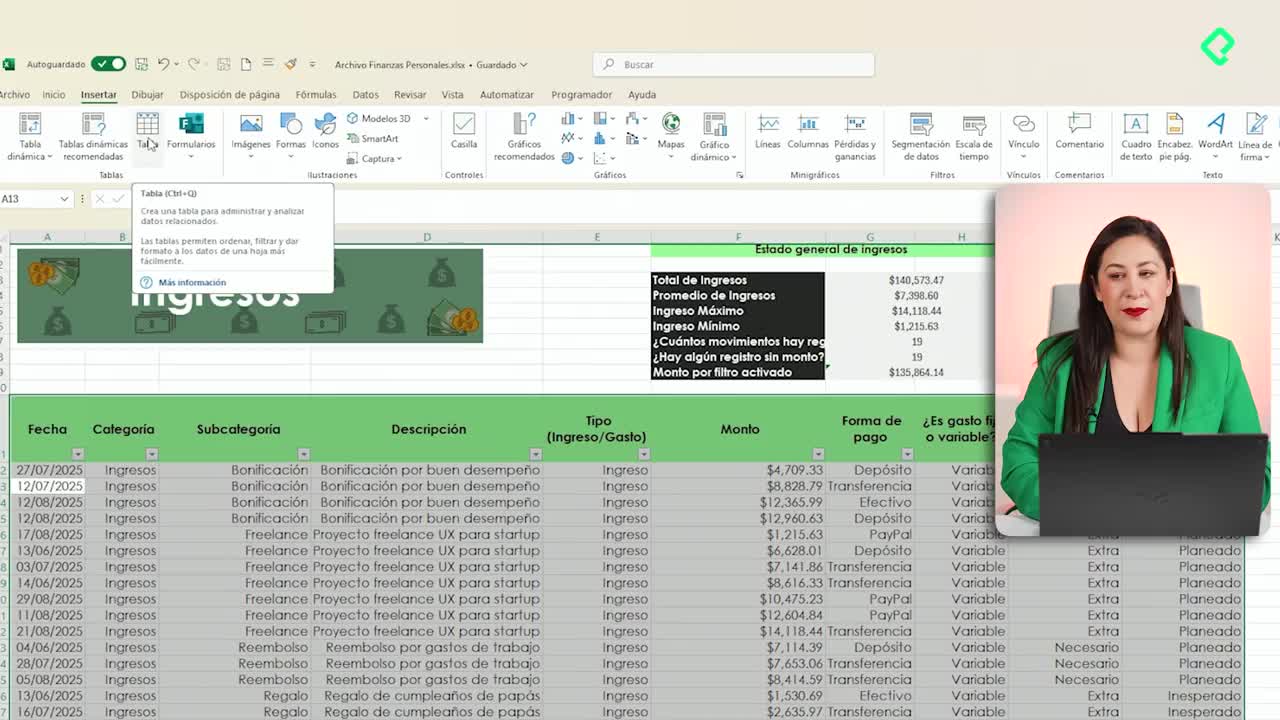
  • Convertir el rango en tabla con Ctrl + T (después de seleccionar todo con Ctrl + E), o desde Insertar > Tabla.

Trabajar en formato de tabla hace que tu tabla dinámica se actualice automáticamente cuando agregues nuevas filas. [04:30]

¿Cómo crear tu primera tabla dinámica desde cero?

Con los datos en tabla, te paras en cualquier celda de ella y vas a Insertar > Tabla dinámica. Excel detecta el rango (Tabla8 o el nombre que le hayas puesto) y te pregunta si la quieres en una hoja nueva. Aceptas y aparece el lienzo en blanco con los campos a la derecha. [05:45]

Un truco cómodo: en la tuerquita de configuración de campos, cambia a la vista que coloca los campos al lado, no arriba. Cuando manejas mucha información, esa distribución te da más espacio para arrastrar variables.

El superpoder de las tablas dinámicas es agrupar grandes volúmenes de datos para analizarlos rápido. Por ejemplo, llevar la fecha a filas y el monto a valores te muestra cuánto moviste cada mes.

¿Cuándo usar suma, conteo o promedio en los valores?

Cuando arrastras un campo numérico a Valores, Excel a veces lo trae como cuenta y no como suma. Para cambiarlo, das clic en el campo, eliges Configuración de campo de valor y seleccionas el cálculo que necesitas: suma, promedio, máximo, mínimo o conteo.

Una vez con la suma activa, aplica formato de moneda con Ctrl + Shift + 4 y tendrás una vista limpia de tus montos por mes. Si agregas el campo Tipo en filtros, separas ingresos de gastos sin tocar la base original.

¿Cómo cambio el conteo por suma en una tabla dinámica? Da clic en el campo de valor, abre Configuración de campo de valor y elige Suma. Es el cálculo más usado para analizar montos financieros.

¿Cómo analizar gastos por categoría y forma de pago?

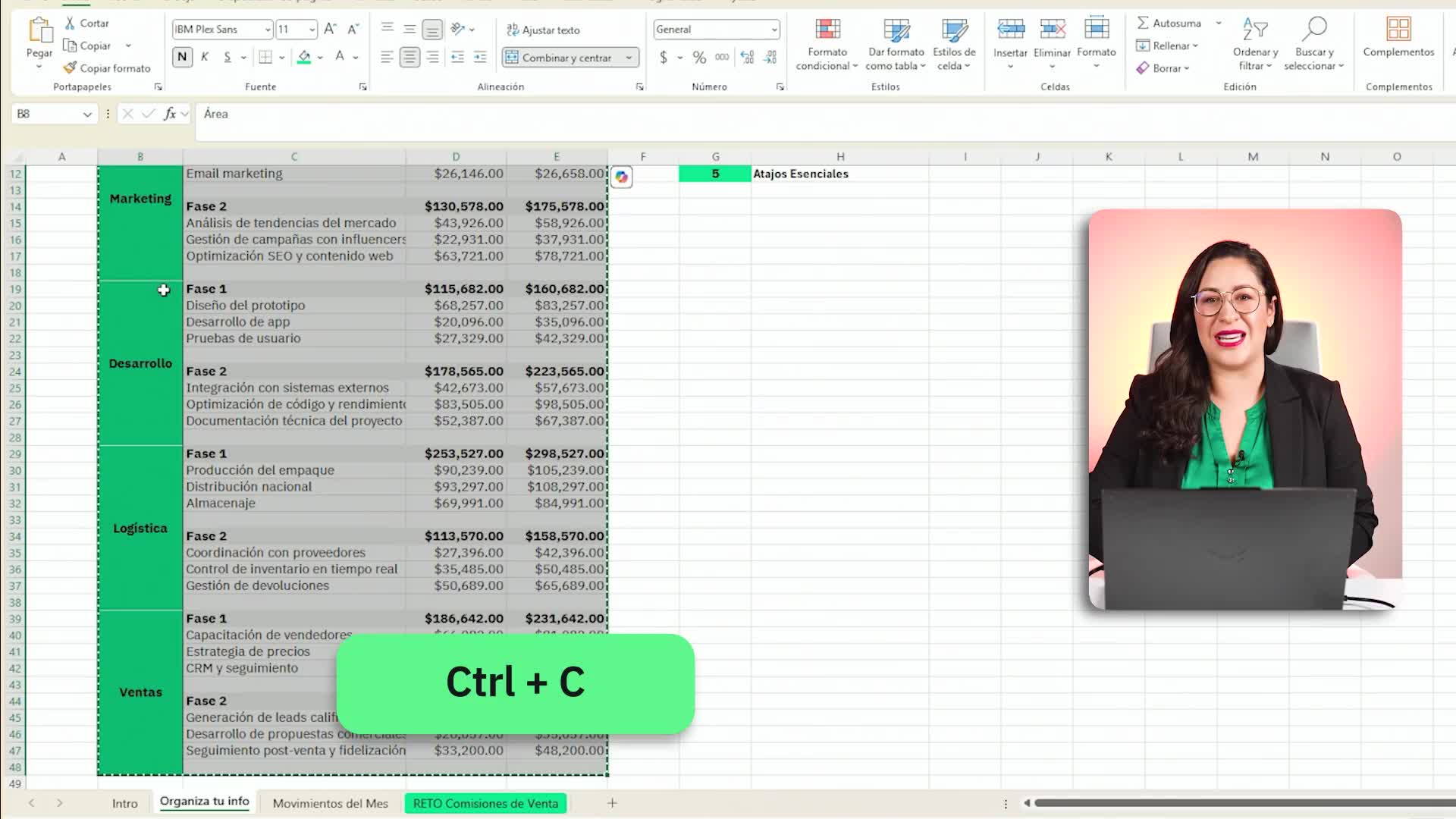
En lugar de crear una tabla dinámica nueva cada vez, puedes duplicar la que ya tienes. Seleccionas desde la zona de filtros, copias con Ctrl + C, dejas un espacio en blanco y pegas con Ctrl + V. Así reaprovechas el esqueleto y solo cambias los campos. [09:20]

Algunas vistas útiles para tus finanzas personales:

  • Por categoría: quita la fecha y arrastra Categoría a filas para ver cuánto destinas a comida, transporte o educación.
  • Por forma de pago: agrupa transacciones de tarjeta, efectivo o transferencia para entender tus hábitos.
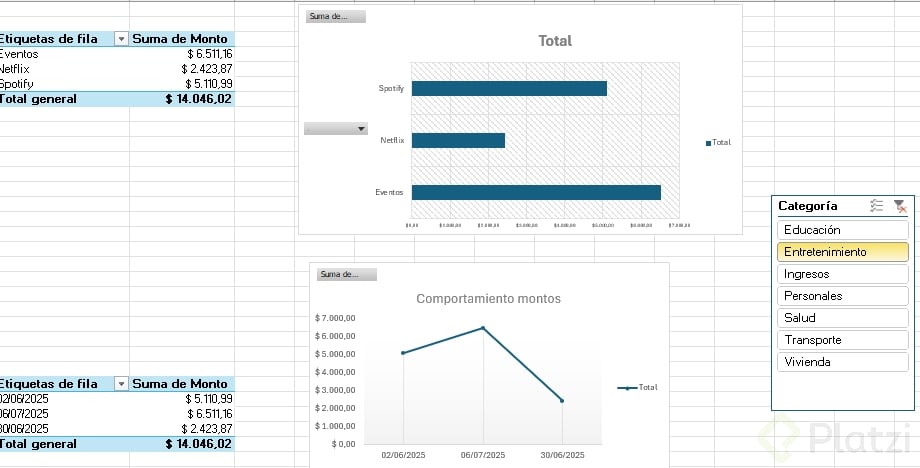
  • Detalle al instante: si un monto te parece raro (por ejemplo, $16,000 en educación), das doble clic sobre la celda y Excel abre una hoja nueva con cada transacción que compone ese total.

Esa función de drill down es de las más subestimadas: te lleva del resumen al detalle sin romper la base original.

¿Cómo construir un dashboard con gráficos dinámicos y segmentadores?

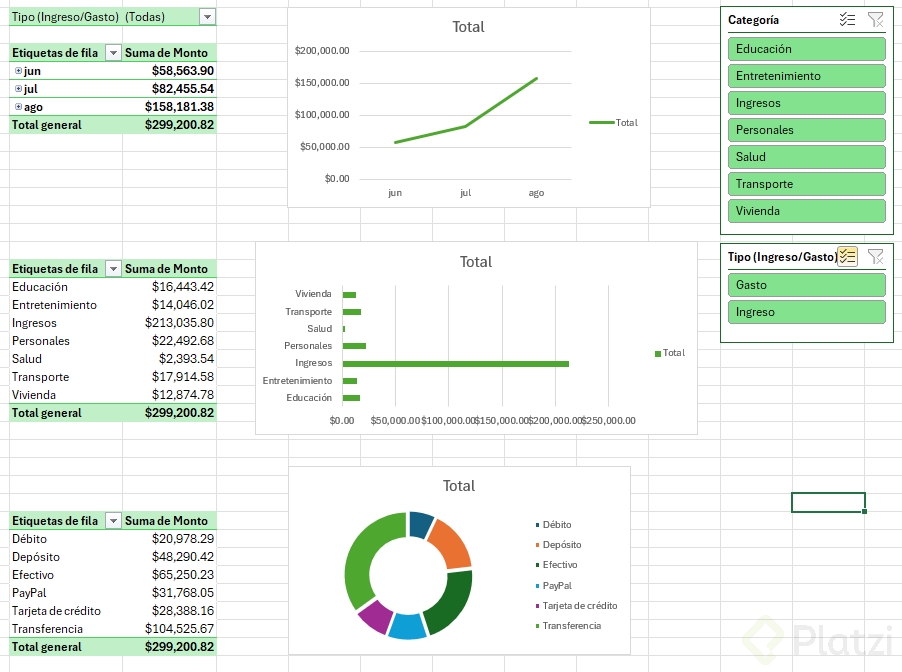
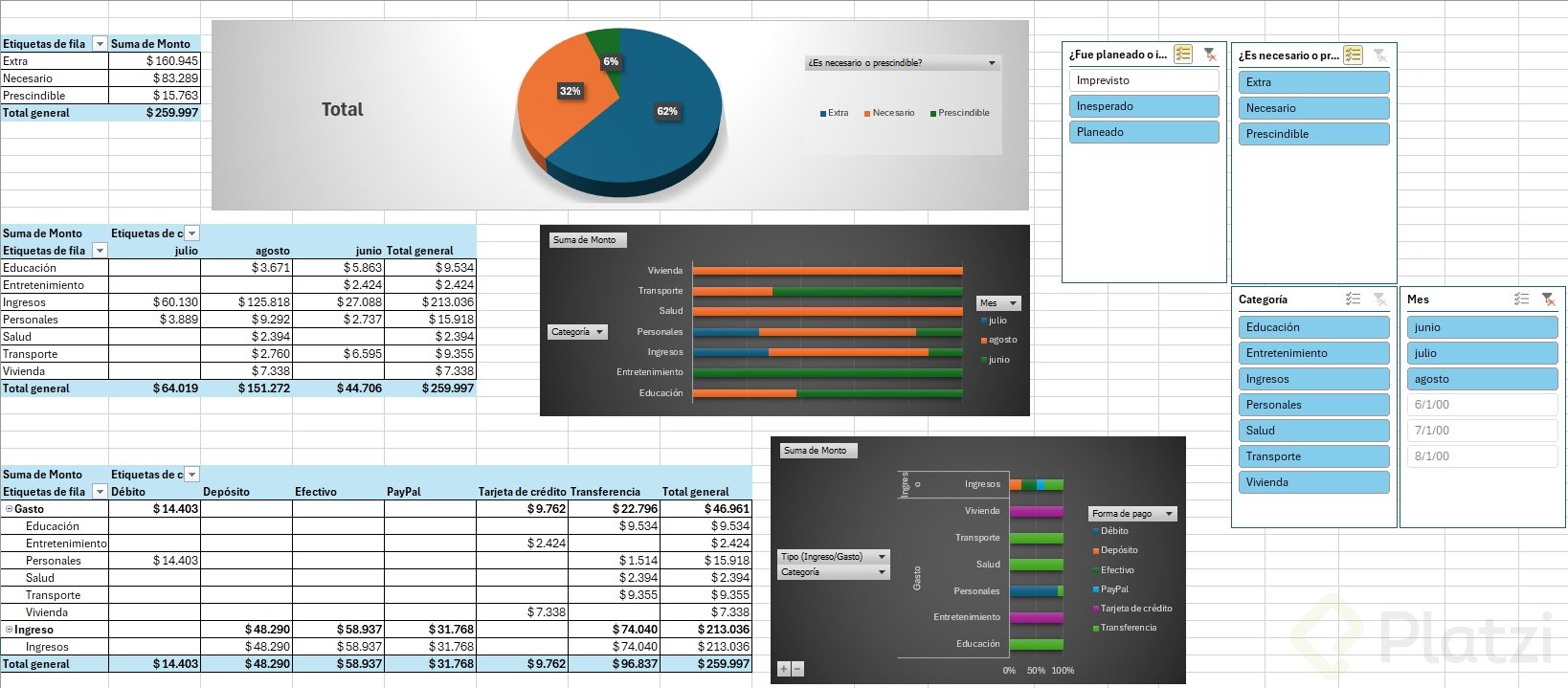
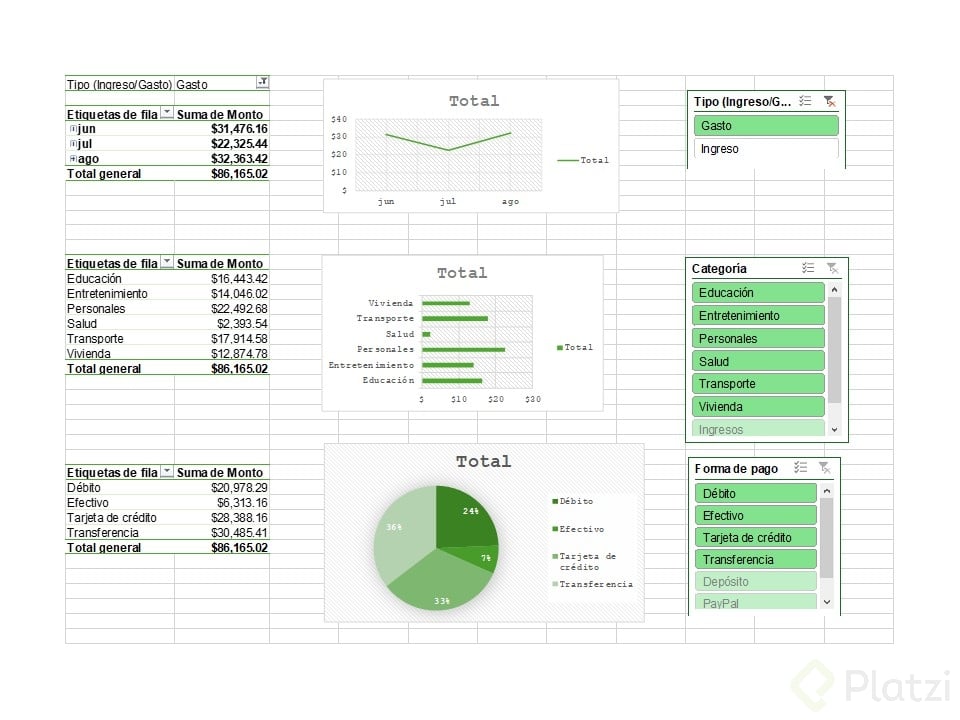
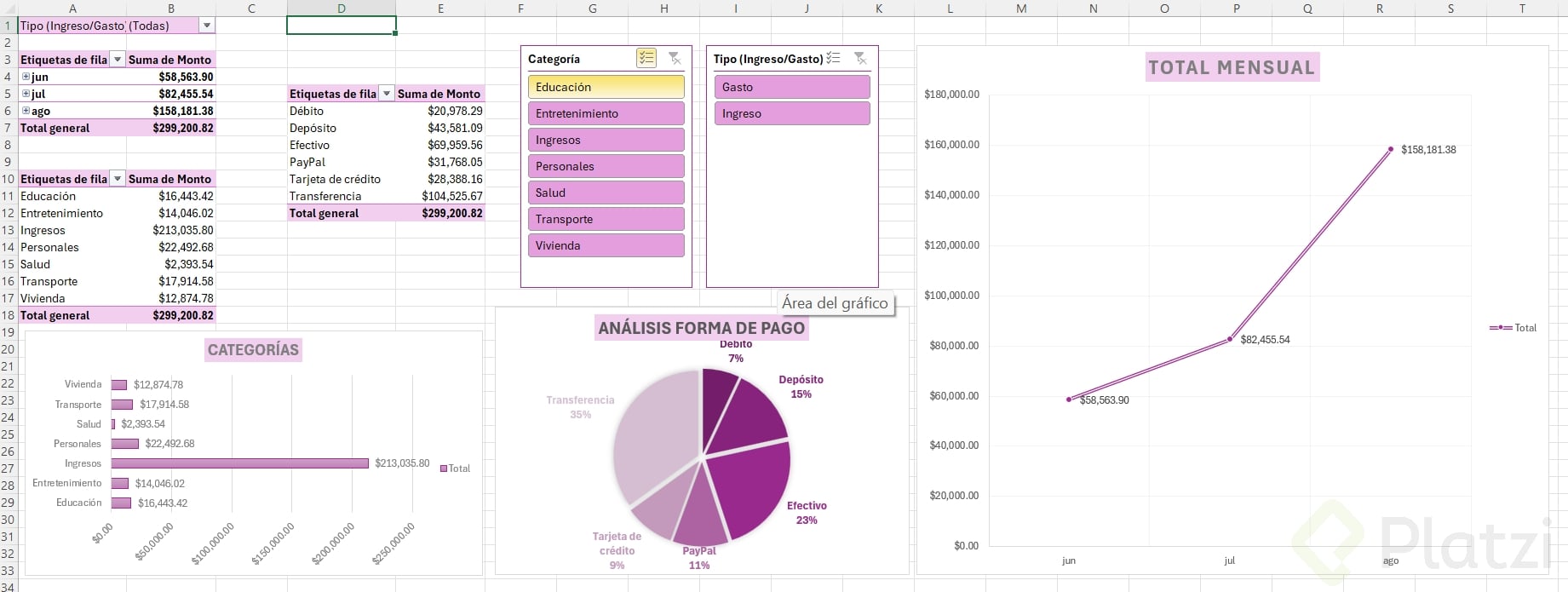
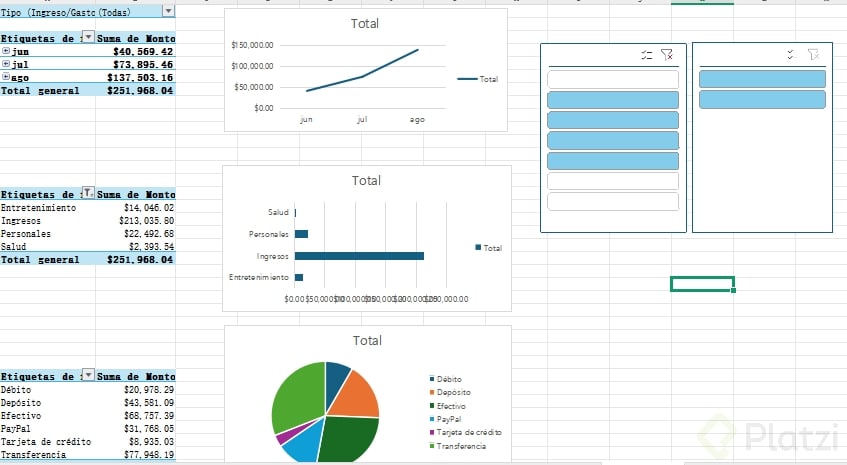
Los gráficos dinámicos heredan la lógica de tu tabla dinámica, así que se actualizan junto con ella. Te paras en una tabla dinámica y vas a Analizar tabla dinámica > Gráfico dinámico. Algunas combinaciones que funcionan bien:

  • Gráfico de línea para tendencias mensuales de ingresos o gastos.
  • Gráfico de barras para comparar categorías agrupadas.
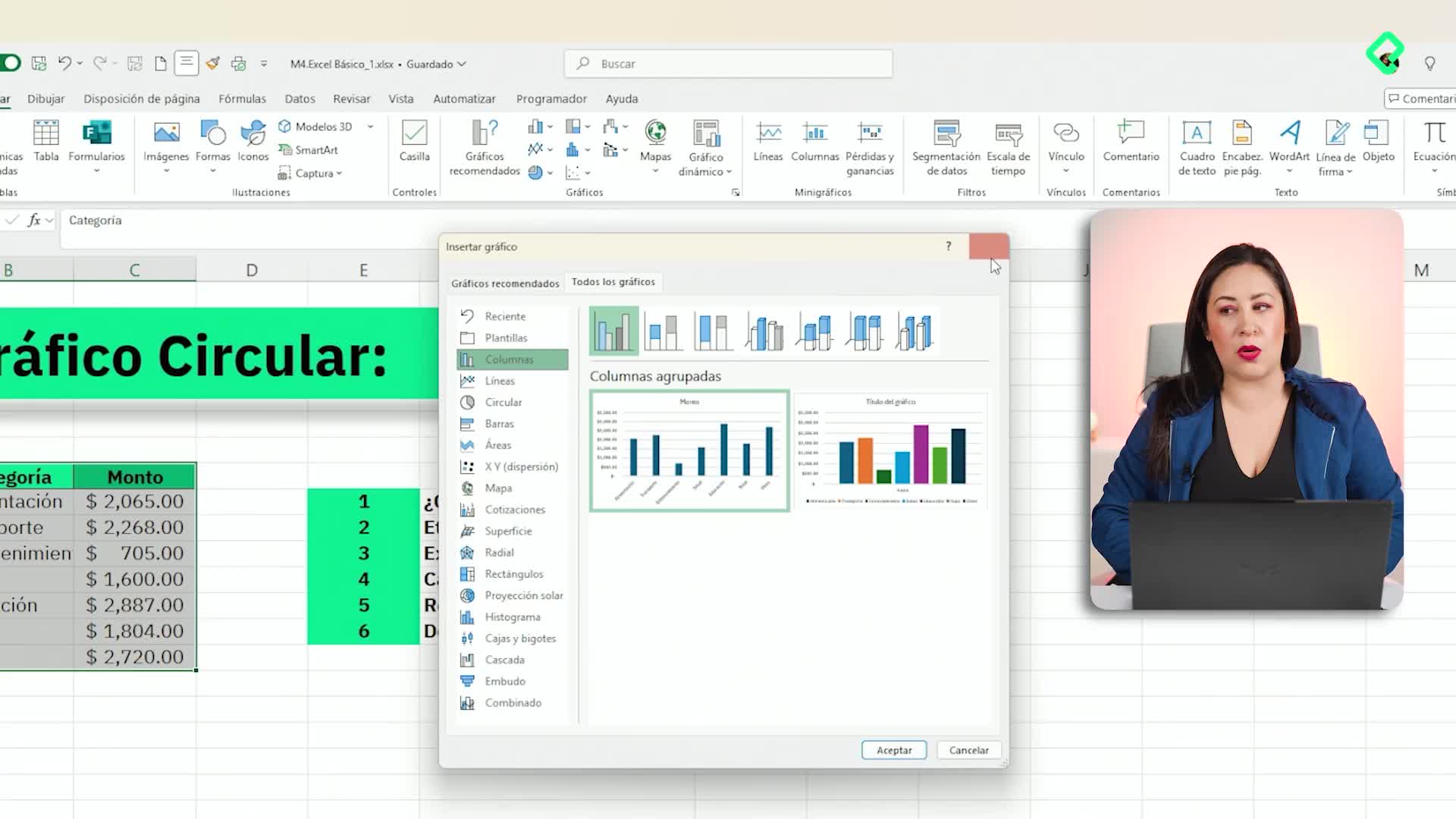
  • Gráfico circular o de pie para ver la proporción de cada categoría sobre el total.

Un detalle estético: las etiquetas grises de los botones se ven feas en el dashboard. Da clic derecho sobre cualquiera y elige Ocultar todos los botones en campos de gráfico. El gráfico luce profesional al instante.

La pieza que une todo son los segmentadores de datos. Desde Analizar tabla dinámica > Insertar segmentación de datos, eliges los campos por los que quieres filtrar (categoría, tipo, mes) y aceptas. [13:40]

Para que un segmentador controle varias tablas y gráficos a la vez, lo seleccionas, vas al menú Segmentación y abres Conexiones de informes. Activas las casillas de las tablas dinámicas que quieras conectar y listo: con un clic filtras todo el tablero al mismo tiempo.

Con esa conexión ya tienes la estructura de un dashboard financiero: una base consolidada, varias tablas dinámicas, gráficos dinámicos y segmentadores que mueven todo en sincronía. Solo te falta llevarlo a tu hoja personal de finanzas y adaptar las vistas a las preguntas que de verdad te importan. ¿Qué métrica vas a poner primero en tu dashboard?