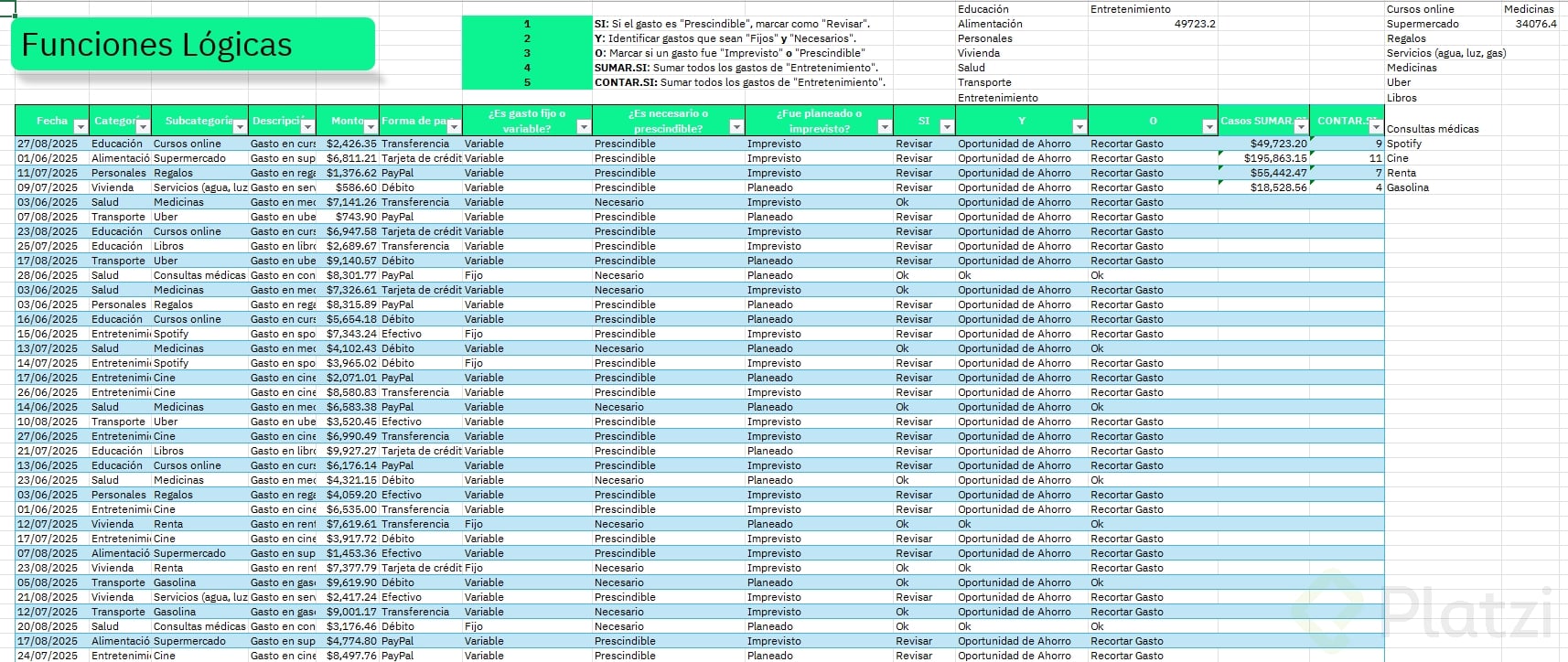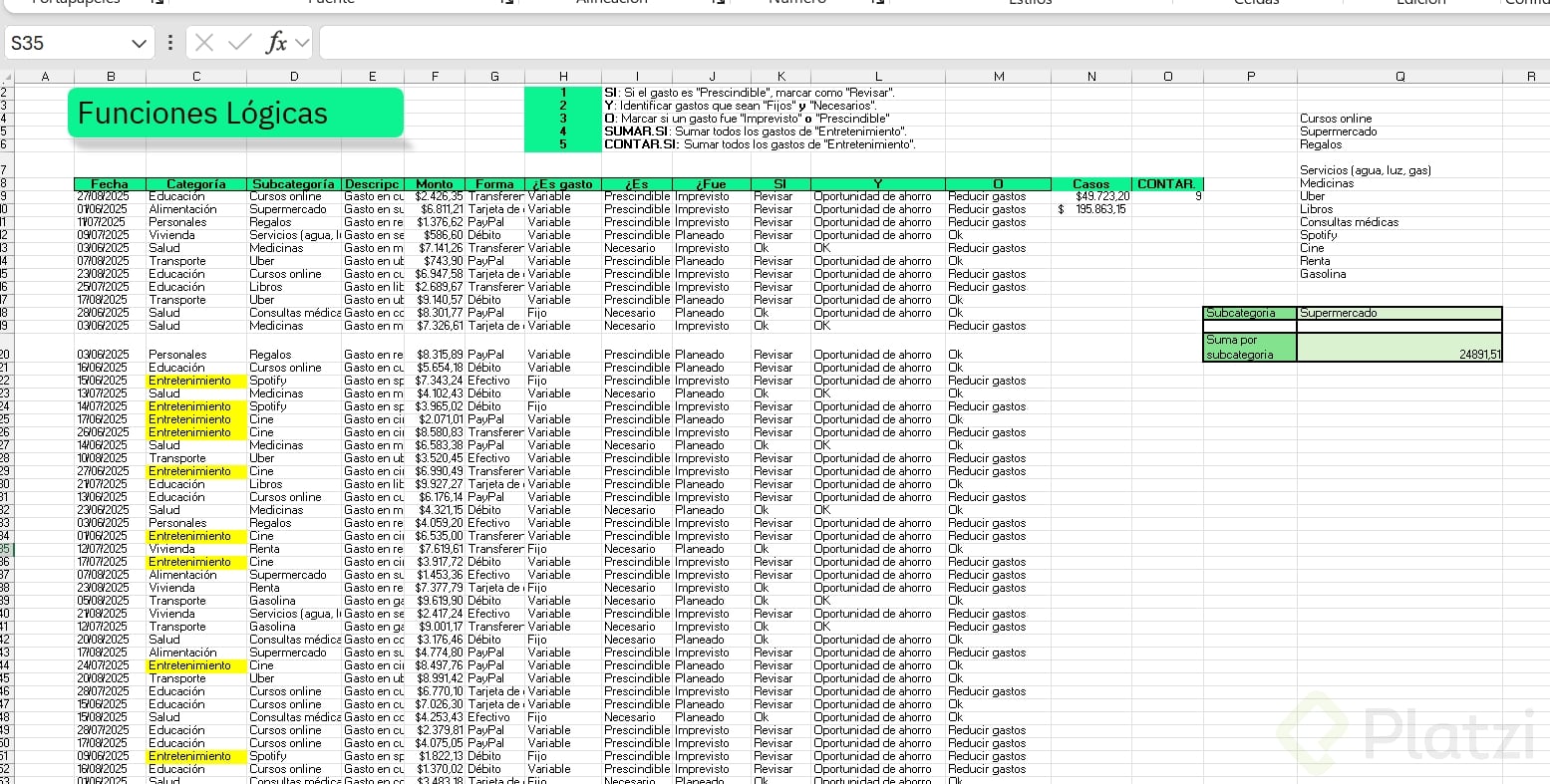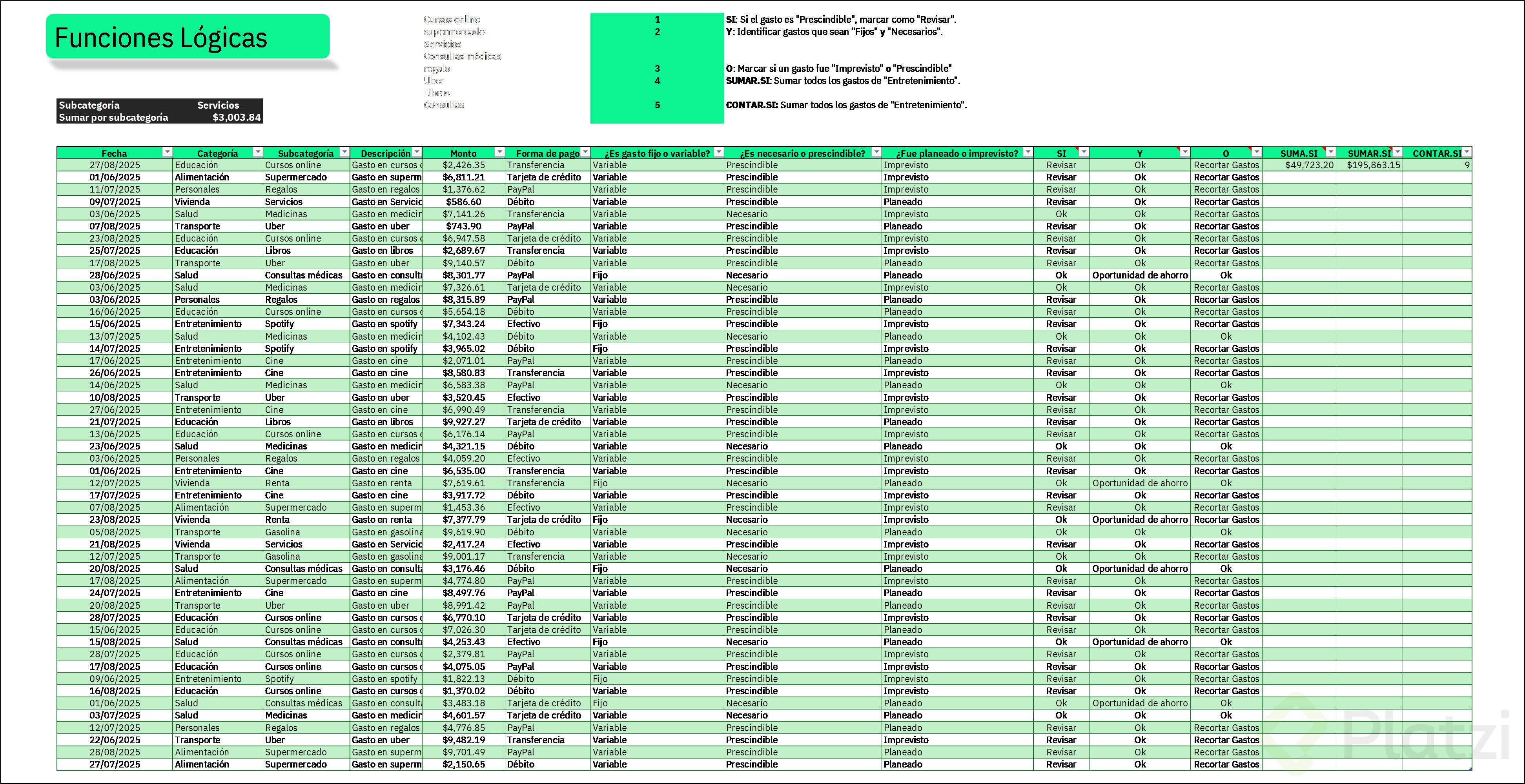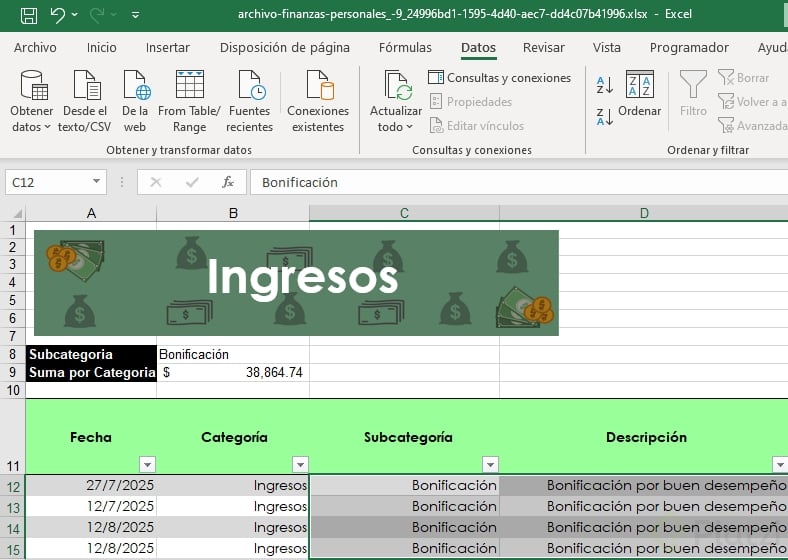
Aprender a usar funciones lógicas en Excel convierte tu hoja de cálculo en un asistente financiero personal capaz de detectar gastos prescindibles, alertarte sobre oportunidades de ahorro y sumar movimientos según condiciones específicas. Esta guía es para quienes manejan presupuestos personales y quieren automatizar decisiones con SI, Y, O, SUMAR.SI y CONTAR.SI.
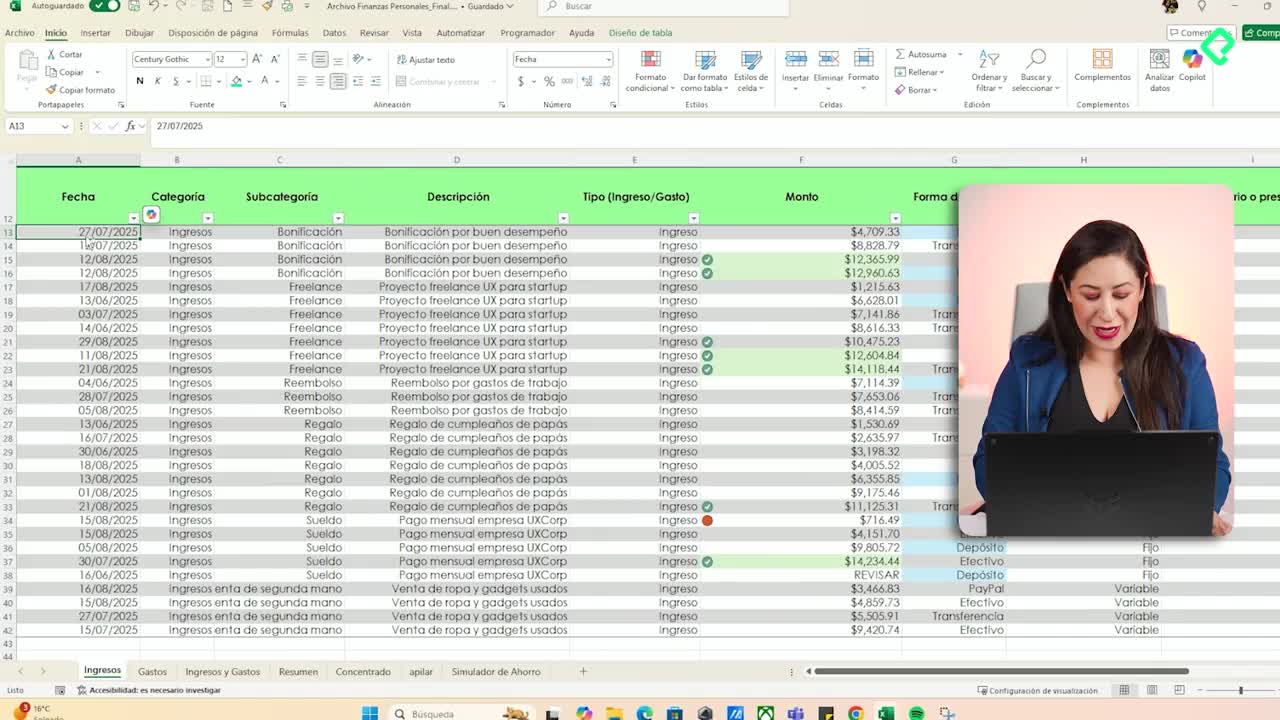
El caso guía es Camila, que necesita identificar qué gastos puede recortar. Verás cómo cada función responde a una pregunta distinta: ¿es un gasto recortable?, ¿se cumplen varias condiciones a la vez?, ¿basta con que se cumpla una?, ¿cuánto suman los gastos de cierta categoría?
¿Cómo funciona la función SI en Excel?
La función SI evalúa una prueba lógica y devuelve un resultado distinto si es verdadera o falsa. La prueba lógica usa signos como igual, mayor que, menor que o diferente a, los mismos operadores que viste en clases anteriores [02:00].
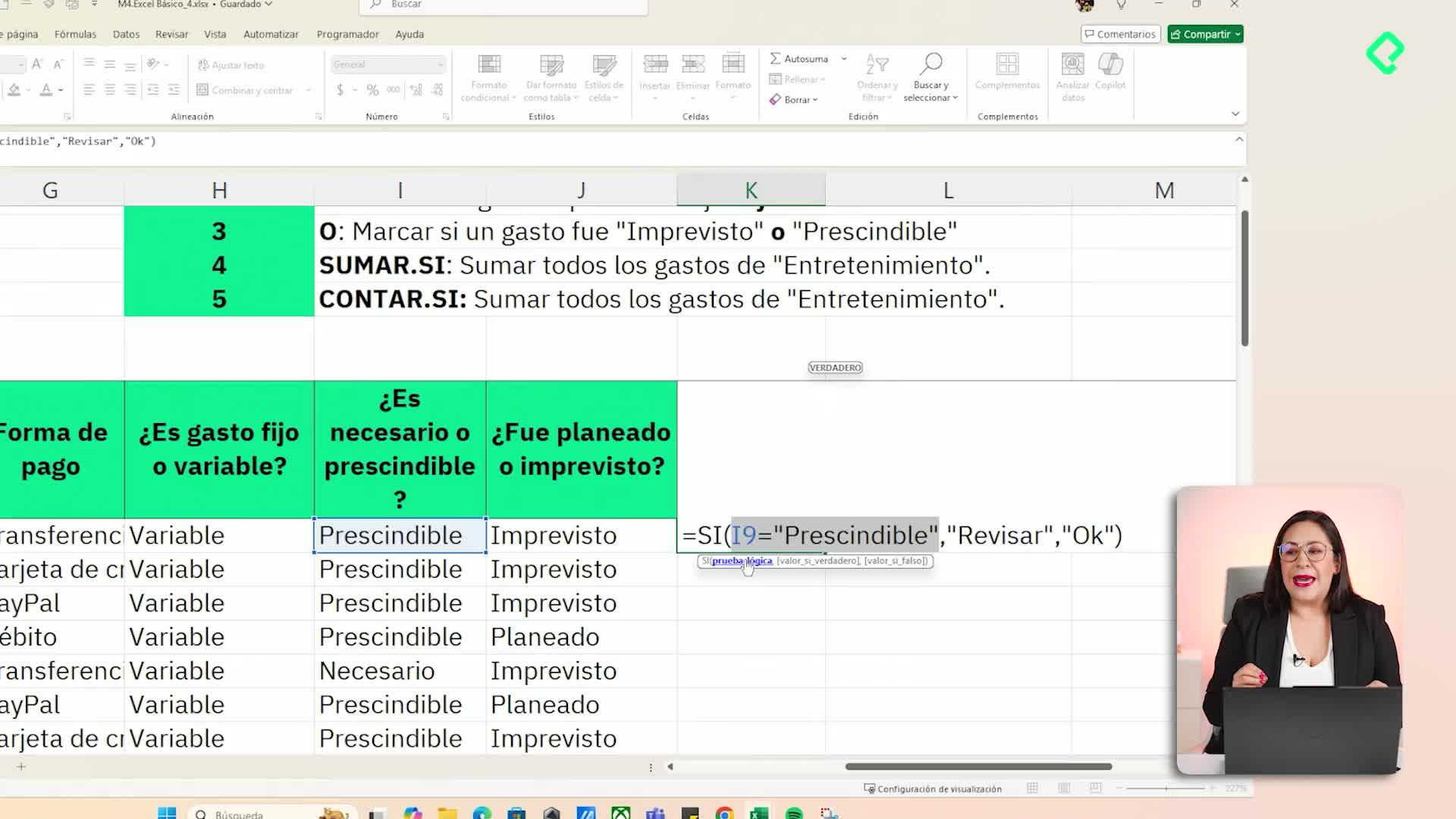
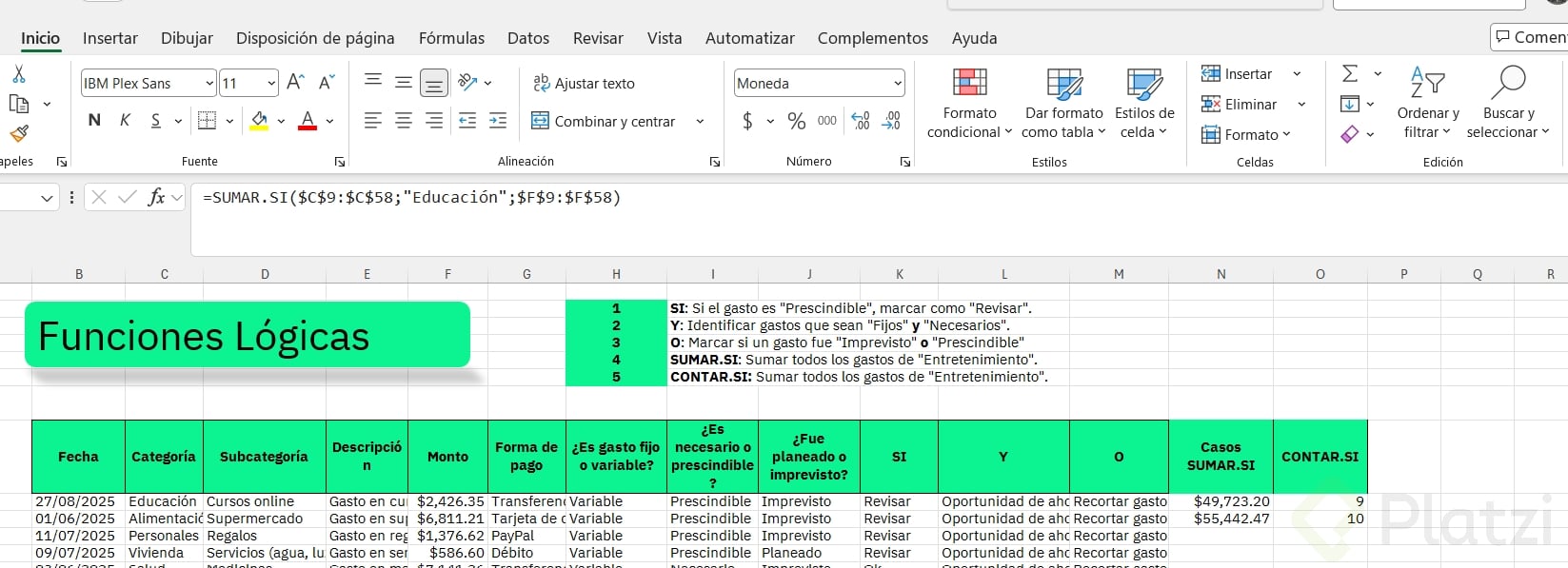
La estructura es simple: escribes =SI(, defines la prueba lógica, indicas el valor si verdadero y el valor si falso. Si la celda dice prescindible, devuelve revisar; si no, devuelve OK.
¿Por qué Excel no reconoce el texto sin instrucción? Excel no interpreta el contenido de una celda hasta que tú le indicas a cuál ir. Cuando escribes la referencia y das enter, Excel busca, compara y devuelve el resultado en microsegundos [02:30].
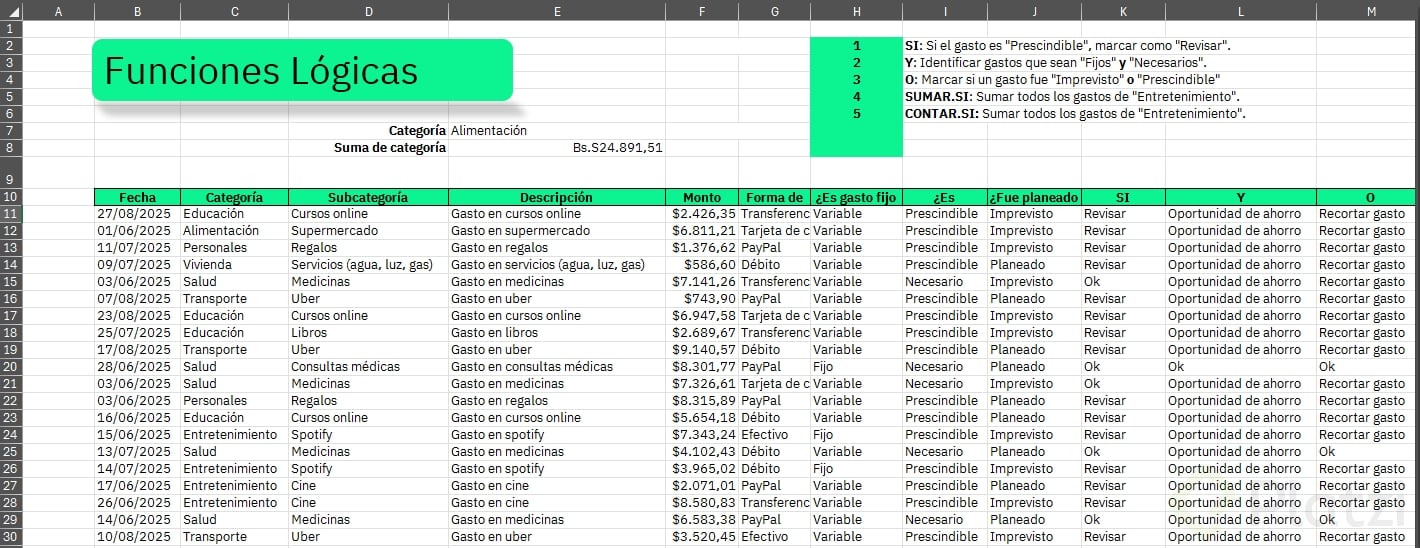
¿Cómo escribir la fórmula SI paso a paso?
Ubícate en la celda destino y escribe:
=SI( para abrir la función.
- Selecciona la celda con el dato y compárala con
"prescindible".
- Coma, escribe
"revisar" como valor si verdadero.
- Coma, escribe
"OK" como valor si falso.
- Cierra el paréntesis y corre la fórmula.
Con esto Camila ya distingue qué gastos podría recortar.
¿Cuándo usar la función Y dentro de SI?
La función Y anidada sirve cuando quieres que se cumplan dos o más condiciones al mismo tiempo. Por ejemplo: que el gasto sea fijo y necesario [04:30].
Al anidar funciones aparece un paréntesis rojo que indica el segundo nivel de la fórmula. Esto te ayuda a no perderte en la estructura.
¿Cómo se anida la función Y?
El orden es: =SI(Y(condición1, condición2), valor_si_verdadero, valor_si_falso). Si la celda dice fijo Y la otra dice necesario, devuelve OK. En caso contrario, devuelve oportunidad ahorro.
Puedes agregar más condiciones siguiendo la misma estructura, separadas por coma. Recuerda cerrar siempre con paréntesis negro, que es el que cierra toda la fórmula.
¿Cuál es la diferencia entre SI y SI con Y? SI evalúa una sola condición. SI con Y evalúa varias condiciones que deben cumplirse simultáneamente para devolver verdadero.
¿Cómo amplía tus criterios la función O?
La función O se diferencia de Y porque basta con que se cumpla una de las condiciones para entrar en verdadero [06:30]. Esto da un rango más amplio para detectar gastos recortables.
Si el gasto dice prescindible O imprevisto O no necesario, Camila puede considerarlo para recortar. La estructura repite el patrón anidado: =SI(O(condición1, condición2), "recortar gasto", "OK").
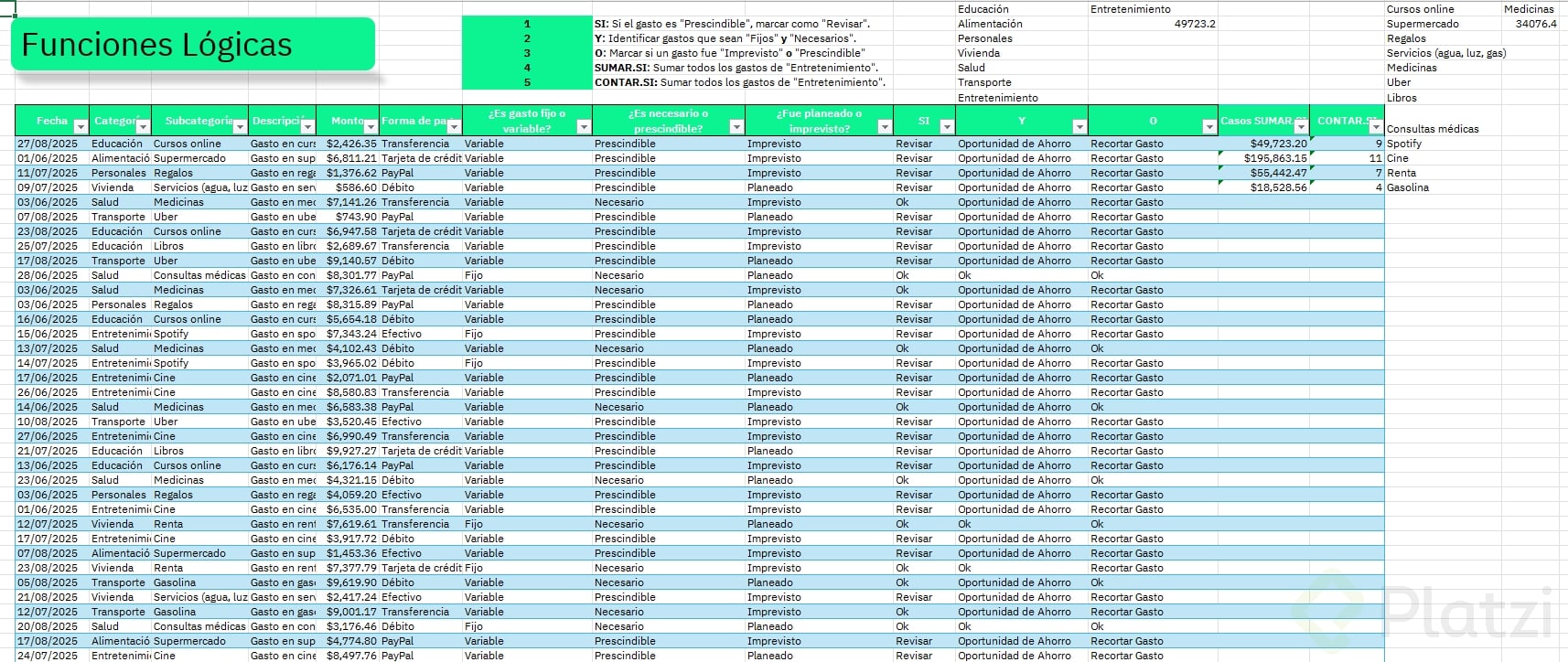
Al correr esta fórmula notarás que algunos resultados coinciden con los de la función Y, pero no todos. Por ejemplo, una fila puede mostrar oportunidad ahorro con Y y OK con O, porque las reglas de evaluación son distintas. Le estás dando a Camila varias lentes para mirar sus gastos.
¿Cómo sumar y contar con condiciones en Excel?
Cuando ya identificaste los gastos, el siguiente paso es cuantificarlos. Aquí entran SUMAR.SI y CONTAR.SI, dos funciones que aplican un criterio antes de operar.
¿Qué hace SUMAR.SI y cómo se construye?
SUMAR.SI suma los valores de un rango cuando se cumple un criterio. Sigue tres argumentos: rango donde buscar, criterio y rango a sumar [08:30].
- Rango: dónde es posible encontrar el texto, por ejemplo entretenimiento.
- Criterio: lo que buscas, como
"entretenimiento" o un número como ">5000".
- Rango suma: la columna de montos que quieres totalizar.
Un truco práctico: al seleccionar rangos matriz, presiona F4 para fijar la referencia. Así te mueves rápido sin perder la fórmula.
El criterio puede ser texto o número. Si quieres sumar todos los gastos mayores a 5.000, escribes ">5000" como criterio.
¿Cómo funciona CONTAR.SI?
CONTAR.SI cuenta cuántas celdas cumplen un criterio. La estructura es: =CONTAR.SI(rango, criterio). Si buscas entretenimiento en la columna de subcategorías, te dirá cuántos movimientos hay en ese rubro [10:30].
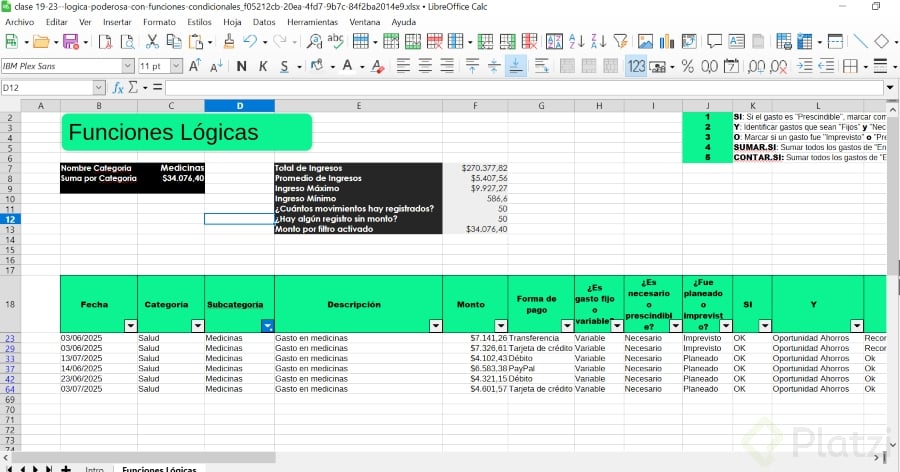
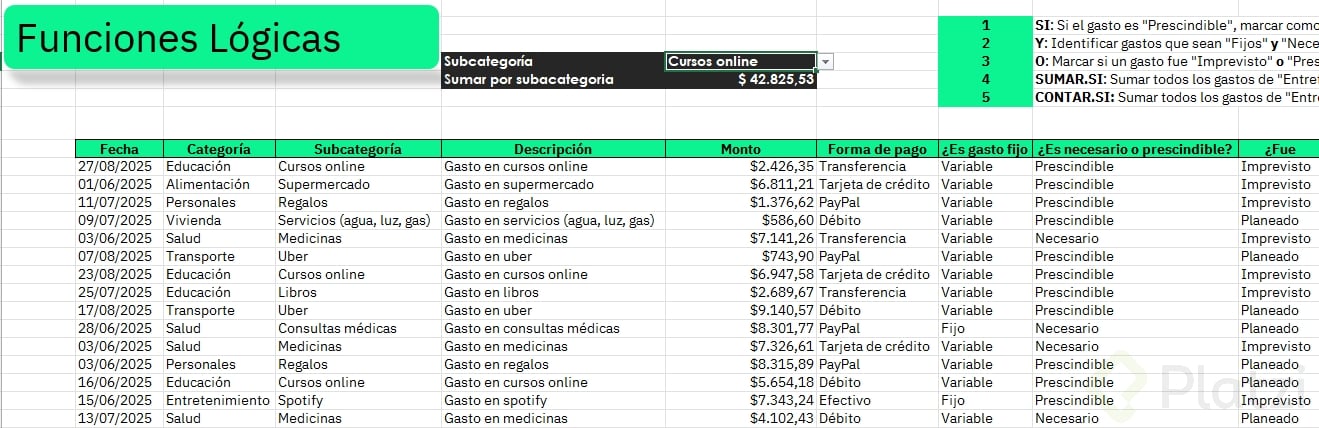
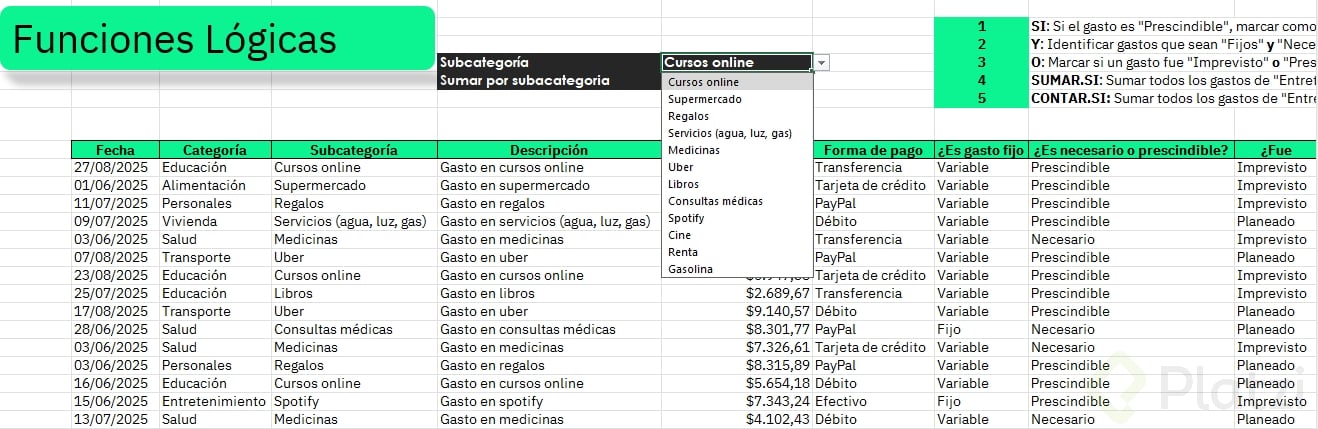
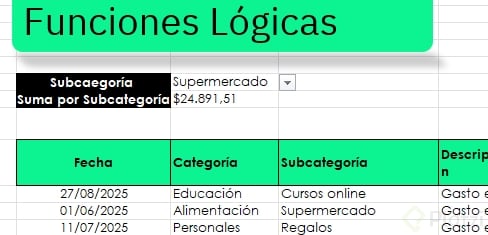
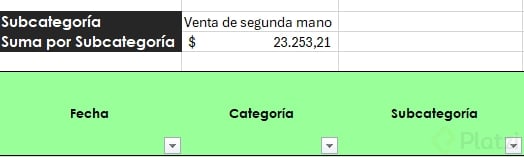
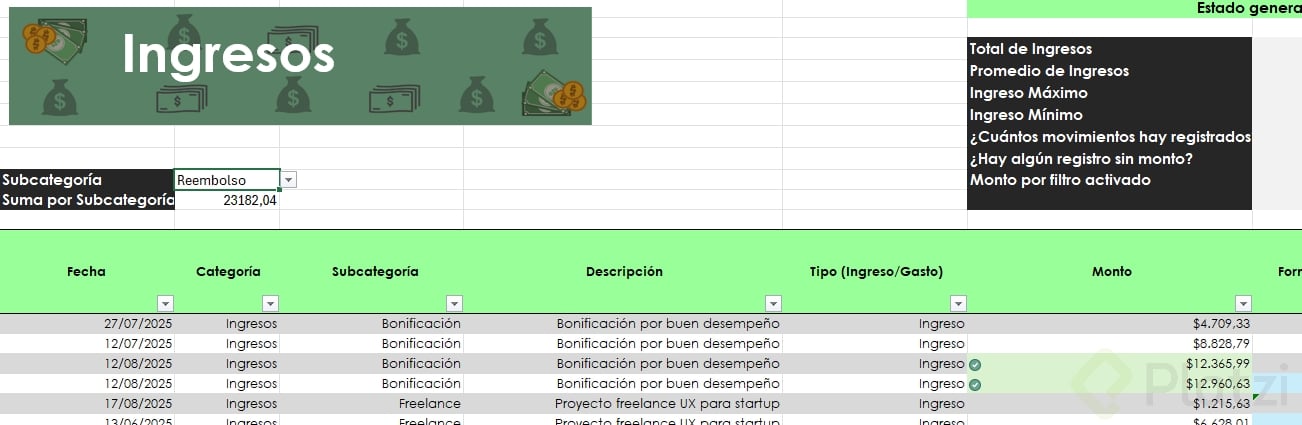
También puedes conectar SUMAR.SI con una lista desplegable creada en clases anteriores. Defines el rango como la columna de subcategorías, el criterio como la celda de la lista y el rango suma como los montos. Cada vez que cambies la opción de la lista, el total se recalcula automáticamente.
Ahora aplica esto con tus propios gastos y deja tu captura en los comentarios.