Contenido del curso

Gráfico de líneas para series de tiempo

Resumen

El gráfico de líneas en Excel es la mejor opción cuando trabajas con series de tiempo y quieres visualizar cómo evoluciona un dato, como ingresos o gastos, a lo largo de días, meses o años. Aquí aprendes a construirlo, ajustar su eje temporal y entender por qué no siempre sirve para agrupar categorías repetidas.

¿Cómo selecciono datos no contiguos para un gráfico en Excel?

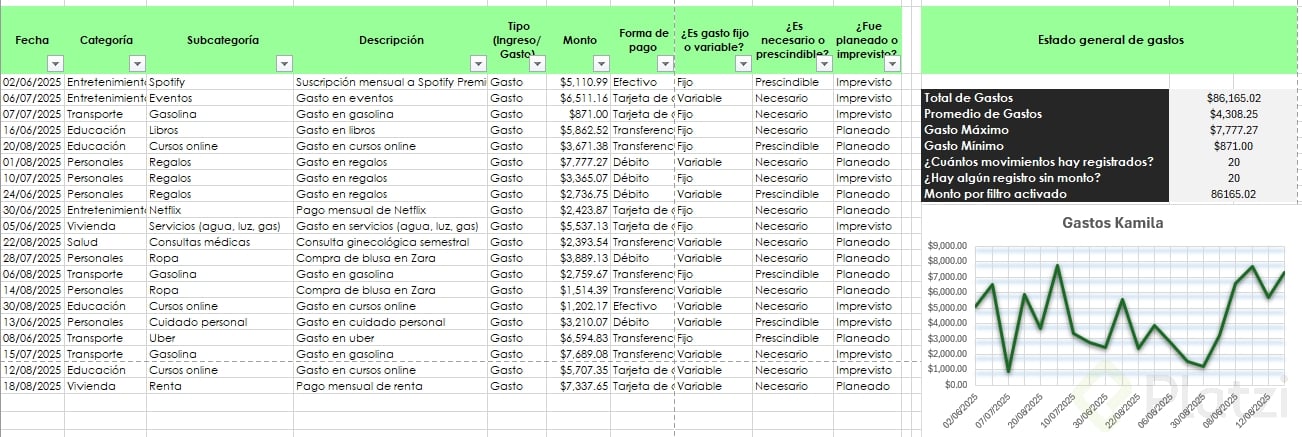
Cuando tus columnas no están pegadas, necesitas un truco con el teclado para seleccionar ambos rangos sin perder la información intermedia.
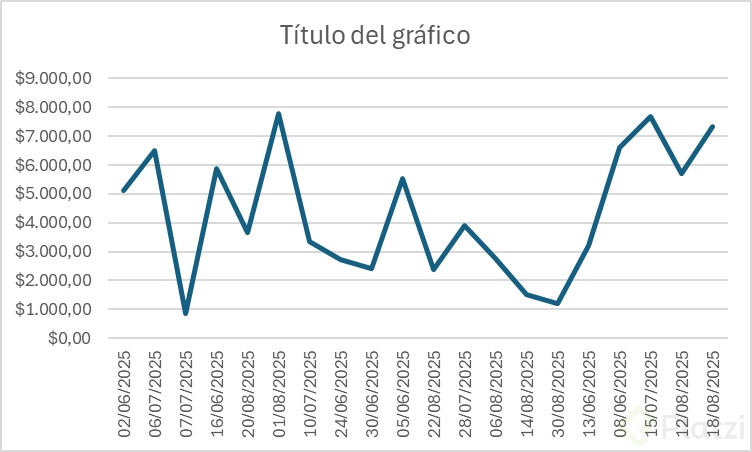
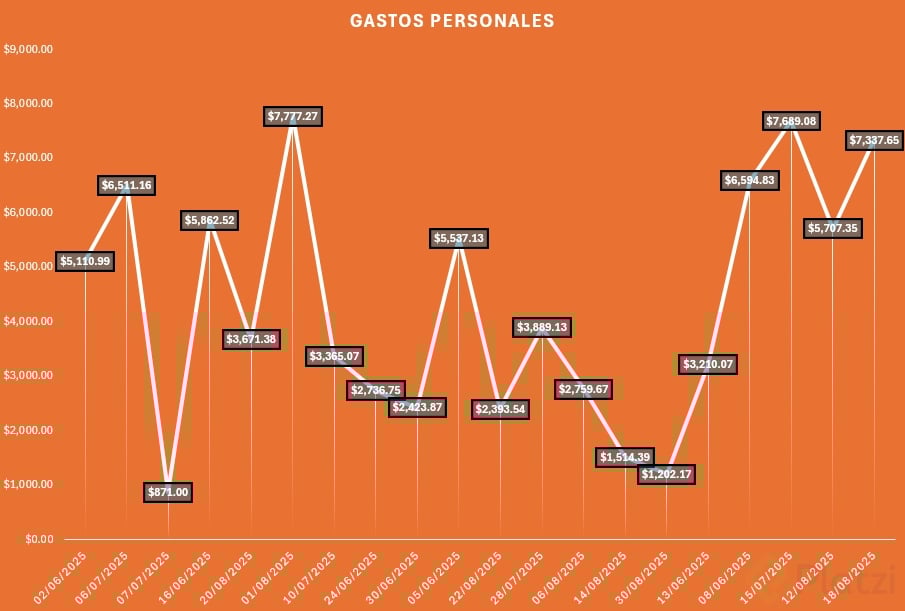
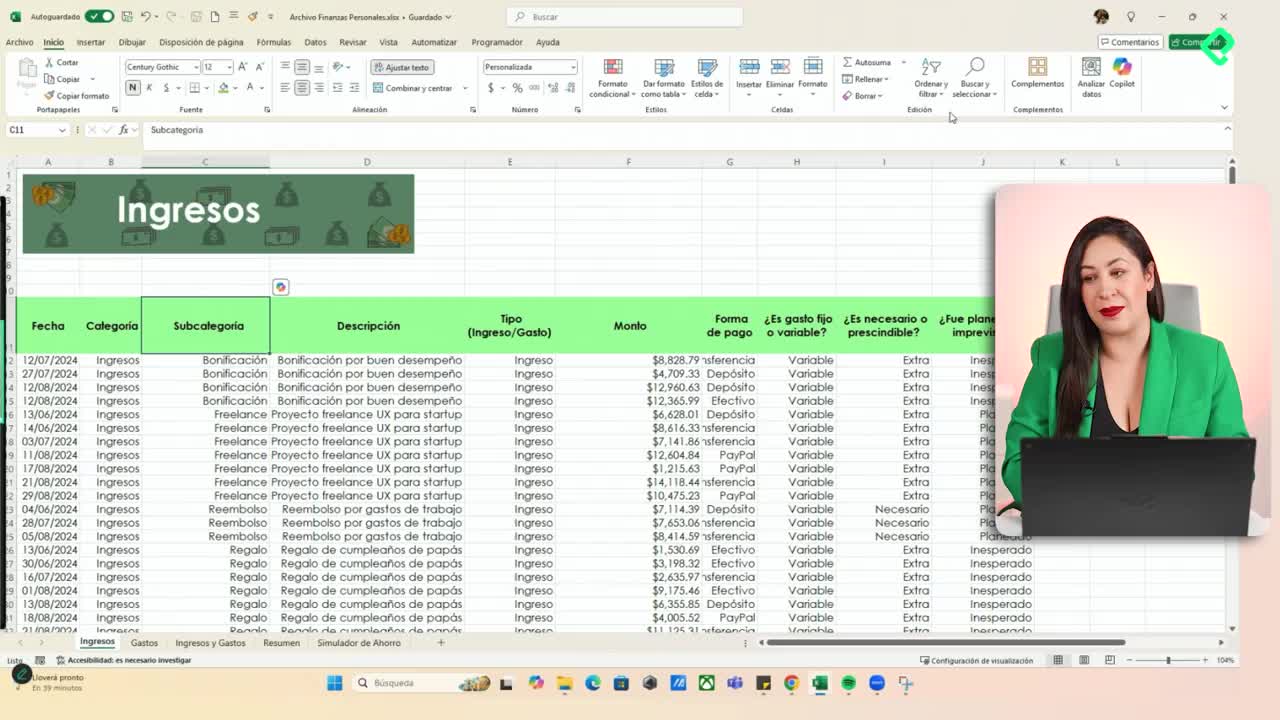
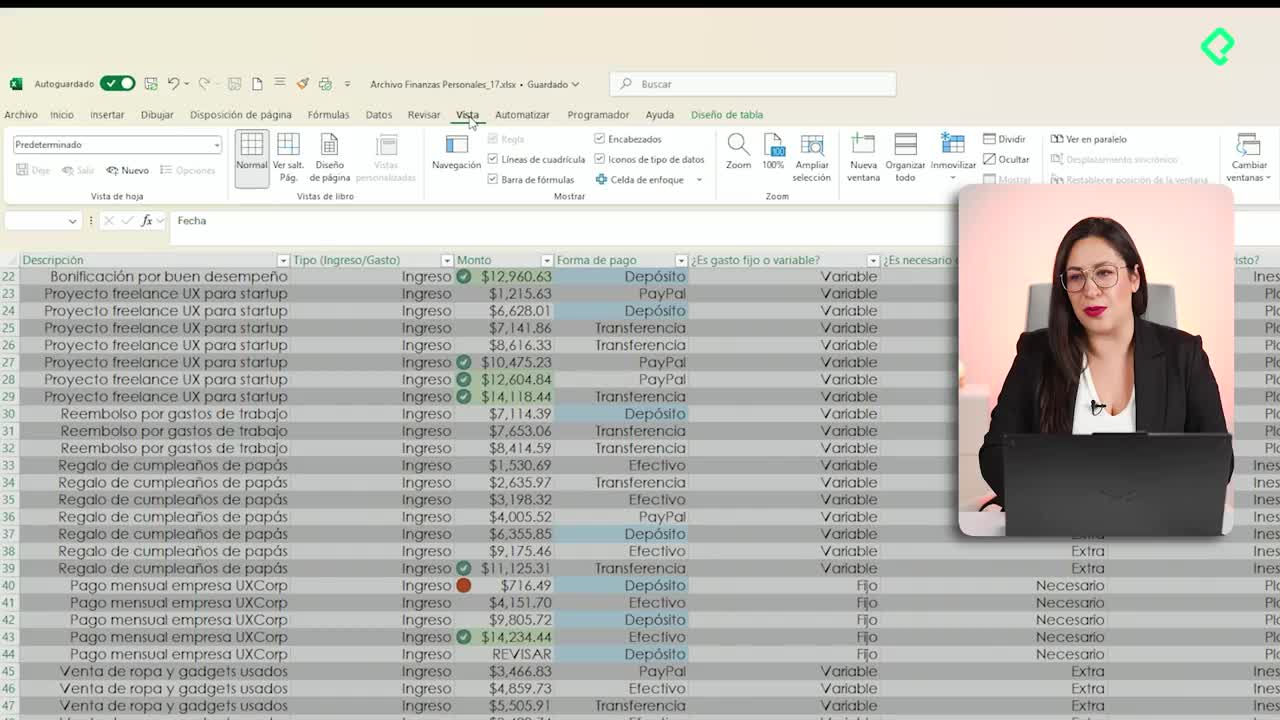
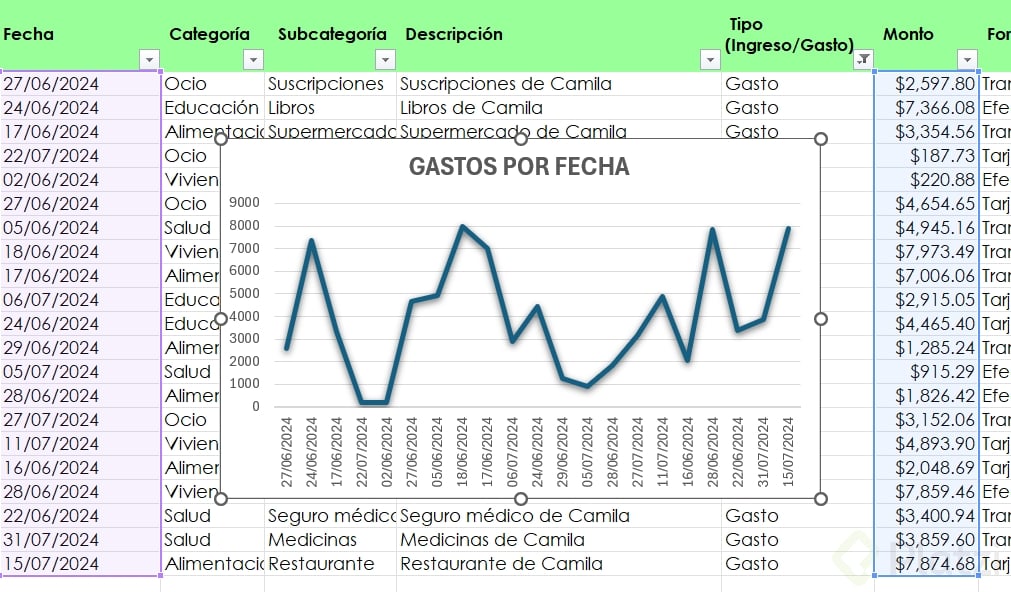
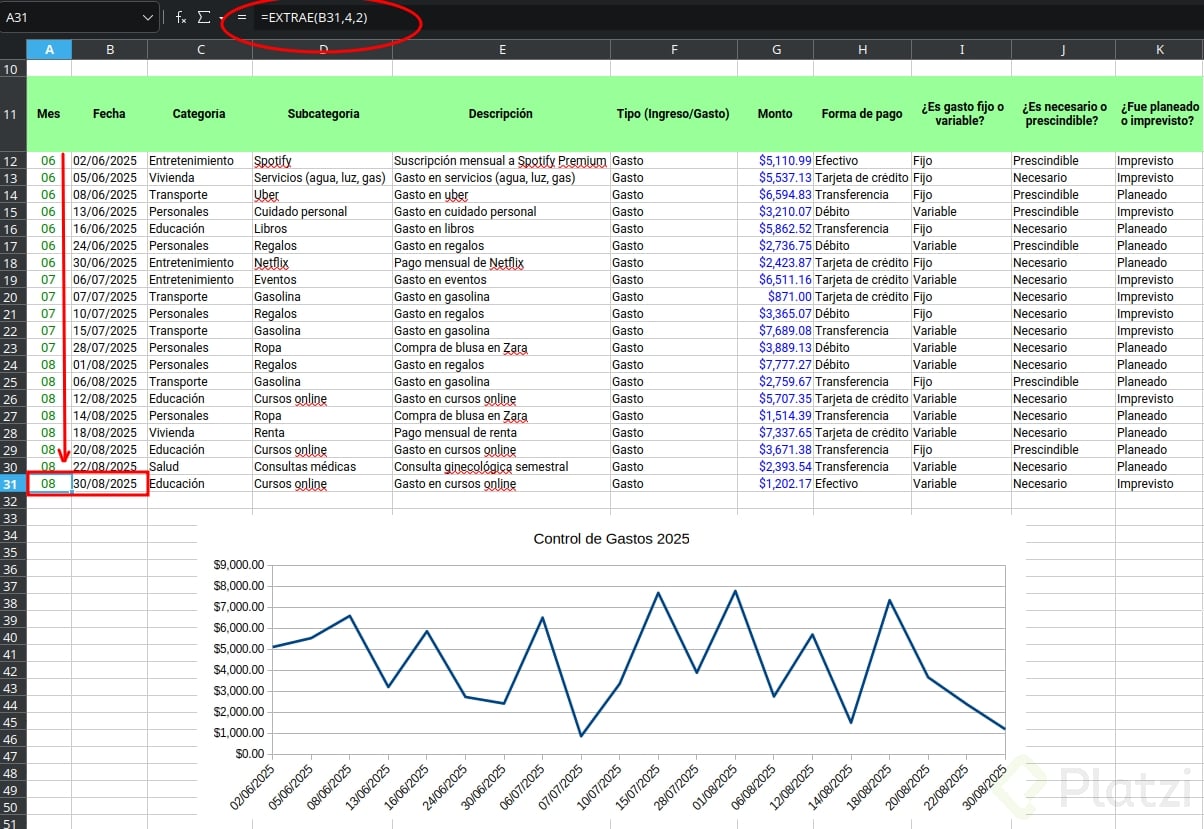
  • Selecciona la primera columna con Control + Shift + flecha abajo para abarcar todas las fechas.
  • Mantén presionado Control y haz clic en la celda inicial de la segunda columna, en este caso monto.
  • Vuelve a usar Control + Shift + flecha abajo para extender la selección hasta el final.

Con este atajo logras seleccionar dos rangos separados al mismo tiempo, algo muy útil cuando tu hoja tiene columnas intermedias que no quieres incluir en el gráfico.

¿Cómo selecciono dos columnas separadas en Excel? Selecciona la primera columna, mantén Control presionado y haz clic en la siguiente. Usa Control + Shift + flecha abajo para extender cada bloque.

¿Cómo inserto un gráfico de líneas y ajusto el eje de tiempo?

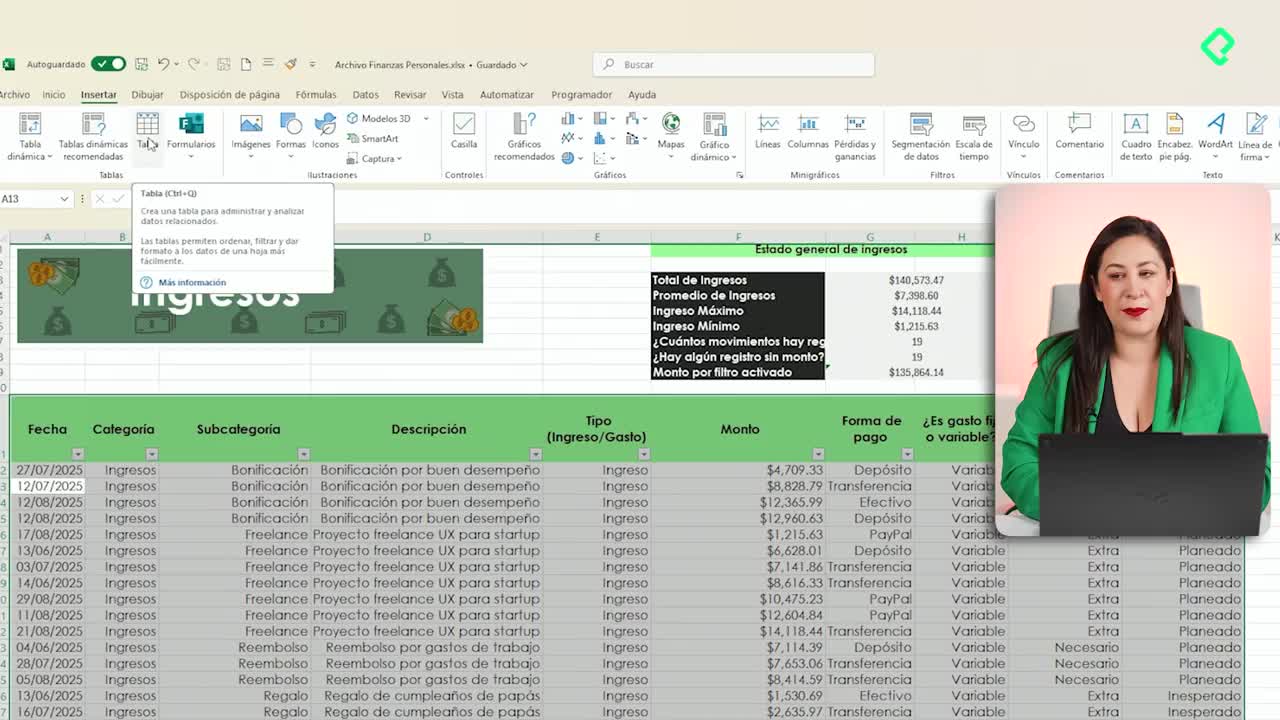
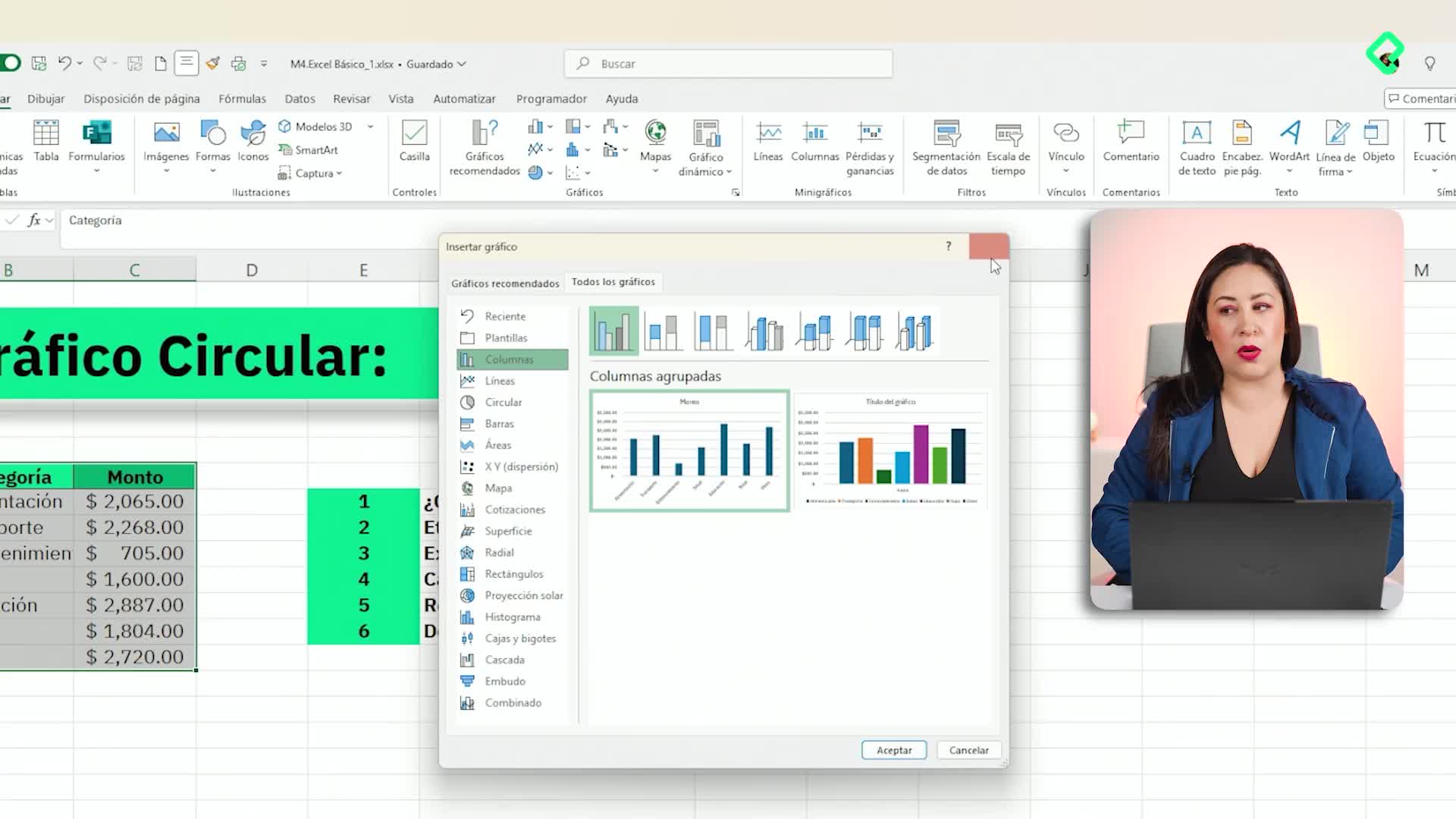
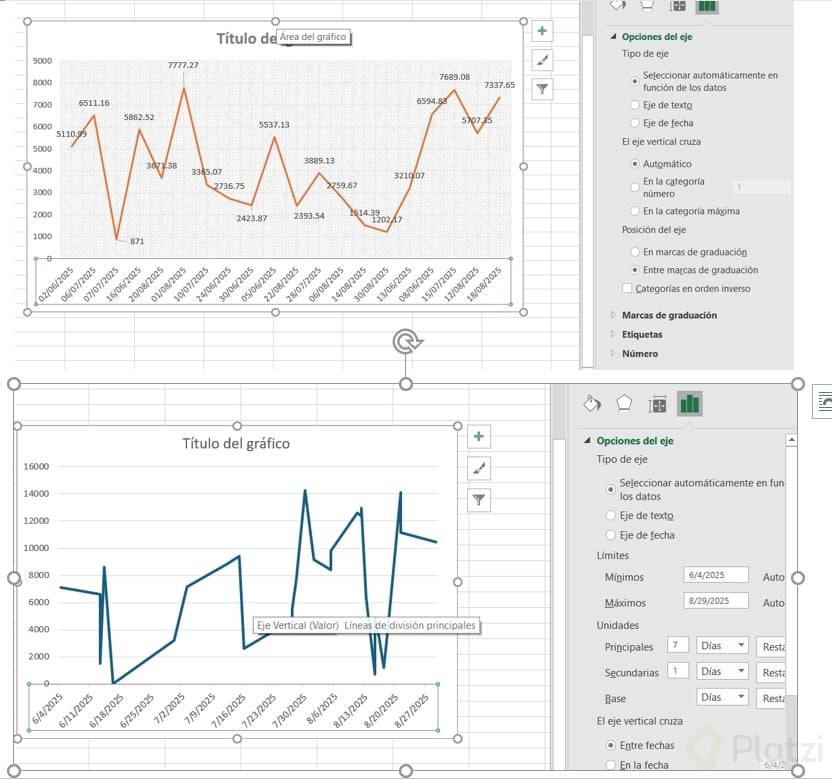
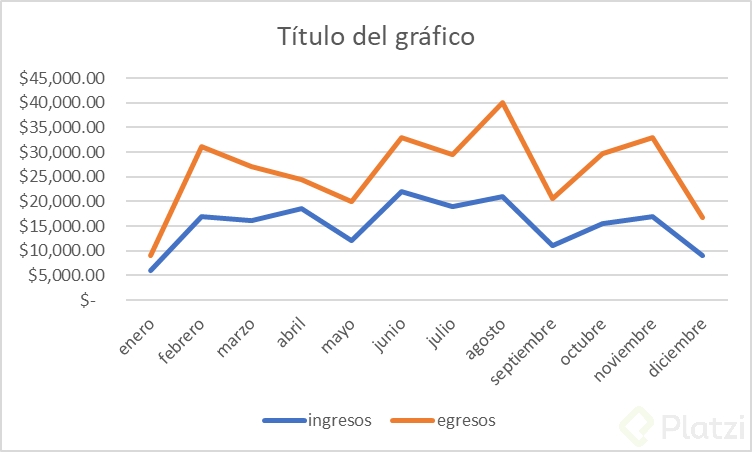
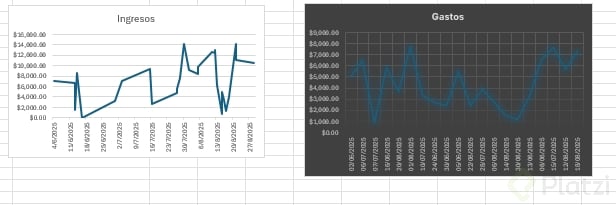
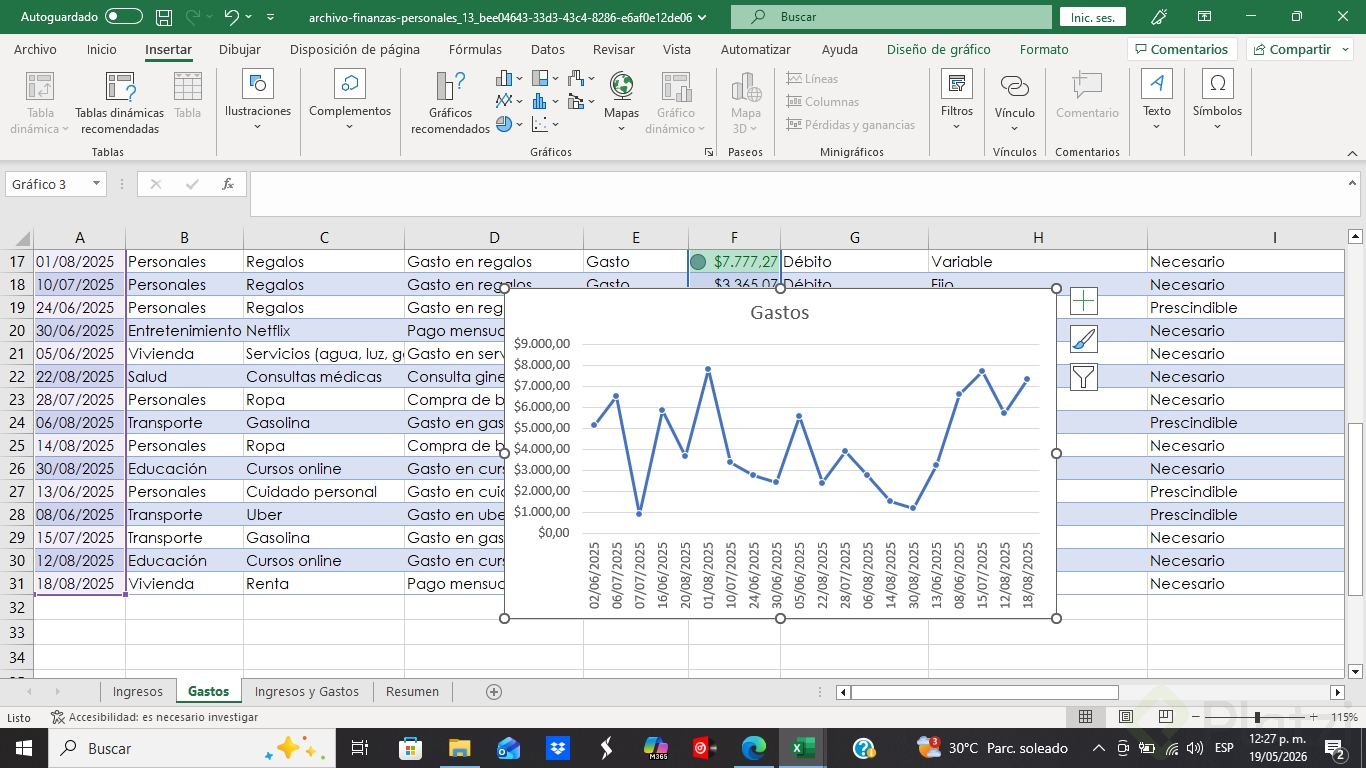
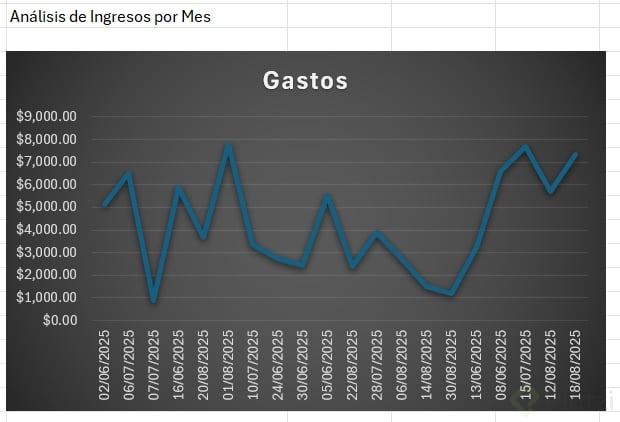
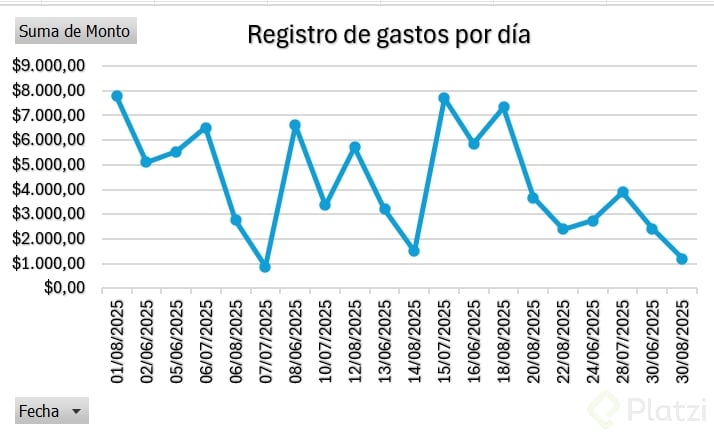
Una vez seleccionados los datos, vas a la pestaña Insertar y eliges el ícono del gráfico de líneas. Excel genera la visualización automáticamente, pero el verdadero control viene después.

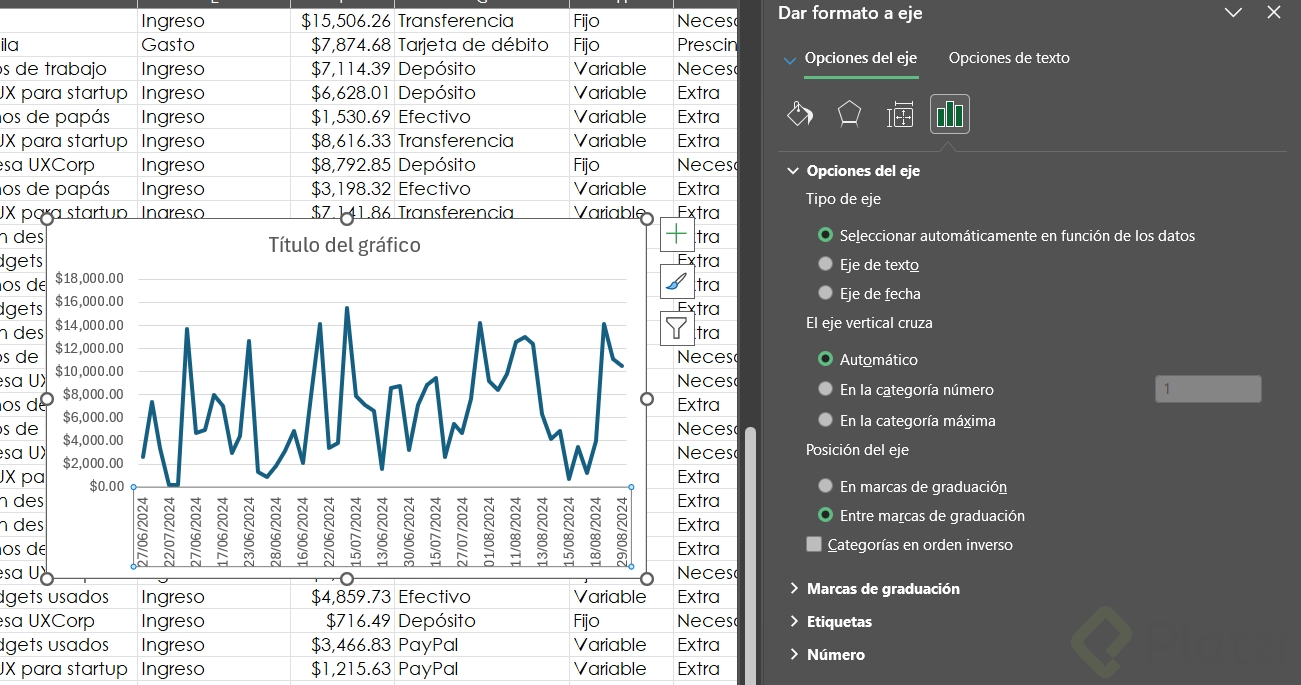
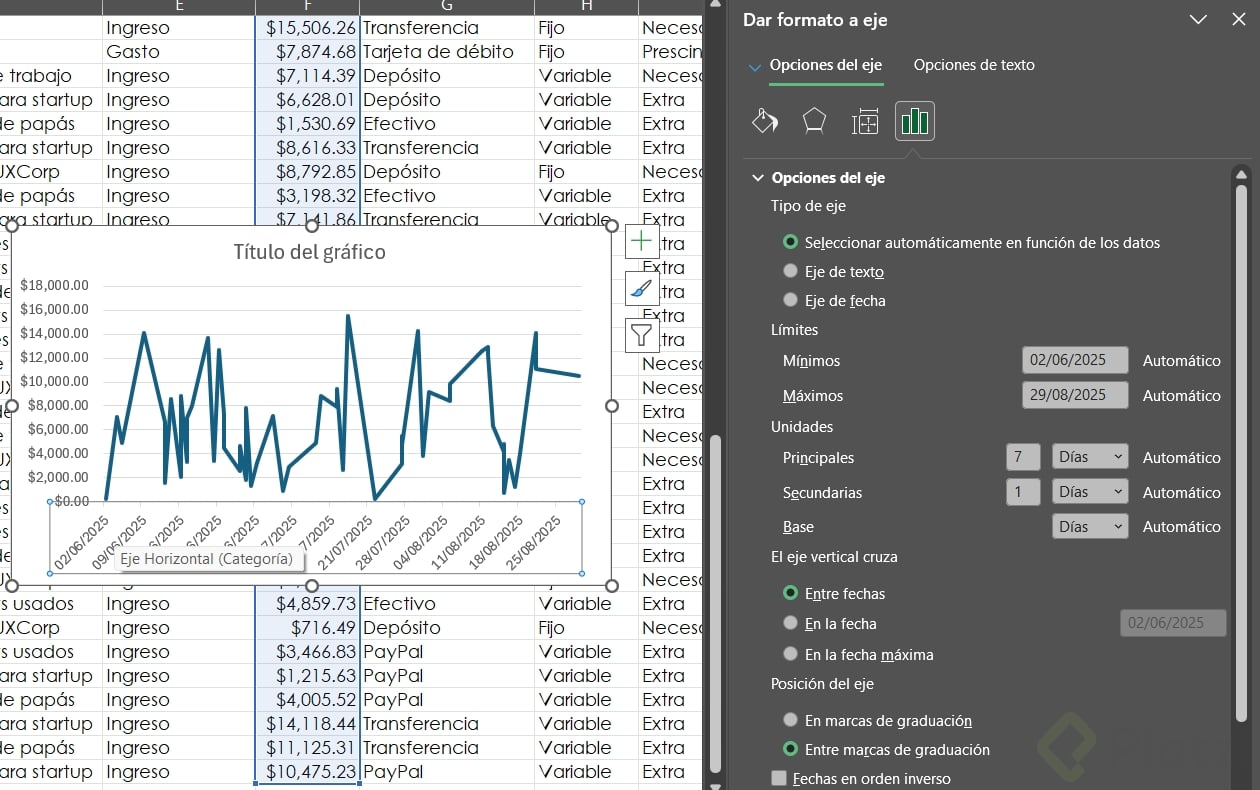
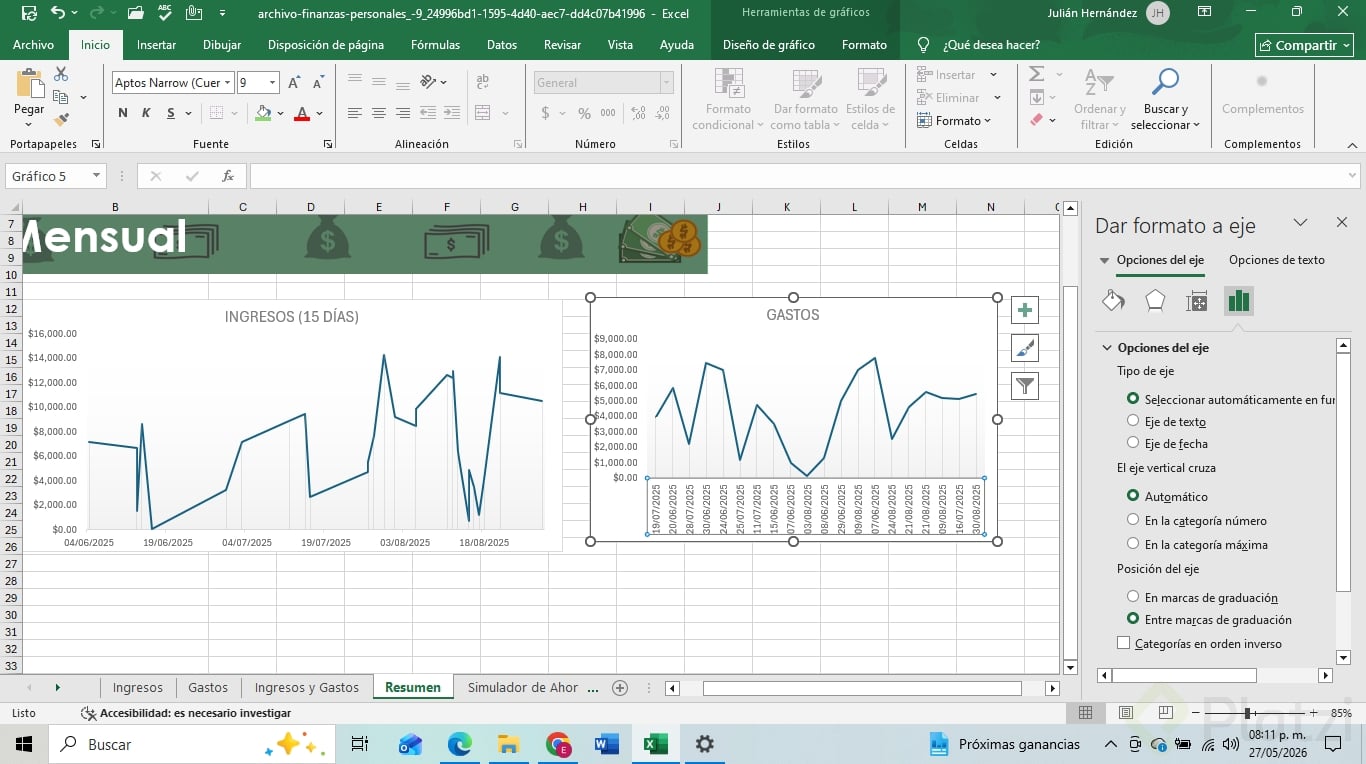
Haz clic derecho sobre el eje horizontal y elige dar formato al eje. Aquí está la parte fundamental: cuando trabajas con series de tiempo, puedes cambiar la unidad base entre días, meses o años según lo que tu análisis necesite mostrar. Si tienes registros diarios pero quieres una lectura mensual, ajusta el eje y tu información tomará el formato correcto sin tocar la base de datos.

Desde la pestaña Diseño de gráfico modificas el estilo visual, y en Formato juegas con los colores para alinear el gráfico a tu paleta personal o de marca.

¿Por qué cambiar la unidad del eje cambia tanto la lectura?

Una línea con 365 puntos diarios se ve ruidosa y difícil de interpretar. La misma información agrupada por mes muestra tendencias claras. El eje no transforma tus datos, transforma la historia que cuentan.

¿Por qué un gráfico circular no agrupa subcategorías repetidas?

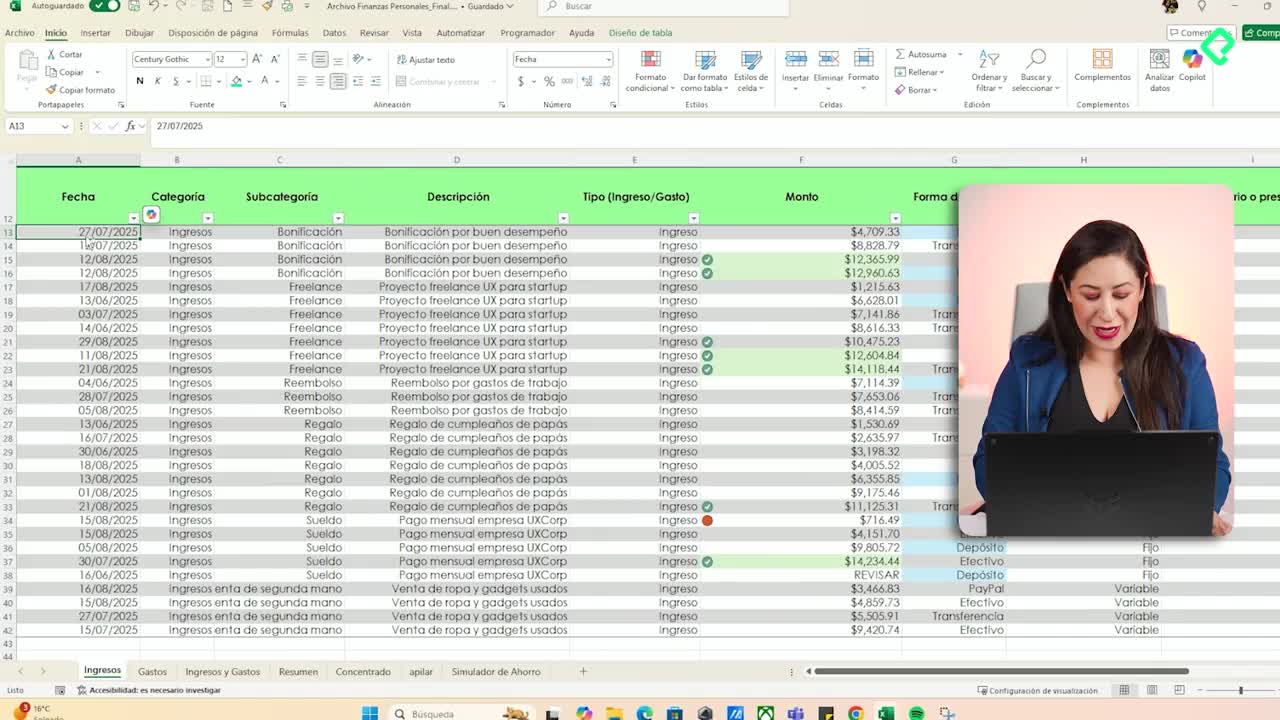
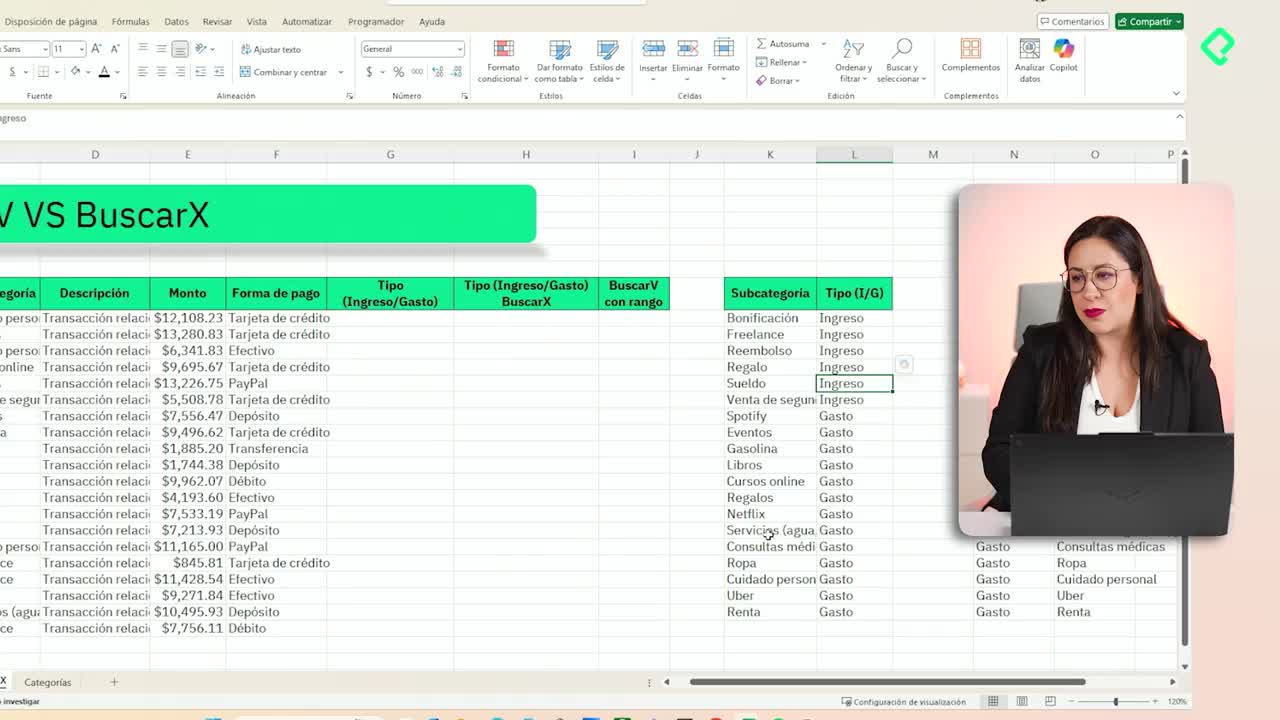
Aquí viene lo interesante. Probablemente piensas que si tienes una columna con subcategorías como bonificación, freelance o regalo repetidas varias veces, Excel sumará los montos automáticamente al hacer un gráfico circular o de barras. Pero Excel no funciona así.

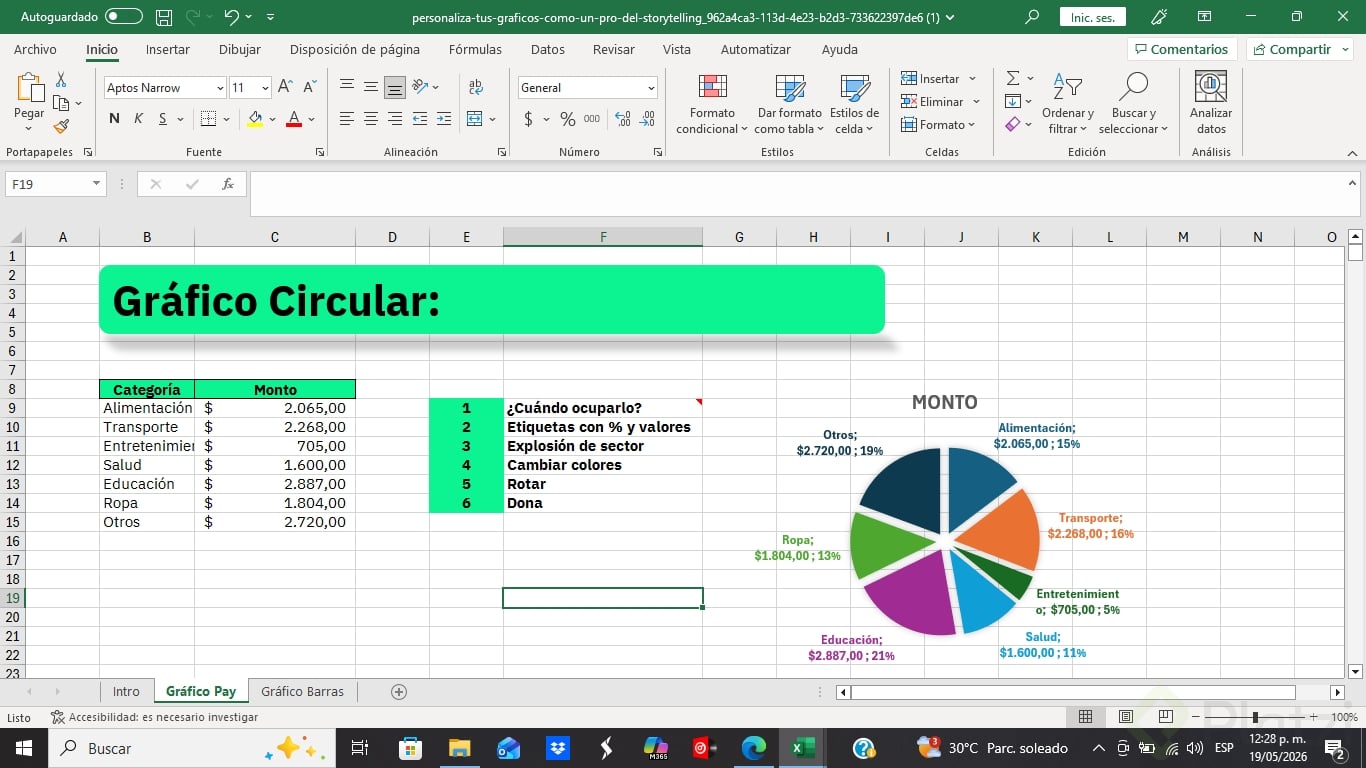
Cuando seleccionas subcategorías y montos directamente y generas un gráfico circular, Excel dibuja una rebanada por cada fila. Si tienes bonificación cuatro veces, vas a ver cuatro rebanadas separadas, no una sola consolidada. El resultado son 20, 25 o 40 divisiones que no te dicen nada útil.

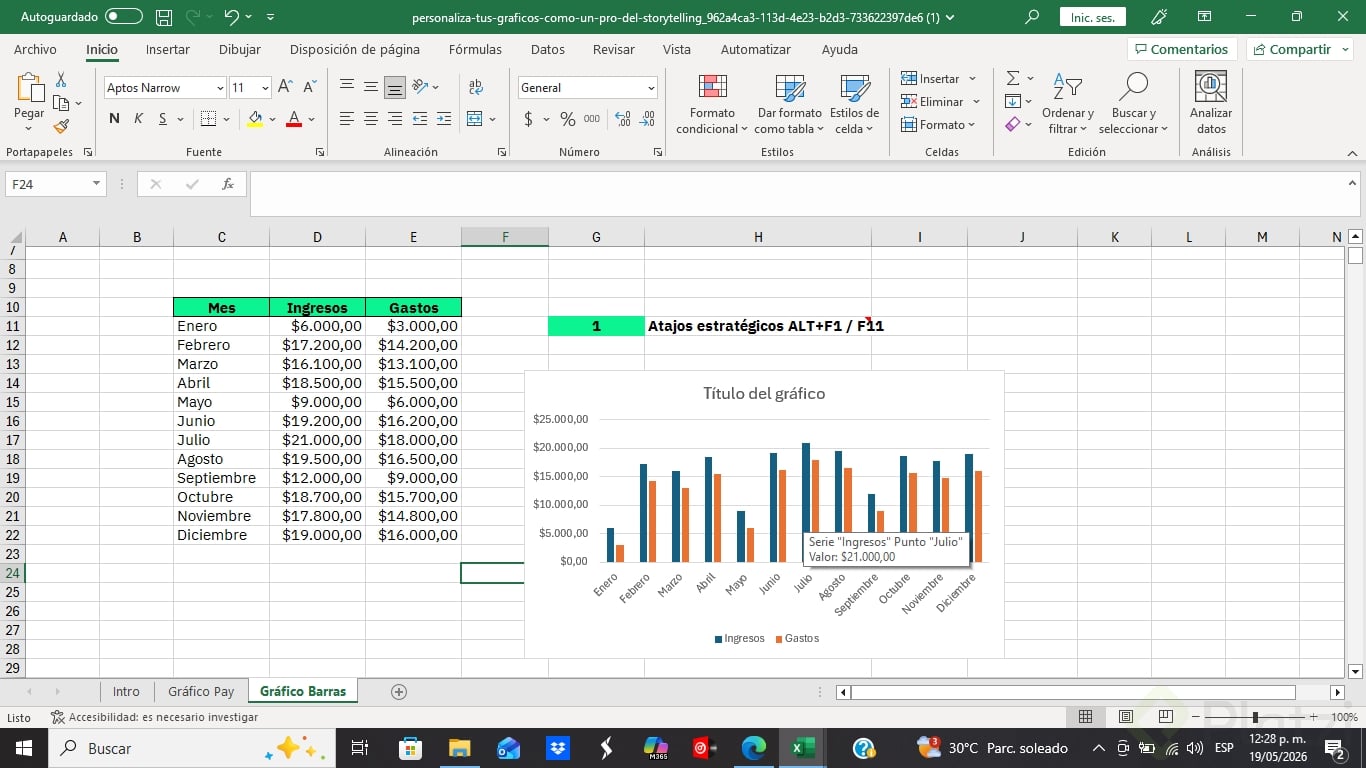
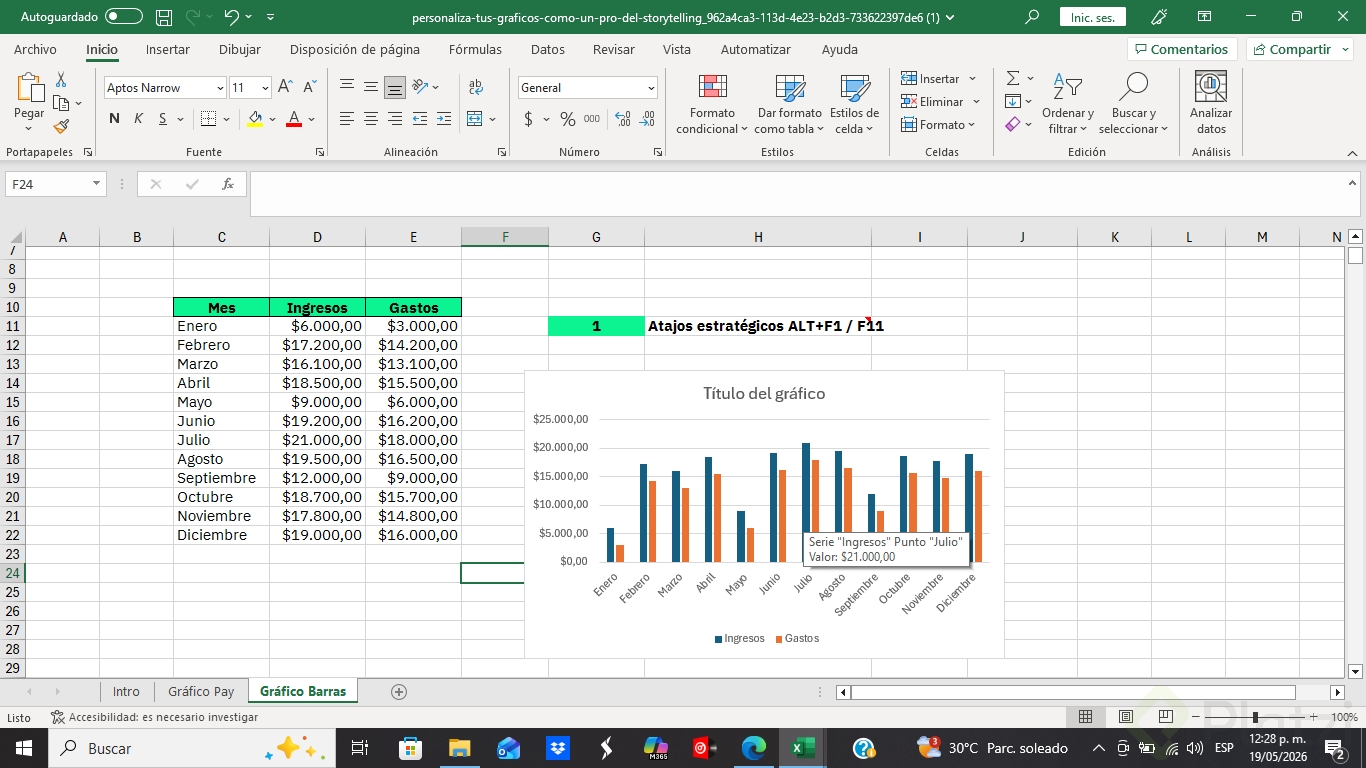
Lo mismo pasa con el gráfico de barras: cada repetición se grafica como una barra independiente.

¿Excel agrupa categorías repetidas automáticamente en un gráfico? No. Excel grafica cada fila como un punto independiente. Para sumar valores por categoría necesitas tablas dinámicas.

¿Cómo soluciono la agrupación de datos repetidos?

La respuesta corta: tablas dinámicas. Son la herramienta que sí agrupa, suma y consolida tus subcategorías antes de graficarlas. Es el siguiente paso natural después de dominar los gráficos básicos.

Mientras tanto, tu reto práctico es este:

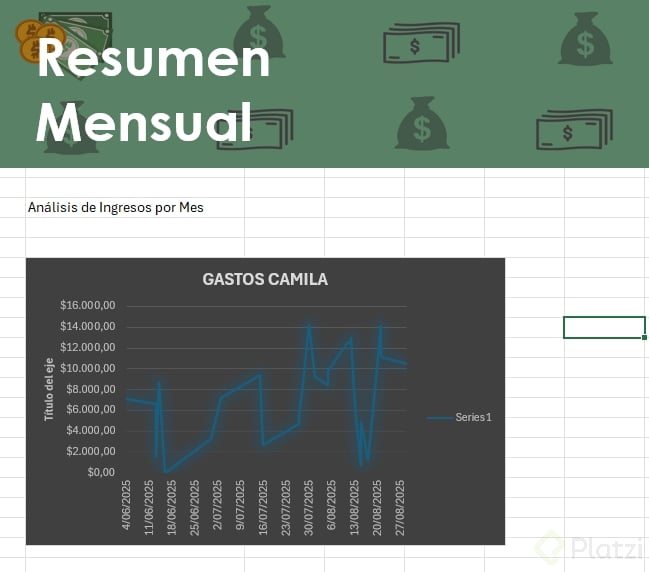
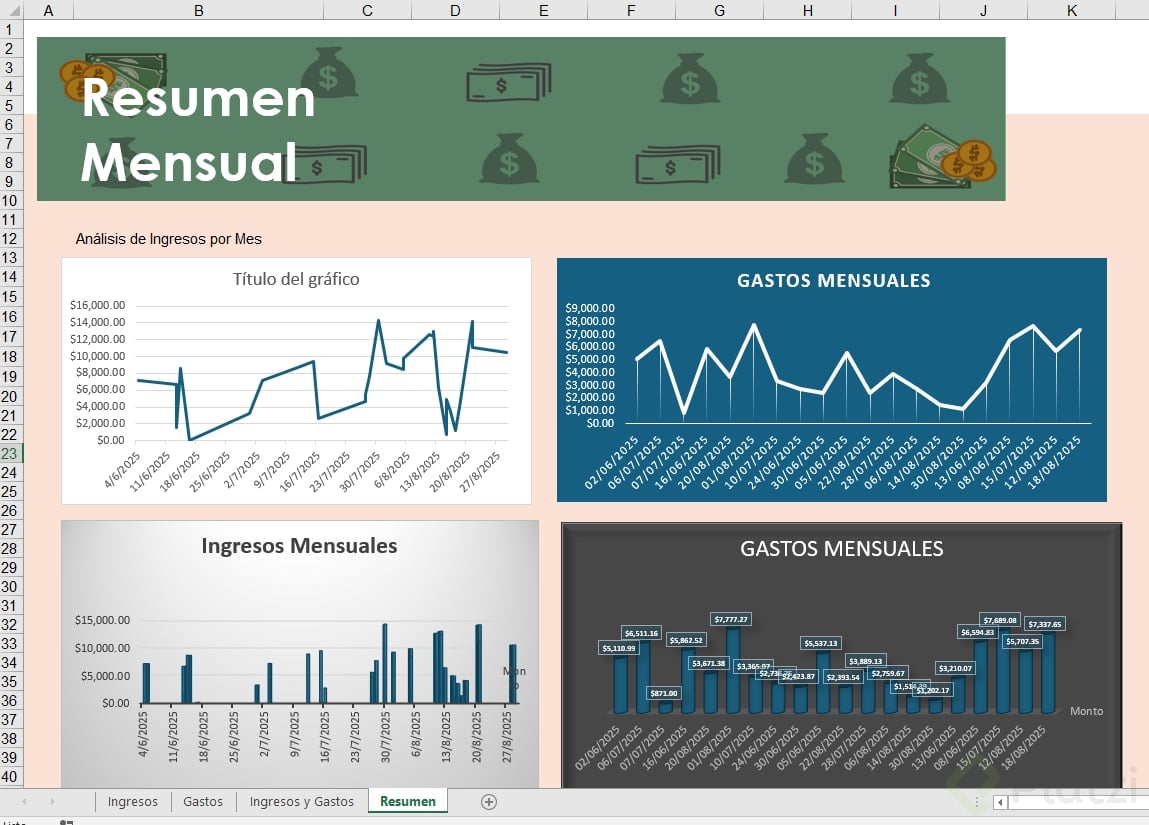
  1. Selecciona tu gráfico de líneas y cópialo con Control + C.
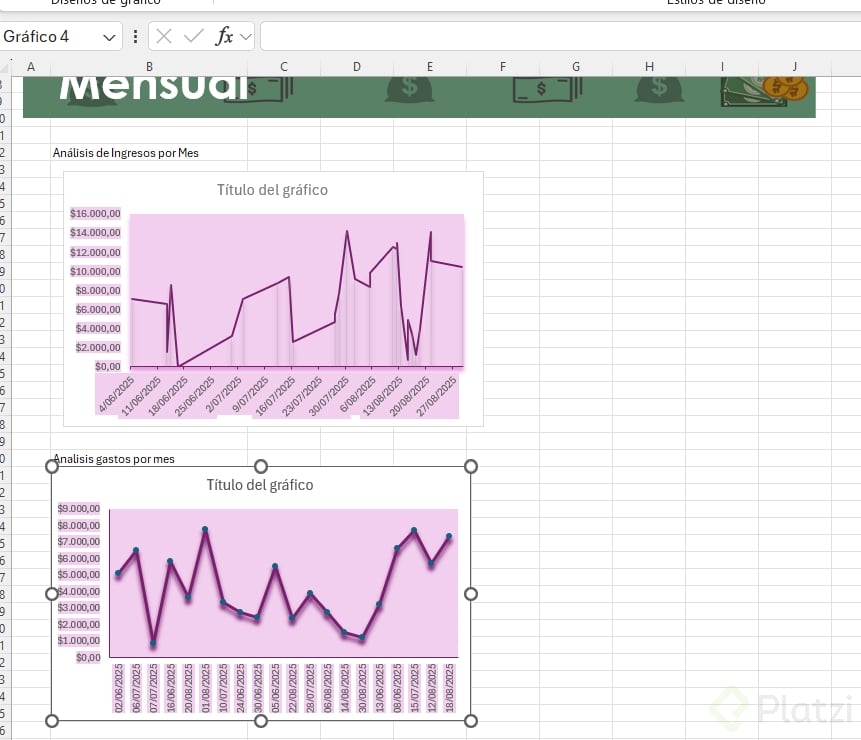
  2. Pégalo en tu pestaña de resumen con Control + V.
  3. Interactúa con los formatos visuales que ya viste: diseño, colores, eje temporal.
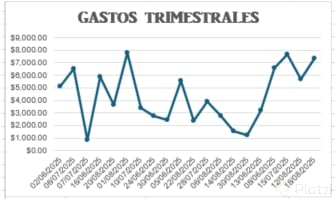
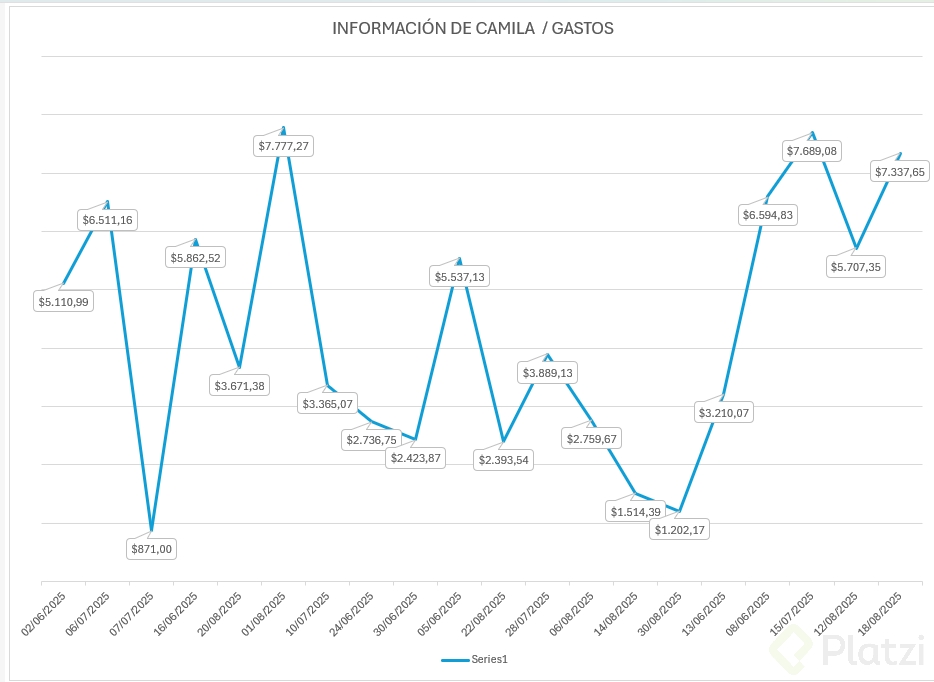
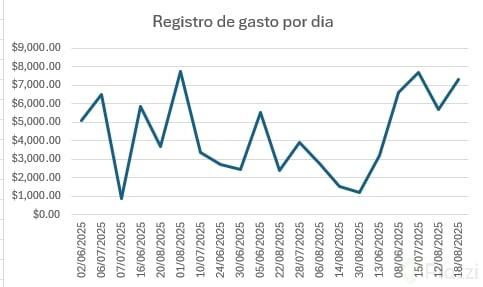
  4. Replica el mismo gráfico de líneas, pero ahora usando los datos de gastos en lugar de ingresos.

Así comparas dos series de tiempo bajo la misma lógica visual y entrenas el ojo para detectar patrones distintos según el tipo de dato.

Déjame tu captura en los comentarios y cuéntame qué diferencia notaste al cambiar la unidad del eje entre días y meses.