Formato condicional con íconos y colores

Resumen

El formato condicional en Excel te permite resaltar celdas con colores, íconos o barras según reglas que tú defines. Es una función ideal si trabajas con tablas de gastos, ingresos o transacciones y necesitas que la información hable por sí sola en juntas o reportes. Aquí aprendes a aplicarlo paso a paso.

¿Cómo aplico formato condicional a un rango de celdas?

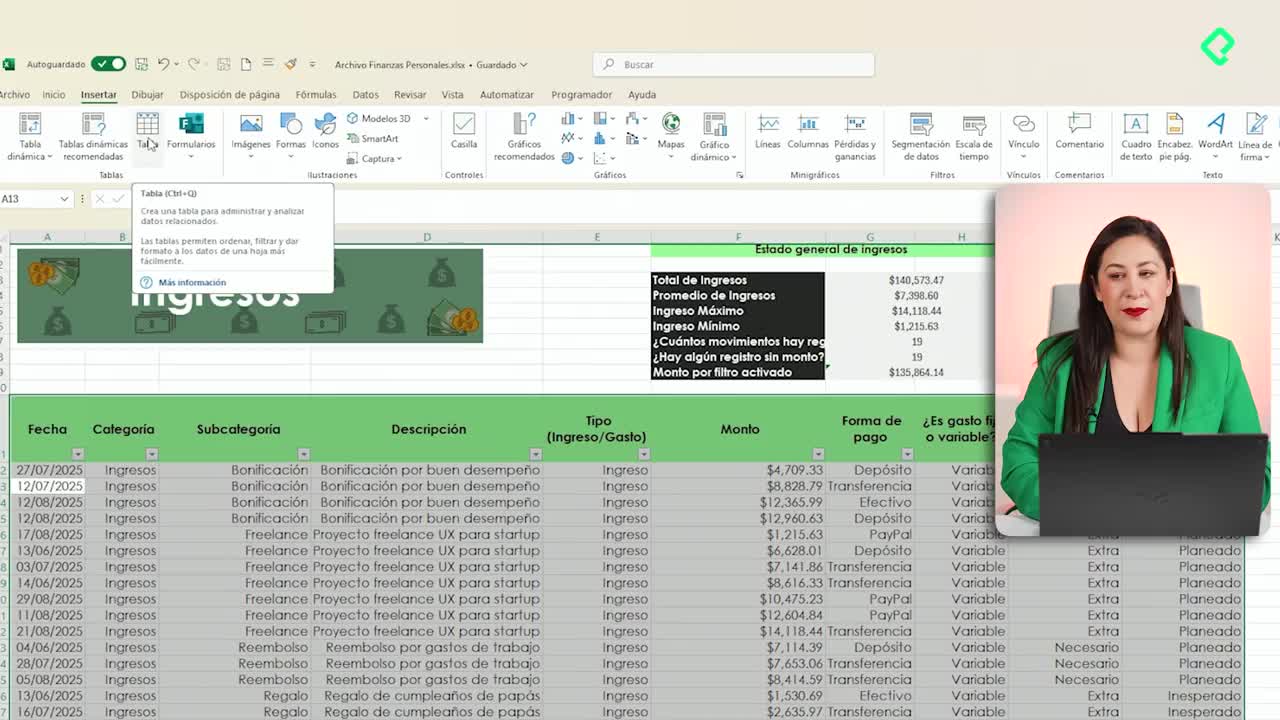
Lo primero siempre es seleccionar el rango sobre el que quieres trabajar. En el ejemplo de la clase, la columna de monto se selecciona con Ctrl + Shift + flecha abajo para tomar todos los valores de un solo movimiento.

Después vas a la pestaña Inicio, buscas el grupo de filtros y haces clic en Formato condicional. Desde ahí se despliegan todas las opciones, desde reglas predefinidas hasta personalización avanzada.

¿Qué es el formato condicional? Es una función de Excel que aplica colores, íconos o barras a las celdas según los valores que contienen, sin tener que cambiarlos manualmente.

¿Cómo resalto los valores más altos o más bajos?

Dentro de Formato condicional, entra a Reglas para valores superiores o inferiores y elige 10 superiores. Aunque diga 10, puedes cambiar el número a 5, 8 o el que necesites.

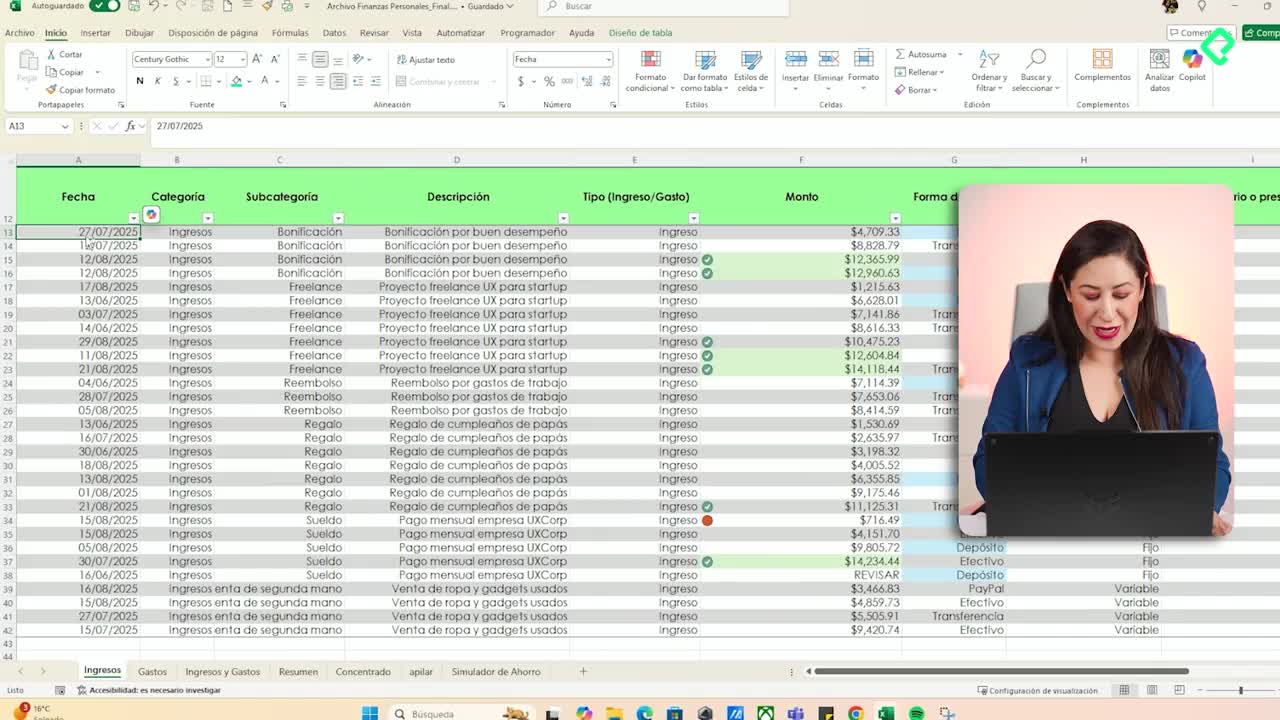
En la clase, Camila quería ver sus 5 transacciones más altas en color verde. El menú trae un rojo por default, pero al dar clic en formato personalizado puedes elegir cualquier color de la paleta. Aceptas y listo: las cinco celdas con los montos mayores quedan resaltadas en verde [1:15].

Esta función es útil cuando te piden un top o un bottom de datos, por ejemplo los productos que más vendieron o los gastos más bajos del mes.

¿Cómo aplico color cuando una celda contiene un texto específico?

Esta opción vive en Reglas para resaltar celdas. El caso de la clase: que cualquier celda con la palabra depósito se ponga azul automáticamente.

Los pasos son:

  1. Selecciona el rango donde aplicará la regla.
  2. Ve a Formato condicional > Reglas para resaltar celdas > Texto que contiene.
  3. Escribe la palabra clave, en este caso depósito.
  4. Elige formato personalizado y selecciona el azul que prefieras.

De ahí en adelante, cada vez que escribas depósito en esa columna, la celda cambiará de color sola [3:20].

¿Cómo uso íconos y semáforos según el valor de una celda?

Aquí entra la opción más visual. Si quieres que los montos mayores a 10,000 muestren un semáforo verde y los menores a 1,000 uno rojo, necesitas crear una nueva regla.

Ve a Formato condicional > Nueva regla > Aplicar formato a todas las celdas según sus valores. En Estilo de formato eliges Conjunto de íconos.

Por default, Excel divide los datos en porcentajes (33, 67), pero esto puede hacer que tu hoja parezca un arbolito de Navidad. La recomendación es cambiar el tipo de Porcentual a Número y definir tus propios cortes:

  • Mayor o igual a 10,000: ícono verde.
  • Entre 1,000 y 10,000: sin ícono.
  • Menor a 1,000: ícono rojo.

El resultado son semáforos que detectan de un vistazo los movimientos pequeños y los grandes [5:40].

¿Cuál es la diferencia entre porcentual y número en conjunto de íconos? El modo porcentual divide tus datos en partes iguales del total. El modo número te deja fijar cortes exactos, como 1,000 o 10,000, para que solo aparezcan íconos donde realmente importa.

¿Qué otras reglas puedo crear con formato condicional?

Dentro de Nueva regla se abren más opciones que valen la pena conocer.

Aplicar formato únicamente a las celdas que contengan

Funciona con valor de celda, texto específico, fechas, celdas en blanco o errores. Por ejemplo, si tienes una columna de gasto fijo o variable, puedes decirle a Excel que cuando el valor sea fijo la celda se pinte de amarillo. También puedes referenciar otra celda en lugar de escribir el dato a mano.

En Formato puedes ajustar negrita, subrayado, bordes y relleno [8:30].

Valores con rango superior o inferior

Es la versión avanzada del top y bottom. Defines cuántos primeros o últimos quieres resaltar y le das el formato que necesites: amarillo, verde, azul, con borde o sombra.

Por encima o por debajo del promedio

Útil cuando quieres ver qué transacciones están arriba o abajo del promedio general. Puedes elegir mayor, menor, mayor o igual, y aplicar el formato que prefieras.

Valores únicos o duplicados

Si sospechas que hay datos repetidos en una lista larga, esta regla los resalta visualmente. Solo eliges si quieres ver duplicados o únicos y defines el color [10:15].

¿Por qué no se trabaja la opción de fórmulas en formato condicional?

La última opción del menú permite usar fórmulas dentro del formato condicional, lo que abre posibilidades muy avanzadas. Sin embargo, para el alcance de este curso todavía no es fundamental dominarla.

El siguiente paso es que apliques formato condicional en tus pestañas de ingresos y gastos, ya sea con tus datos propios o con los de Camila. Si te identificas como una persona visual, el próximo módulo te llevará al terreno de los gráficos para llevar tu información un nivel más arriba.

¿Qué regla de formato condicional vas a aplicar primero en tu hoja? Cuéntalo en los comentarios.