Suma, promedio y conteo en Excel

Resumen

Camila es diseñadora freelance y tiene la sensación de que su sueldo se evapora cada mes. Aquí vas a aprender a usar fórmulas básicas de Excel (suma, promedio, máximo, mínimo y contar) para transformar una lista de gastos e ingresos en información útil. Es una guía práctica para quien empieza con hojas de cálculo y quiere dejar de adivinar a dónde va su dinero.

¿Cómo se estructura una fórmula en Excel?

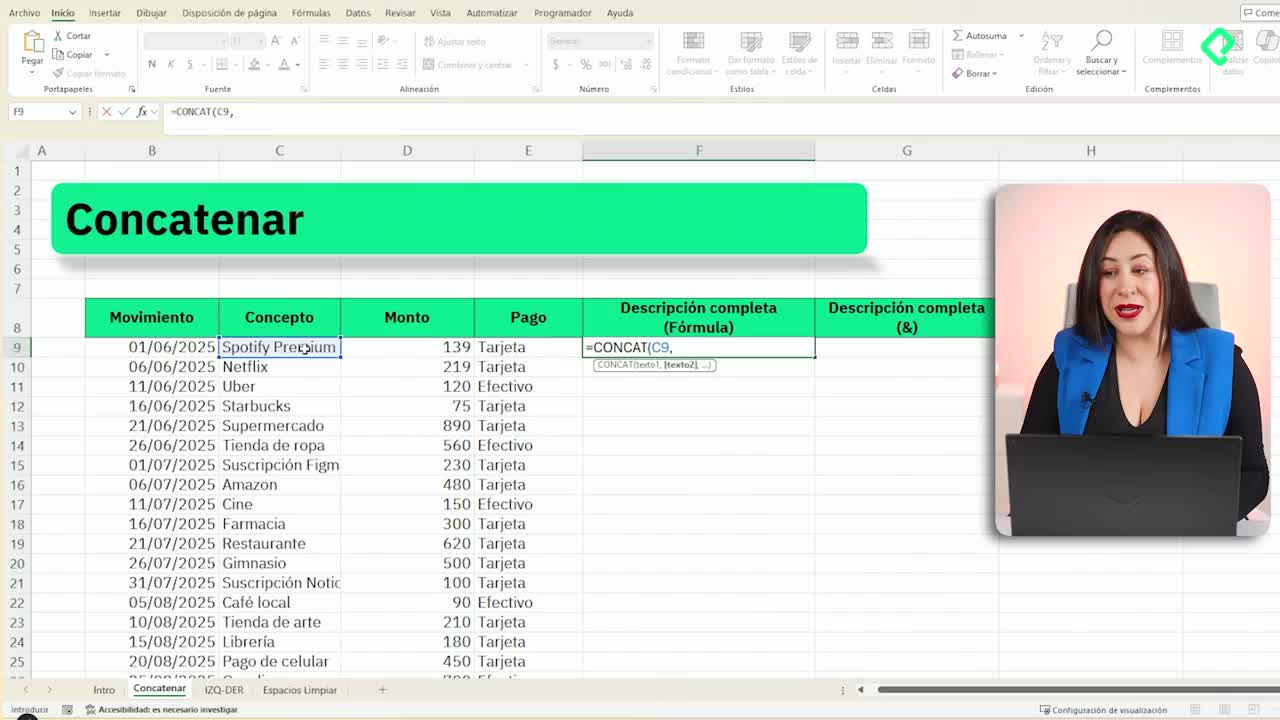
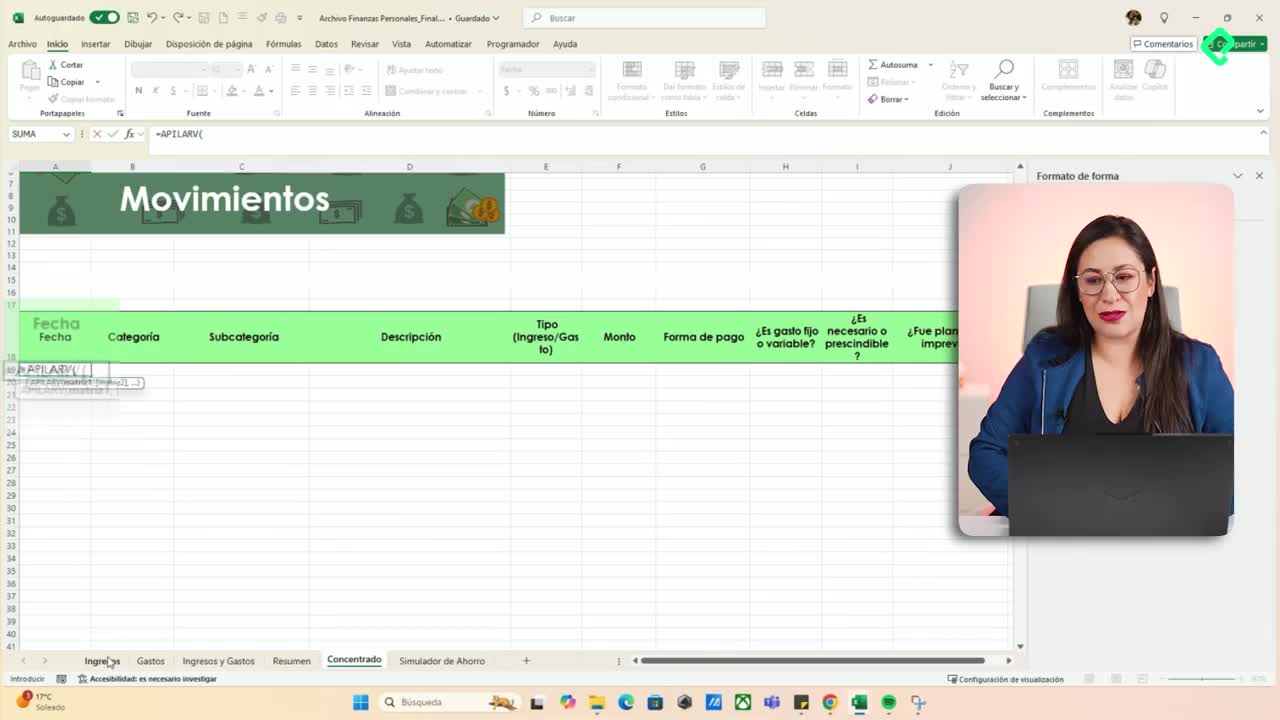
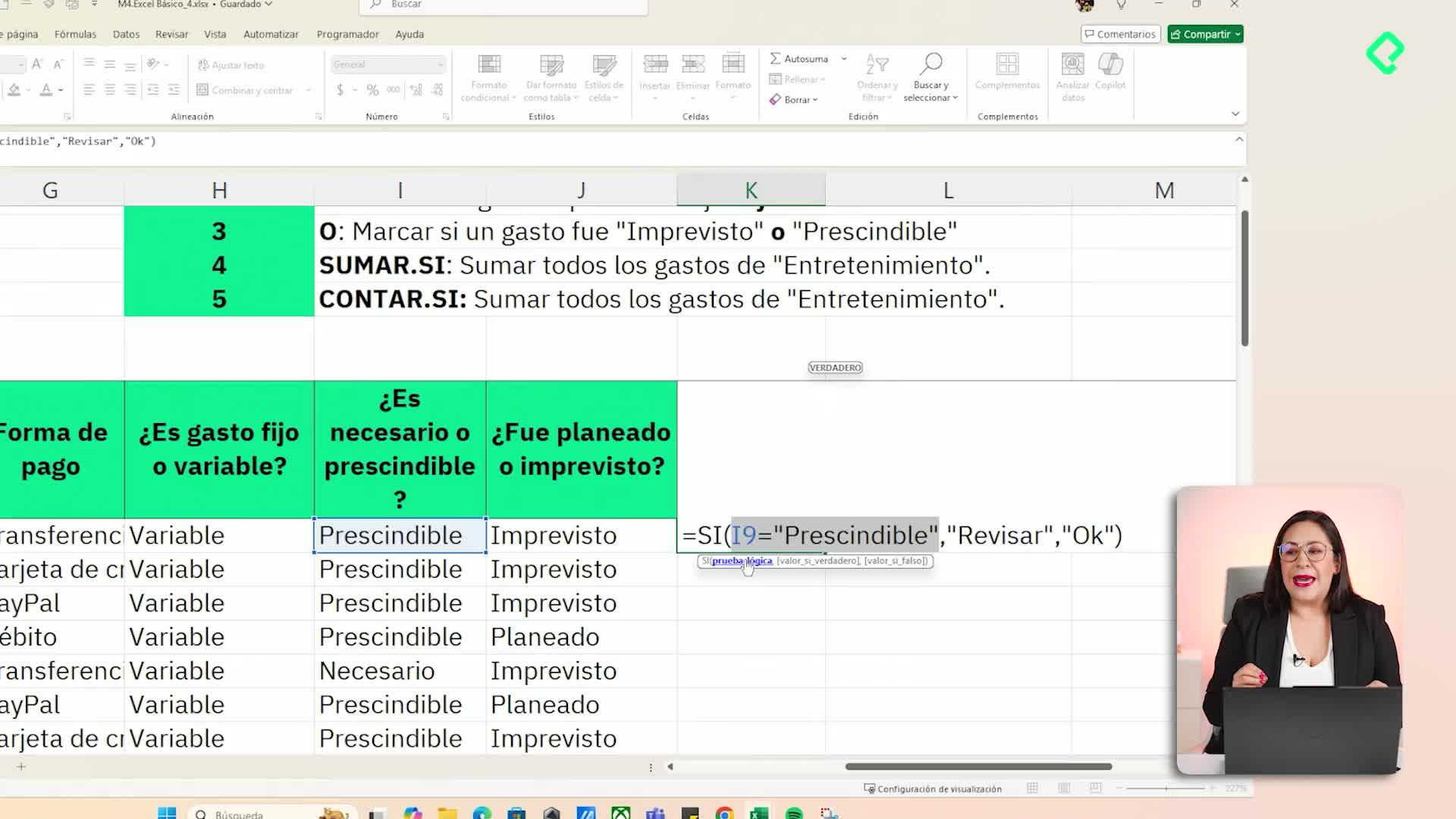
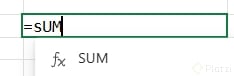
Antes de escribir cualquier función, conviene entender la lógica que comparten todas. Cuando empiezas con el signo igual, le avisas a Excel que viene una fórmula y aparecerá una lista de recomendaciones.

Dentro de la sintaxis vas a notar tres pistas visuales que se repiten siempre:

  • El argumento en negrita indica en qué punto de la fórmula te encuentras, como un usted está aquí.
  • La coma separa argumentos y te permite agregar más elementos.
  • Los corchetes marcan datos opcionales, y los tres puntos suspensivos indican que la estructura se puede repetir sin límite.
Una regla de oro: cada paréntesis que abres tiene que cerrarse. Siempre vienen en pareja [0:02].

¿Qué significa el signo igual en Excel? Es la señal que le indica al programa que lo siguiente es una fórmula o función, no un texto. Sin él, Excel solo escribe lo que tecleas.

¿Cómo sumar ingresos con la función SUMA?

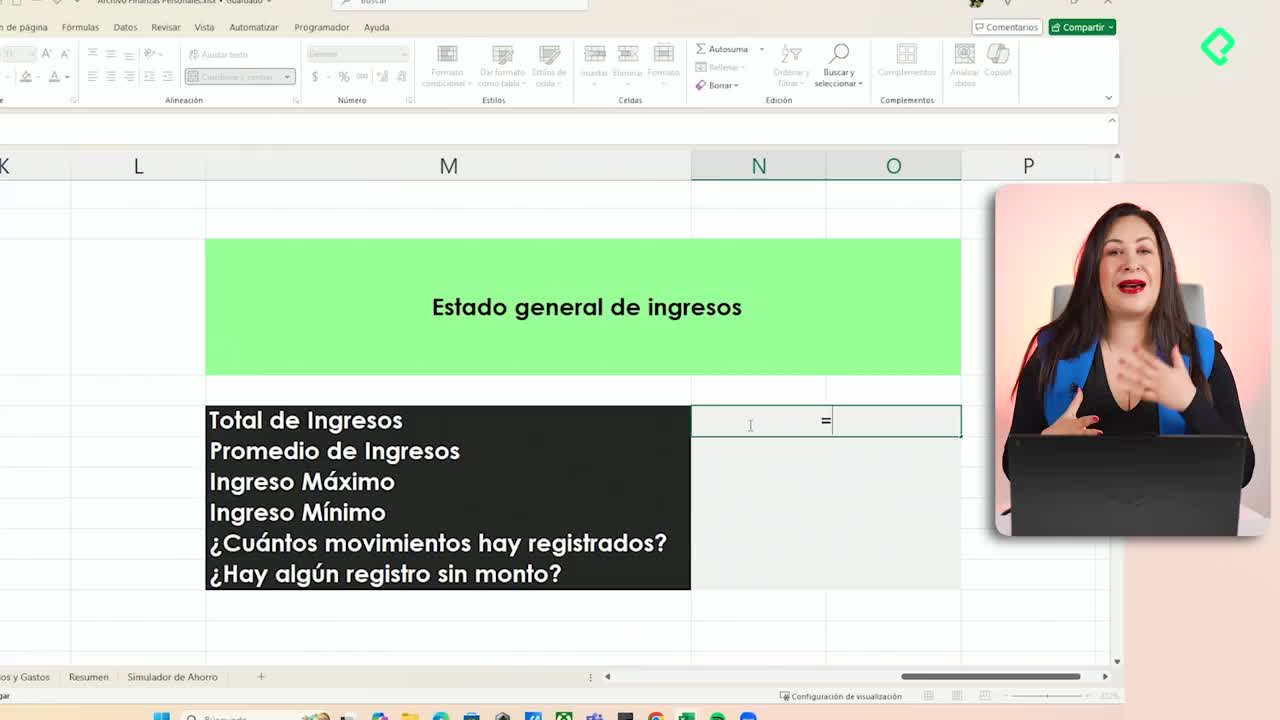
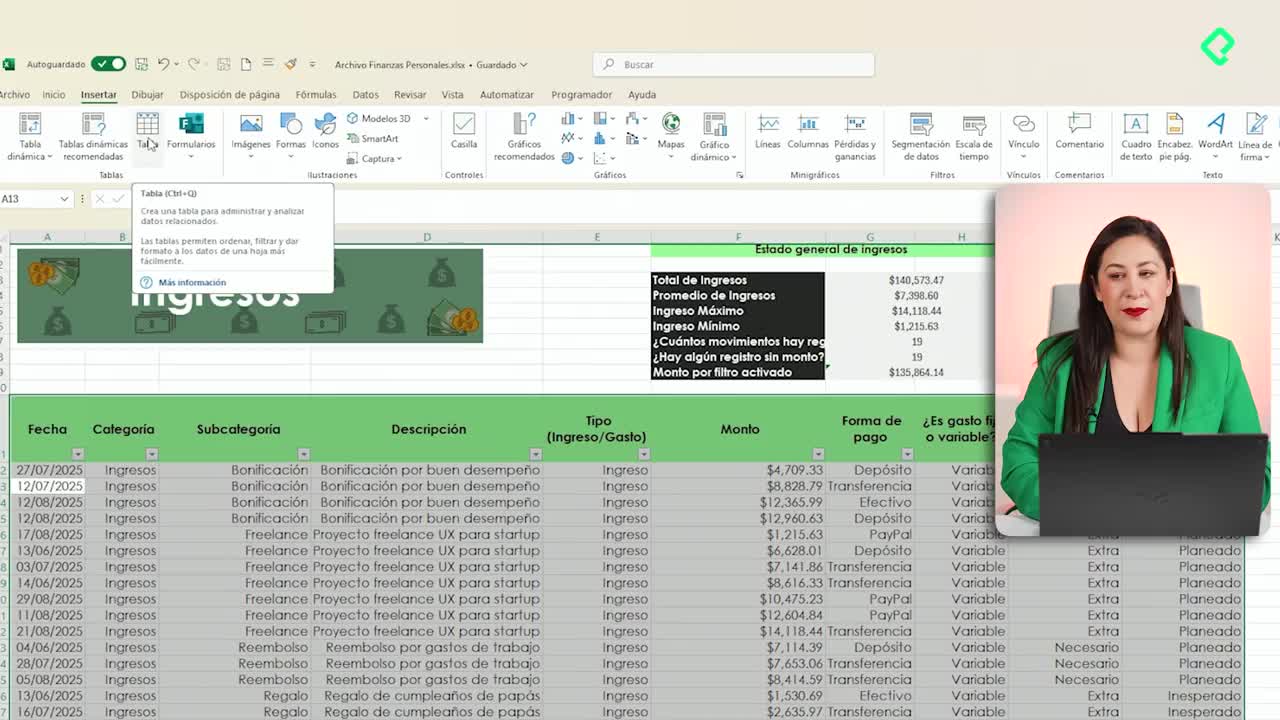
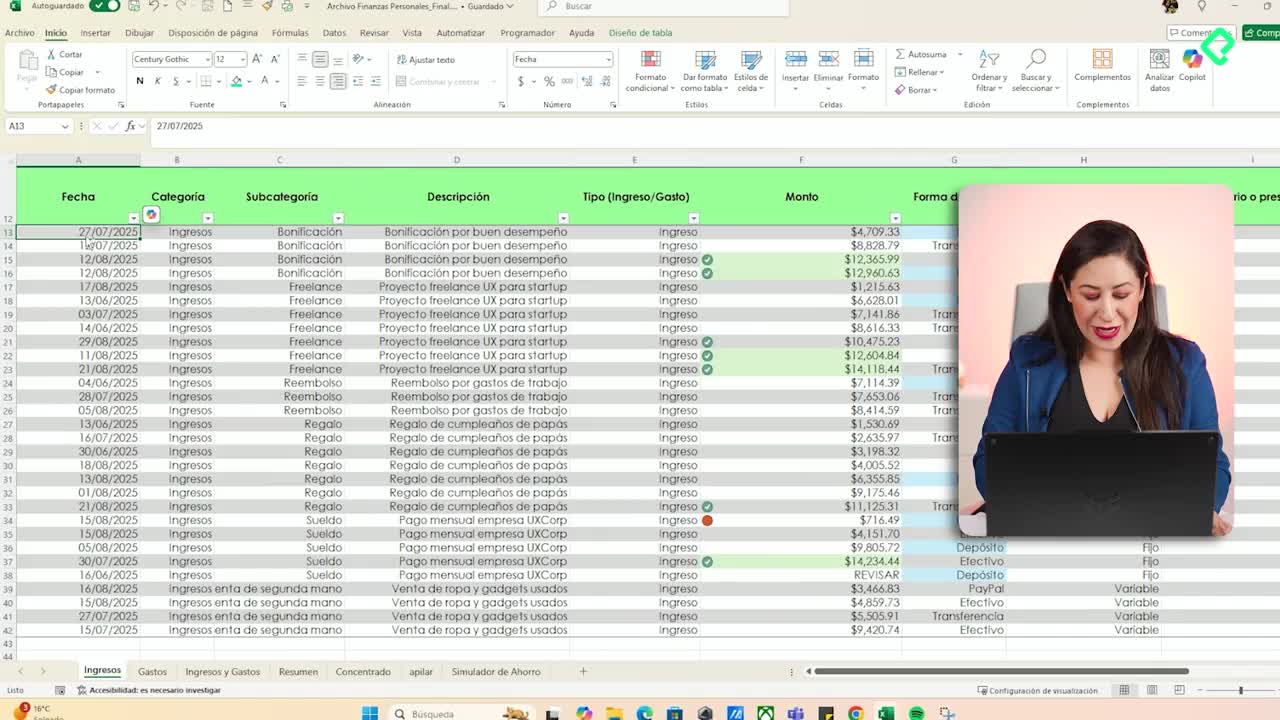
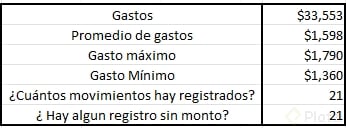
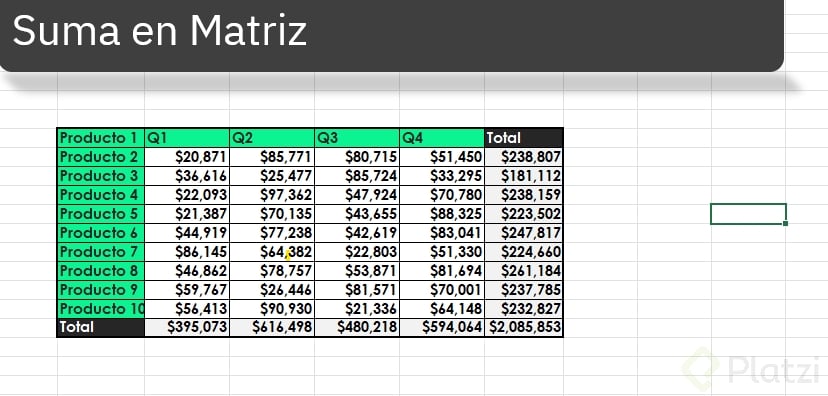
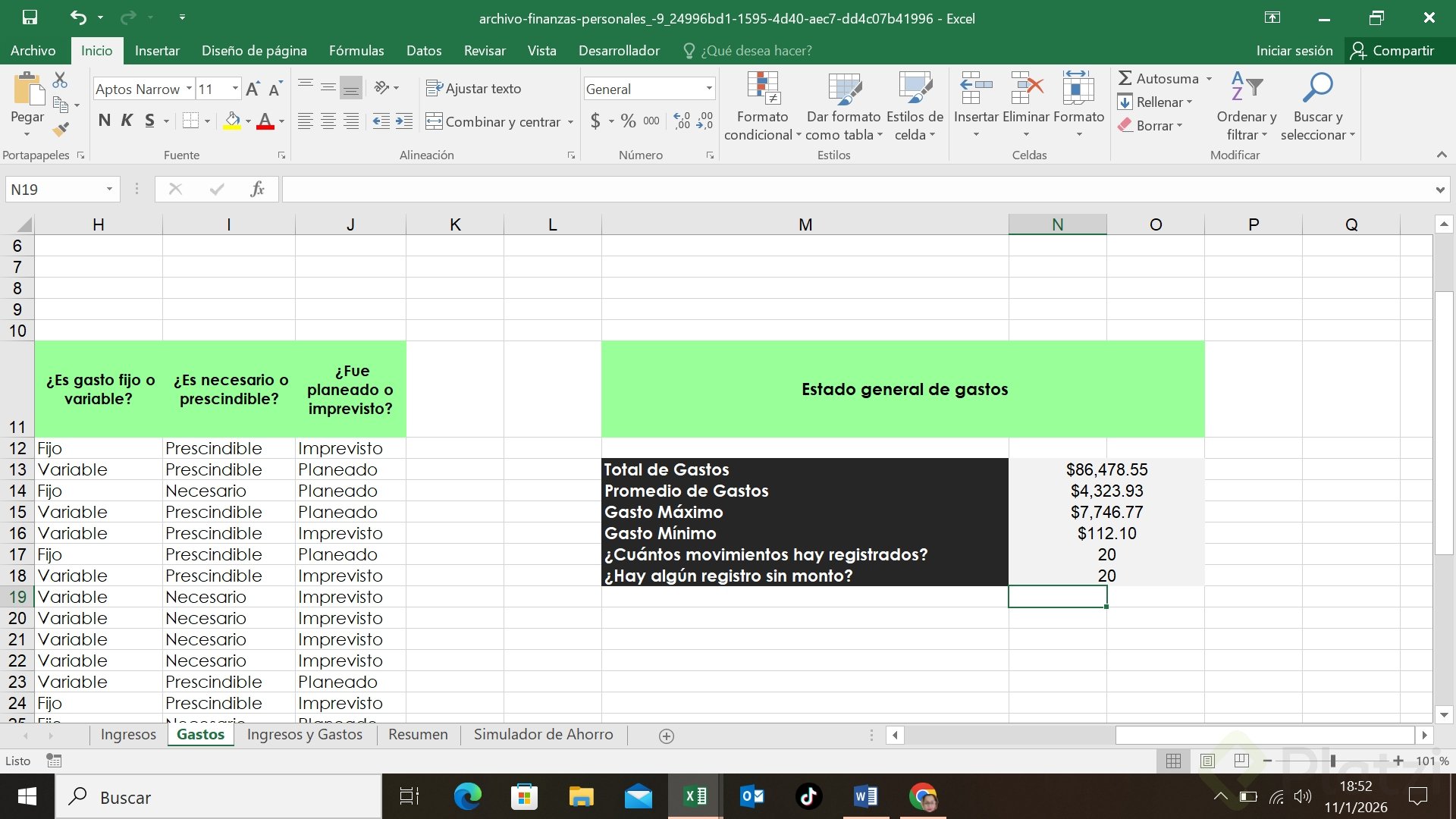
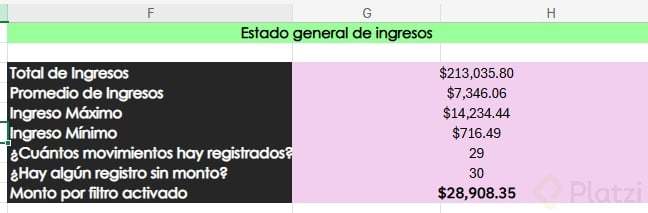
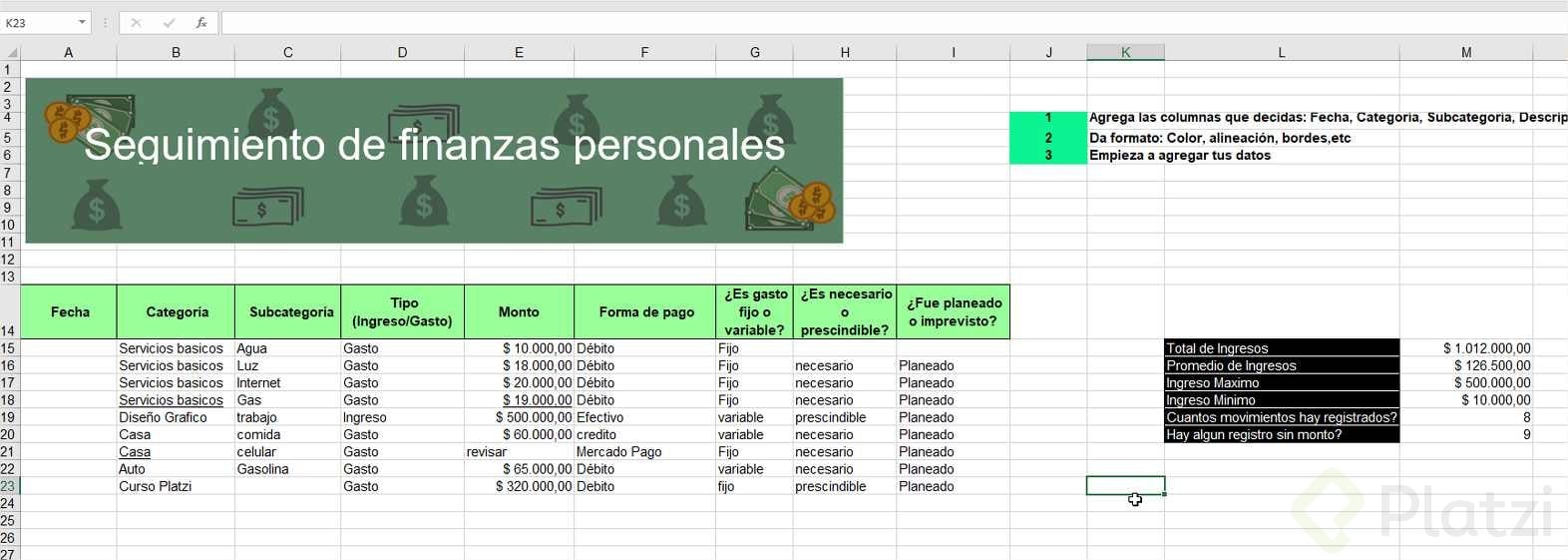
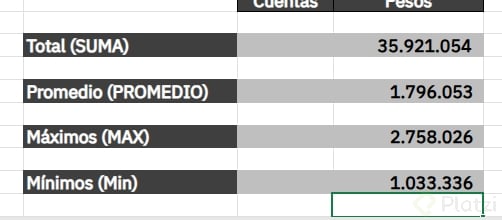
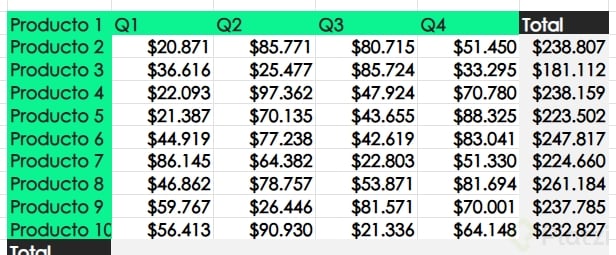
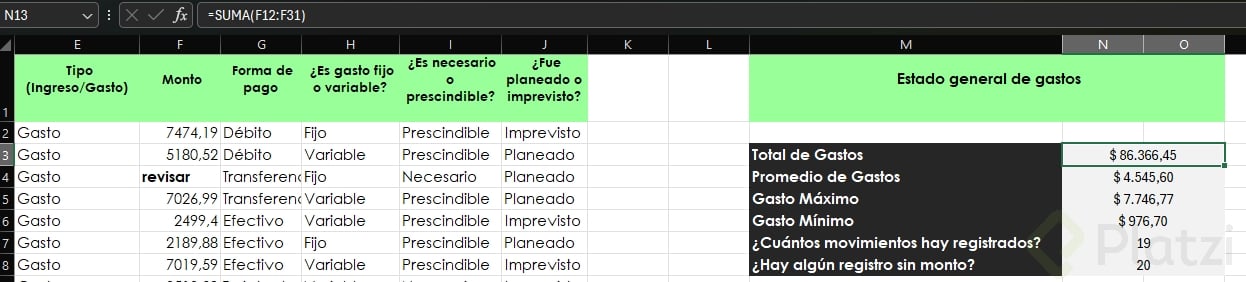
Este es el primer cálculo que Camila necesita: cuánto entró en total durante el periodo. Para resolverlo escribes =SUMA( y seleccionas la columna de montos.

Un truco que ahorra tiempo: con Control + Shift + flecha abajo seleccionas todo el rango hasta el final de los datos sin arrastrar el mouse. Cierras paréntesis, das Enter y listo. Para darle formato de moneda al resultado usas el atajo Control + Shift + 4 [1:30].

¿Cómo calcular el promedio de tus ingresos?

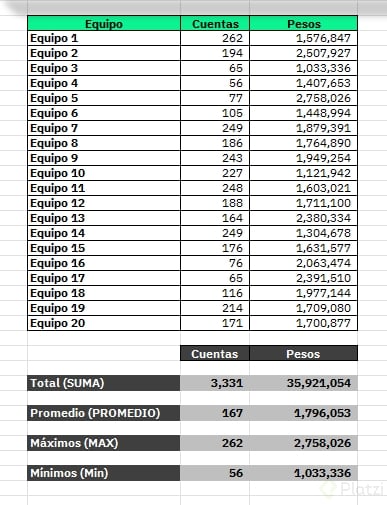
El total cuenta una parte de la historia, pero el promedio te dice cuánto entra en un mes típico. La función es =PROMEDIO(rango) y respeta exactamente la misma estructura que SUMA.

Seleccionas el rango con el mismo atajo, cierras paréntesis y aplicas formato de moneda. Practicar este flujo es clave porque se repite en casi todas las funciones estadísticas.

¿Cómo encontrar el ingreso máximo y mínimo?

Saber el promedio está bien, pero a veces necesitas los extremos: ¿cuál fue el mejor mes y cuál el peor? Aquí entran dos funciones gemelas.

  • MAX: devuelve el valor más alto de un rango. Escribes =MAX(rango) y obtienes el ingreso más grande del periodo [3:25].
  • MIN: hace lo contrario, te muestra el monto más pequeño registrado. La sintaxis es =MIN(rango).

Ambas siguen la misma lógica de selección con Control + Shift + flecha abajo y formato con Control + Shift + 4. La repetición no es casualidad, es lo que hace que Excel se sienta natural después de un rato.

¿Cuál es la diferencia entre MAX y MIN? MAX te da el número más grande de un rango y MIN el más pequeño. Sirven para detectar picos de ingreso o gastos extremos.

¿Cómo contar transacciones con CONTAR y CONTARA?

Camila también quería saber cuántos movimientos registró en el periodo. Para eso existen dos funciones que parecen iguales pero no lo son.

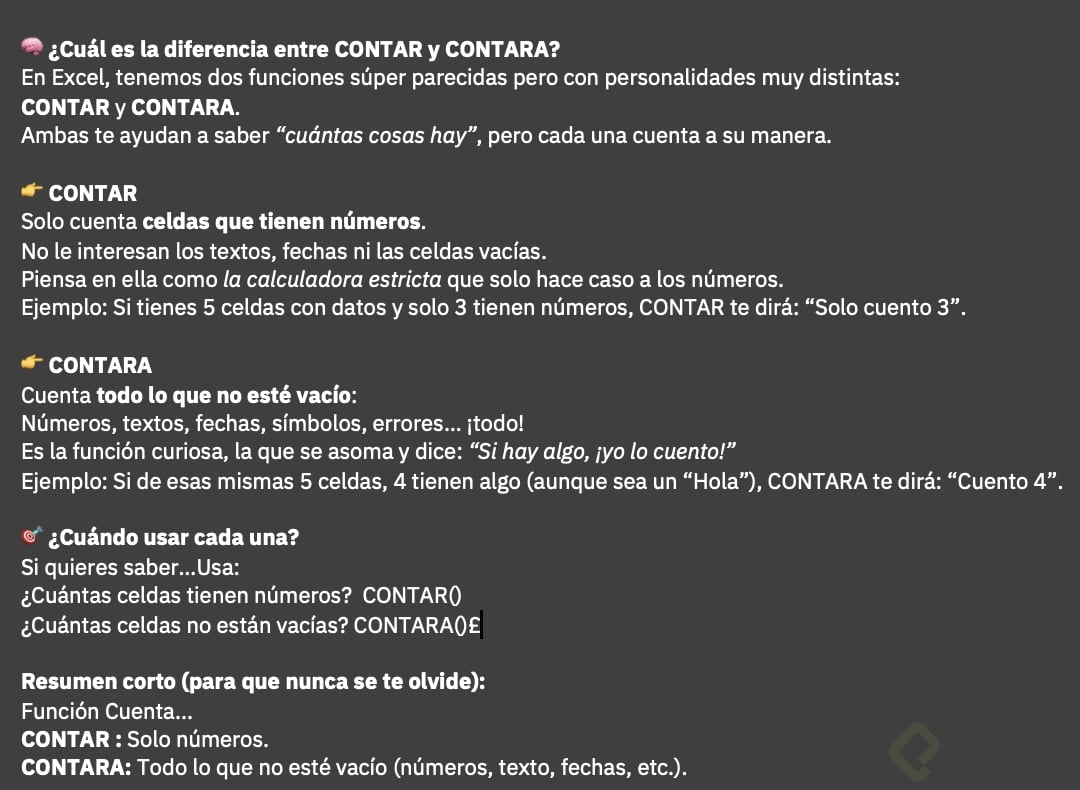
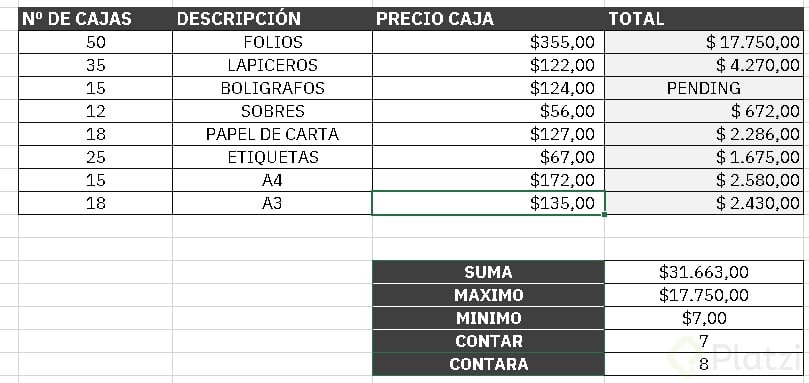
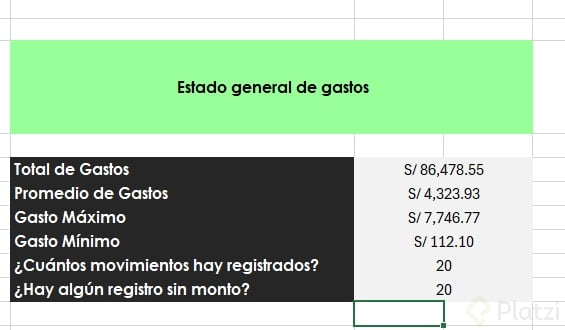
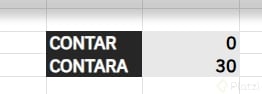
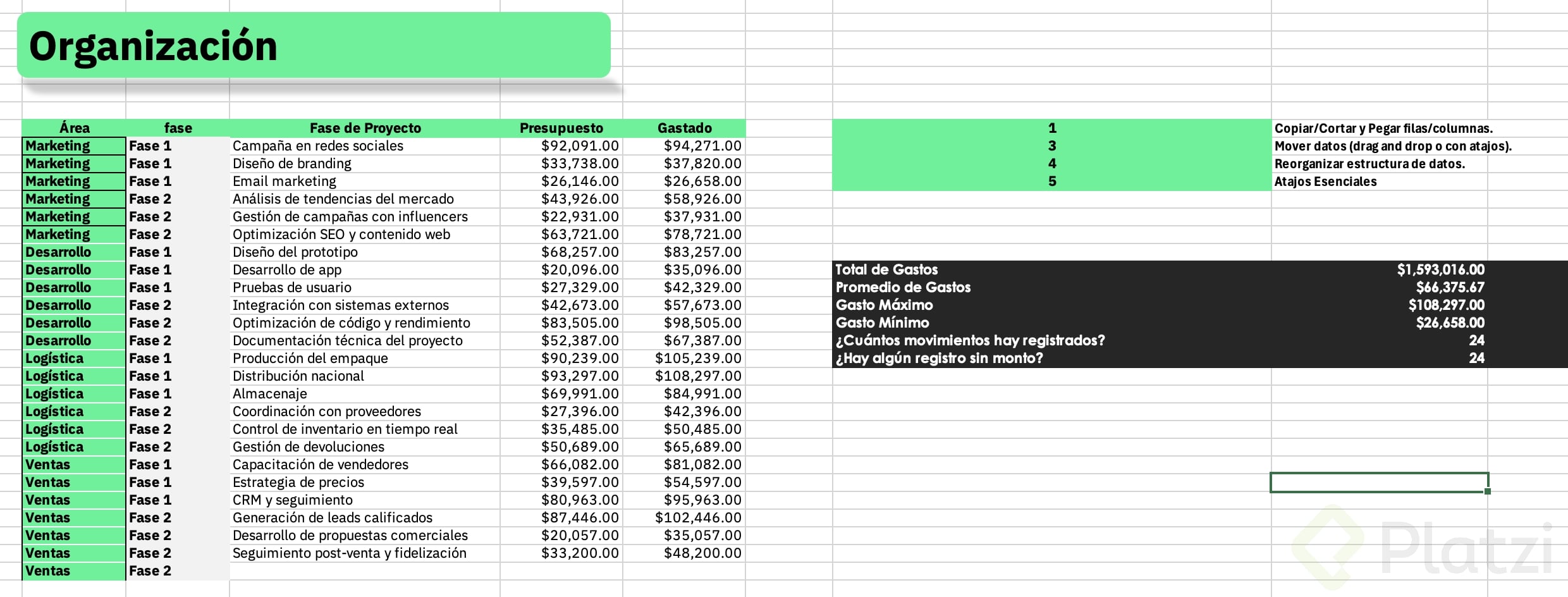
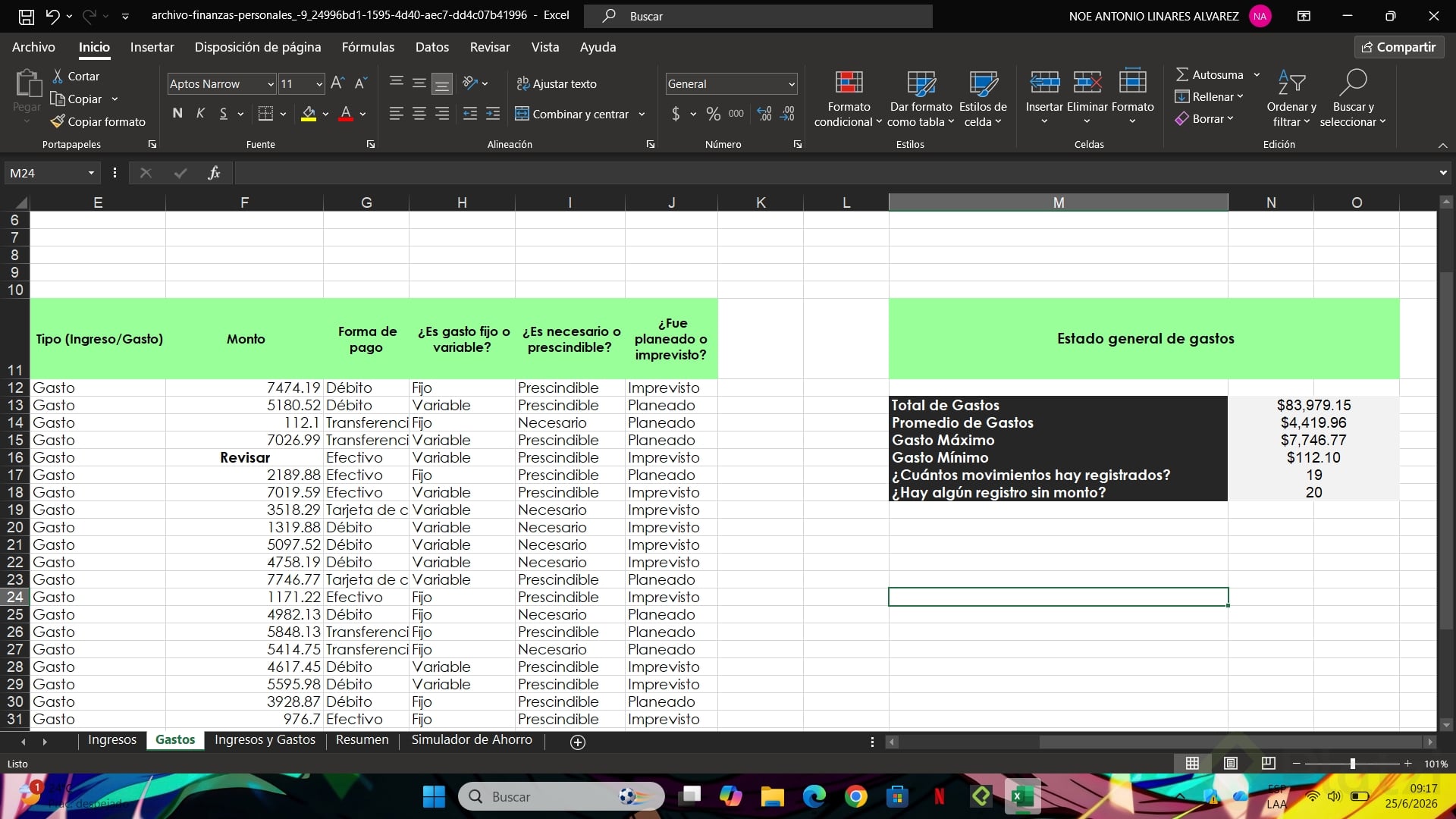
La función =CONTAR(rango) cuenta únicamente celdas que contienen números. En el ejemplo arrojó 30 transacciones [4:45]. La función =CONTARA(rango) cuenta celdas con cualquier contenido, ya sea texto o números.

¿Cuándo usar CONTAR y cuándo CONTARA?

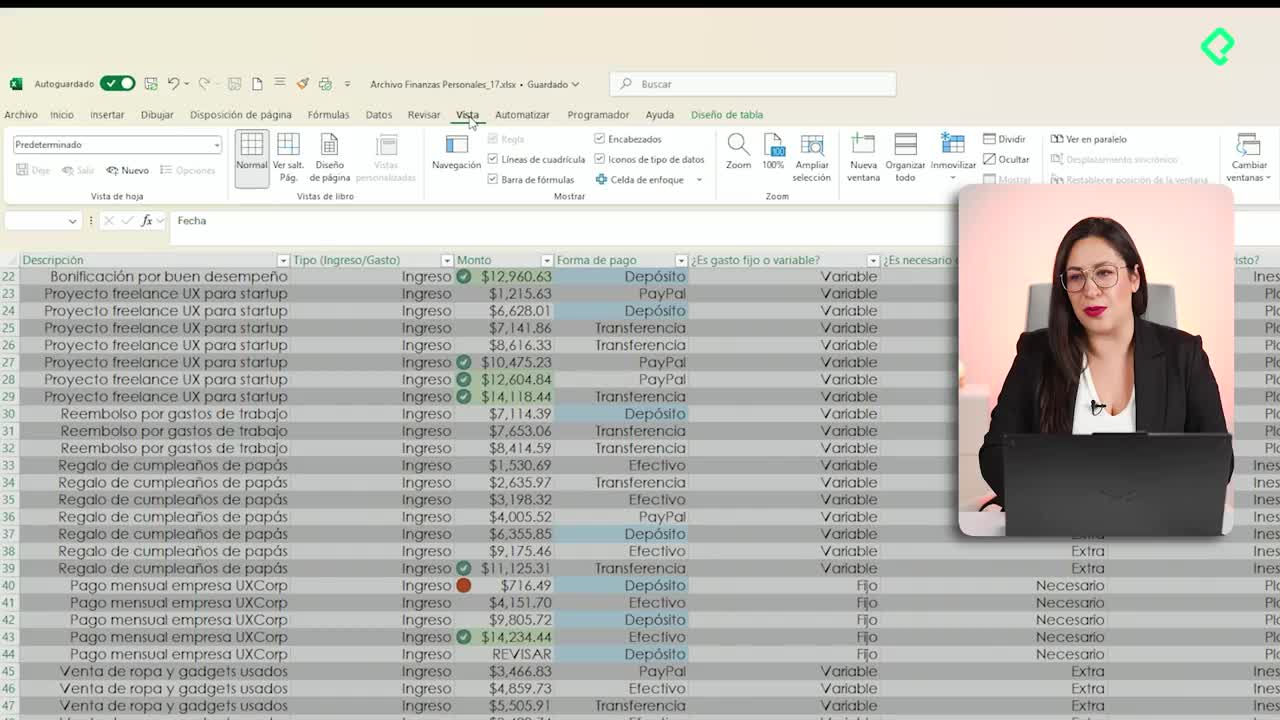
La diferencia se nota cuando una celda tiene texto en lugar de un número. Imagina que Camila escribe revisar en una fila porque aún no confirma el monto.

  • CONTAR ignora esa celda porque no contiene un valor numérico.
  • CONTARA sí la cuenta porque detecta que hay algo escrito ahí.

Ninguna es mejor que la otra; depende de qué quieras medir. Si te interesan solo movimientos confirmados con monto, usas CONTAR. Si quieres saber cuántas filas tienen algún registro pendiente o no, CONTARA es tu opción.

¿Qué hace CONTARA en Excel? Cuenta todas las celdas que tengan algún contenido, sin importar si es número, texto o símbolo. Solo ignora las celdas vacías.

¿Por qué importan los atajos de teclado al usar fórmulas?

Los atajos no son un capricho de power users. Son la diferencia entre tardar 5 segundos o 5 minutos cuando tu hoja tiene cientos de filas.

Los dos que más vas a repetir en este flujo son:

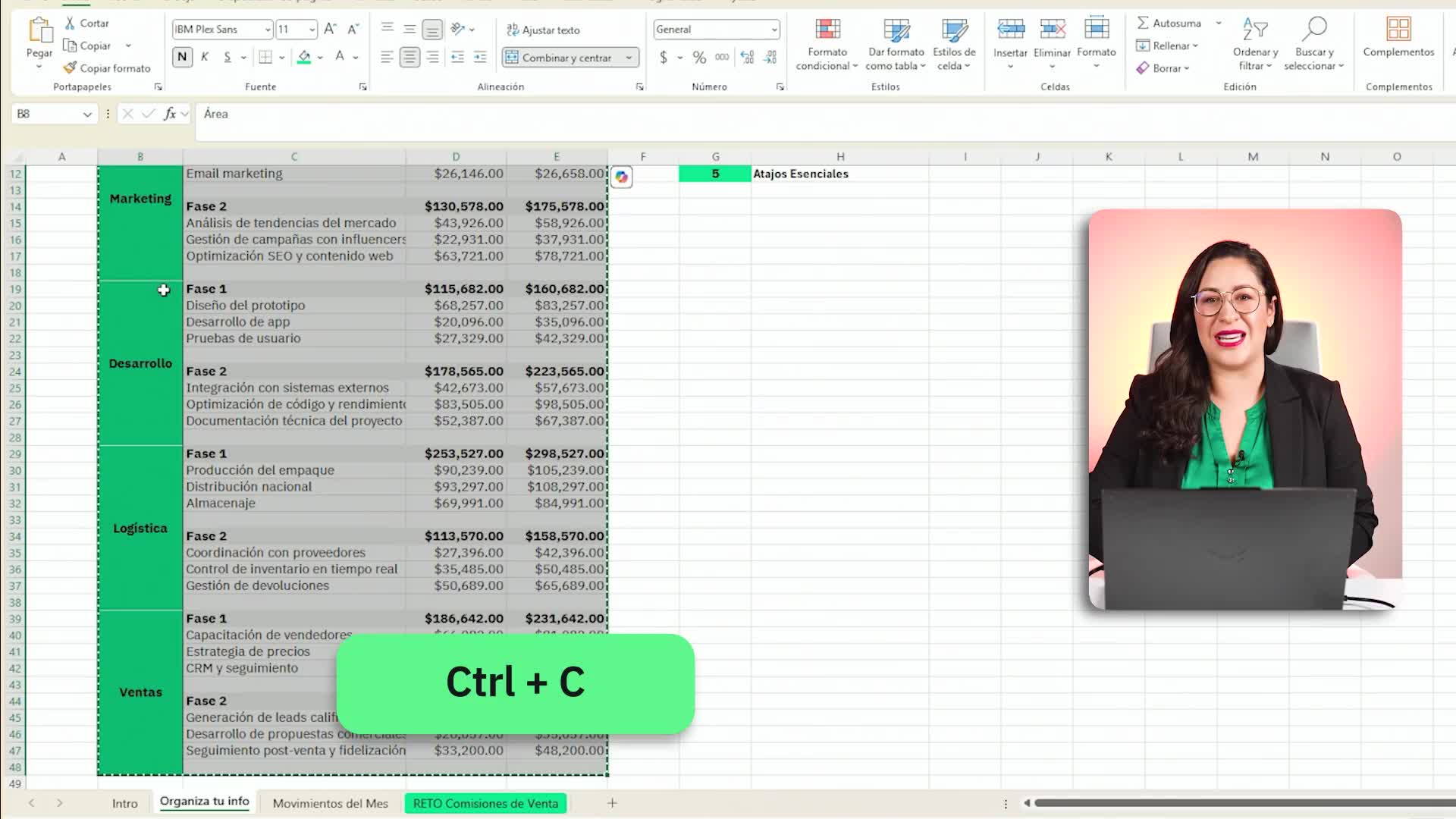
  • Control + Shift + flecha abajo: selecciona desde la celda activa hasta el final del rango con datos.
  • Control + Shift + 4: aplica formato de moneda al instante.

Usarlos cada vez que sumas, promedias o cuentas convierte una tarea tediosa en algo casi automático. Y ese es el verdadero objetivo: que Camila (y tú) puedan revisar sus finanzas en minutos, no en horas.

Ahora te toca a ti: replica este ejercicio con tus propios ingresos y gastos. Si no tienes datos a la mano, descarga el archivo de Camila desde los recursos de la clase y cuéntame en los comentarios qué función te resultó más útil.