Listas desplegables para evitar errores en Excel

Resumen

Si llevas el control de tus finanzas en Excel y cada vez que escribes "PayPal" o "efectivo" lo haces distinto, la validación de datos es la herramienta que te va a salvar. Sirve para crear listas desplegables, evitar errores de captura y mantener tu hoja de cálculo limpia y consistente.

Esto es útil para cualquier persona que registre información repetitiva: formas de pago, categorías de gasto, estados de un proyecto o cualquier campo que deba tener opciones fijas.

¿Cómo crear una lista desplegable en Excel?

El proceso es directo y resuelve el problema clásico de Camila: escribir la misma palabra de formas distintas y romper la consistencia de los datos.

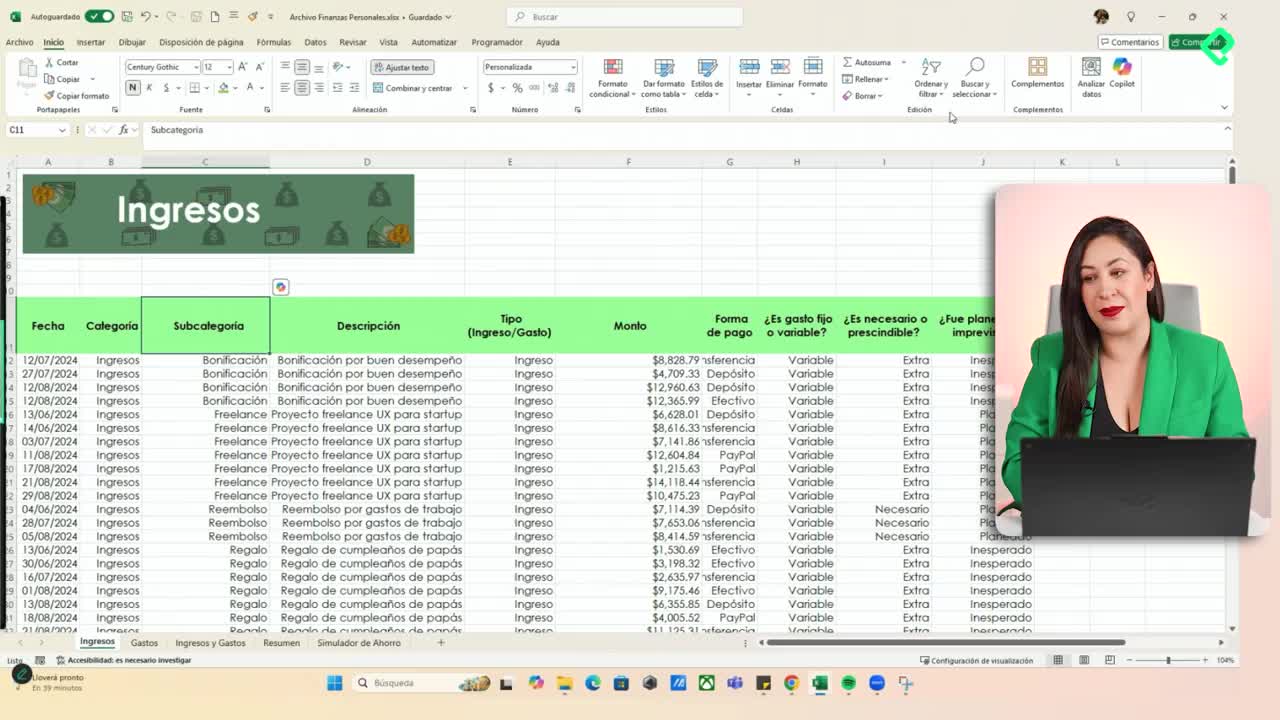
  1. Selecciona la columna o rango donde quieres aplicar la regla, por ejemplo forma de pago.
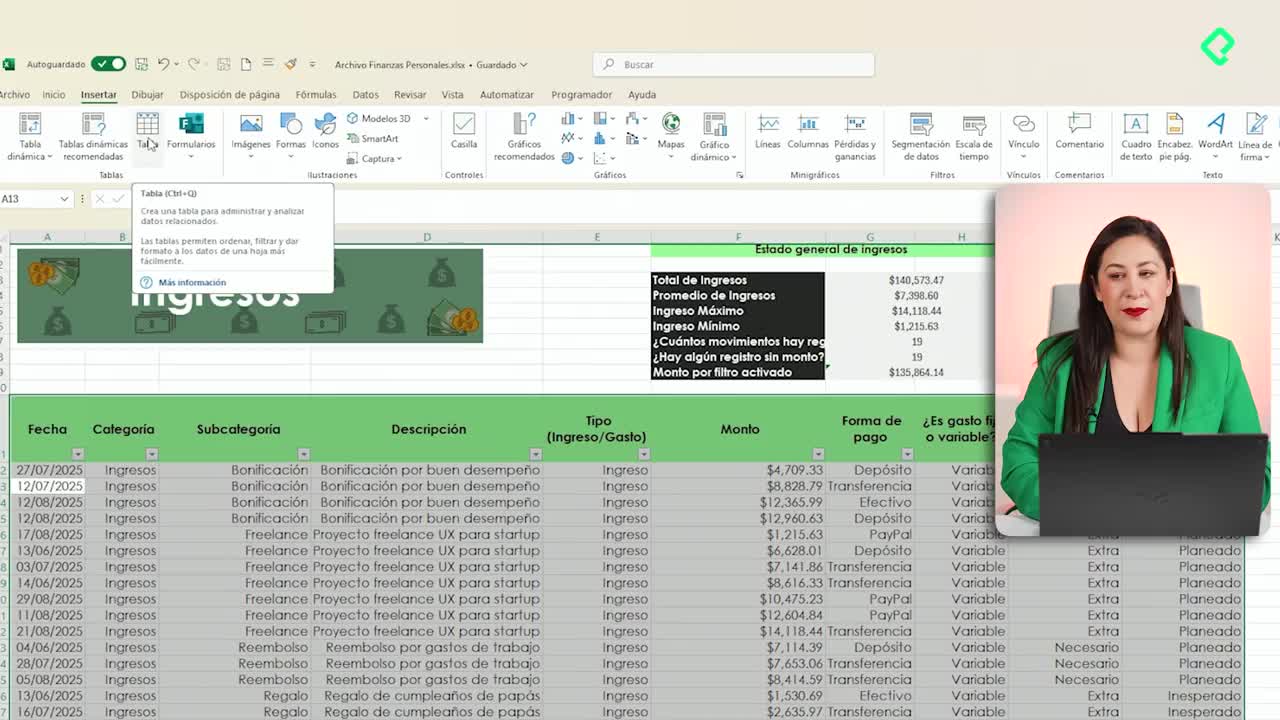
  2. Ve a la pestaña Datos y haz clic en Validación de datos.
  3. En la opción Permitir, elige Lista.
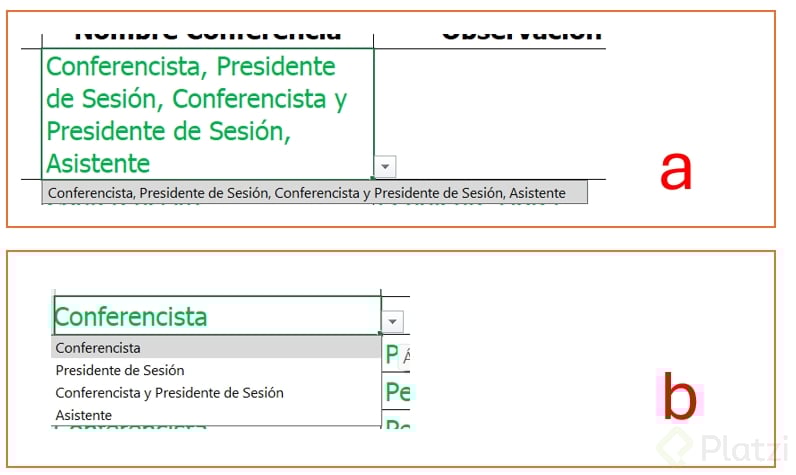
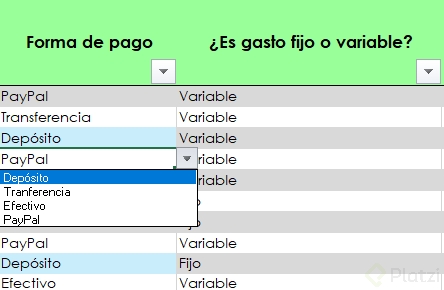
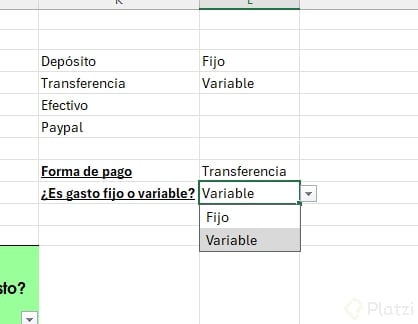
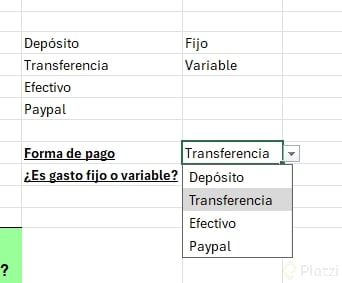
  4. Escribe las opciones separadas por comas: depósito, transferencia, efectivo, PayPal.
  5. Da clic en aceptar.

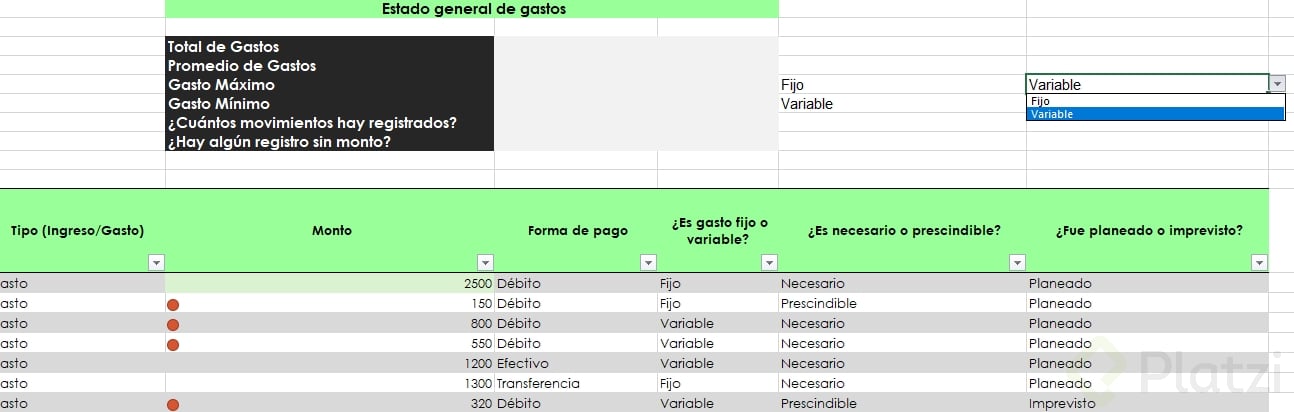
Del lado derecho de cada celda aparecerá una flechita que despliega las opciones. Así te aseguras de que cada entrada se escriba siempre igual [00:35].

¿Qué es la validación de datos en Excel? Es una función que restringe lo que puedes escribir en una celda. Te permite definir reglas como listas cerradas, rangos numéricos o formatos específicos para evitar errores de captura.

¿Cómo configurar mensajes de error en una validación?

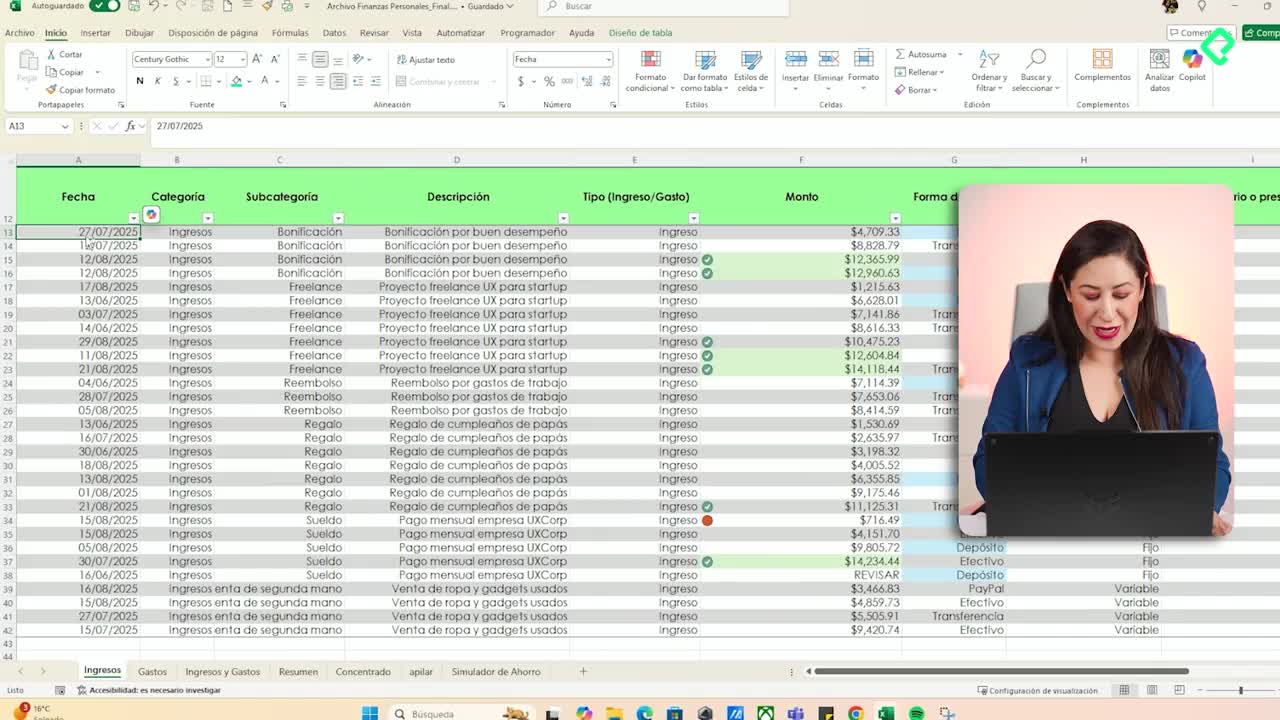
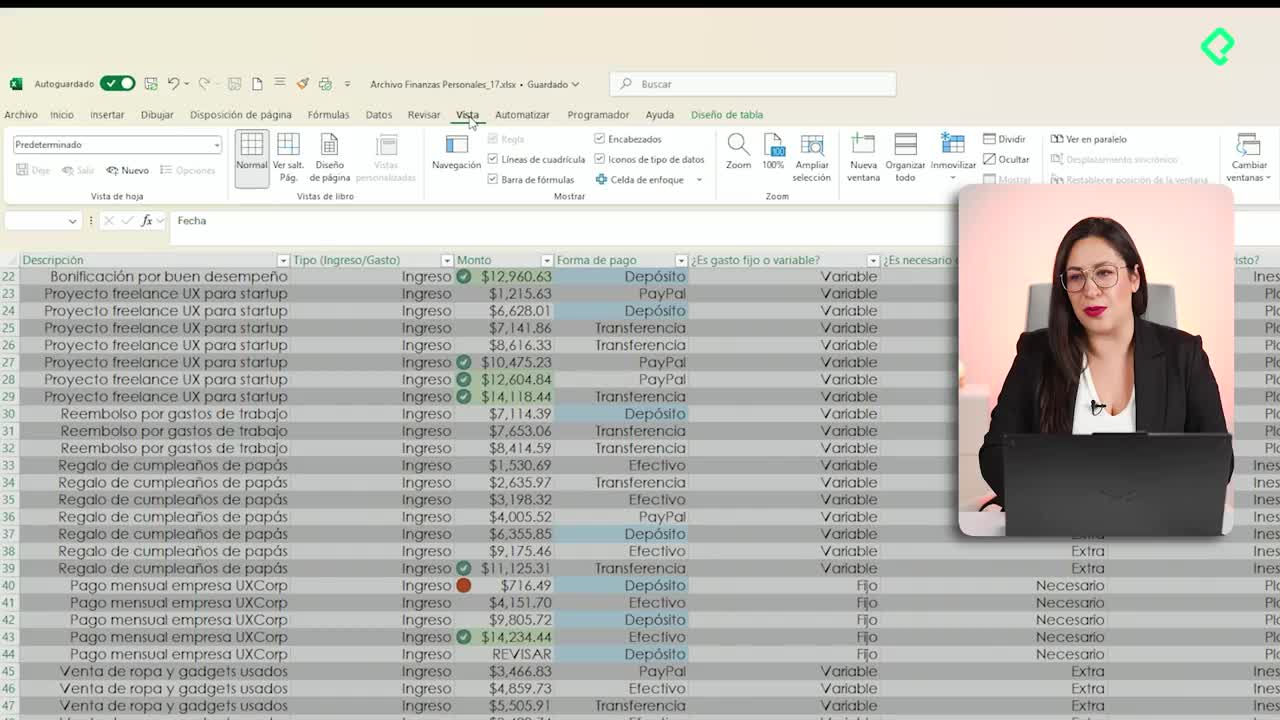
La lista por sí sola te marca con una banderita verde cuando hay inconsistencias, pero puedes ir más allá y bloquear o advertir cuando alguien escriba algo fuera de la lista.

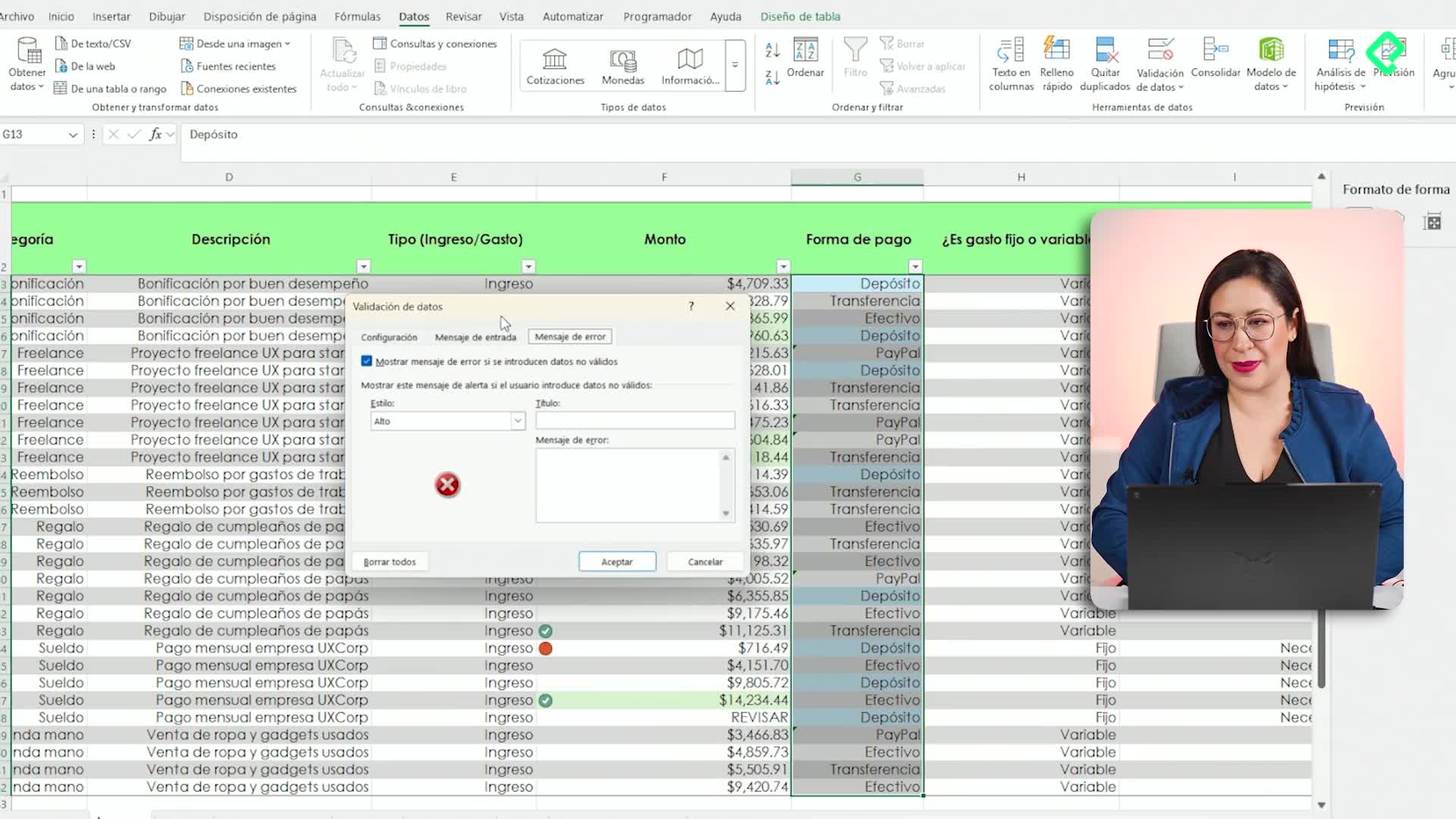
Vuelve a Datos > Validación de datos y entra a la pestaña Mensaje de error. Ahí escribes el título y el texto, por ejemplo: "Error de dato. Selecciona una opción válida". Si después intentas escribir cash en lugar de efectivo, Excel te frena y te pide reintentar [01:30].

¿Qué estilos de alerta existen?

Excel ofrece tres niveles de prioridad para el mensaje de error, y elegir bien depende de qué tan estricto quieras ser:

  • Alto (Detener): bloquea por completo la entrada y no te deja avanzar hasta corregir.
  • Advertencia: te avisa que el dato no es válido pero te permite continuar bajo tu responsabilidad.
  • Información: solo te notifica que algo no coincide, sin frenar el flujo.
Si tu hoja la usan varias personas y necesitas datos limpios para análisis, el estilo Alto es la mejor opción. Si solo quieres una guía visual, el modo Información es suficiente.
¿Cómo crear una lista desplegable a partir de datos únicos?

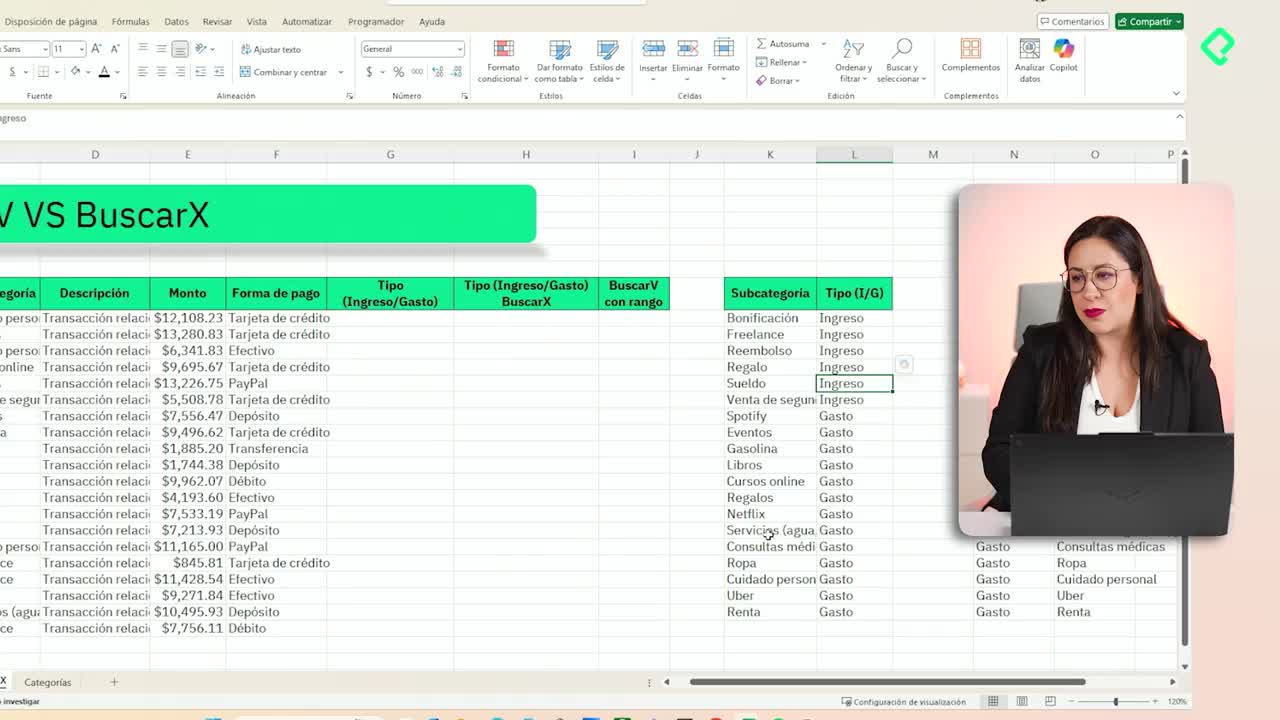
A veces no quieres escribir las opciones a mano porque ya las tienes en otra columna, pero repetidas. Aquí entra la función UNICOS (UNIQUE en inglés), que extrae valores sin duplicados de una matriz.

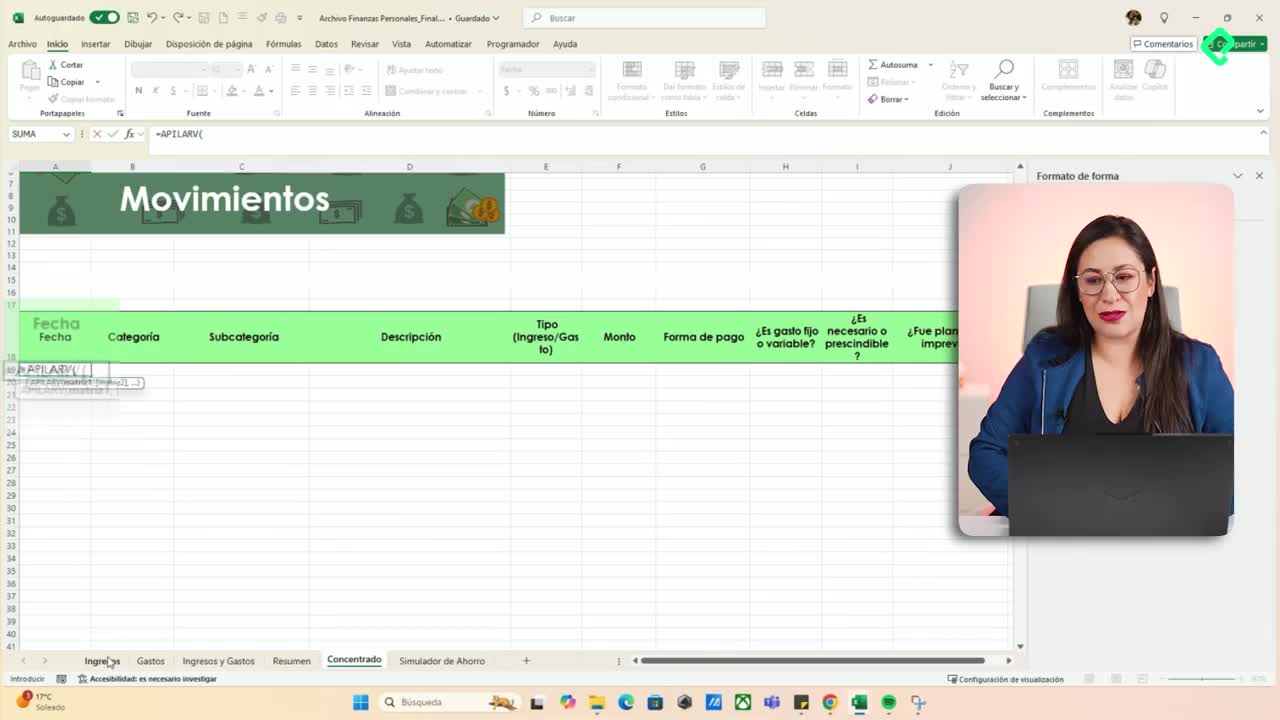
Ubícate en una celda auxiliar y escribe =UNICOS( seguido del rango de tu columna. Puedes seleccionar todo con Ctrl + Shift + flecha abajo, cerrar el paréntesis y Excel te devolverá la lista limpia de subcategorías únicas en segundos [02:50].

¿Para qué sirve la función UNICOS en Excel? Devuelve una lista sin repeticiones a partir de un rango con valores duplicados. Es ideal para alimentar listas desplegables dinámicas o tableros de análisis.

Con esa lista auxiliar lista, vuelves a Datos > Validación de datos, eliges Lista y en Origen seleccionas el rango donde está tu fórmula UNICOS. Si no quieres ver esa columna auxiliar, puedes ponerla en color blanco u ocultar la columna con clic derecho.

¿Cuándo conviene usar un rango en vez de texto?

Usa texto separado por comas cuando las opciones son pocas y casi nunca cambian, como depósito, transferencia, efectivo, PayPal. Usa un rango con UNICOS cuando las categorías crecen o cambian con el tiempo, porque la lista se actualiza sola conforme agregas nuevos registros.

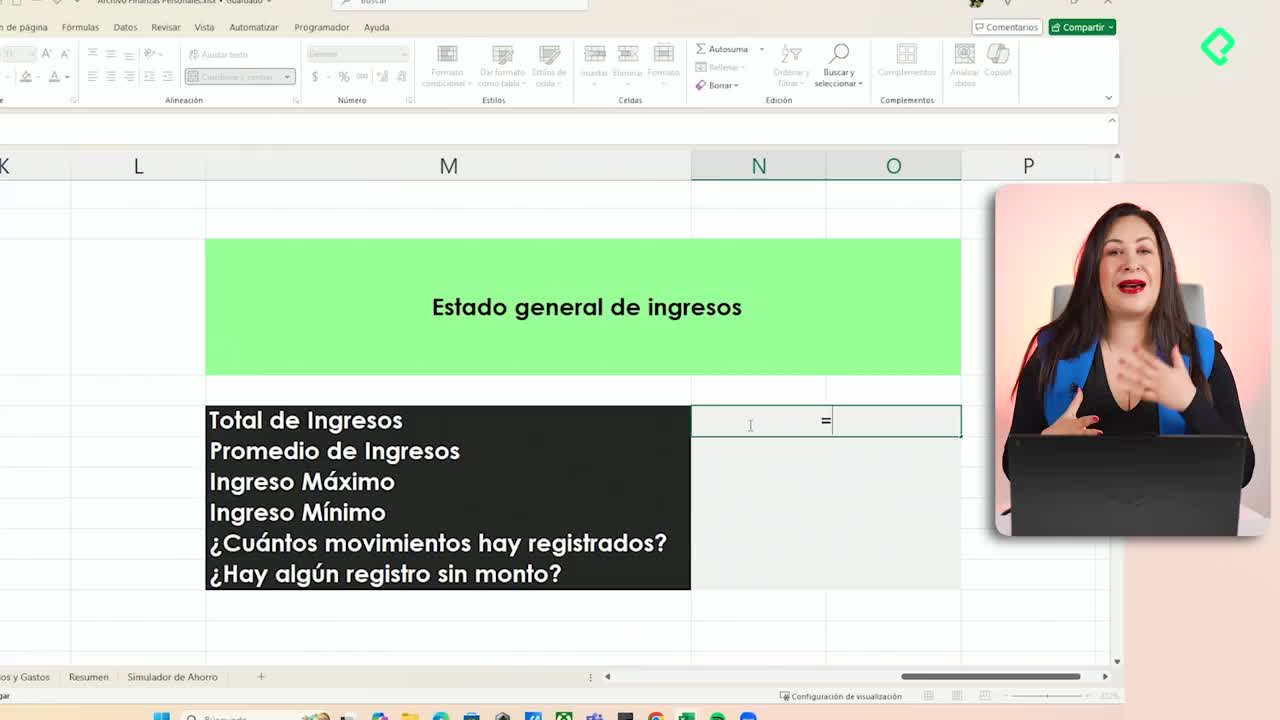
Esta misma técnica es la base para sumar ingresos por subcategoría con funciones como SUMAR.SI, que se vuelven mucho más confiables cuando los datos están estandarizados.

El reto: aplica validación de datos en la columna forma de pago y en la de gasto fijo o variable de tu archivo. Déjame tu captura en los comentarios.