Cómo imprimir en Excel sin errores
Resumen
Imprimir en Excel parece simple, pero termina en hojas cortadas, columnas perdidas y cabeceras invisibles. Si quieres saber cómo imprimir en Excel correctamente, aquí tienes el flujo completo: desde seleccionar el área hasta repetir filas en cada página, ajustar escalado y configurar encabezados.

Esta guía es para quien trabaja con tablas, reportes financieros o cualquier hoja con muchas filas y necesita una impresión limpia y profesional.

¿Cómo preparo mi hoja antes de imprimir en Excel?

Antes de mandar a imprimir, conviene revisar qué se va a imprimir y hasta dónde llega cada página. Excel tiene herramientas visuales para eso.

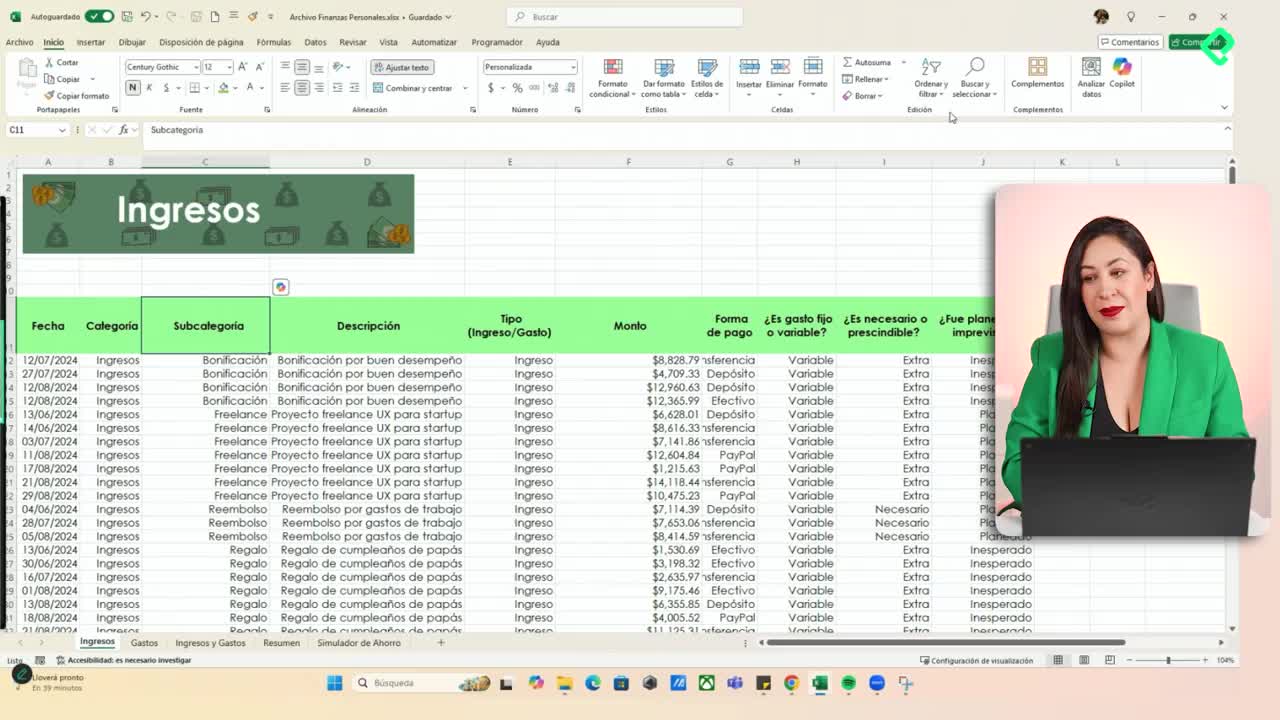
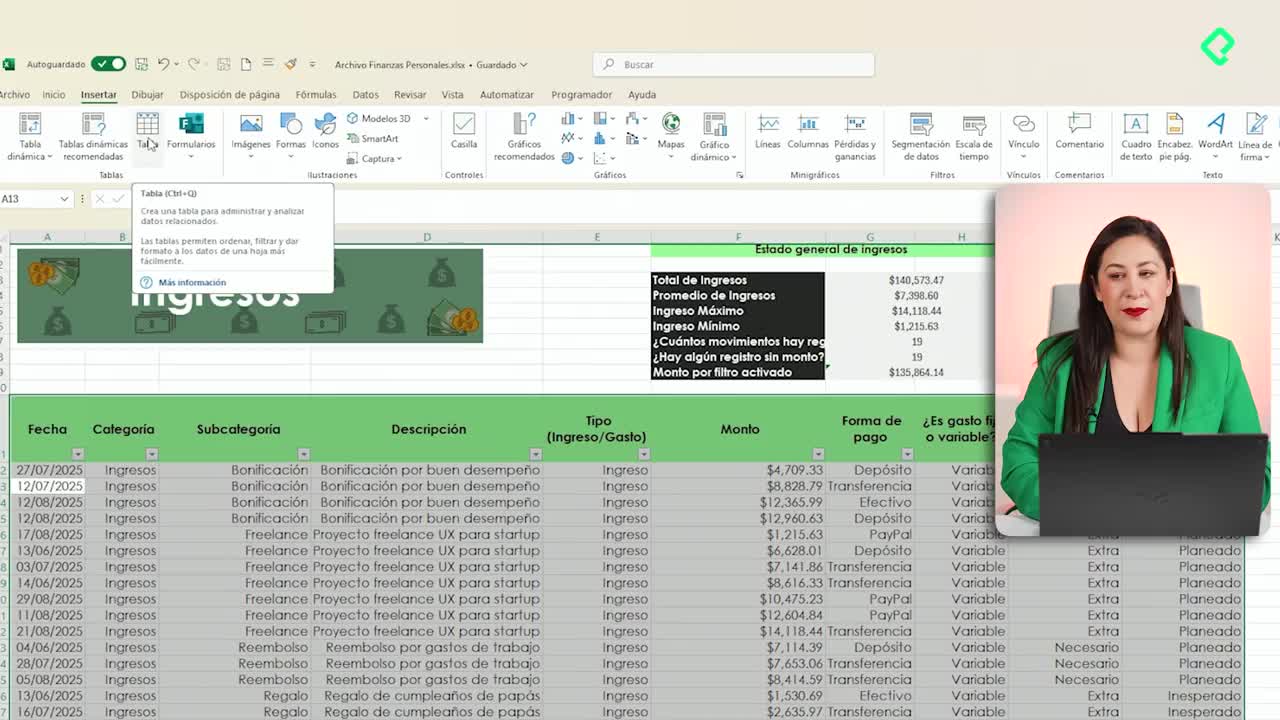
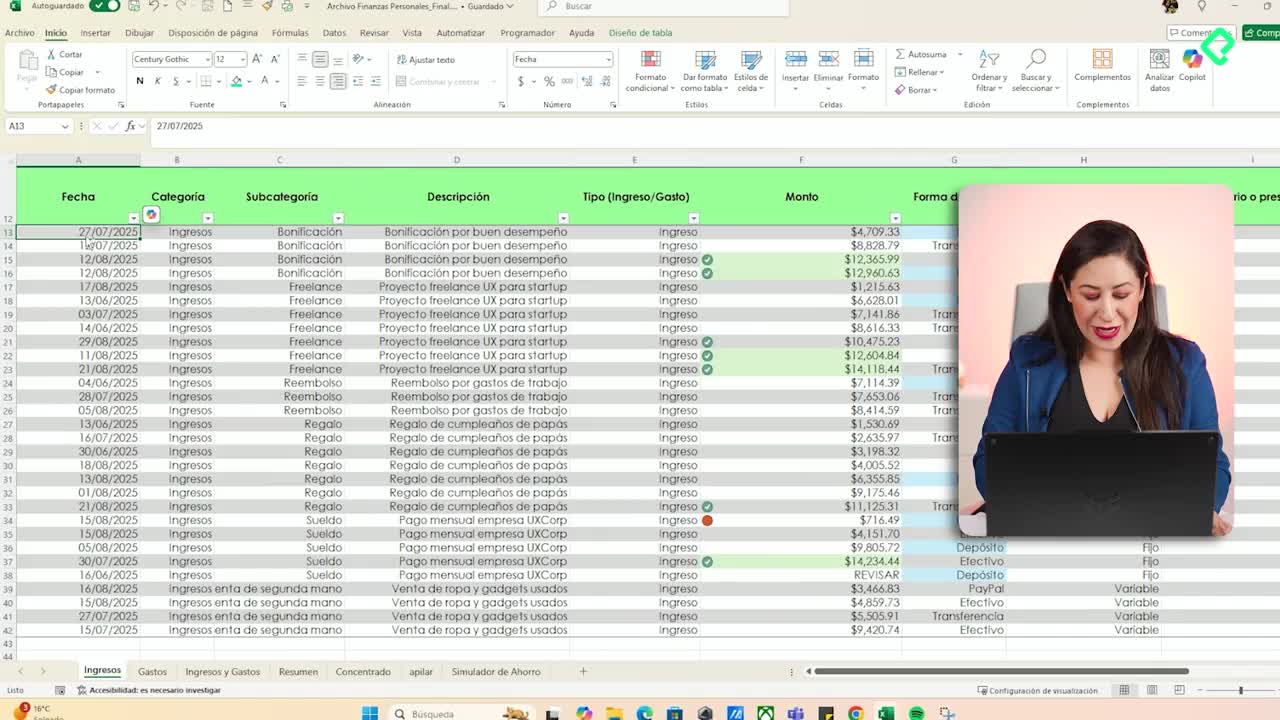
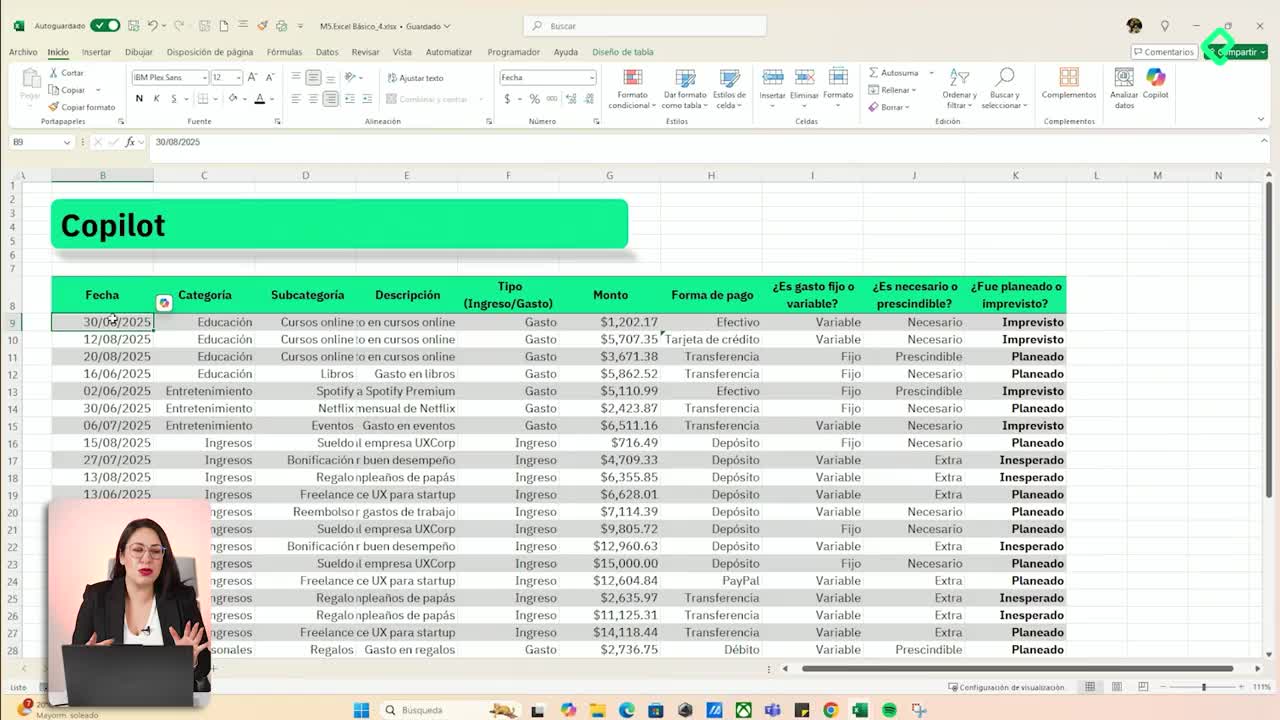
En el ejemplo, Camila quiere imprimir su concentrado de movimientos para revisar sus gastos en físico. El primer paso es seleccionar la información: puede ser toda la hoja o solo la tabla específica.

¿Qué hace la opción ver saltos de página?

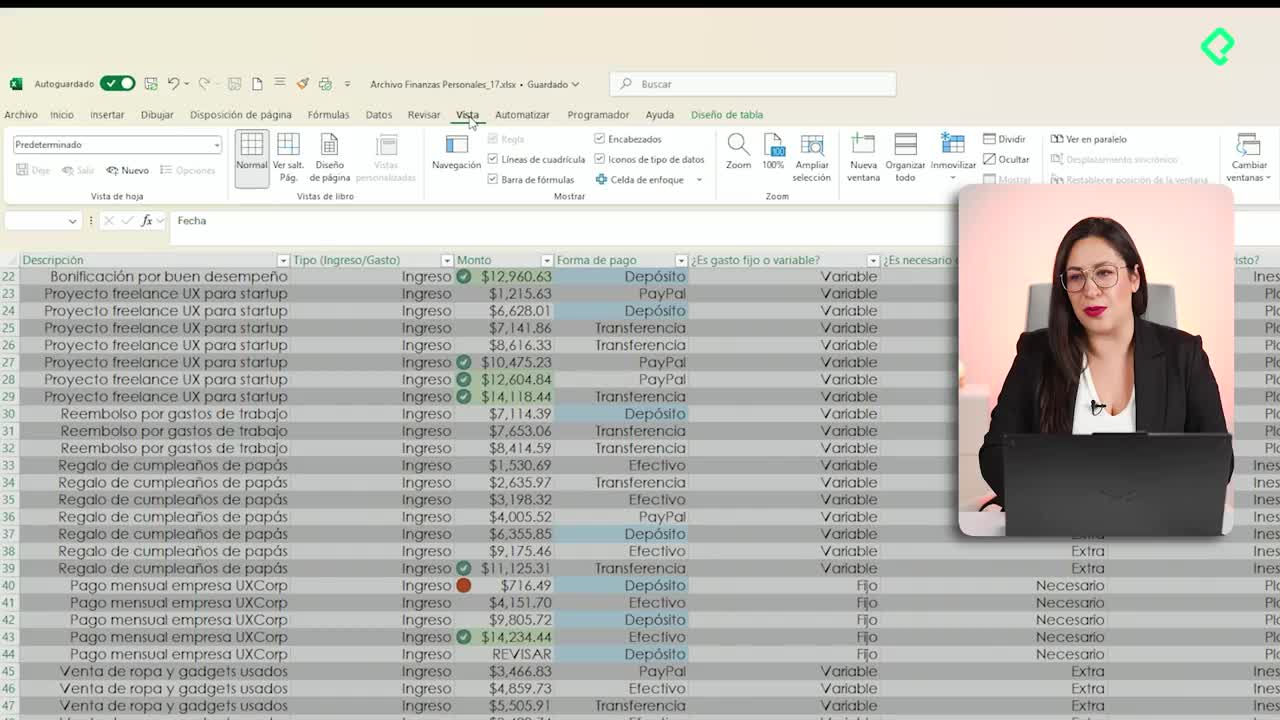
En la pestaña vista, encuentras la opción ver saltos de página [01:00]. Al activarla, aparecen líneas azules que delimitan dónde corta cada hoja al imprimir. Puedes arrastrar esas líneas para decidir hasta dónde se imprime.

Desde la barra inferior también puedes alternar entre vista normal y vista previa de salto de página sin entrar al menú.

¿Para qué sirve ver saltos de página en Excel? Te muestra con líneas azules cómo se va a dividir tu hoja al imprimir, así puedes mover los cortes y evitar que una tabla quede partida.

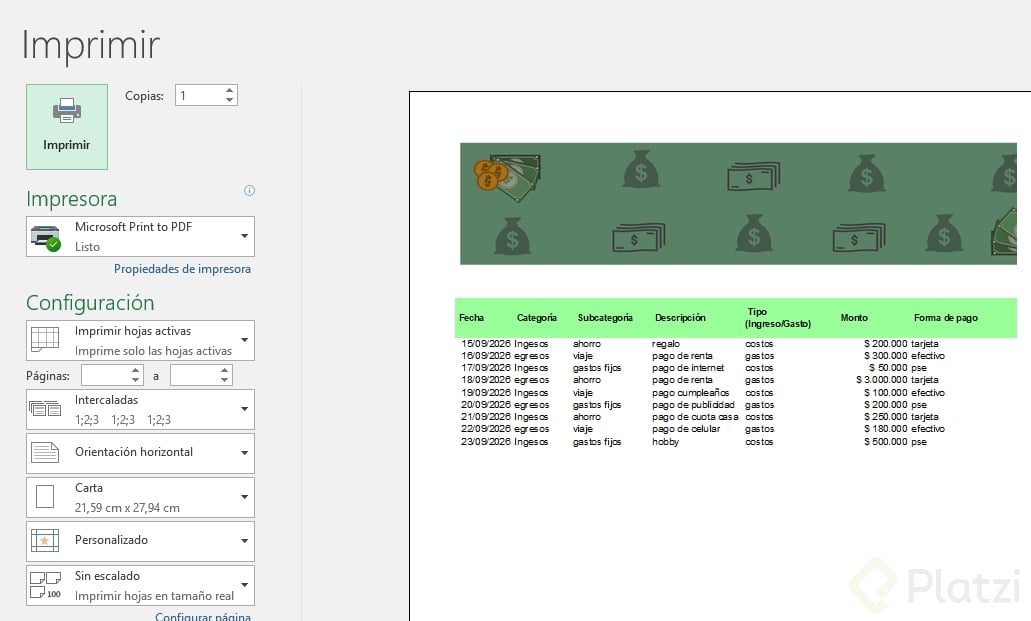
¿Cómo abro la vista de impresión rápido?

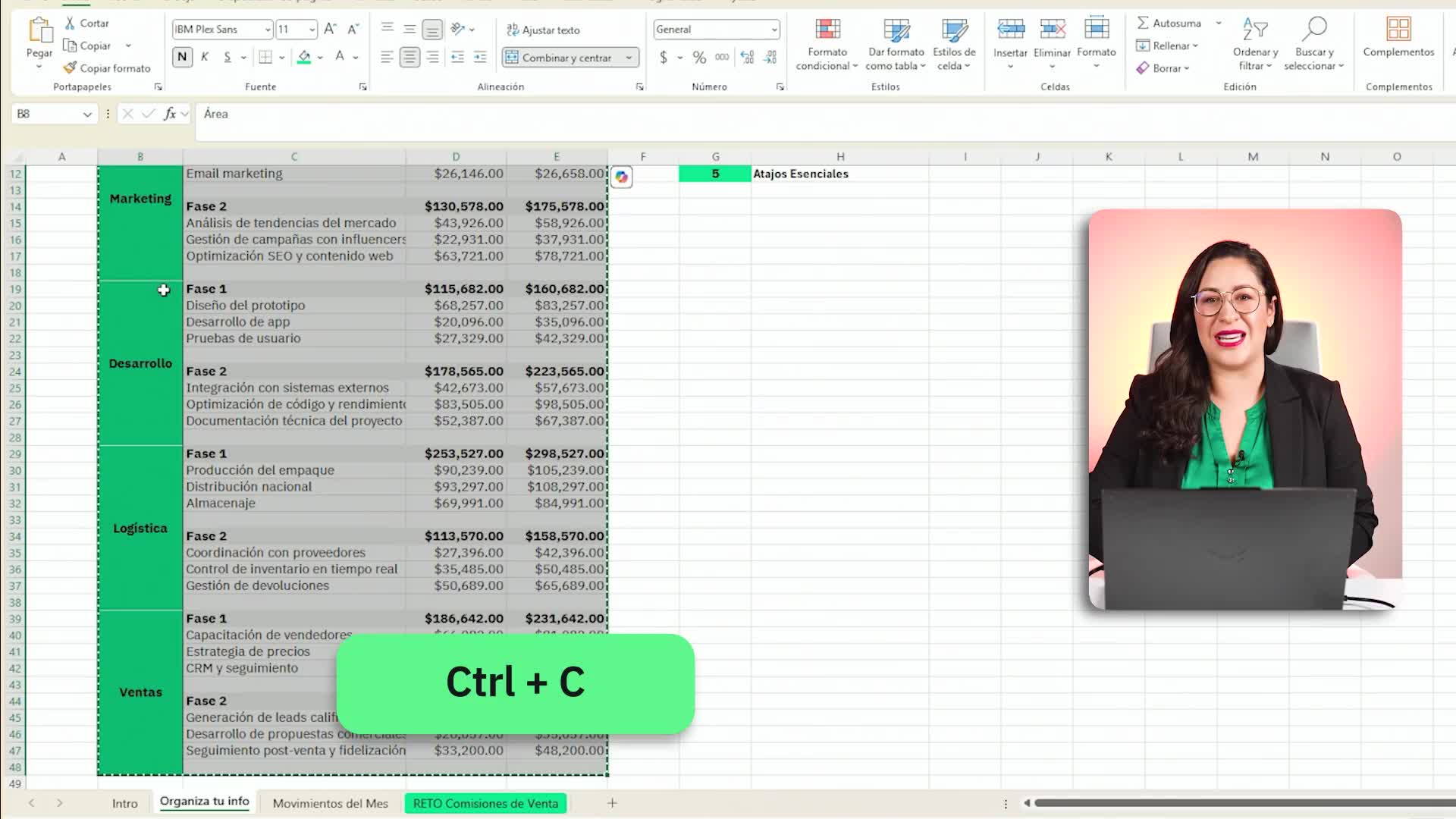
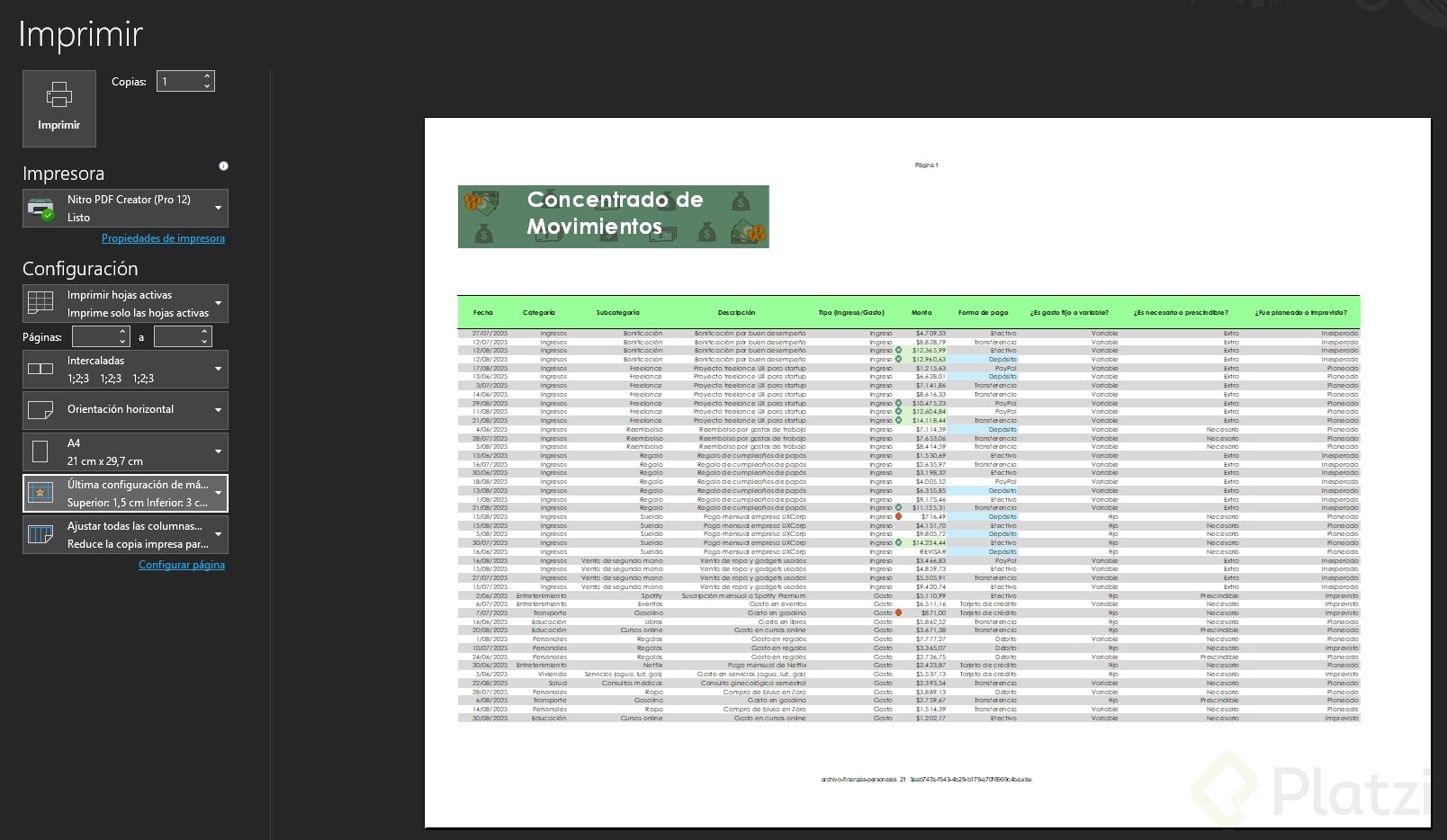
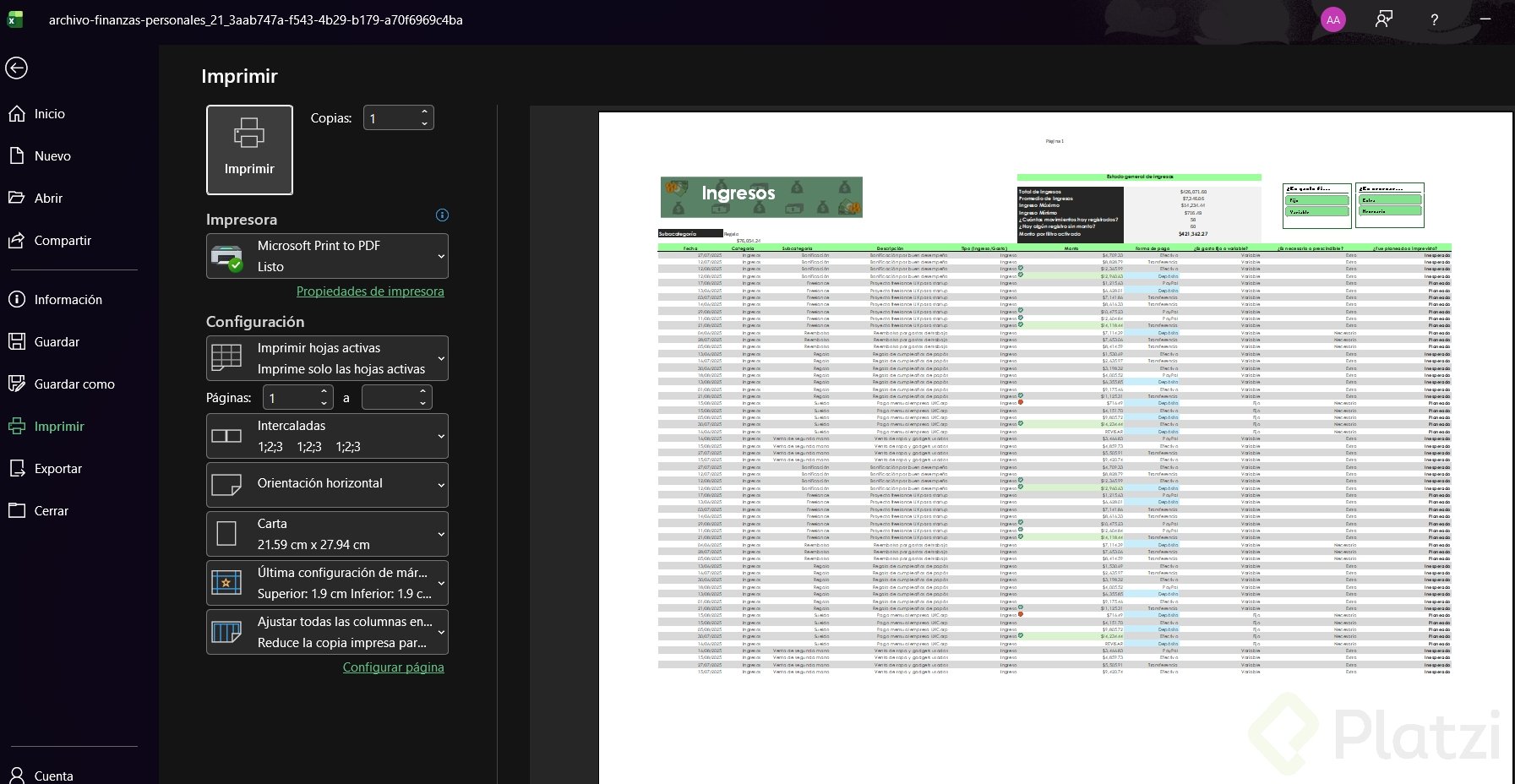
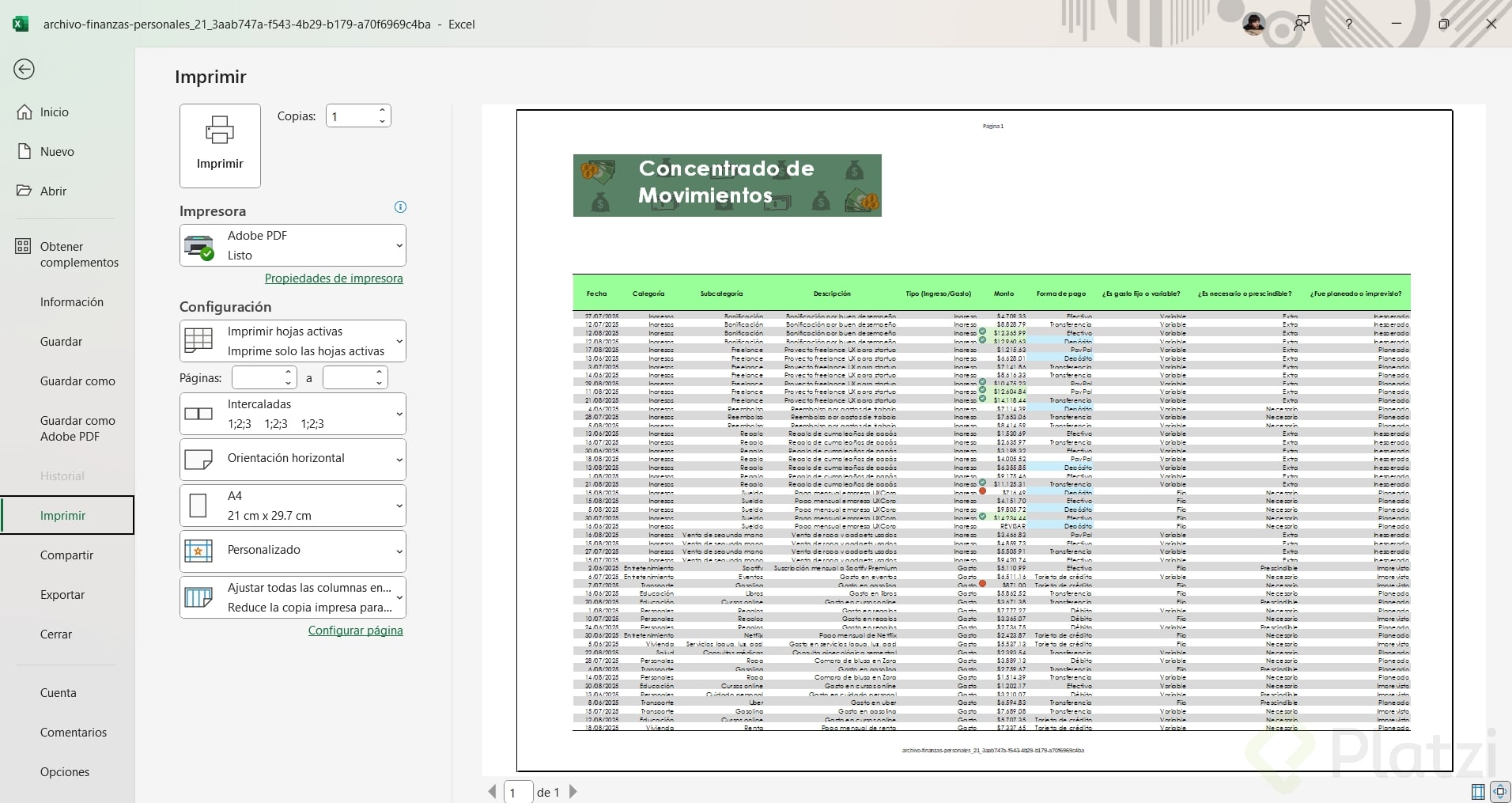
El atajo más útil es Control + P [01:40]. Te lleva directo a la pantalla de impresión, donde ves la previsualización exacta de lo que saldrá en papel.

Desde ahí puedes corregir los problemas más comunes sin volver a la hoja.

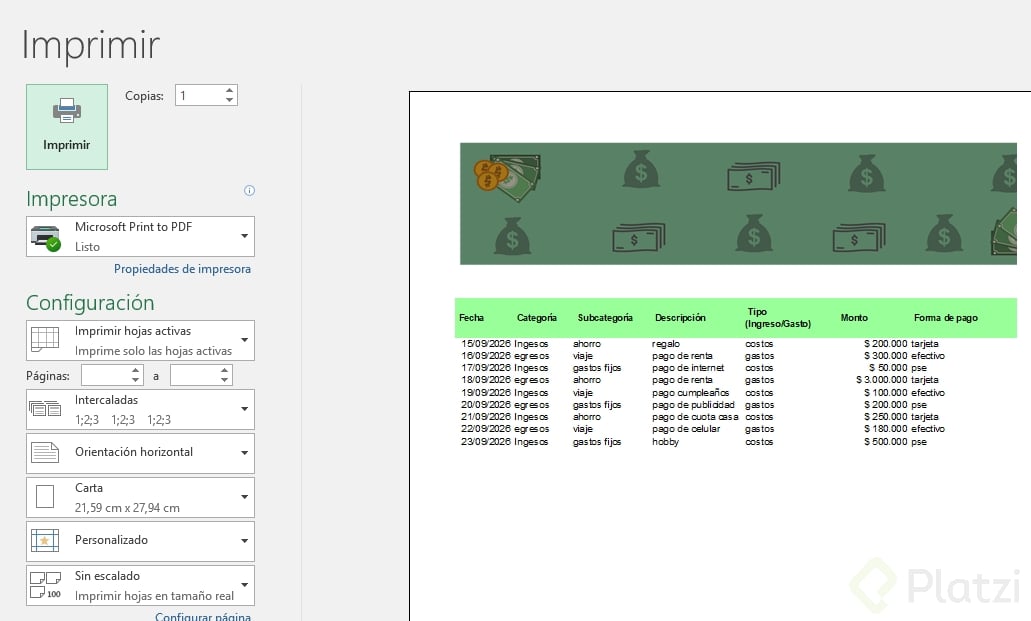
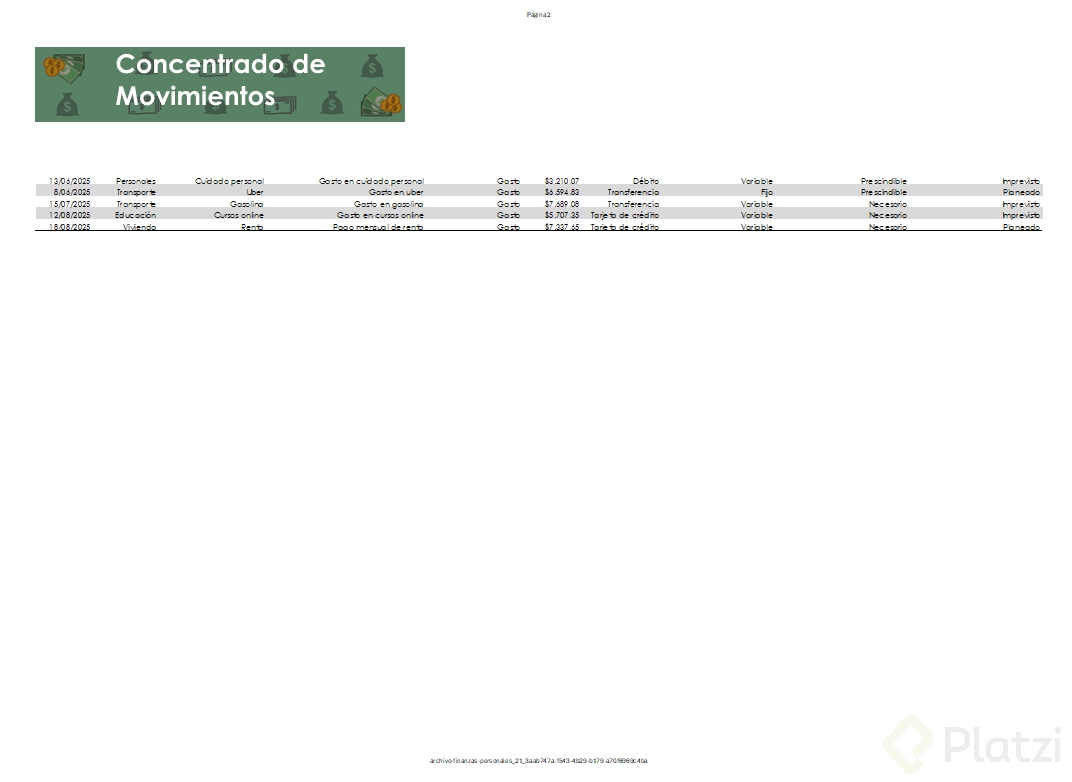
¿Qué errores comunes aparecen al imprimir y cómo los soluciono?

Los tropiezos típicos son tres y cada uno tiene un ajuste rápido:

  • Orientación equivocada: cambia entre vertical y horizontal según el ancho de tu tabla.
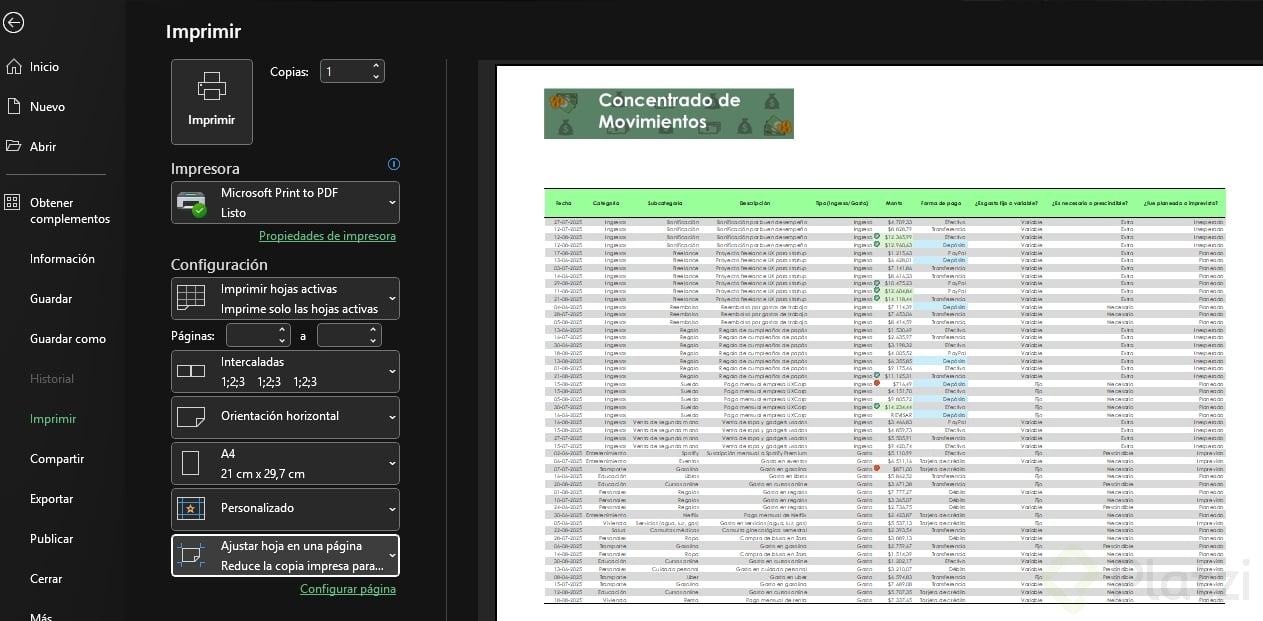
  • Información cortada: usa las opciones de escalado para ajustar toda la hoja en una página, ajustar todas las columnas en una página o ajustar todas las filas en una página.
  • Páginas vacías o sobrantes: revisa los saltos de página y el área de impresión.

El escalado es especialmente útil cuando tienes una tabla ancha y necesitas que todas las columnas entren sin perder ninguna.

¿Cómo configuro encabezados, pies de página y área de impresión?

En la pestaña disposición de página [03:30] encuentras controles que no aparecen en la vista de impresión: orientación, tamaño, márgenes, área de impresión e imprimir títulos.

Desde ahí puedes personalizar el encabezado para que muestre el número de página y el pie para que incluya el nombre del archivo, por ejemplo archivo finanzas personales. Esto es clave cuando manejas reportes con muchas hojas y no quieres perderte entre ellas.

¿Cómo repito las cabeceras en todas las páginas impresas?

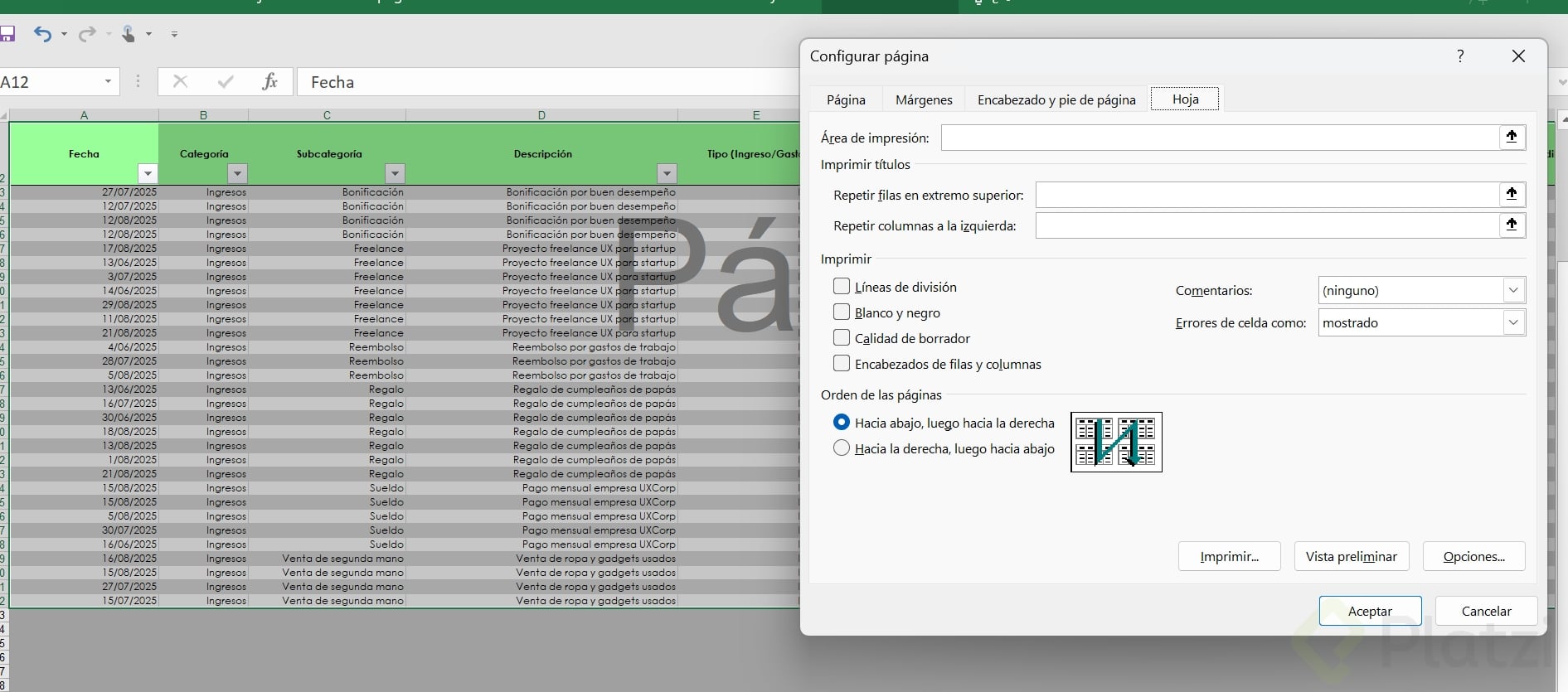
Esta es la función más potente y poco conocida. Está en disposición de página > imprimir títulos > pestaña hoja > repetir filas en extremo superior [04:30].

El proceso es directo:

  1. Haz clic en el campo repetir filas en extremo superior.
  2. Selecciona la fila que contiene tus cabeceras.
  3. Da clic en aceptar.

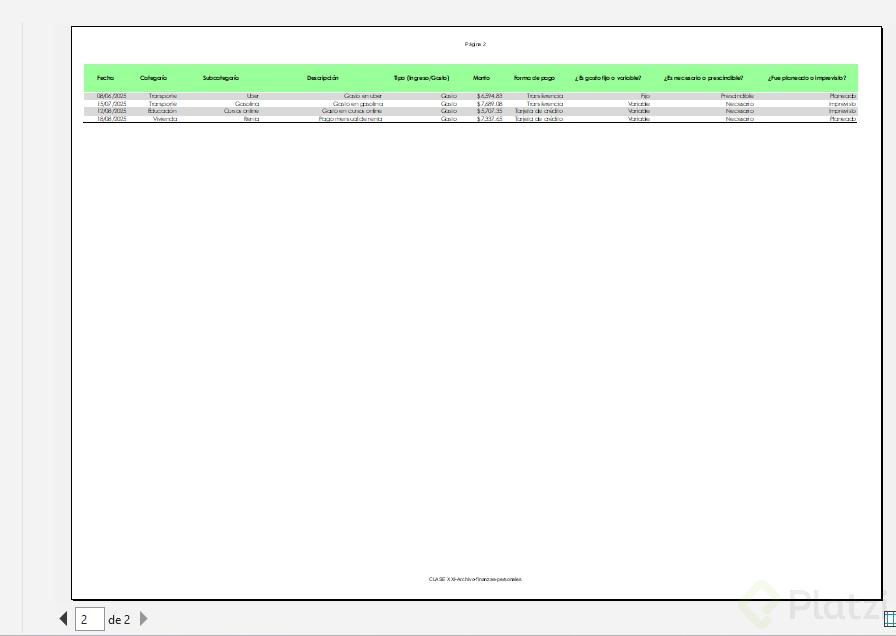
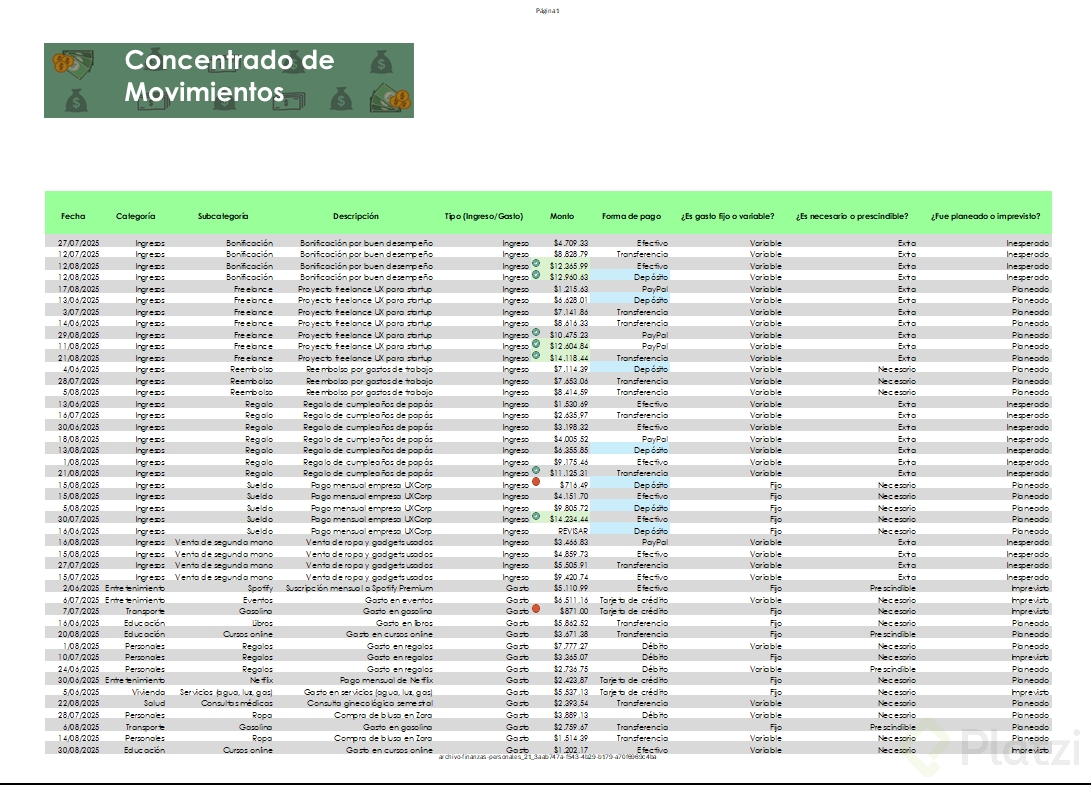
Después, al usar Control + P, verás que cada página, sin importar si tienes 100 o 4.000 filas, muestra primero las cabeceras y luego los datos. Esto le da claridad inmediata a quien lee el reporte impreso.

¿Cómo hago que los títulos de mi tabla se repitan en cada página al imprimir? Ve a disposición de página, imprimir títulos, y en repetir filas en extremo superior selecciona la fila con tus cabeceras. Excel las repetirá en todas las hojas automáticamente.

¿Qué otras opciones de impresión vale la pena revisar?

Dentro de la ventana de Control + P puedes elegir entre imprimir solo las hojas activas, todo el libro o únicamente una selección específica. También defines cuántas copias necesitas.

Si no tienes impresora física a la mano, Excel te permite imprimir directamente en PDF [06:30], lo que es ideal para enviar reportes por correo o archivarlos digitalmente.

Con estos ajustes, tu impresión deja de ser un problema y se convierte en parte del valor del reporte. ¿Cuál de estos trucos no conocías? Cuéntame en los comentarios cuál vas a usar primero.