¿Necesitas cruzar información entre dos tablas en Excel y traerte datos de una a otra? Las funciones BUSCARV y BUSCARX son tus mejores aliadas para resolver este tipo de tareas en segundos, sin reestructurar tus bases de datos ni perder horas copiando manualmente.
Estas fórmulas se vuelven indispensables cuando manejas movimientos bancarios, inventarios o cualquier reporte donde tengas que clasificar transacciones a partir de una llave compartida entre dos tablas.
¿Cómo funciona BUSCARV en Excel paso a paso?
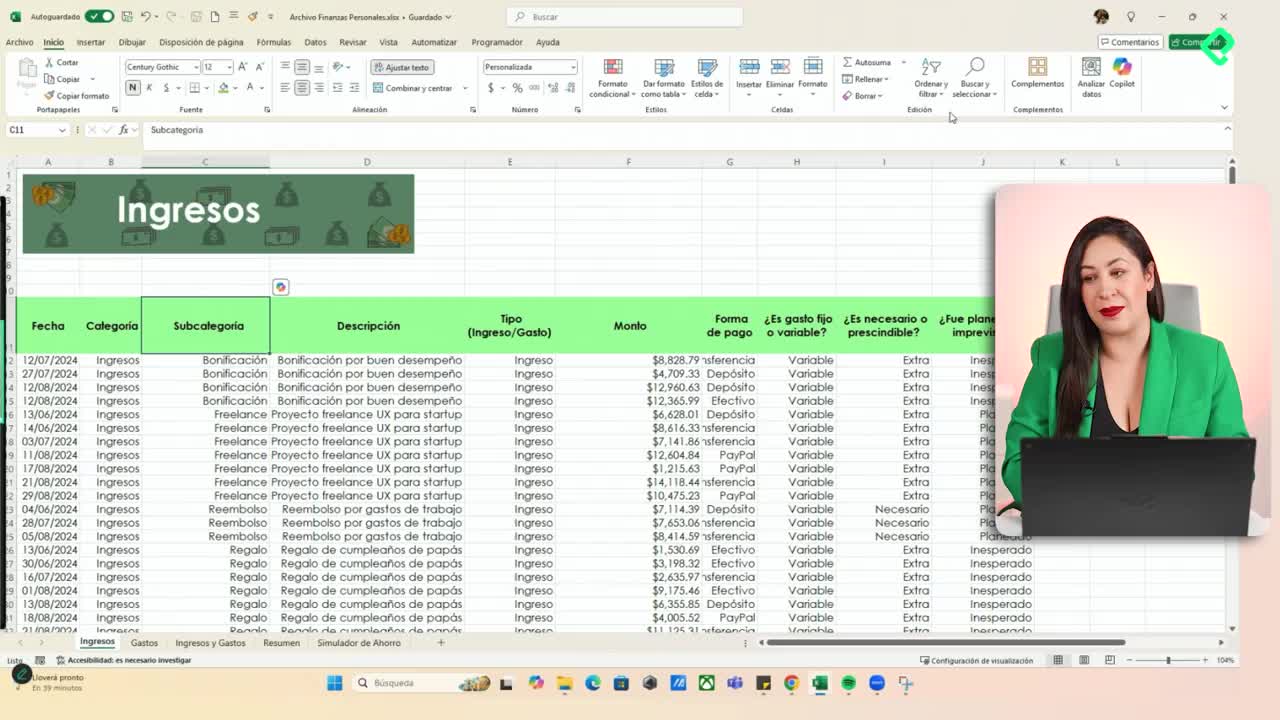
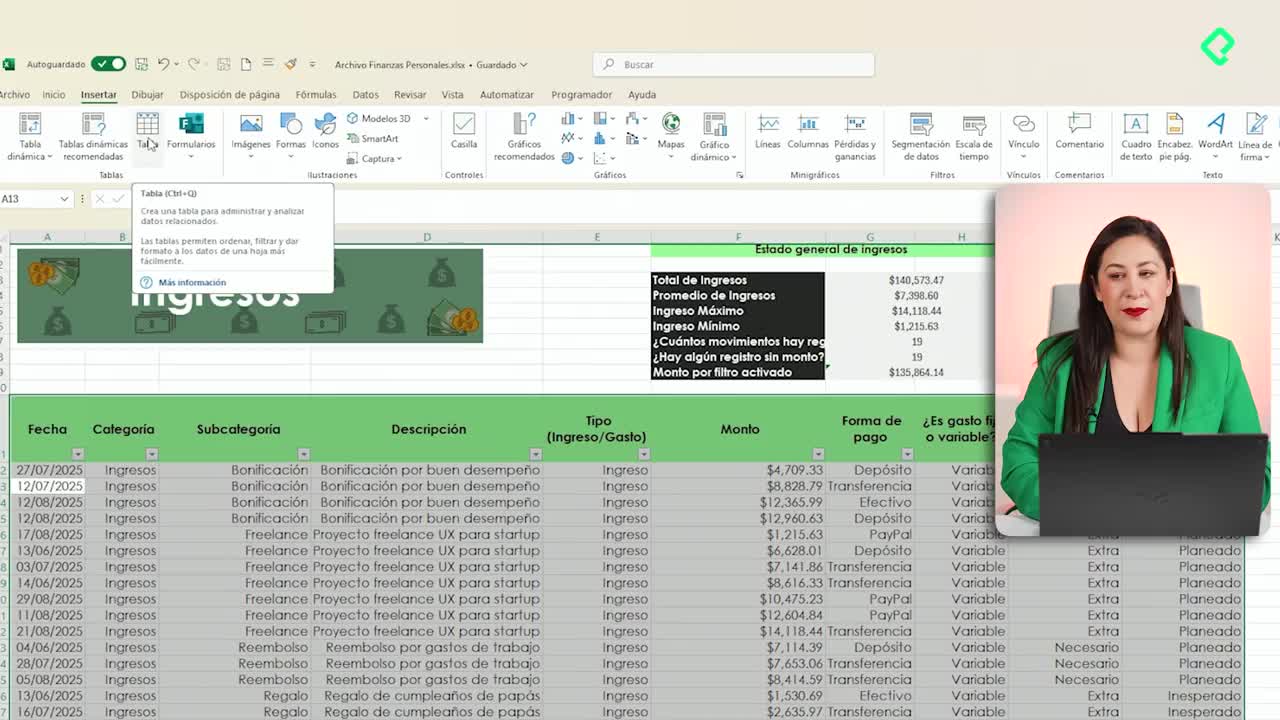
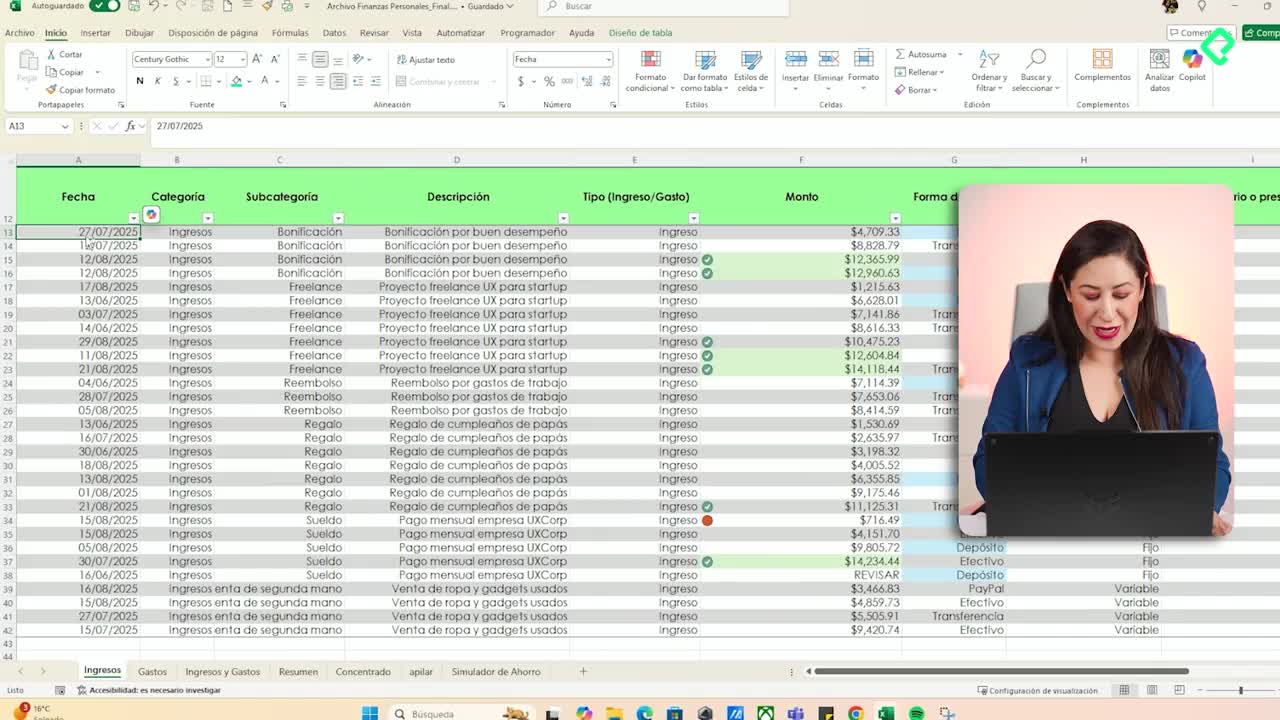
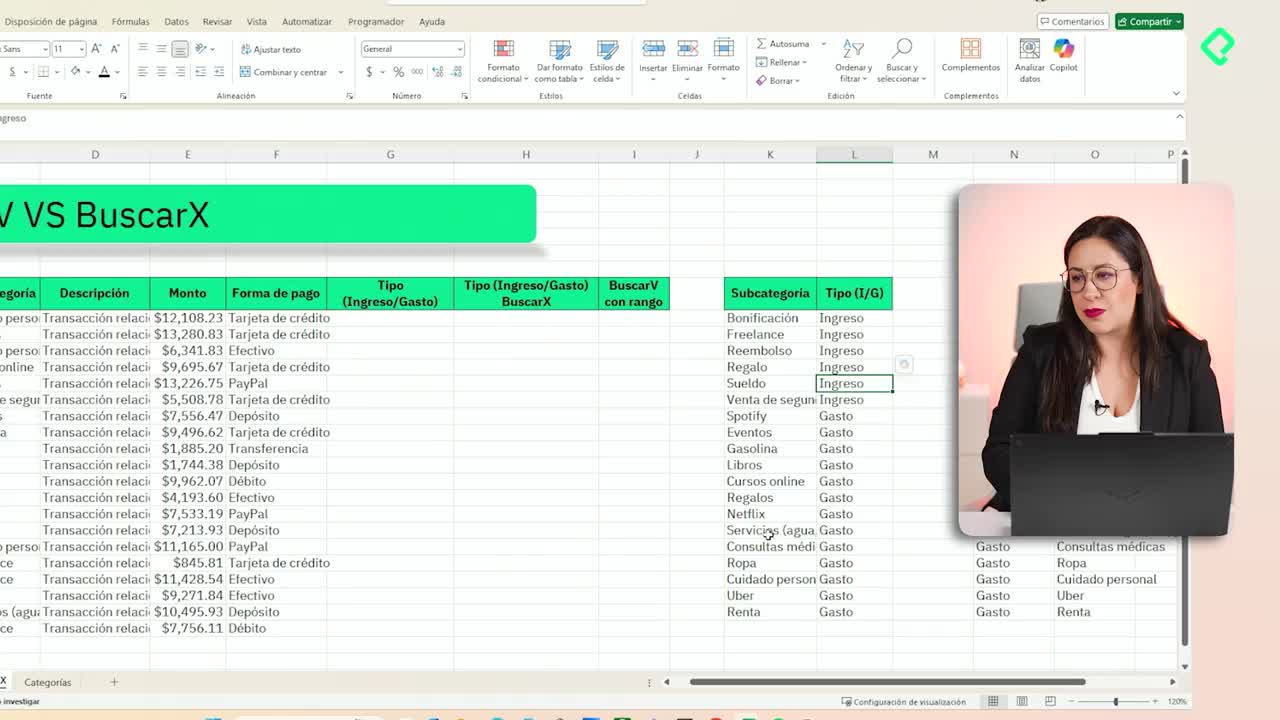
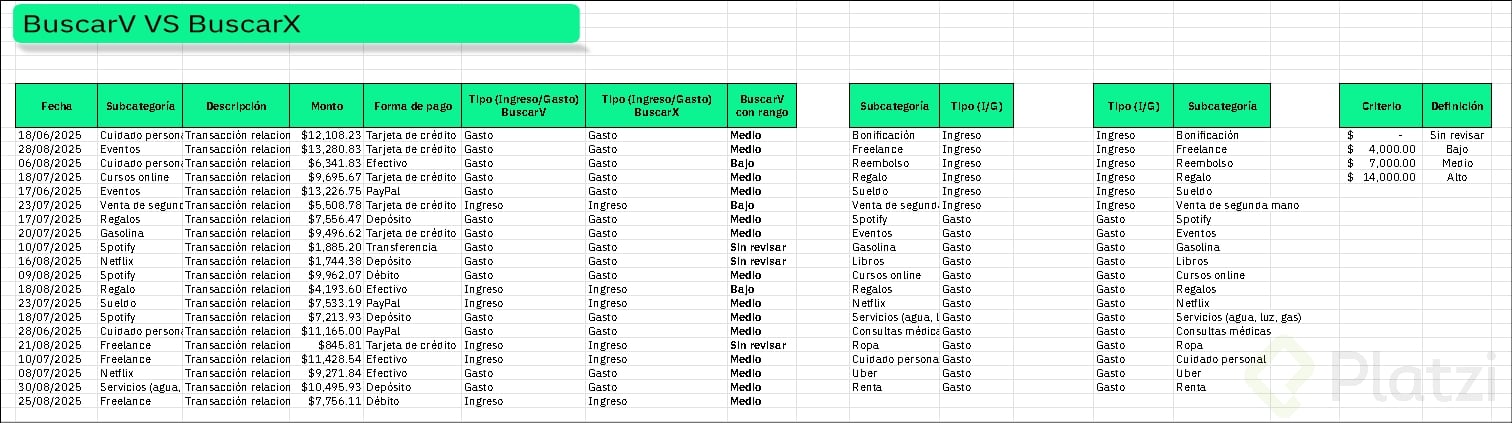
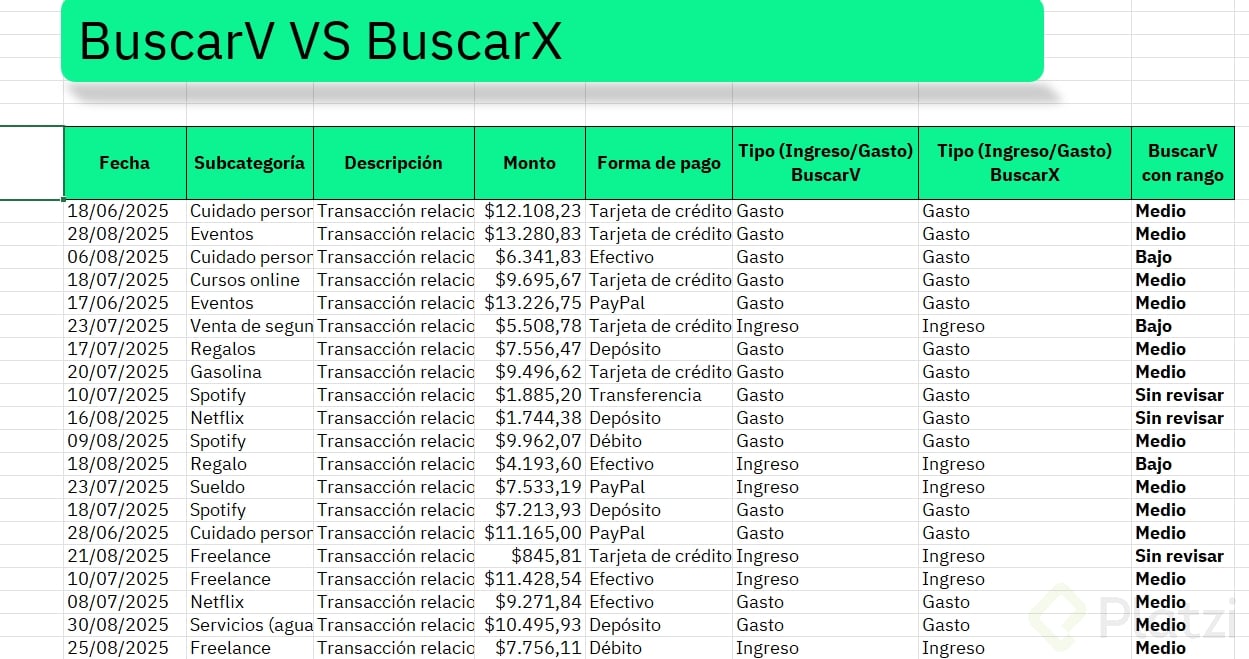
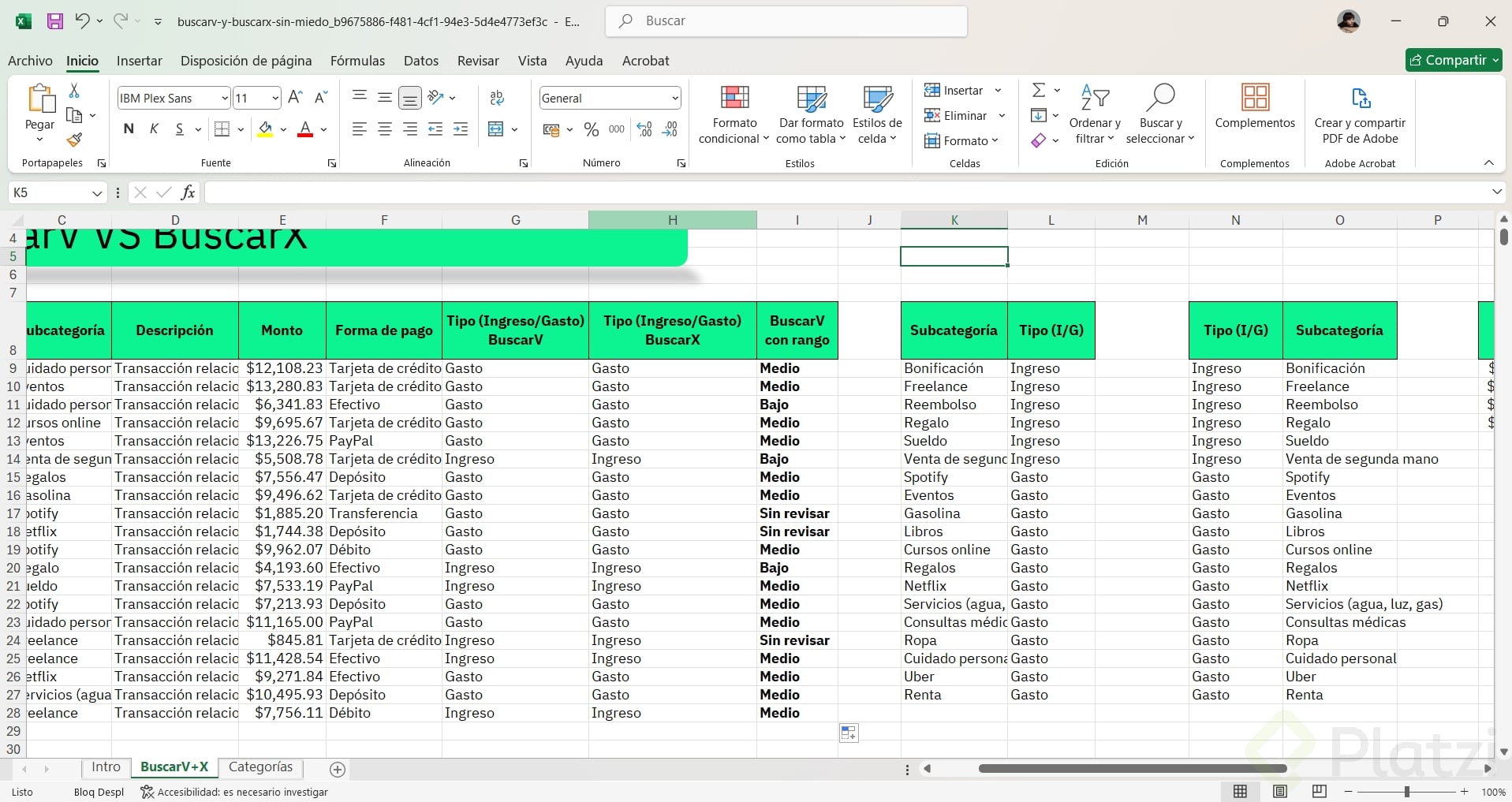
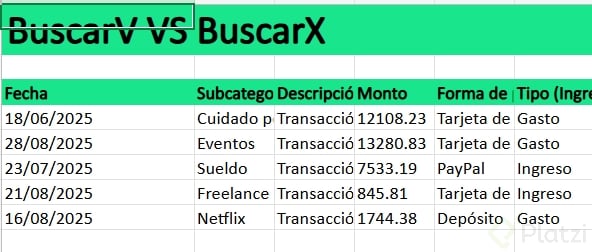
El caso de Camila ilustra perfecto el uso real de esta función [0:11]. Ella descargó sus movimientos del mes pero no sabe cuáles son ingresos y cuáles gastos. La solución es apoyarse en una tabla auxiliar que ya tiene clasificada cada subcategoría como ingreso o gasto, y traerse ese dato a la base principal.
Para que BUSCARV funcione necesitas dos elementos: dos tablas que compartan al menos un dato en común (la llave) y la información que quieres traerte. En este ejemplo, la llave es la subcategoría.
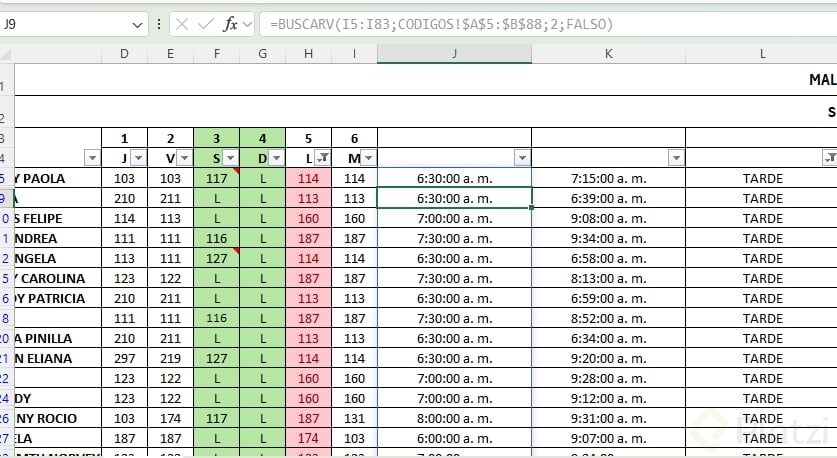
La fórmula se construye con cuatro argumentos:
- Valor buscado: el dato que comparten ambas tablas, en este caso la subcategoría.
- Matriz o tabla: el rango donde Excel irá a buscar, fijado con F4 para que no se mueva al arrastrar la fórmula.
- Indicador de columnas: el número de columna que quieres traerte, contando desde la primera columna de tu rango seleccionado, no desde la columna A de la hoja.
- Coincidencia exacta o aproximada: usa 0 para exacta y 1 para aproximada.
¿Qué es la llave en BUSCARV? Es el dato que ambas tablas comparten y que Excel usa para conectar la información. Sin una llave común, la función no puede cruzar los datos.
¿Cuál es la principal limitación de BUSCARV?
La restricción más importante es que el dato que quieres traerte siempre debe estar a la derecha de la columna donde está tu llave [3:00]. Si tu tabla tiene la subcategoría a la derecha y el ingreso/gasto a la izquierda, BUSCARV simplemente no funciona y tendrías que reestructurar tu información.
Aquí es donde entra la siguiente función.
¿Cuándo conviene usar BUSCARX en lugar de BUSCARV?
BUSCARX resuelve la limitación anterior y añade flexibilidad. La gran diferencia es que separa en dos argumentos lo que BUSCARV junta en uno: por un lado la matriz donde buscas, y por otro la matriz que quieres traerte.
Esto significa que puedes traerte información que esté a la izquierda, a la derecha o donde sea, sin importar el orden de las columnas.
Los argumentos de BUSCARX son:
- Valor buscado: el dato compartido, igual que en BUSCARV.
- Matriz buscada: solo la columna donde está la llave.
- Matriz de vuelta: la columna con el dato que quieres regresar.
- Si no se encuentra (opcional): un texto o valor por defecto cuando no hay coincidencia.
- Modo de coincidencia: exacta, elemento mayor o elemento menor.
- Modo de búsqueda: del primero al último o al revés.
Recuerda fijar ambos rangos con F4 para evitar que se desplacen.
¿BUSCARX está disponible en todas las versiones de Excel? No. Solo aparece en versiones recientes como Microsoft 365. Si trabajas con versiones anteriores, tendrás que apoyarte en BUSCARV [3:36].
¿Qué ventajas tiene BUSCARX frente a BUSCARV?
La principal es la libertad de orden entre columnas. Pero también incluye un argumento para definir qué mostrar cuando no hay coincidencia, algo que en BUSCARV requiere combinarla con SIERROR. Y permite buscar desde el último registro hacia el primero, útil cuando necesitas la coincidencia más reciente en una base ordenada cronológicamente.
¿Cómo se usa BUSCARV con coincidencia aproximada?
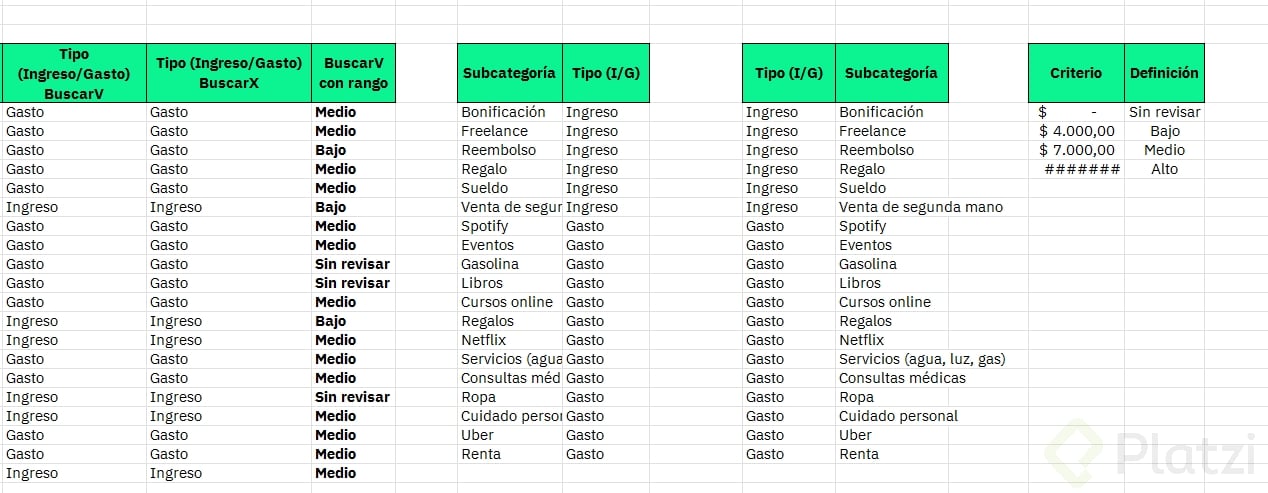
Este es uno de los usos menos conocidos pero más potentes. La coincidencia aproximada te permite clasificar valores numéricos en rangos [5:13], como cuando quieres etiquetar transacciones según su monto: bajo, medio o alto.
El truco está en construir una tabla de criterios donde definas los umbrales. Por ejemplo, montos mayores a cierto valor se clasifican como altos y deberían revisarse.
La fórmula se arma igual que un BUSCARV normal, con una diferencia clave: en el último argumento, en vez de poner 0 (exacta), pones 1 para activar la coincidencia aproximada. Excel buscará el rango donde cae cada monto y devolverá la clasificación correspondiente.
Es ideal para:
- Asignar comisiones por tramos de venta.
- Clasificar clientes según volumen de compra.
- Marcar transacciones que requieren revisión.
- Calcular impuestos por escalas.
¿Qué requisito tiene la coincidencia aproximada?
La tabla de criterios debe estar ordenada de menor a mayor en la columna de la llave. Si no respetas este orden, Excel devolverá resultados incorrectos sin avisarte. Es un detalle pequeño pero crítico para que la clasificación funcione bien.
Domina estas tres formas de cruzar información y vas a notar la diferencia en cualquier reporte que armes. Cuéntame en los comentarios qué casos del día a día resuelves con BUSCARV o BUSCARX.