¿Tienes una columna con datos mezclados y necesitas separarlos rápido? Aprende a usar autorrelleno, texto en columnas y los atajos de teclado más útiles de Excel para ahorrar horas de trabajo y moverte como un profesional dentro de tus hojas de cálculo.
¿Cómo separar datos de una celda con autorrelleno en Excel?

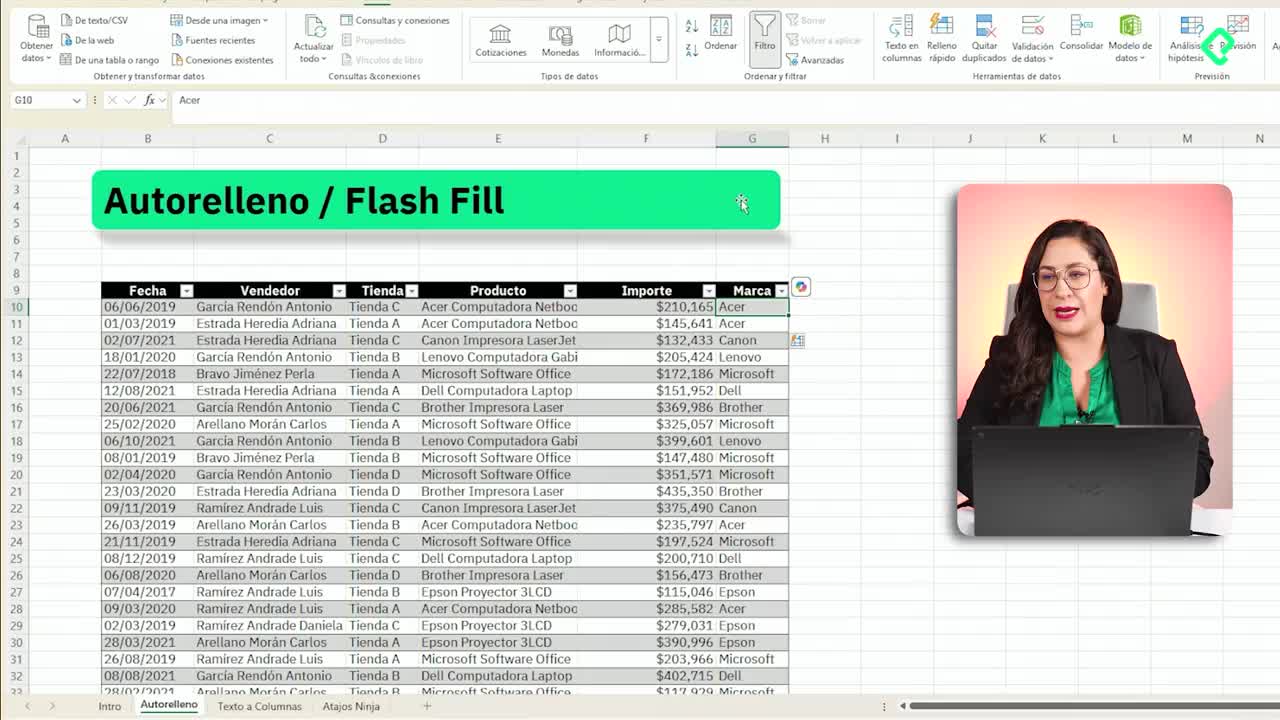
Cuando tienes información combinada en una sola columna y quieres dividirla en varias, el autorrelleno es tu mejor aliado. La clave está en darle a Excel una pista del patrón que debe seguir [00:20].
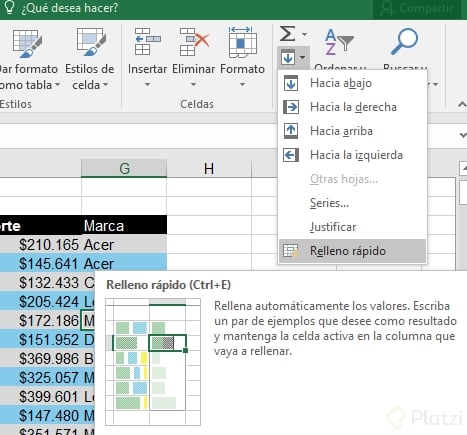
Imagina que tienes una columna con marca, tipo y modelo juntos, y quieres separarlos. Escribes manualmente el primer dato, por ejemplo Acer, en la nueva columna. Luego presionas Ctrl + Shift + E y Excel completa el resto siguiendo el patrón que detectó.
¿Qué es el autorrelleno en Excel? Es una función que detecta patrones a partir de un ejemplo manual y replica esa lógica en el resto de las celdas. Necesita al menos un dato inicial para funcionar.
Si el atajo no responde en tu equipo, ve a la pestaña Inicio, busca la opción Rellenar y activa el relleno rápido. Entre paréntesis verás el atajo correspondiente a tu versión [01:10].
¿Cómo usar texto en columnas para dividir información?
La función texto en columnas es una de las más utilizadas en Excel y resuelve la misma situación con más control sobre el resultado [01:40].
Primero seleccionas toda la información con Ctrl + Shift + flecha abajo. Luego vas a la pestaña Datos y eliges Texto en columnas. Ahí aparecen dos modos:
- Delimitados: cuando un carácter (espacio, coma, guion, punto y coma) marca el corte entre columnas.
- Ancho fijo: cuando defines una longitud exacta como punto de corte, similar a pasar una navaja en una posición específica.
Si tu información está separada por espacios, eliges Delimitados, marcas la opción Espacio y Excel te muestra una vista previa del resultado. Después seleccionas el formato de salida (general, texto o fecha) y finalizas [02:40].
¿Cuáles son los atajos de Excel más útiles para ahorrar tiempo?
Dominar atajos transforma la velocidad con la que trabajas en Excel. Aquí están los que más vas a usar.
Selección y navegación rápida entre celdas
Moverte por una hoja con miles de filas con el ratón es lento. Con estos atajos vuelas:
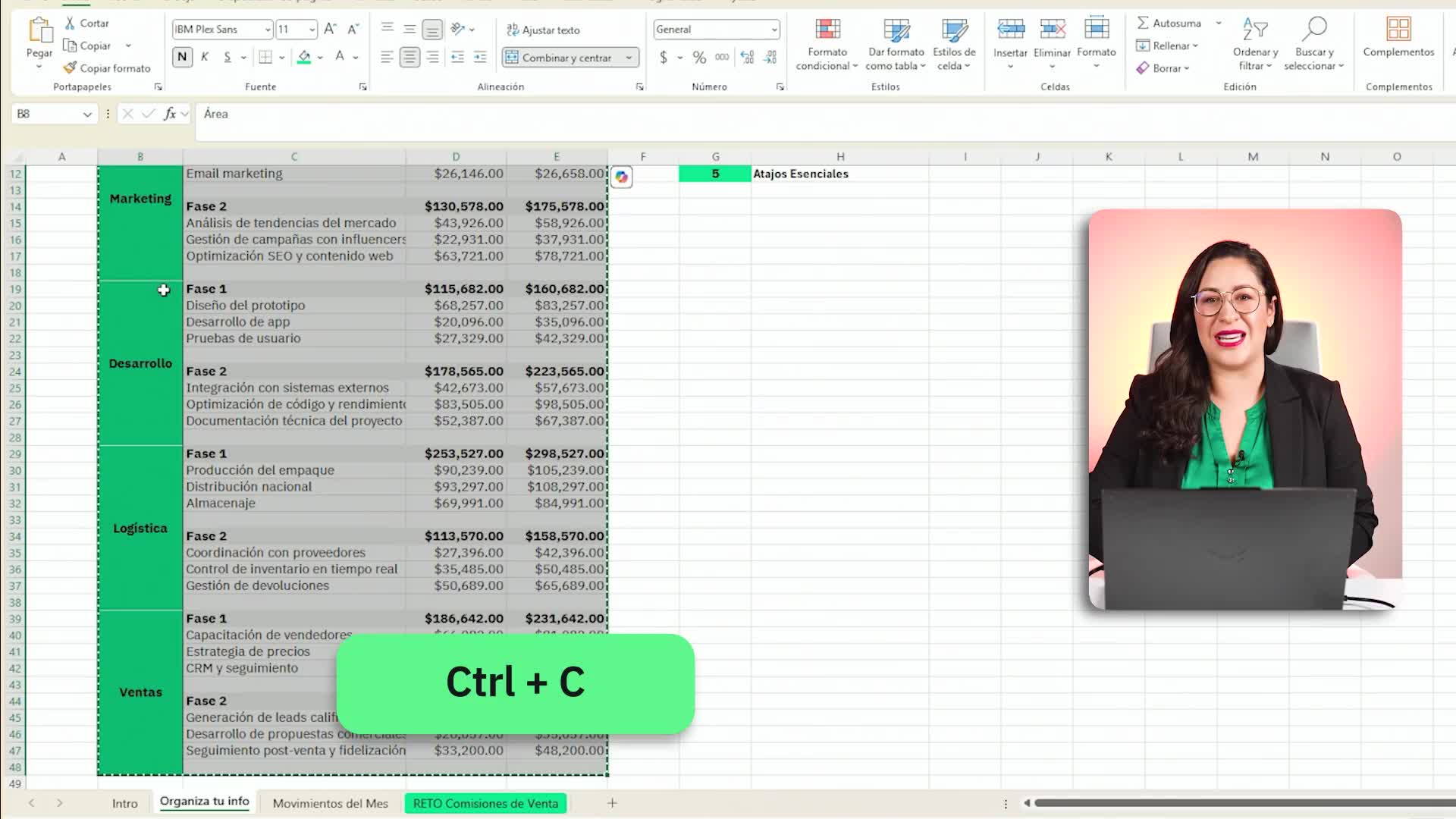
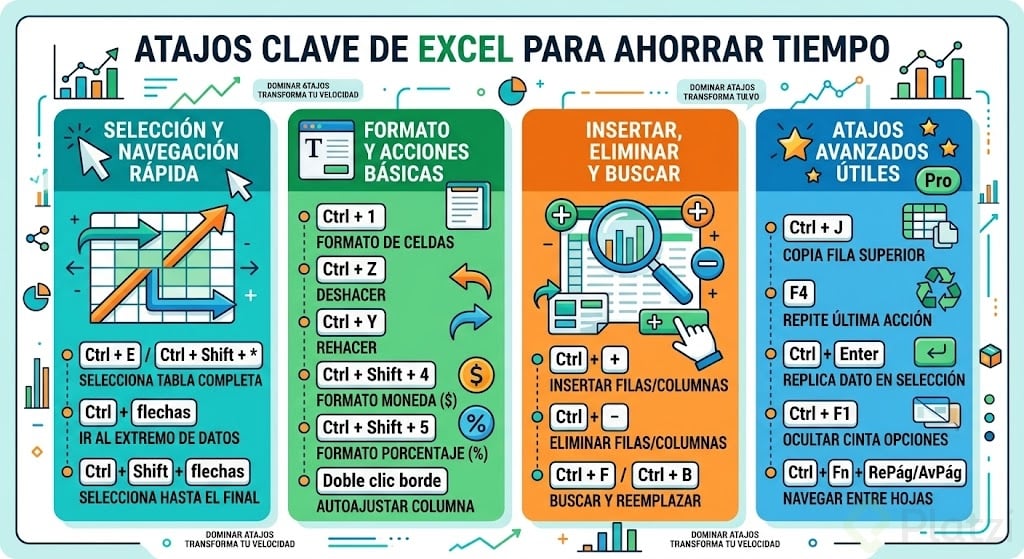
- Ctrl + E o Ctrl + Shift + Asterisco: selecciona toda tu tabla de datos [03:25].
- Ctrl + flechas: te lleva al extremo de tu información en la dirección de la flecha [03:50].
- Ctrl + Shift + flechas: hace lo mismo, pero seleccionando todas las celdas en el camino [04:20].
Practica el recorrido completo (derecha, abajo, izquierda, arriba) varias veces. La velocidad que ganas es notable.
Formato de celdas y acciones básicas
Para cambiar el formato de una celda sin perder tiempo en menús:
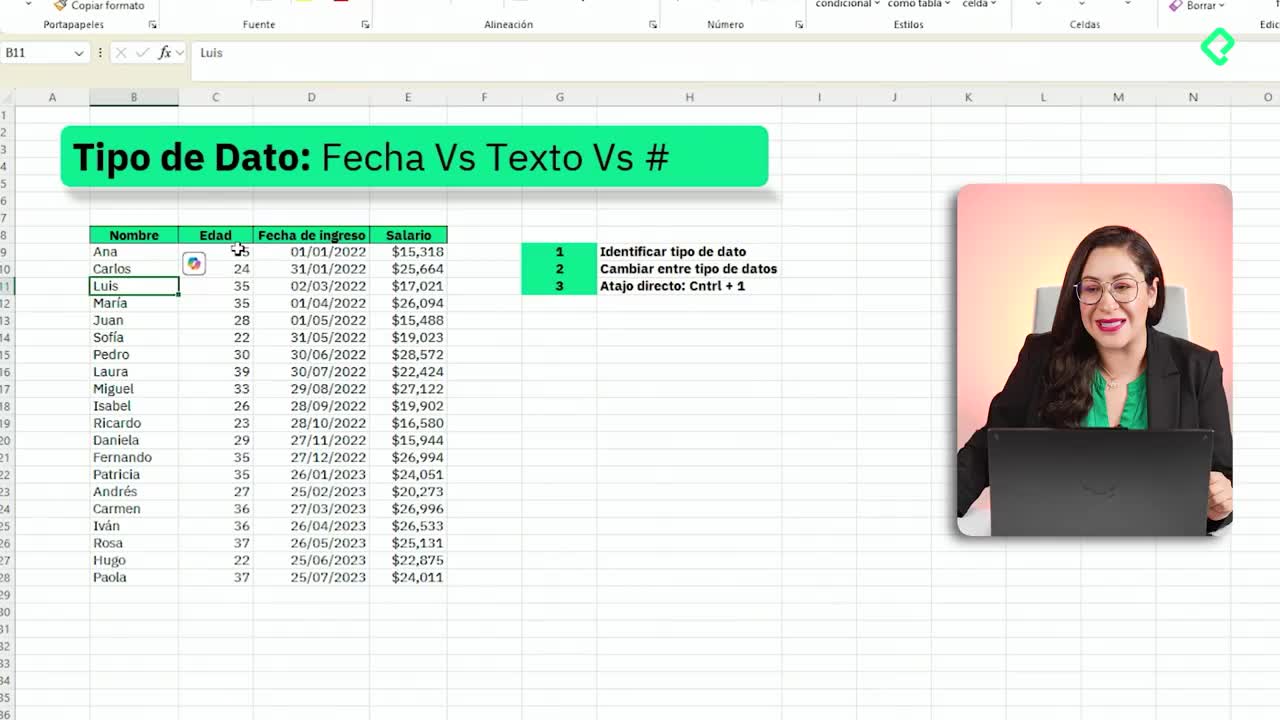
- Ctrl + 1: abre el cuadro de Formato de celdas donde eliges porcentaje, moneda, decimales, etc [04:50].
- Ctrl + Z: deshace la última acción.
- Ctrl + Y: rehace lo que deshiciste [05:20].
- Doble clic en el borde de columna: autoajusta el ancho automáticamente [05:40].
¿Cómo aplico formato de moneda rápido en Excel? Selecciona el rango y presiona Ctrl + Shift + 4. Para porcentaje, usa Ctrl + Shift + 5. Mira tu teclado: en las teclas 4 y 5 verás los símbolos $ y %.
Insertar, eliminar y buscar datos
Estos atajos te van a salvar en cualquier reporte:
- Ctrl + signo más (+): inserta filas o columnas.
- Ctrl + signo menos (-): elimina filas o columnas [06:00].
- Ctrl + F (o Ctrl + B según tu versión): abre Buscar y reemplazar para encontrar o sustituir cualquier dato [06:25].
¿Qué atajos avanzados de Excel deberías conocer?
Estos son los que casi nadie usa y marcan la diferencia en presentaciones y trabajo diario.
Replicar información y repetir acciones
- Ctrl + J: copia la información de la fila superior en la celda donde estés posicionado. Funciona en una o varias columnas a la vez [07:30].
- F4: repite tu última acción. Si pusiste algo en negritas, F4 lo aplica de nuevo donde quieras sin volver a hacer clic [07:50].
- Ctrl + Enter: después de escribir un valor con un rango seleccionado, replica ese dato en todas las celdas seleccionadas [08:30].
Presentaciones y navegación entre hojas
- Ctrl + F1: oculta o muestra la cinta de opciones, ideal para presentaciones ejecutivas donde quieres que tu información se vea limpia [07:15].
- Ctrl + Fn + RePág / AvPág: navega entre las hojas de tu libro de Excel sin tocar el ratón [08:10].
¿Cómo me muevo entre hojas de Excel rápido? Usa Ctrl + Fn + RePág para ir a la hoja anterior y Ctrl + Fn + AvPág para la siguiente. La ubicación de las teclas varía según el teclado.
En los recursos de esta clase encontrarás un glosario con los equivalentes en inglés y para Mac, así que ten ese material a la mano mientras practicas. ¿Cuál de estos atajos crees que vas a usar más en tu día a día? Cuéntame en los comentarios.