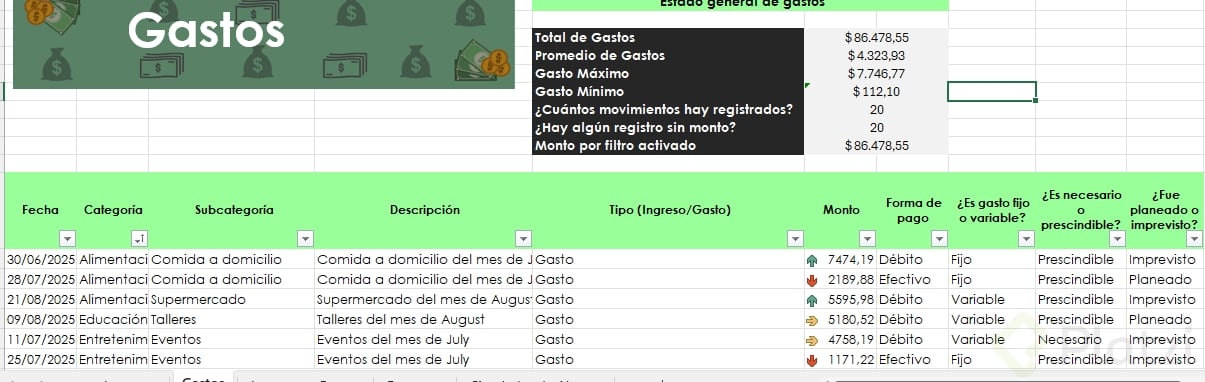
Filtros y subtotales en Excel para analizar gastos

Resumen

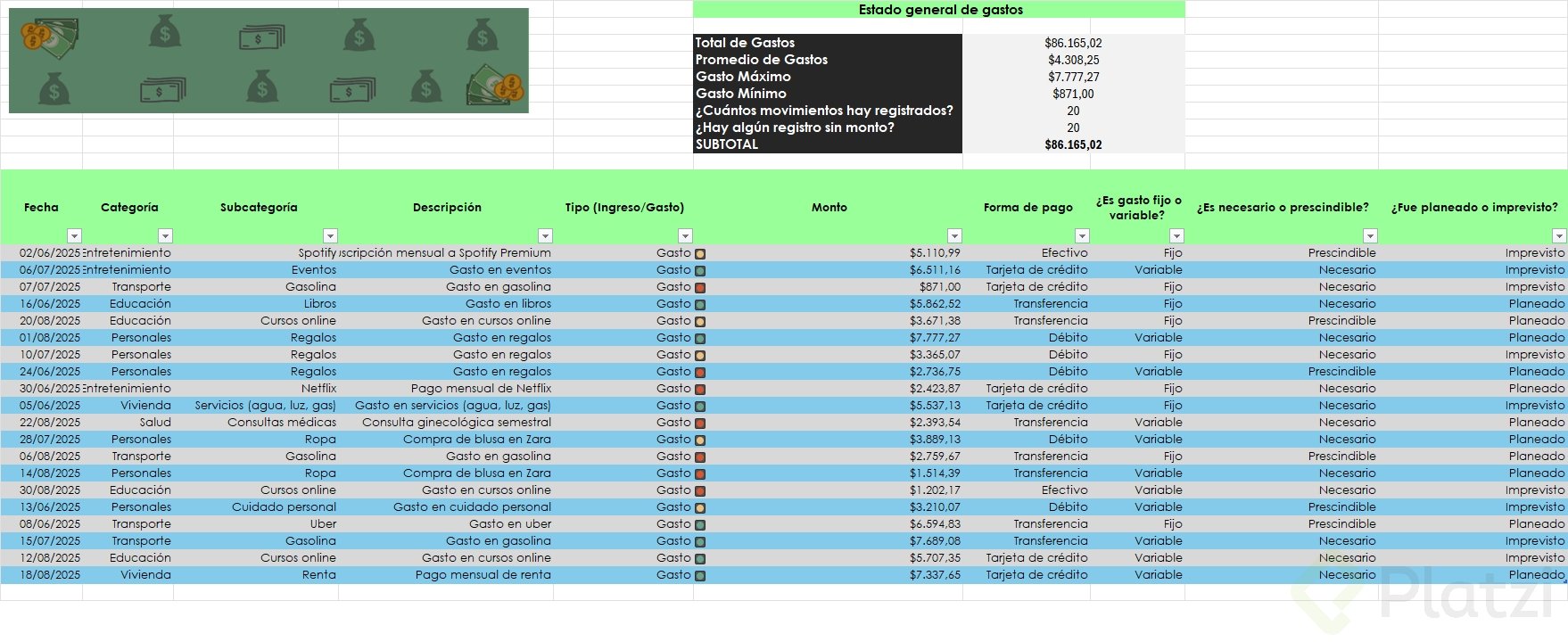
¿Sabías que aprender a filtrar y ordenar en Excel puede revelarte exactamente dónde se esconde el ladrón de tu presupuesto? Con los gastos e ingresos de Camila como base, vas a descubrir cómo organizar información financiera para tomar decisiones más claras. Este recurso es para ti si estás empezando con hojas de cálculo y quieres dominar filtros, atajos y la función subtotales.

¿Cómo ordenar datos en Excel de forma básica y personalizada?

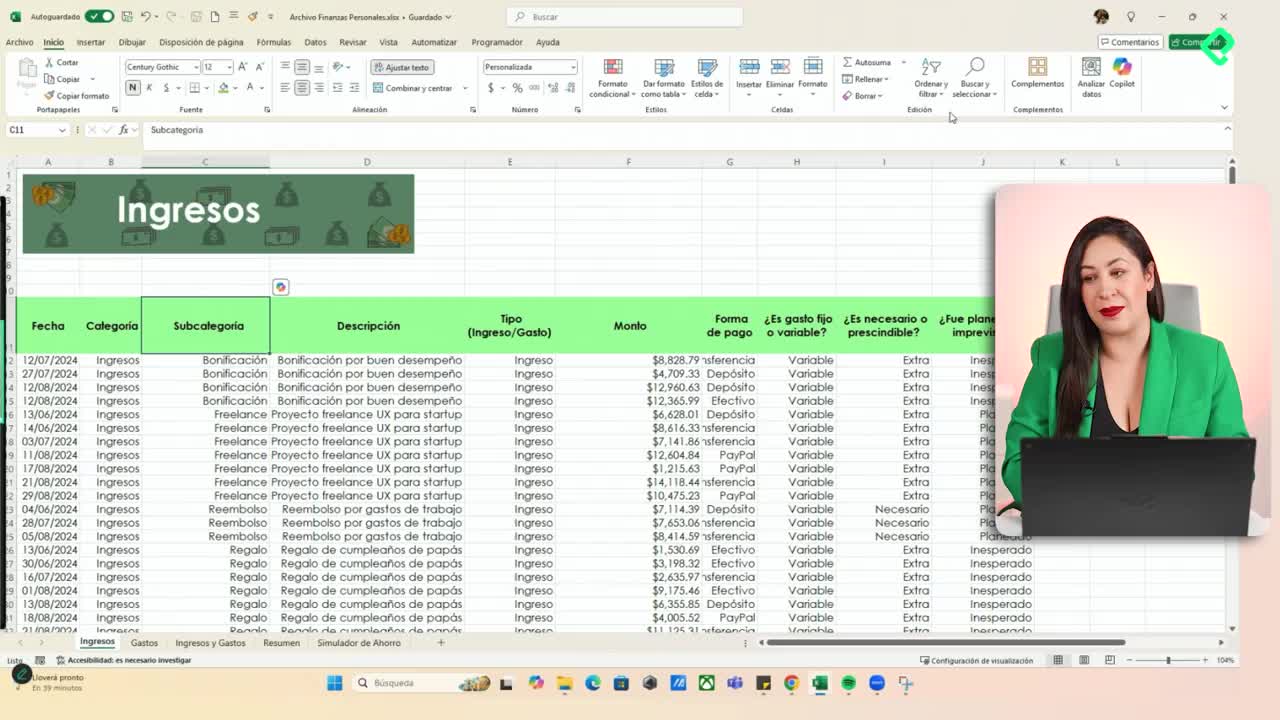
La primera parada es el menú Inicio, donde encuentras la opción Ordenar y filtrar. Desde ahí puedes acomodar tu información de A a Z, de Z a A o crear un orden personalizado [01:00].

Cuando seleccionas una columna de texto, como subcategoría, Excel ordena alfabéticamente. Si trabajas con montos, te los acomoda de menor a mayor o al revés. Por eso el tipo de dato importa tanto: define cómo se va a comportar tu orden.

¿Qué hace el orden personalizado en Excel? Te permite ordenar tu información en varios niveles al mismo tiempo. Por ejemplo, primero por subcategoría alfabéticamente y dentro de cada subcategoría por monto de menor a mayor.

¿Cómo agregar varios niveles de ordenamiento?

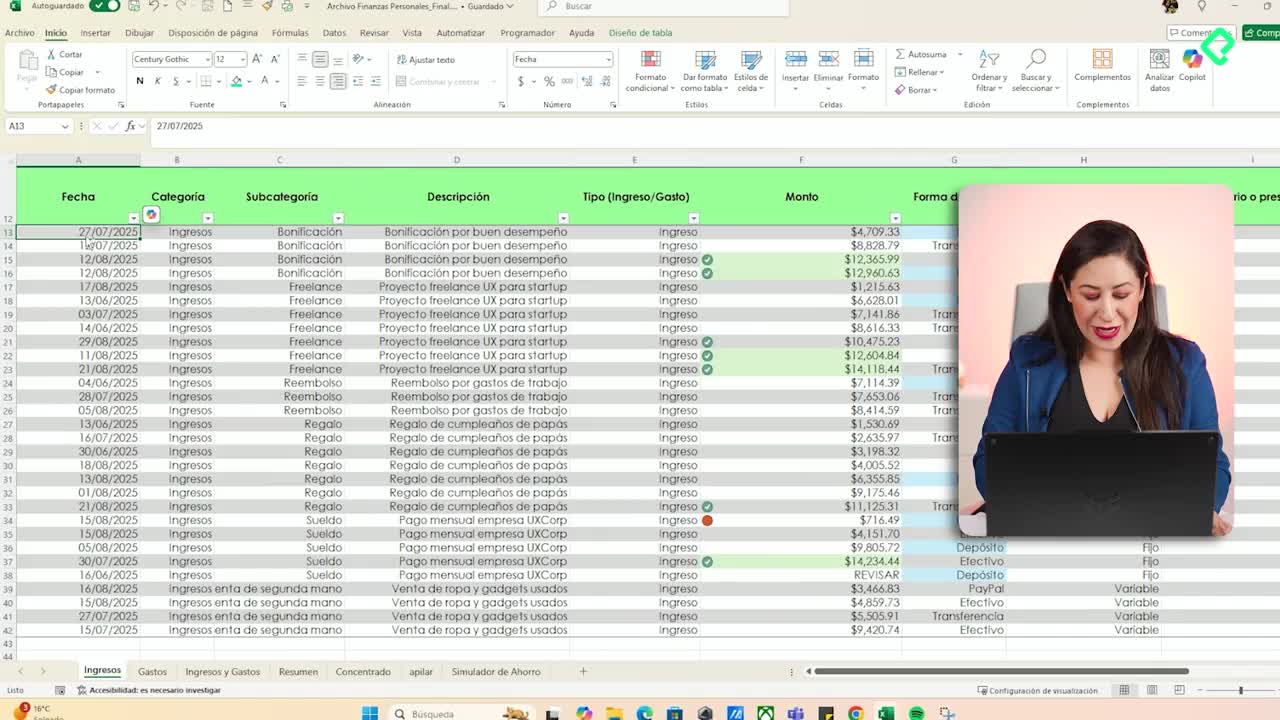
En Orden personalizado, presiona Agregar nivel y elige tu primer criterio (subcategoría, por ejemplo). Luego suma un segundo nivel con el monto. Excel hará los dos acomodos al mismo tiempo: primero agrupa bonificaciones, freelance, regalos, y dentro de cada grupo ordena de menor a mayor [02:30].

Indica si tu tabla tiene cabeceras antes de aceptar. Esto evita que Excel tome el título de la columna como un dato más.

¿Cómo activar filtros en Excel con atajos?

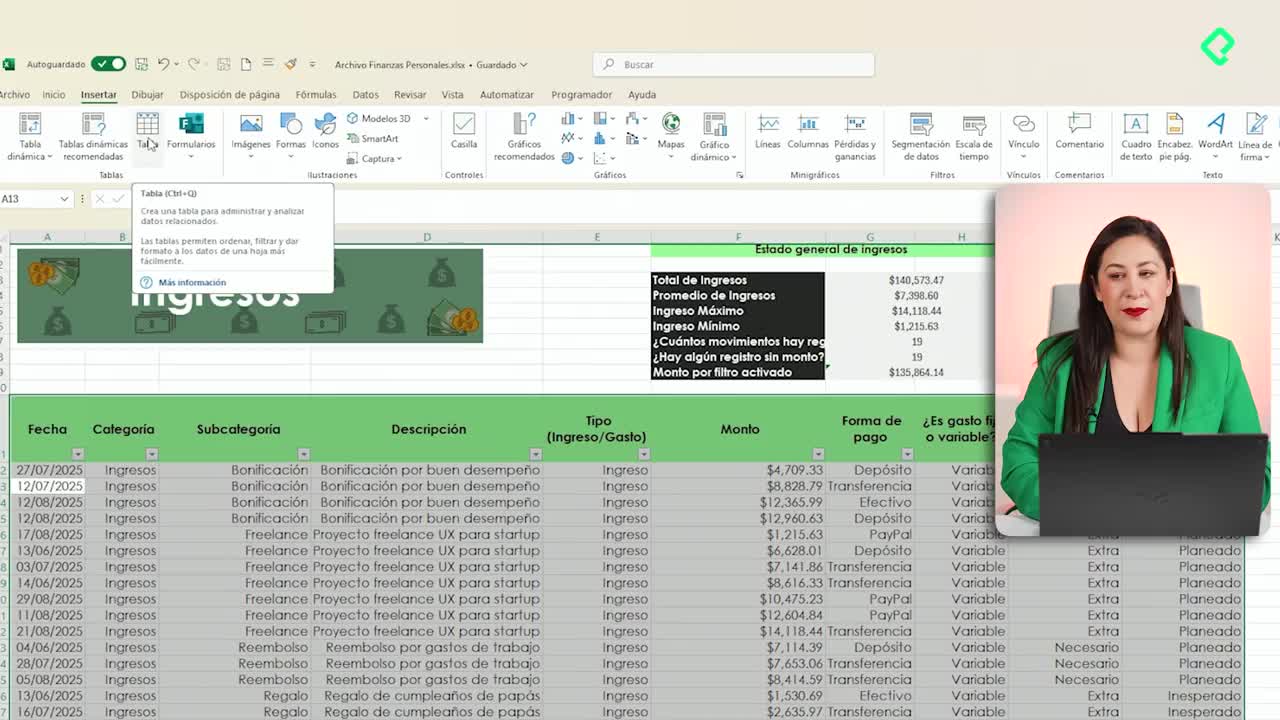
Para aplicar un filtro debes seleccionar todo el rango donde quieres que funcione. Usa Ctrl + E para seleccionar la información completa y luego activa el filtro desde el menú [04:00].

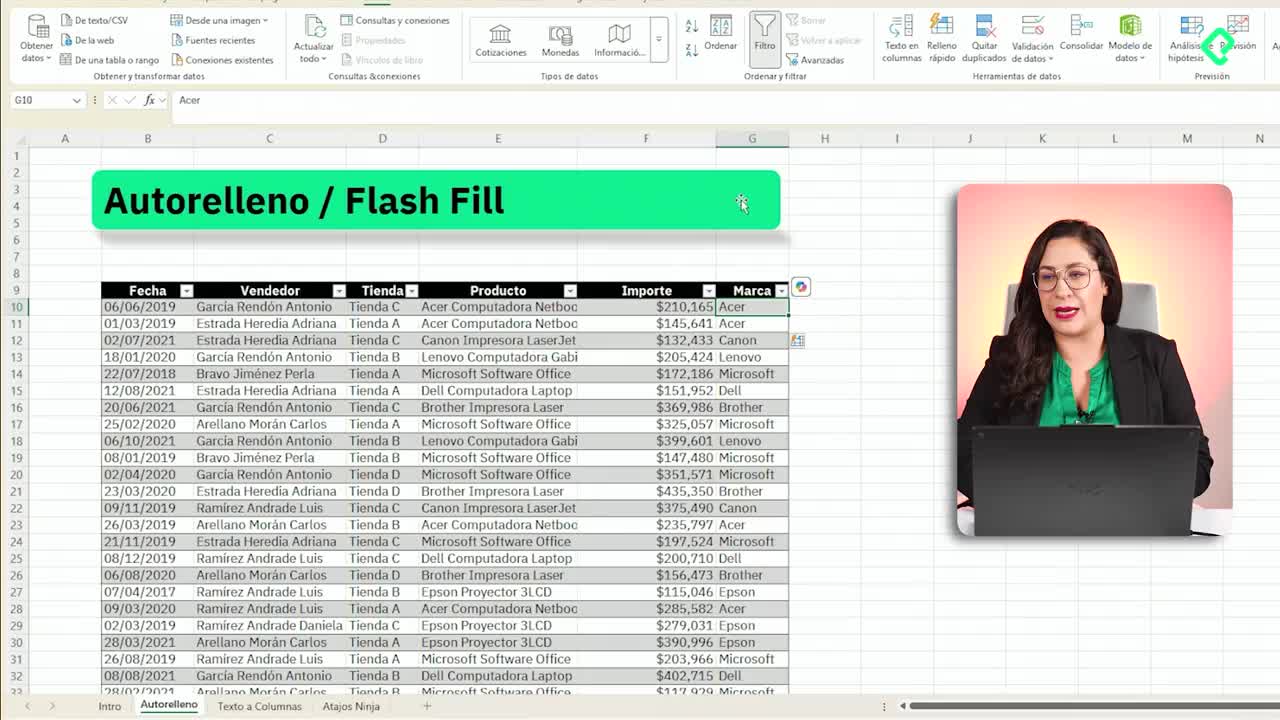
Un truco que ahorra segundos: el atajo Ctrl + Shift + L activa o desactiva los filtros al instante. Lo reconoces porque aparecen pestañitas con flechas en cada cabecera.

  • Ctrl + E: selecciona todo el rango de datos.
  • Ctrl + Shift + L: activa o desactiva filtros.
  • Ctrl + Z: deshace la última acción.

¿Por qué cambian las opciones de filtro según el tipo de dato?

Excel detecta automáticamente si trabajas con fechas, texto o números, y te ofrece filtros distintos para cada caso.

Con fechas, agrupa los datos por año y mes. Esto también te sirve para detectar errores de formato: si ves cosas raras, hay un dato mal escrito. Si necesitas reemplazar masivamente, usa Ctrl + L o el comando de buscar y reemplazar para cambiar, por ejemplo, todas las fechas de 2024 a 2025 de un golpe [05:30].

Con texto, los filtros muestran opciones como contiene, lo que te permite buscar palabras específicas como “regalo” o “freelance”.

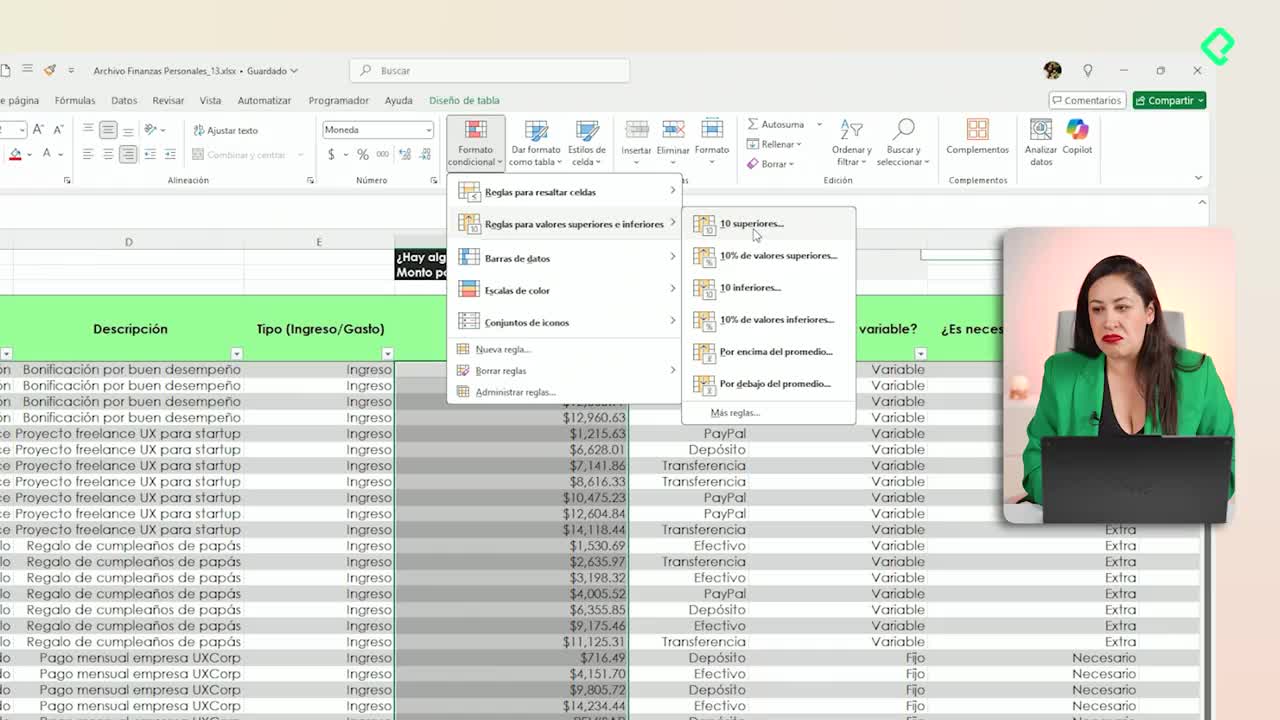
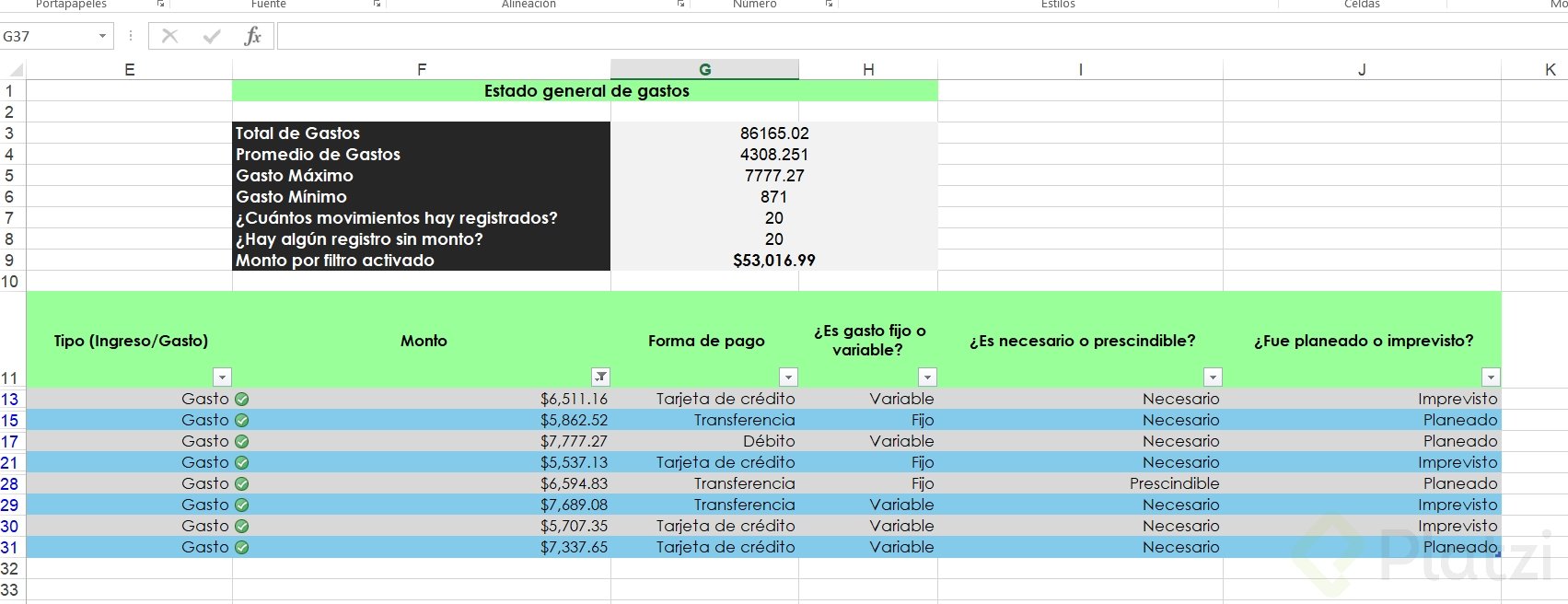
Con números, aparecen filtros como mayor que, menor que o los 10 mejores. Si quieres ver solo montos superiores a 10 mil pesos, lo aplicas en segundos [07:00].

¿Por qué las fórmulas no se ajustan al filtrar y cómo solucionarlo?

Aquí viene lo interesante. Cuando filtras información, las fórmulas tradicionales como SUMA siguen calculando todo el rango original, no solo lo que estás viendo en pantalla.

La solución se llama SUBTOTALES, una función pensada justamente para responder a los filtros activos.

¿Qué hace la función SUBTOTALES en Excel? Calcula operaciones (suma, promedio, conteo) considerando únicamente las filas visibles después de aplicar un filtro. Si filtras y desfiltras, el resultado se actualiza solo.

¿Cómo aplicar SUBTOTALES paso a paso?

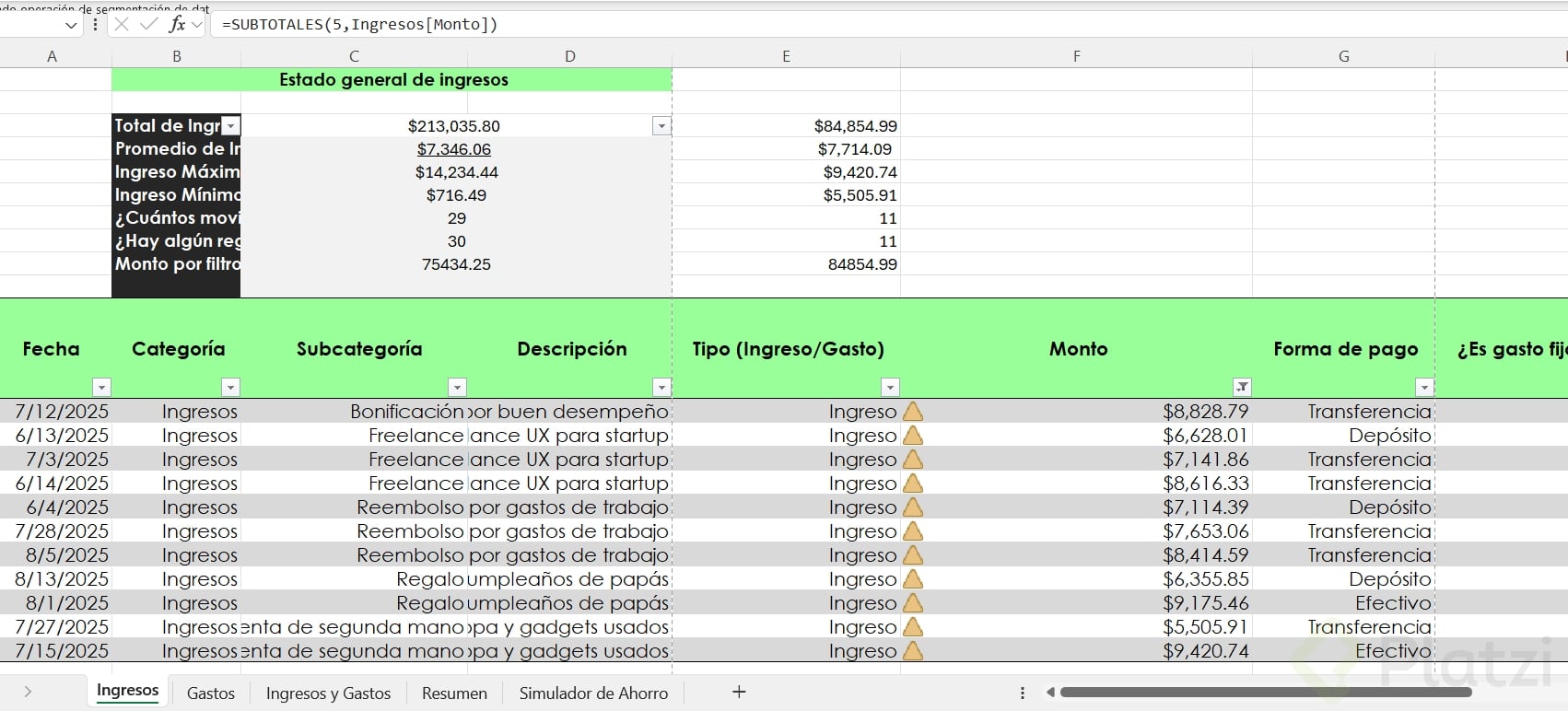
Escribe =SUBTOTALES(9, rango) donde el 9 indica que quieres una suma. Los códigos van del 1 al 101 según la operación que necesites. Selecciona el rango de montos como referencia y listo [09:30].

Para darle formato de moneda rápido, usa Ctrl + Shift + 4. Cada vez que cambies un filtro (mostrar solo depósitos, dejar fuera PayPal, ver solo transferencias), el subtotal se recalcula automáticamente.

¿Cómo mover datos sin perder fórmulas?
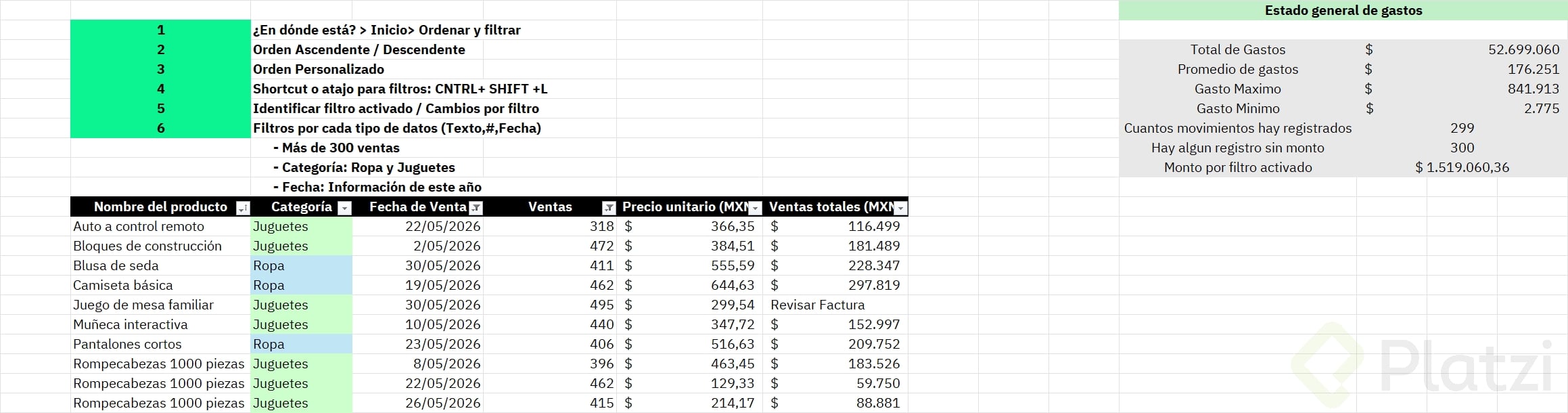
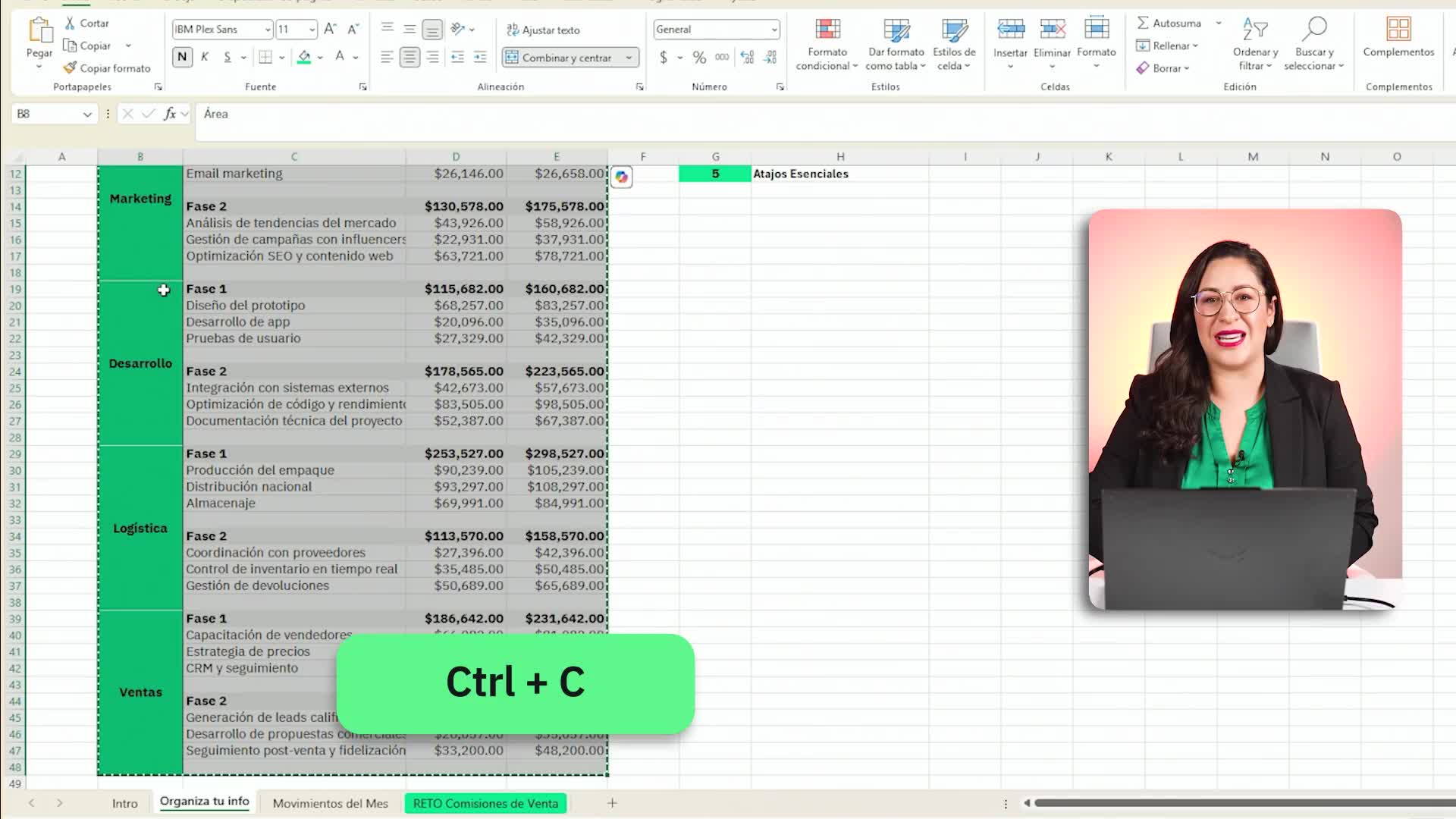
Un atajo nuevo que vale oro: Ctrl + X para cortar y Ctrl + V para pegar. A diferencia de copiar, mover con Ctrl + X conserva intactas las fórmulas y referencias [08:30].

Mueve los totales fuera del área filtrada para que sigan visibles cuando ocultes filas. Si los dejas dentro del rango filtrado, desaparecen al activar cualquier filtro.

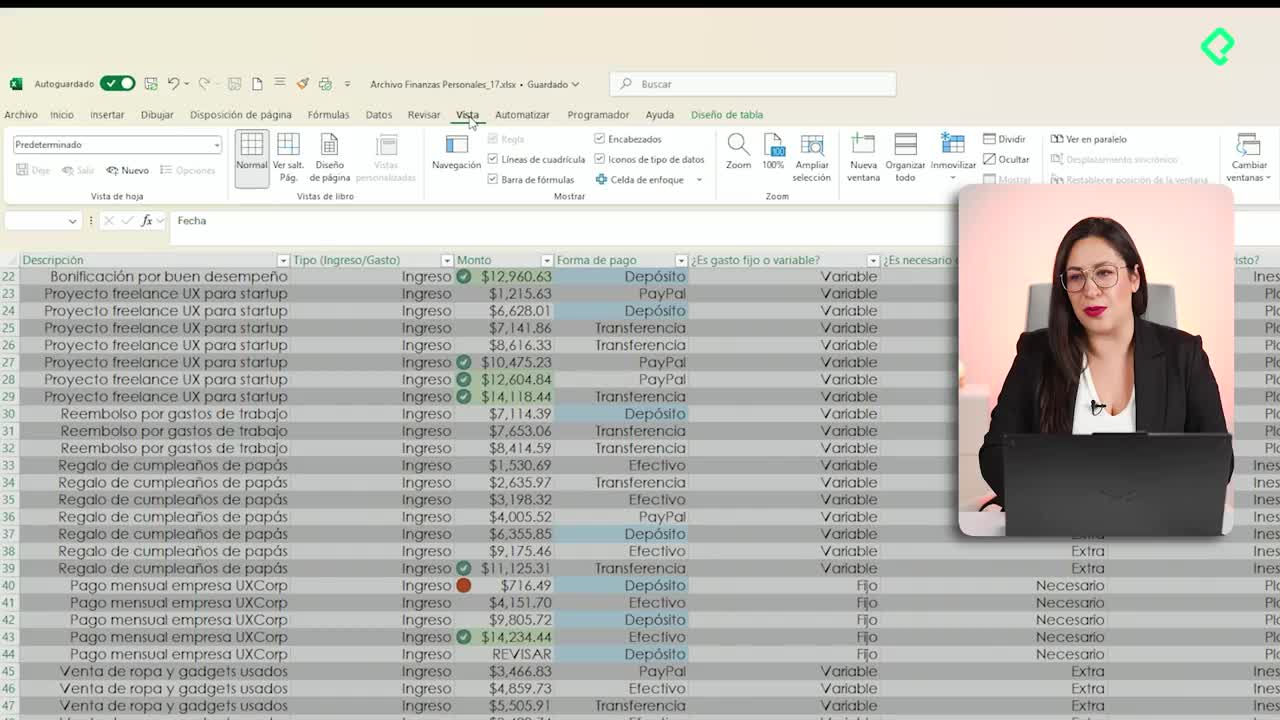
¿Se puede filtrar por color o formato condicional?

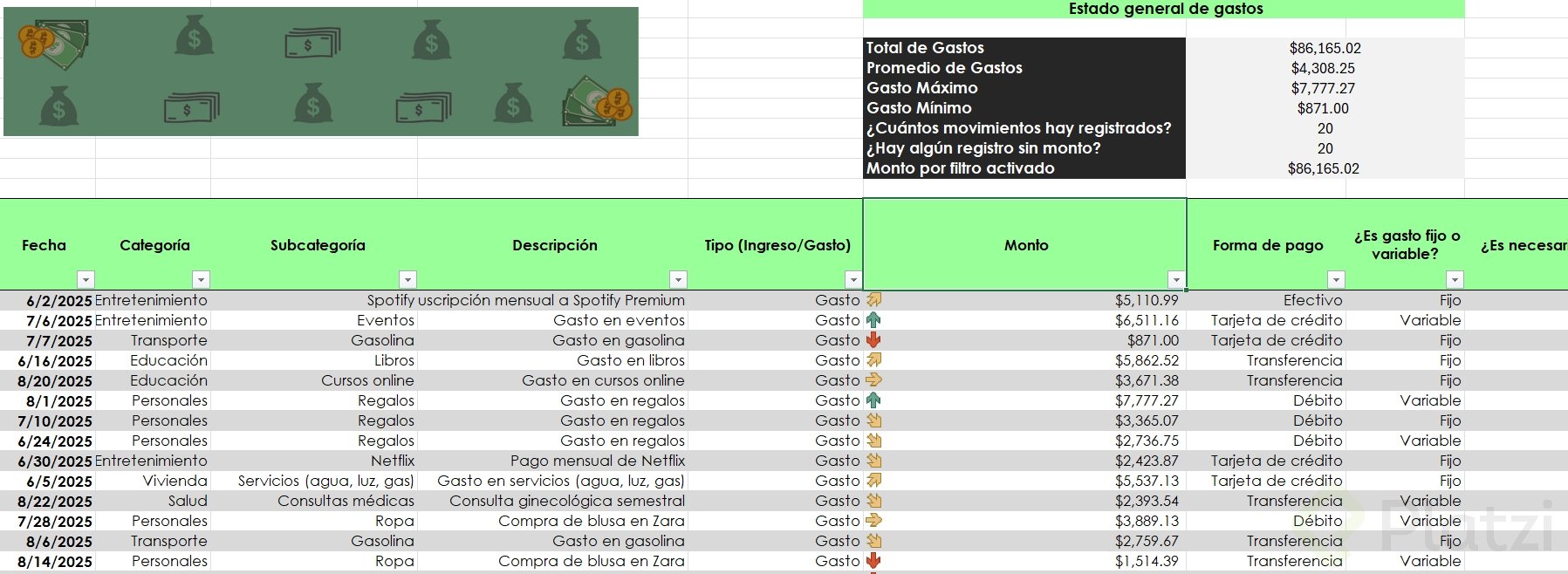
Sí. Si tienes celdas con formato condicional, íconos o colores aplicados, los filtros también te dejan filtrar por color o por ícono específico [11:00].

Esto es útil cuando marcas en verde lo positivo y en rojo lo crítico: con un clic ves solo lo que necesitas revisar. Aplica estos pasos al archivo de Camila o al tuyo y cuéntame en los comentarios qué descubriste sobre tus gastos.