Errores que arruinan tus tablas en Excel

Resumen

Aprender a estructurar tu información en Excel marca la diferencia entre una hoja de cálculo que trabaja para ti y una que se convierte en pesadilla. Si manejas finanzas personales, ventas o cualquier base de datos, dominar la normalización de tablas te permitirá analizar, sumar y filtrar sin errores.
¿Qué es una tabla normalizada en Excel?
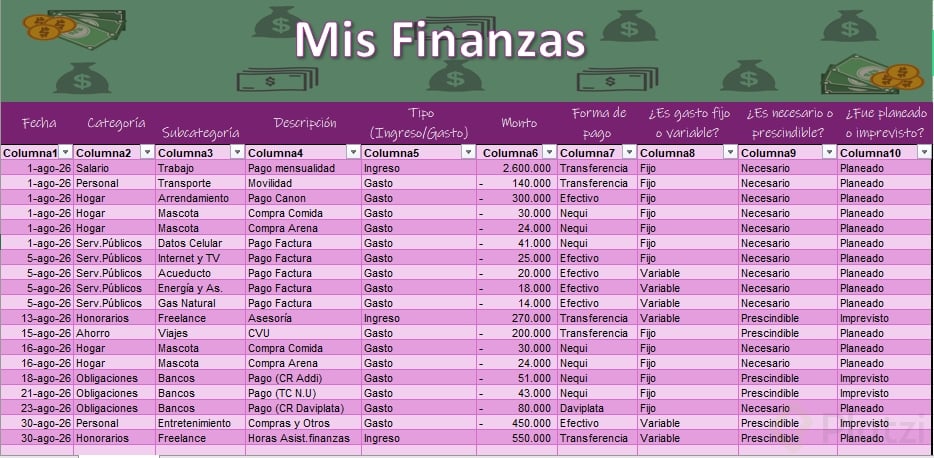
Una tabla normalizada es la base de cualquier análisis serio. Cumple con cuatro reglas que parecen simples, pero que cambian por completo la forma en que Excel responde a tus fórmulas [0:35].

  • Toda la información debe tener cabeceras claras en la primera fila.
  • Los datos deben ser continuos hacia abajo y hacia la derecha, sin huecos ni bloques separados.
  • Cada columna debe contener un mismo tipo de dato: fechas con fechas, números con números, texto con texto.
  • Evita mezclar valores como no aplica dentro de una columna de fechas, porque romperás la lógica de Excel.

¿Por qué es importante normalizar una tabla en Excel? Porque las fórmulas, tablas dinámicas y filtros solo funcionan bien cuando los datos están continuos, con cabeceras y un tipo de dato uniforme por columna.

La idea es trabajar sobre una sábana única de datos. Tú confía en el proceso: cuando llegues a funciones avanzadas, vas a agradecer haberlo hecho desde el inicio.

¿Cuáles son los errores más comunes al estructurar datos?

Aquí viene lo interesante. La mayoría de problemas en Excel no vienen de las fórmulas, vienen de cómo acomodaste tu información antes de escribirlas.

¿Por qué no debo combinar celdas?

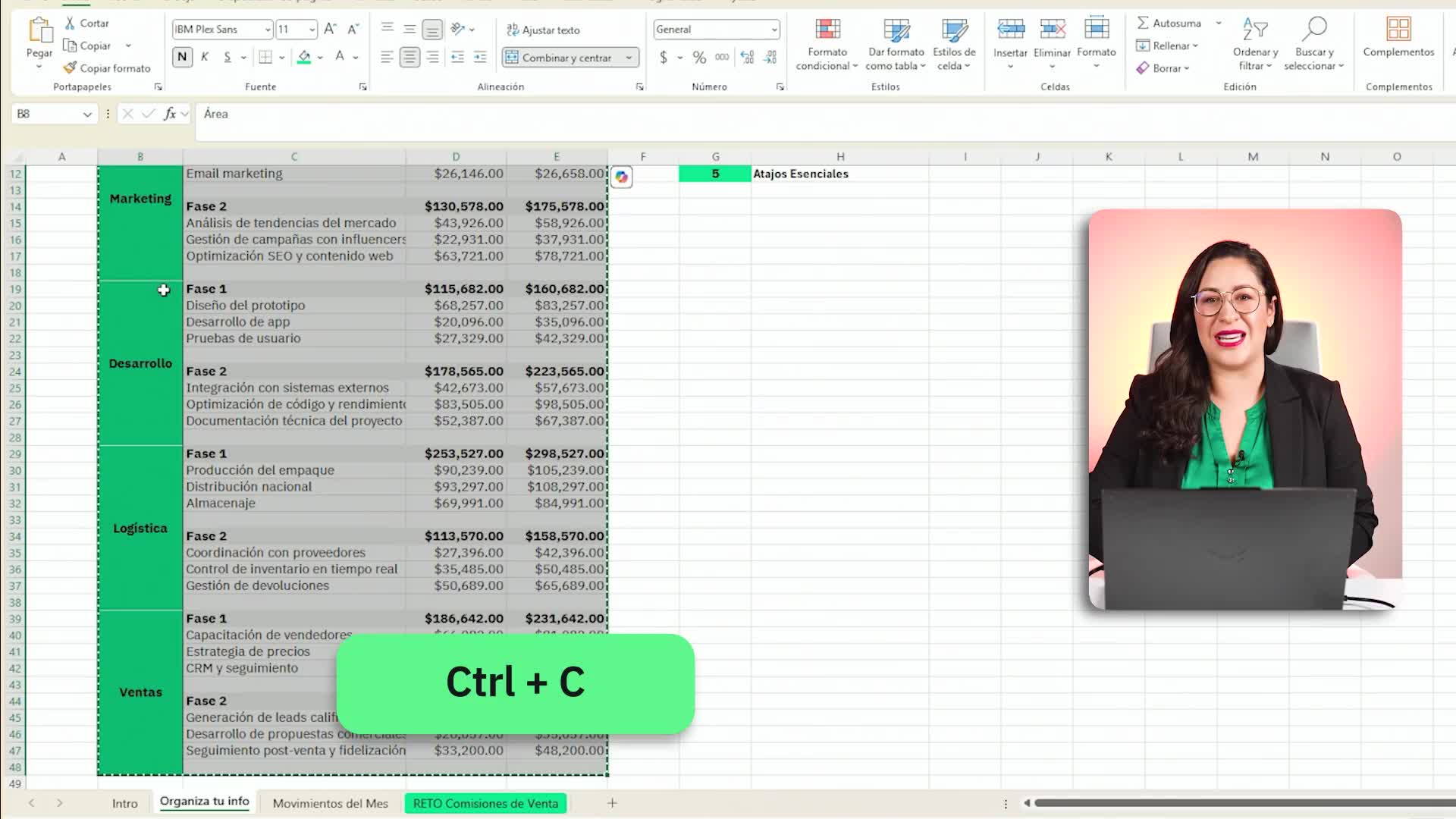
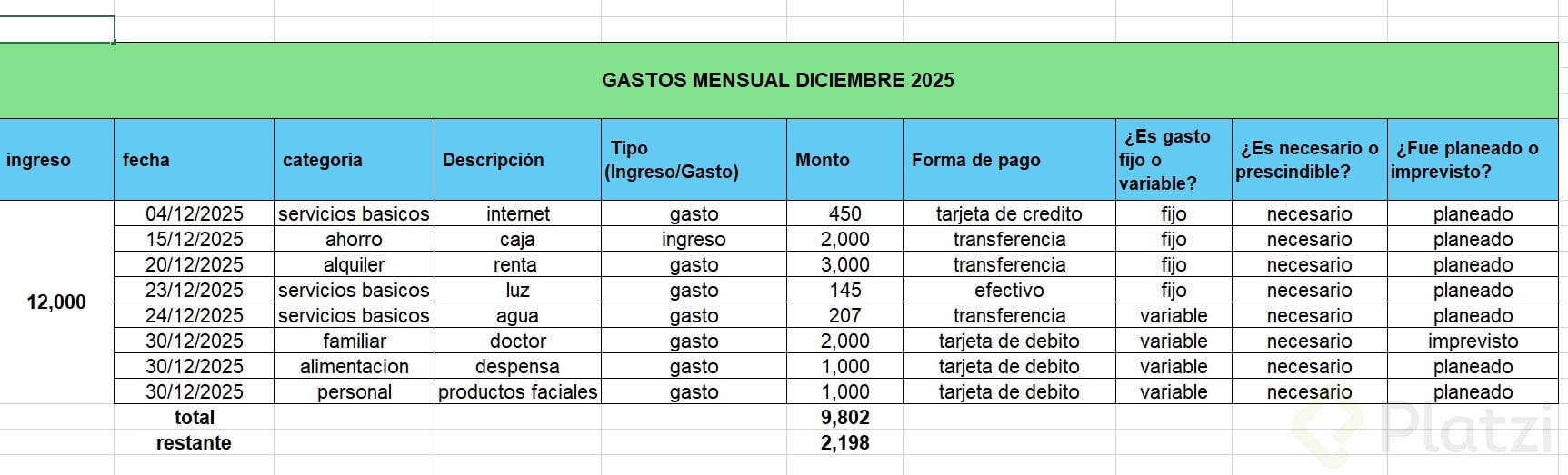
La opción Combinar y centrar es probablemente la causante de más pesadillas en Excel [3:00]. Aunque visualmente luce ordenada, rompe filtros, ordenamientos y referencias. Mi recomendación: nunca la uses en tablas de datos, resérvala solo para títulos decorativos si acaso.

¿Cómo identifico el formato incorrecto en mis datos?

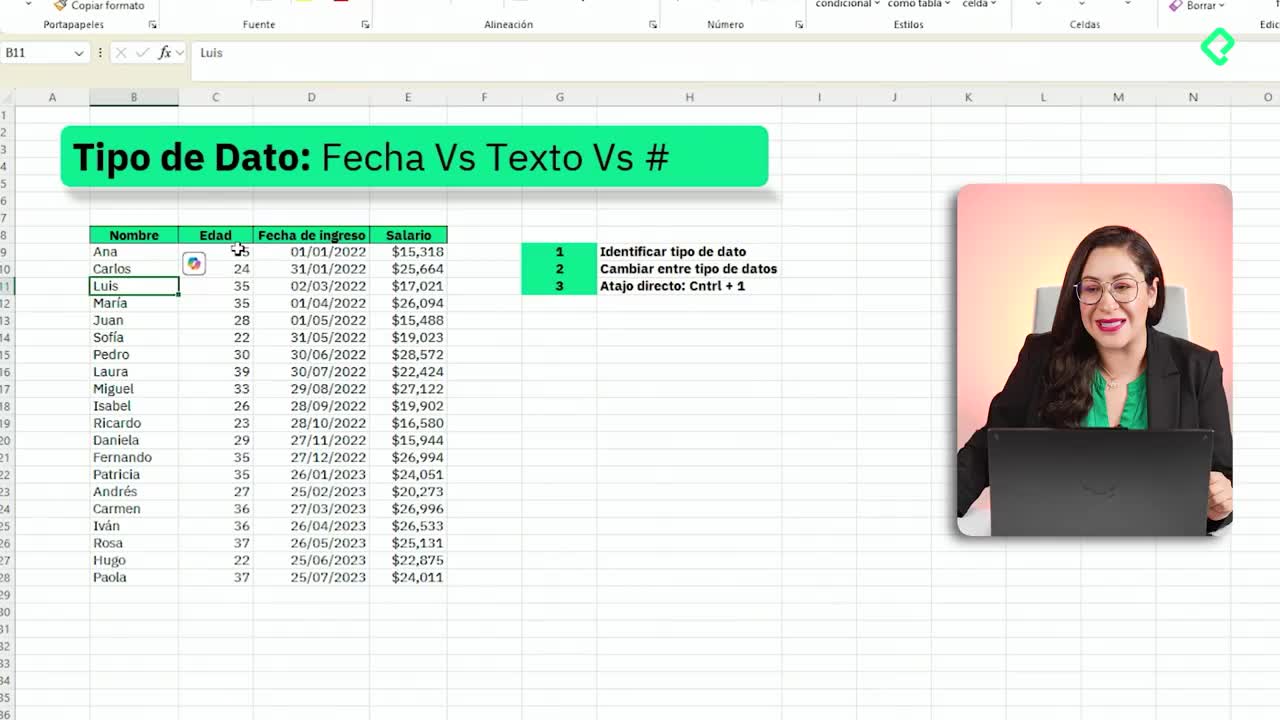
Un truco rápido: las fechas correctas se alinean a la derecha automáticamente. Si tus fechas aparecen alineadas a la izquierda, Excel las está leyendo como texto [3:25].

Lo mismo pasa con los números. A veces tienes una columna que parece numérica, pero al intentar sumarla, Excel no devuelve un total. Eso significa que están guardados como texto y no como valores reales.

¿Cómo sé si un número en Excel es realmente un número? Si se alinea a la derecha y puedes sumarlo con la función SUMA, es número. Si se alinea a la izquierda o no suma, está como texto.

¿Está bien tener una pestaña por cada categoría?

No, y este es uno de los errores más caros. Tener una pestaña por tienda, por cliente, por proveedor o por mes parece organizado, pero te bloquea cuando te piden la información concentrada [4:15].

La solución es consolidar todo en una sola pestaña y agregar una columna adicional que indique la categoría. Por ejemplo, en lugar de tener pestañas separadas para tienda A y tienda B, ten una columna llamada tienda donde cada fila indique a cuál pertenece.

¿Cómo separar la información en columnas correctas?

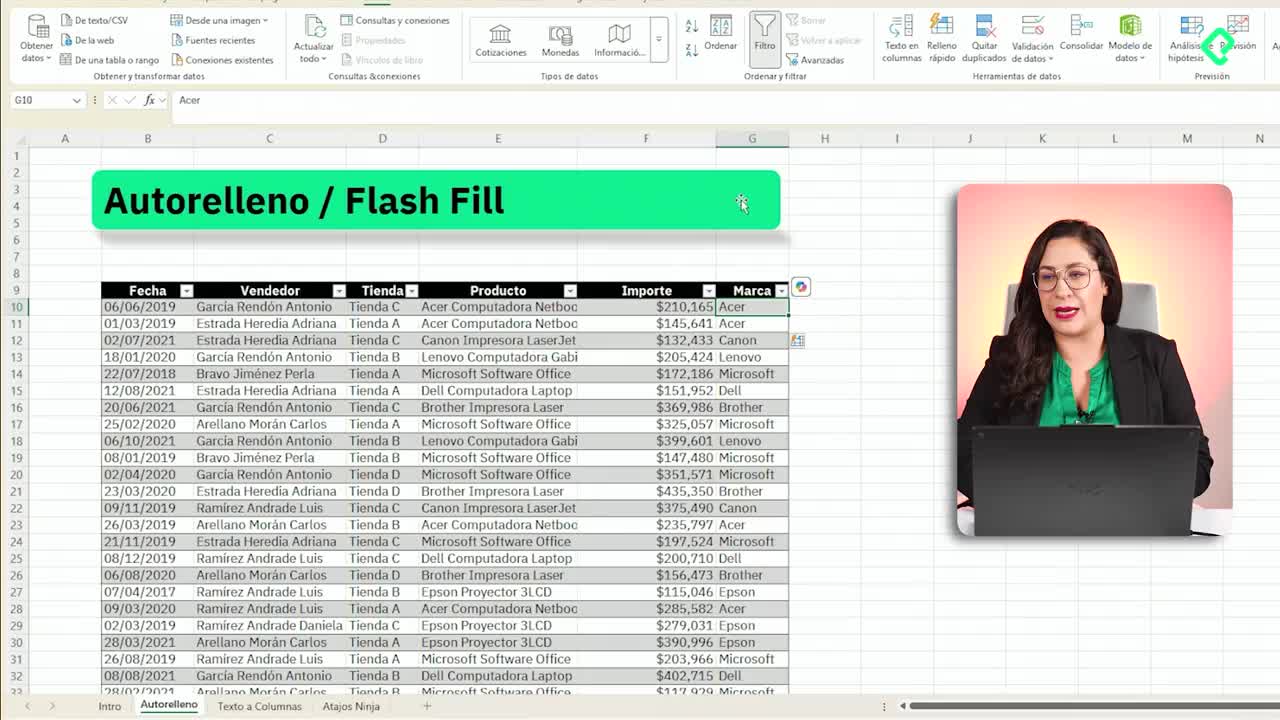
Meter toda la información en una sola columna es otro clásico. Imagina que en producto escribes Acer Computadora Netbook todo junto [5:20]. Si tu jefe te pregunta qué marca vende más, no podrás responder. Tampoco qué tipo de producto, ni qué descripción específica.

La estructura correcta separa cada atributo en su propia columna:

  • Una columna para marca (Acer, HP, Dell).
  • Una columna para tipo de producto (Computadora, Netbook, Tablet).
  • Una columna para descripción del modelo.
  • Una columna para monto o cantidad vendida.

Con esa separación puedes filtrar, agrupar y comparar sin problema. Es lo que te permite explotar los datos de verdad.

¿Por qué no debo incluir subtotales en mis datos?

Los subtotales dentro de la tabla son una práctica prohibida si quieres llegar a niveles avanzados de Excel [6:30]. ¿La razón? Si sumas toda la columna, Excel sumará tanto los datos individuales como los subtotales, duplicando los resultados.

El problema empeora cuando agregas subtotales por categoría y por tienda al mismo tiempo. Tu hoja se ve bonita, pero pierde toda capacidad analítica. Los totales y subtotales deben calcularse en otra hoja, en una tabla dinámica o con funciones, nunca dentro de la base de datos original.

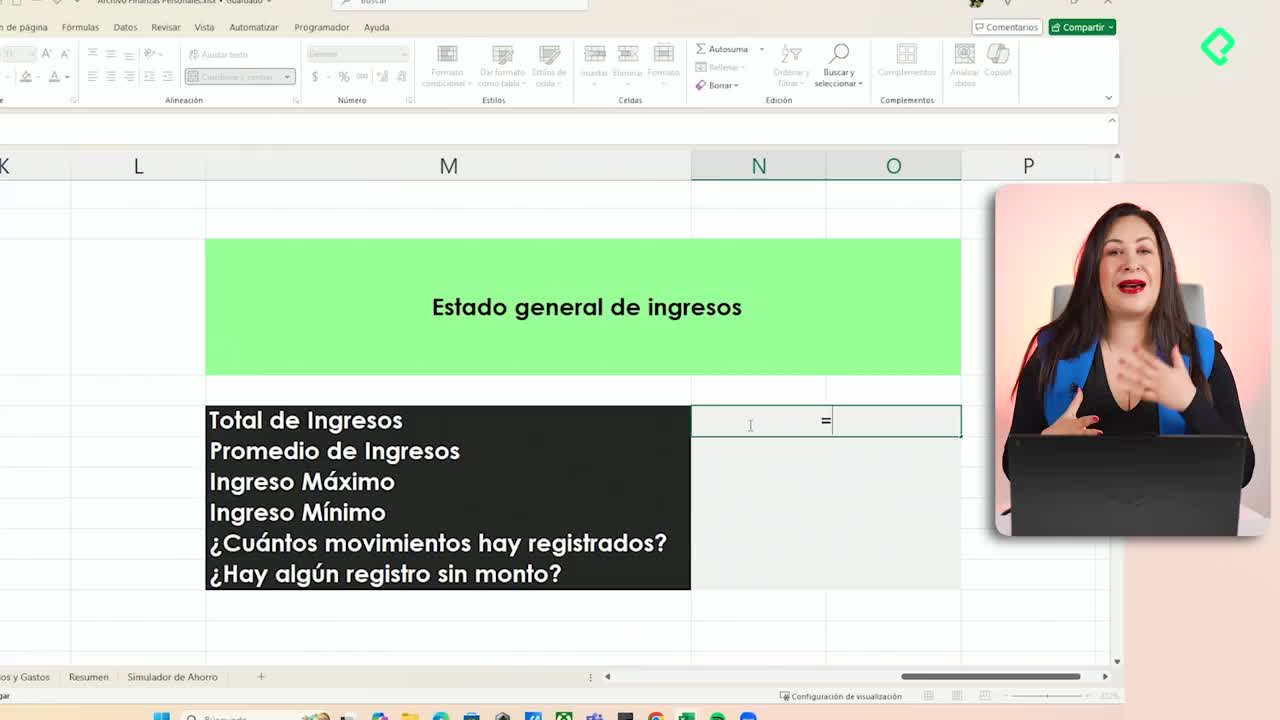
¿Dónde debo poner los totales en Excel? Fuera de la tabla de datos, en una hoja resumen, tabla dinámica o usando funciones como SUMA. Nunca mezclados entre las filas de tu información.

¿Cómo aplico esto a mis finanzas personales?

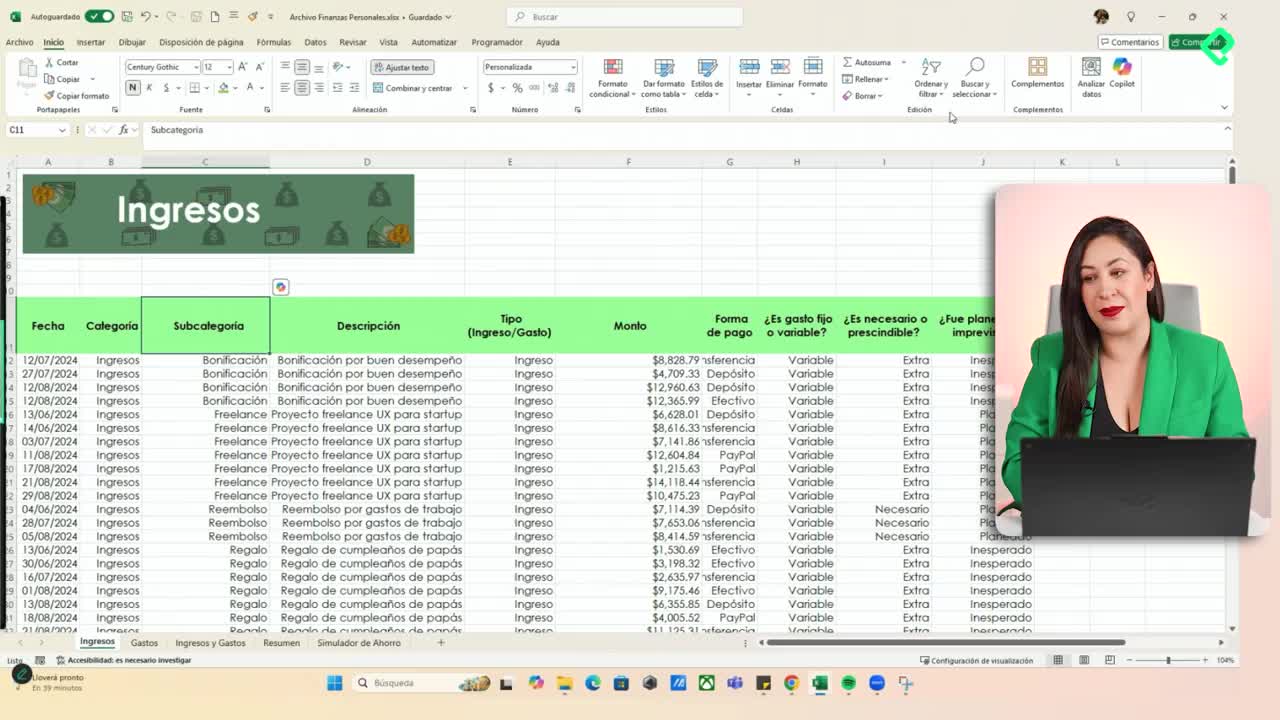
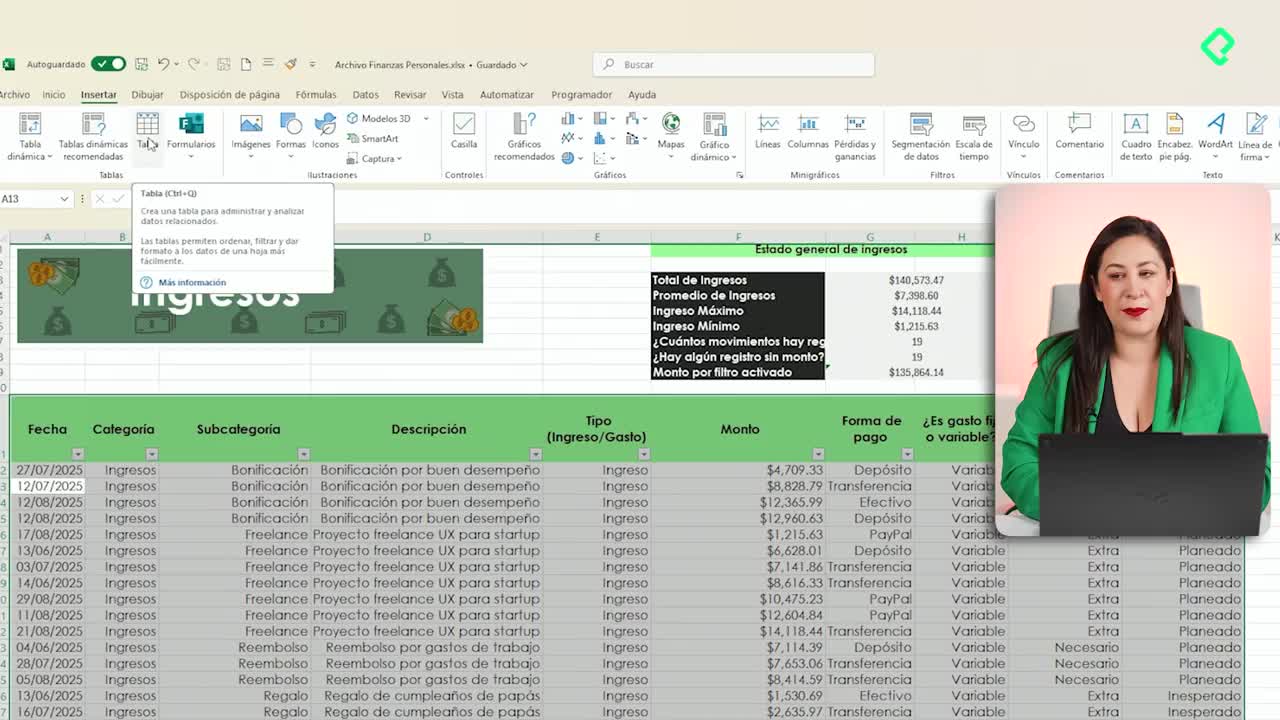
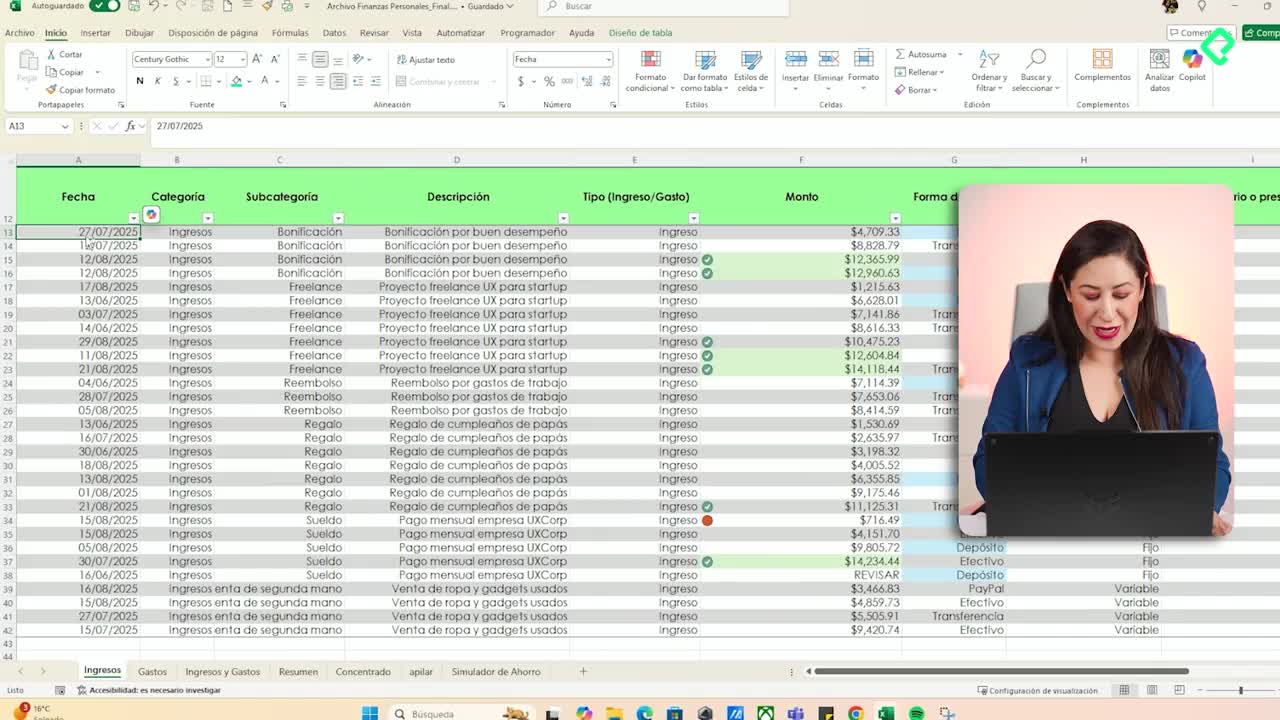
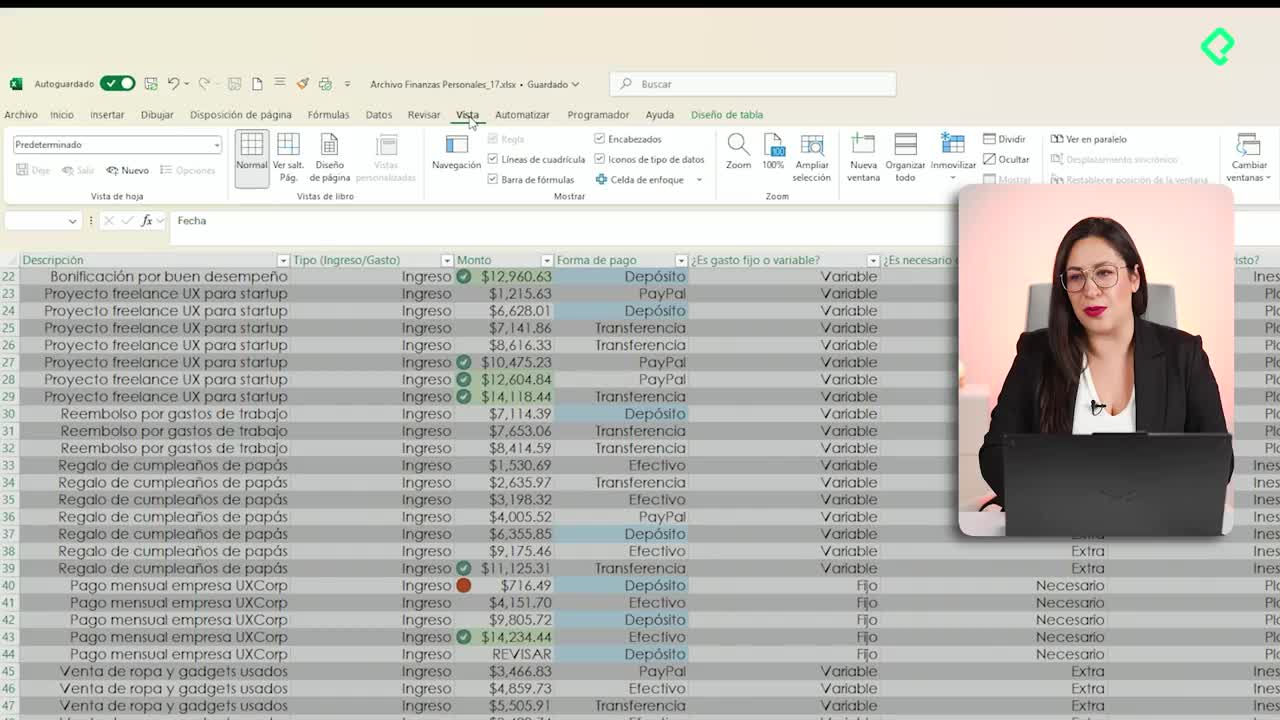
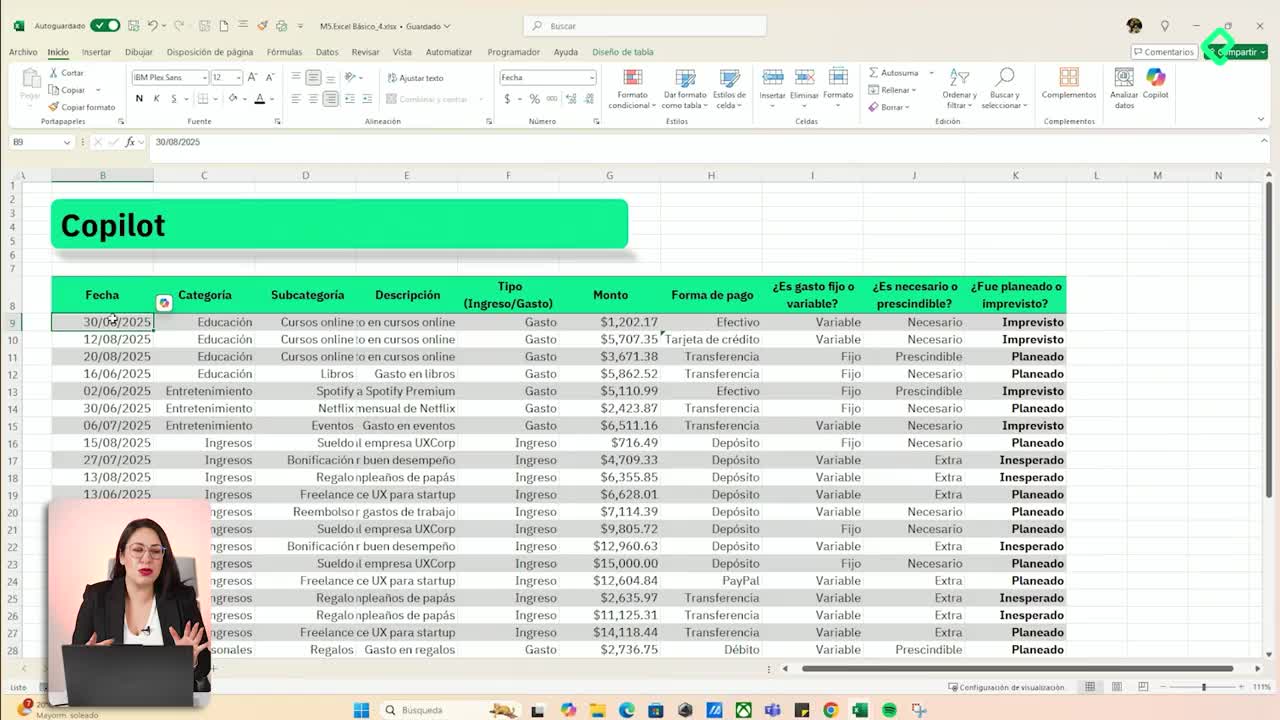
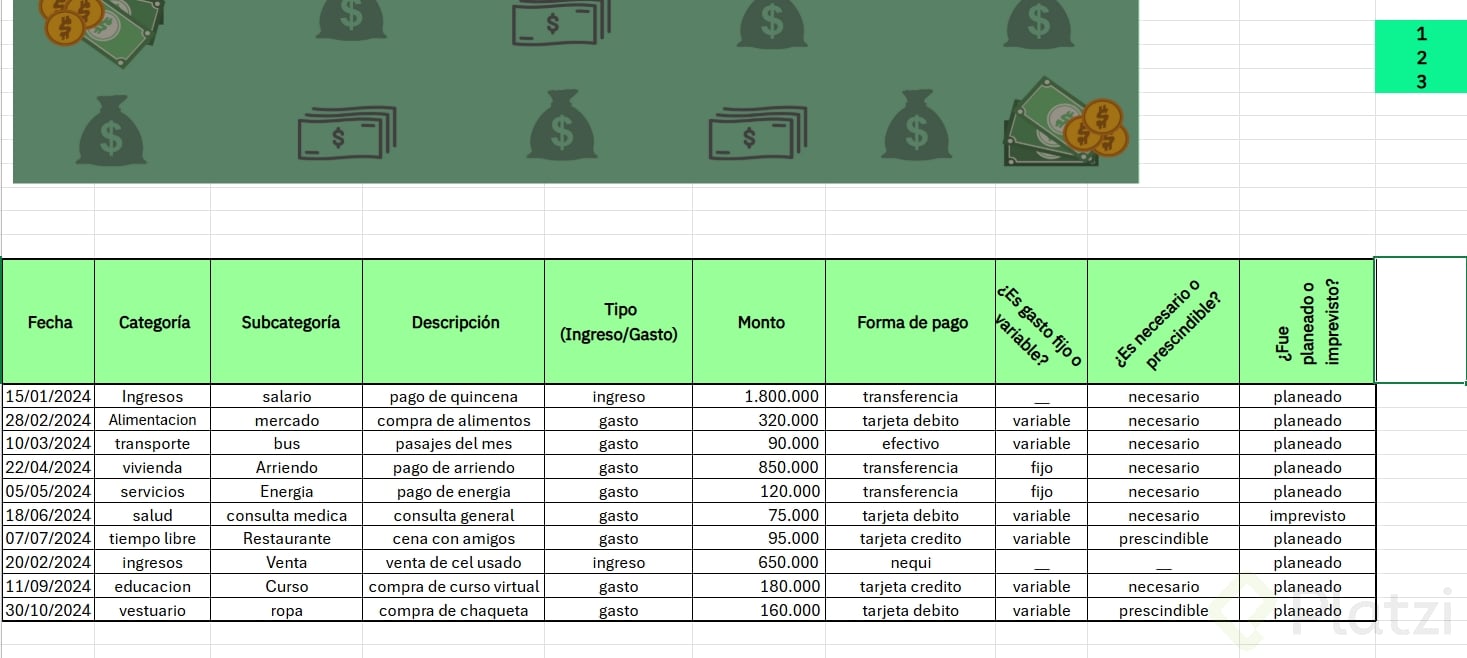
El archivo de finanzas personales que estás armando es el lugar perfecto para practicar [2:00]. Usa la plantilla disponible en los recursos, define tus columnas (fecha, categoría, descripción, monto, tipo de gasto) y empieza a llenarla con datos reales.

Puedes personalizar colores, alineación y bordes según tu gusto, pero respeta las reglas de normalización. Pausa el video, llena tu información y prepárate para las siguientes clases donde trabajaremos directamente sobre esos datos.

Si detectaste alguno de estos errores en tus archivos actuales, cuéntame en los comentarios cuál fue el que más se repetía en tu trabajo.