

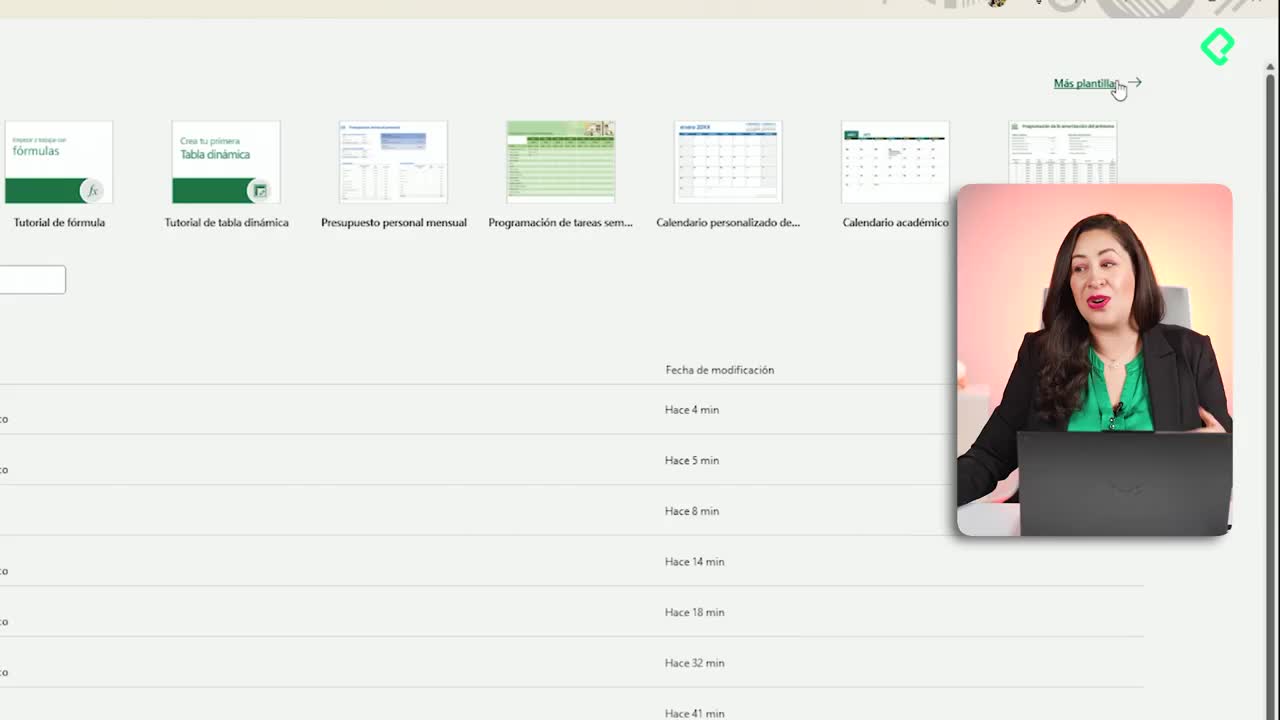

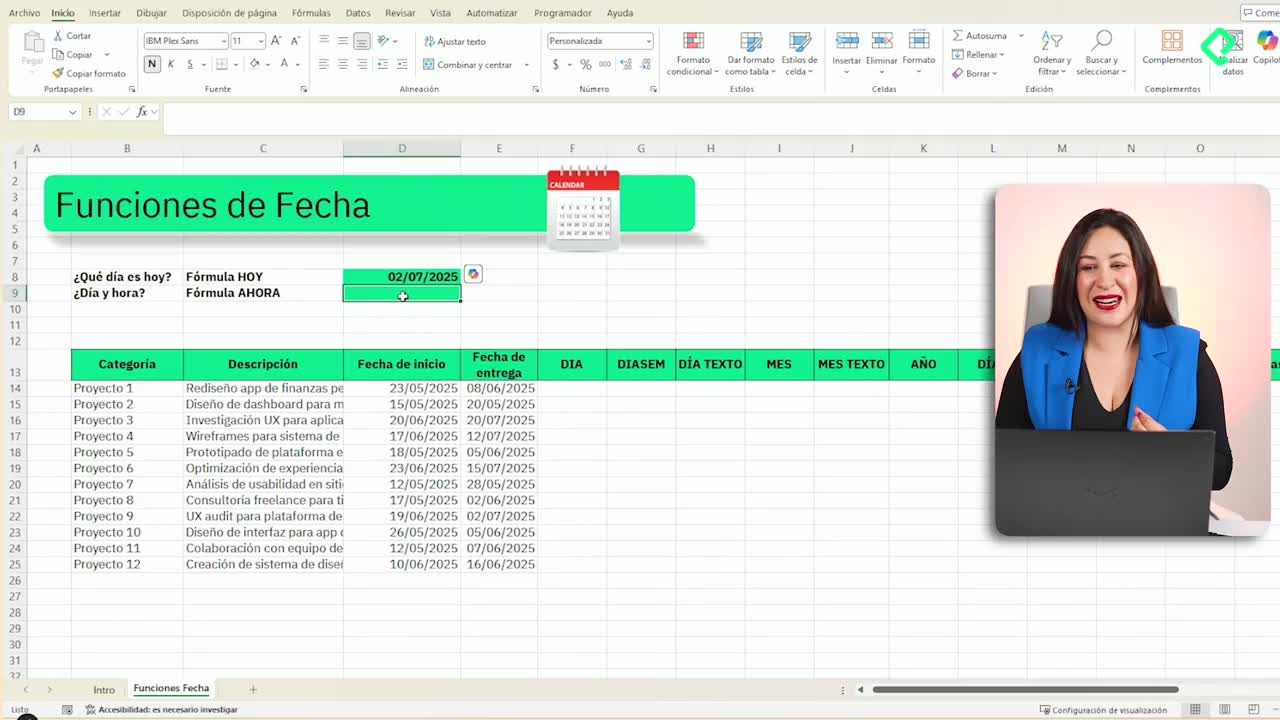

Por alguna razón, el archivo de esta clase no se puede acceder por medio de la interfaz del navegador.
Aquí les comparto el enlace para que lo puedan usar:
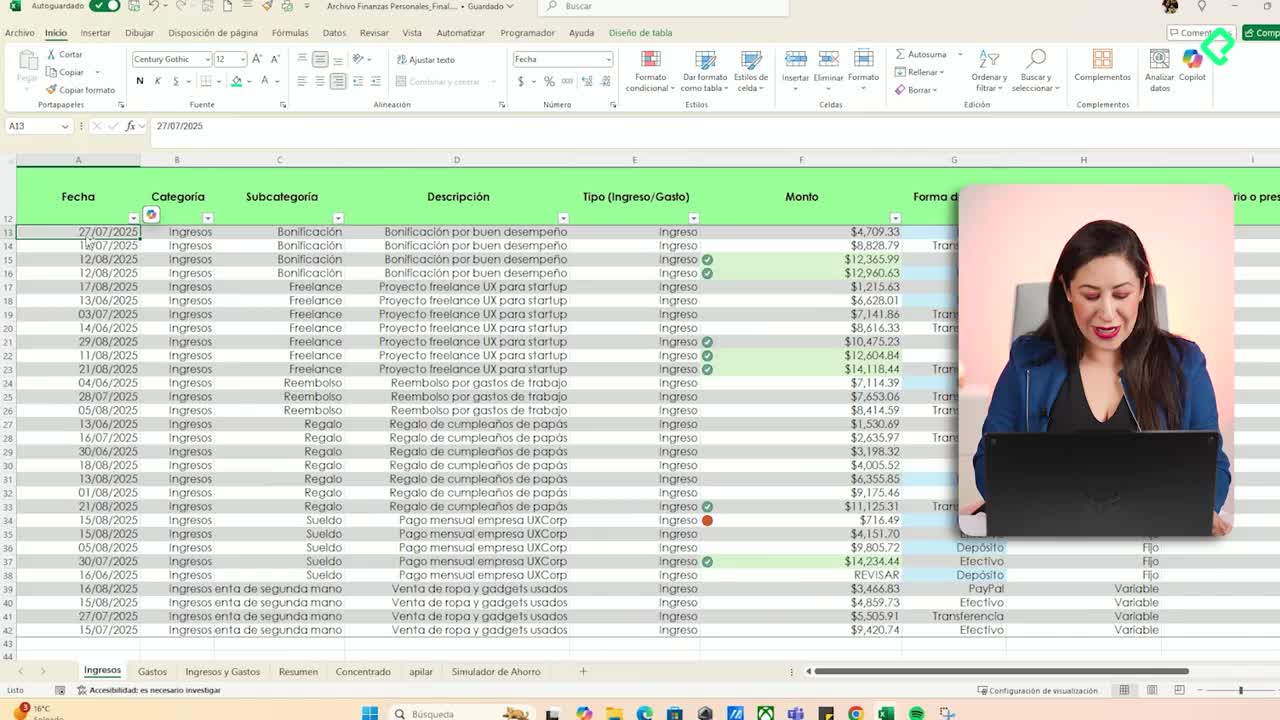
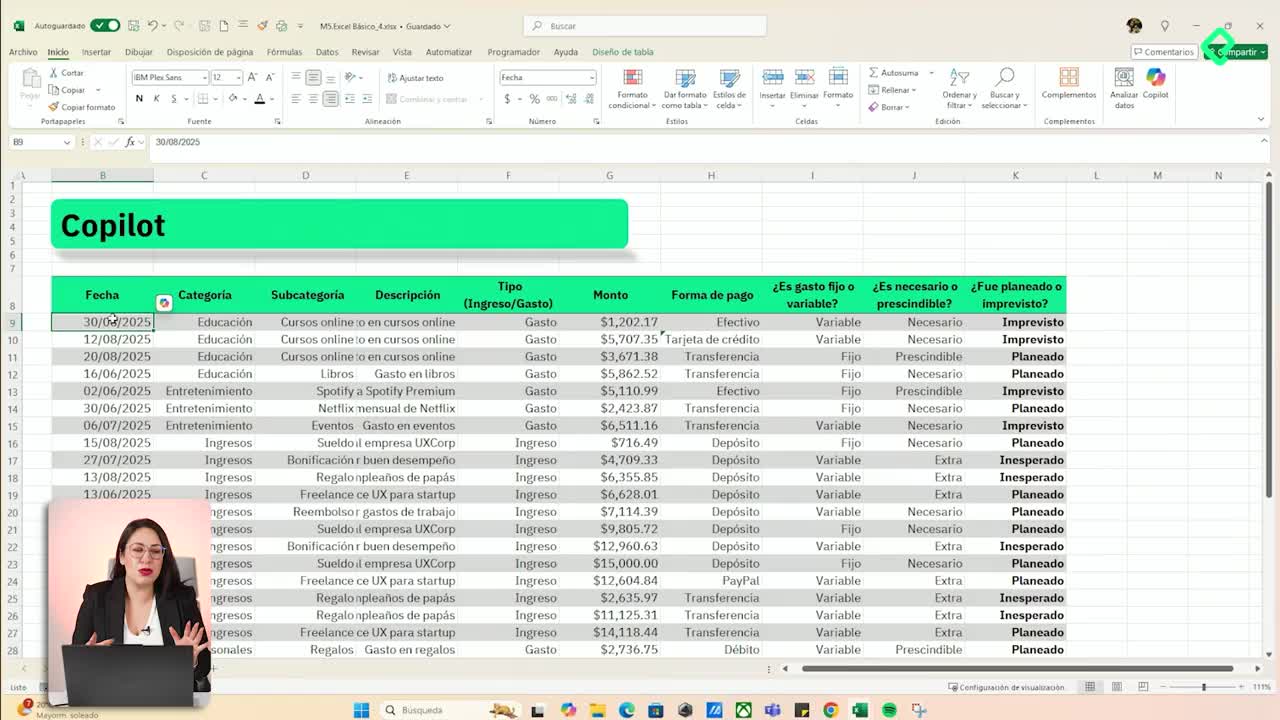
Aplicar un formato visual atractivo y profesional en Excel puede facilitar la consulta, interpretación y presentación de información. Aprender estos pasos te permitirá optimizar tiempo y entregar archivos más claros y organizados.
¿Cómo seleccionar y resaltar cabeceras usando atajos de Excel?
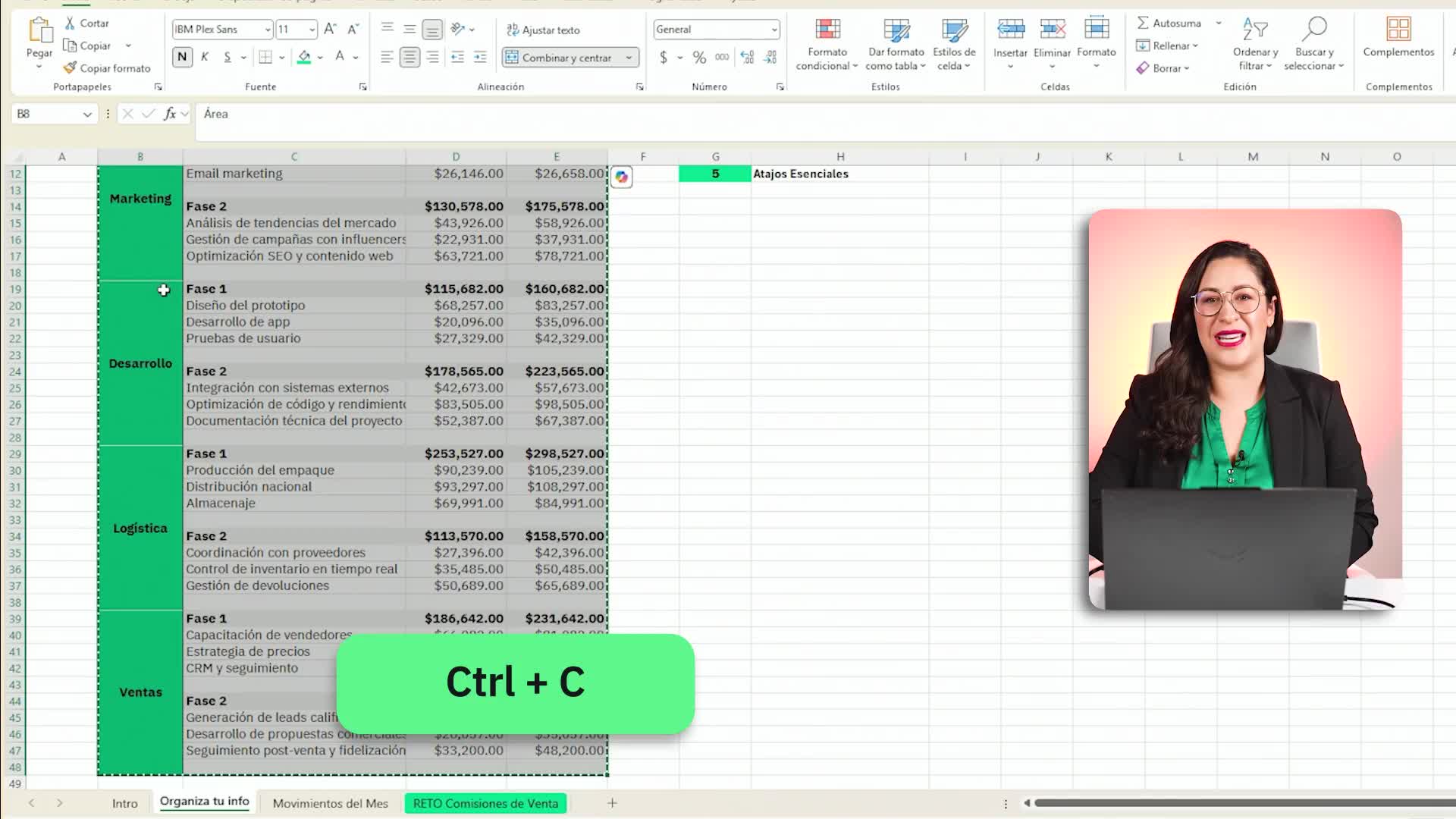
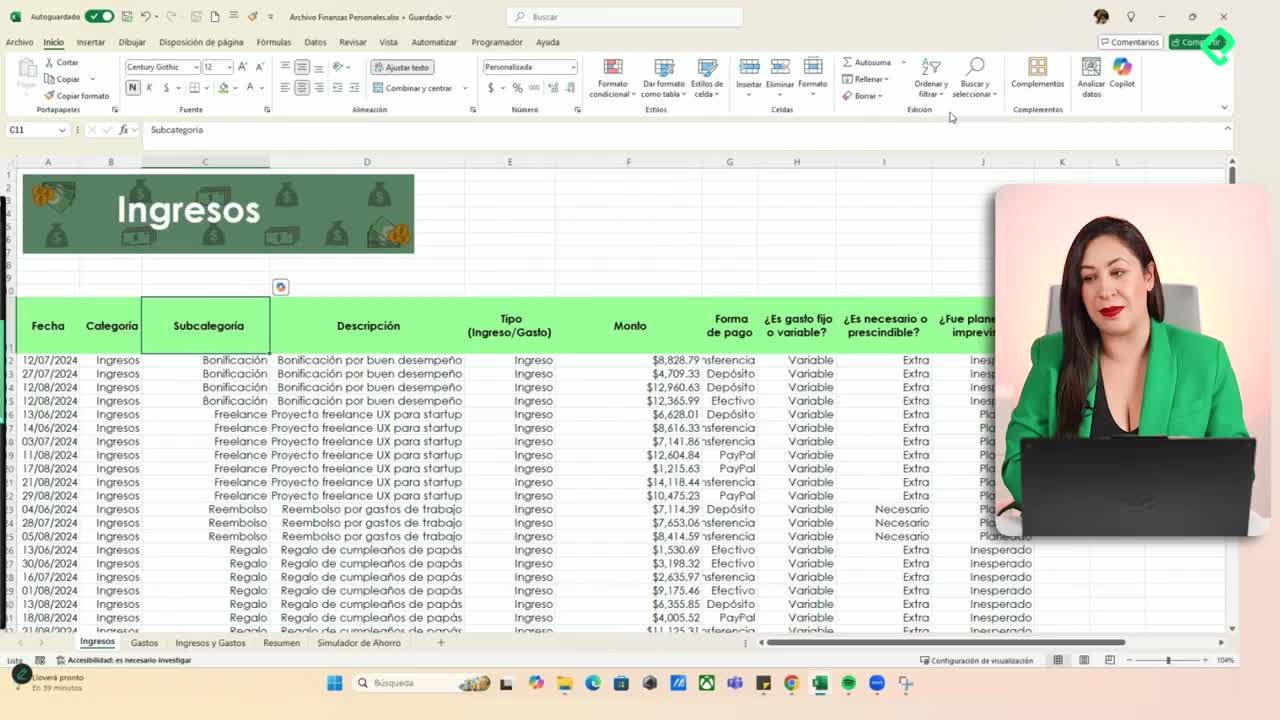
Selecciona tus cabeceras de forma rápida con el atajo Control + Shift + flecha derecha. Este comando selecciona automáticamente toda la fila de encabezados, ayudándote a trabajar más ágilmente. Es ideal antes de aplicar cualquier formato o estilo especial.
¿Qué estilos de celda ayudan a diferenciar los datos en Excel?
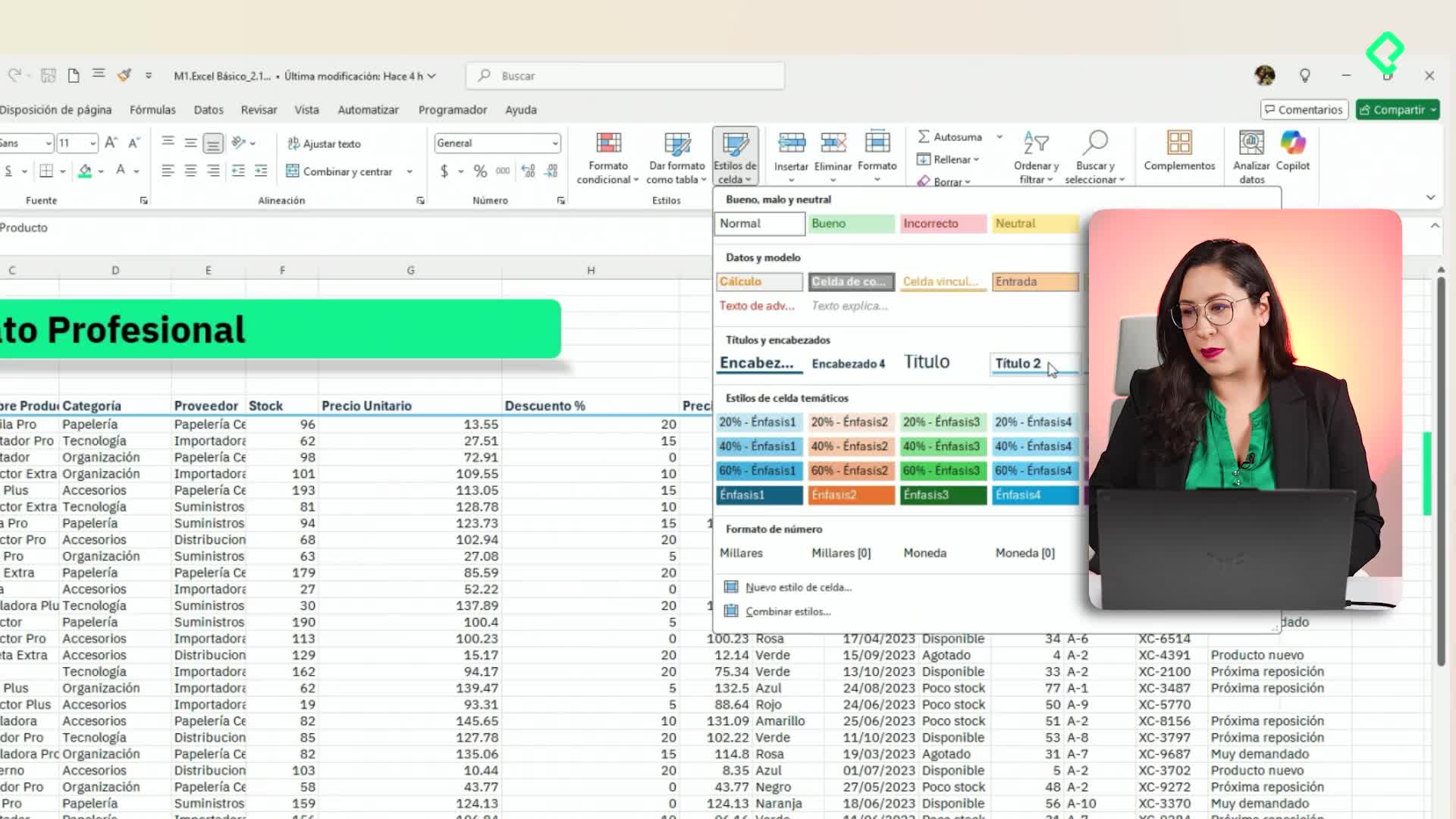
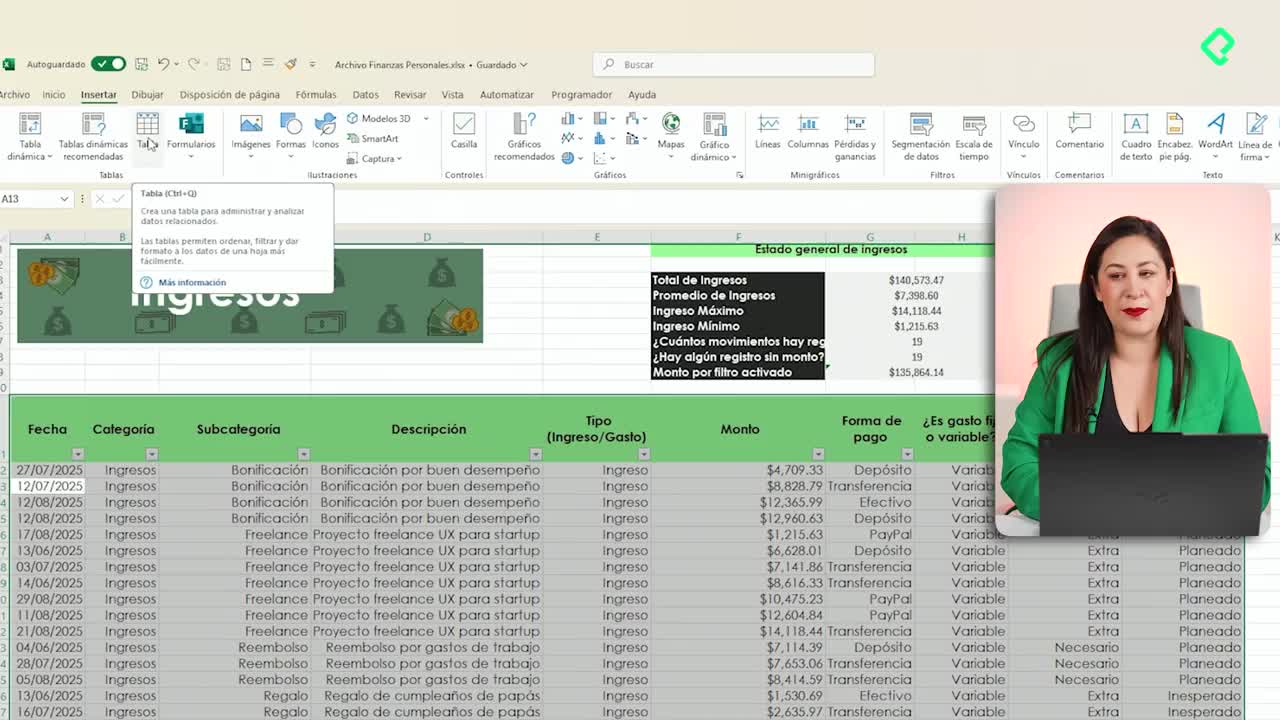
Utiliza la función estilos de celda en el menú de inicio. Aquí dispones de opciones como "títulos y encabezados" que facilitan resaltar la fila superior. Si necesitas distinguir datos calculados o numéricos, hay estilos como "incorrecto", "neutral", "datos" y "modelo". Esto permite que, al querer modificar el formato de todas las celdas con alguna característica común, puedas hacerlo de una sola vez y ahorrar mucho tiempo.
¿Cómo personalizar colores, fuentes y bordes visuales?
Escoge el color de celda o la fuente desde el menú de inicio, en el grupo de fuente. También puedes:
¿Qué herramientas de alineación pueden mejorar la presentación de datos?
La alineación adecuada le aporta orden y legibilidad a tus datos. Accede al grupo de alineación desde inicio para:
¿Para qué sirve el formato condicional y cómo aplicarlo fácilmente?
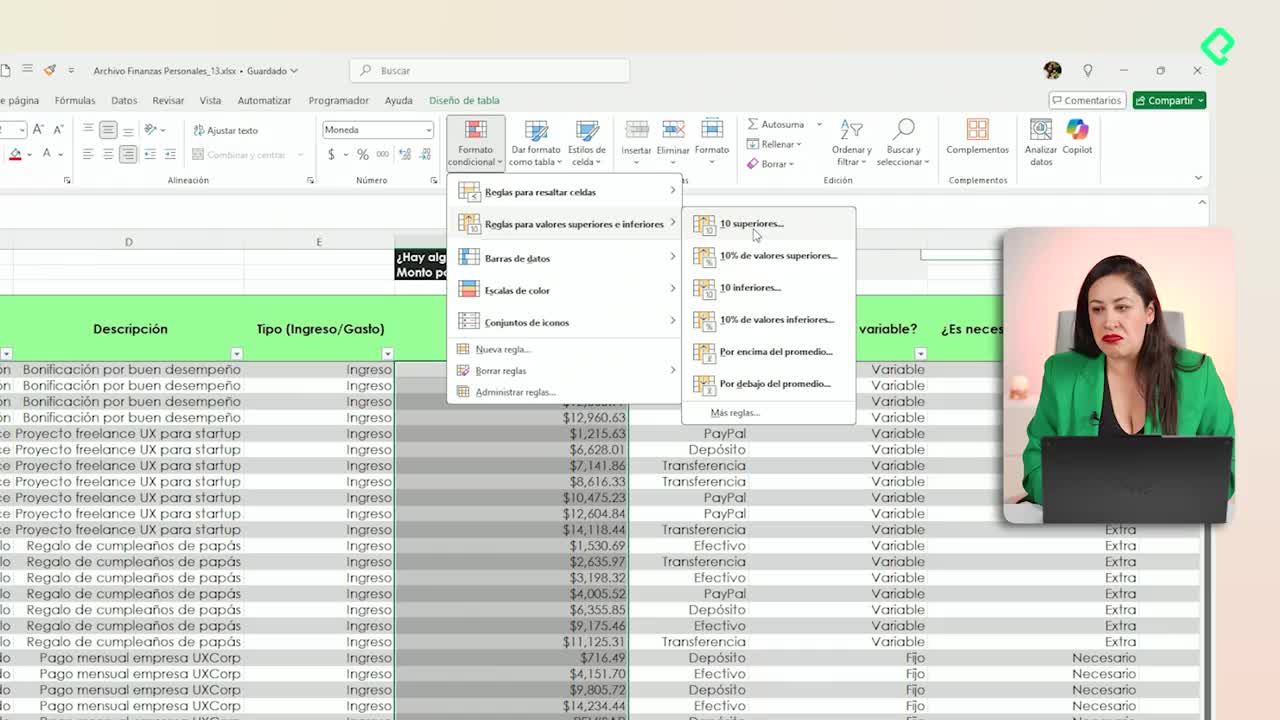
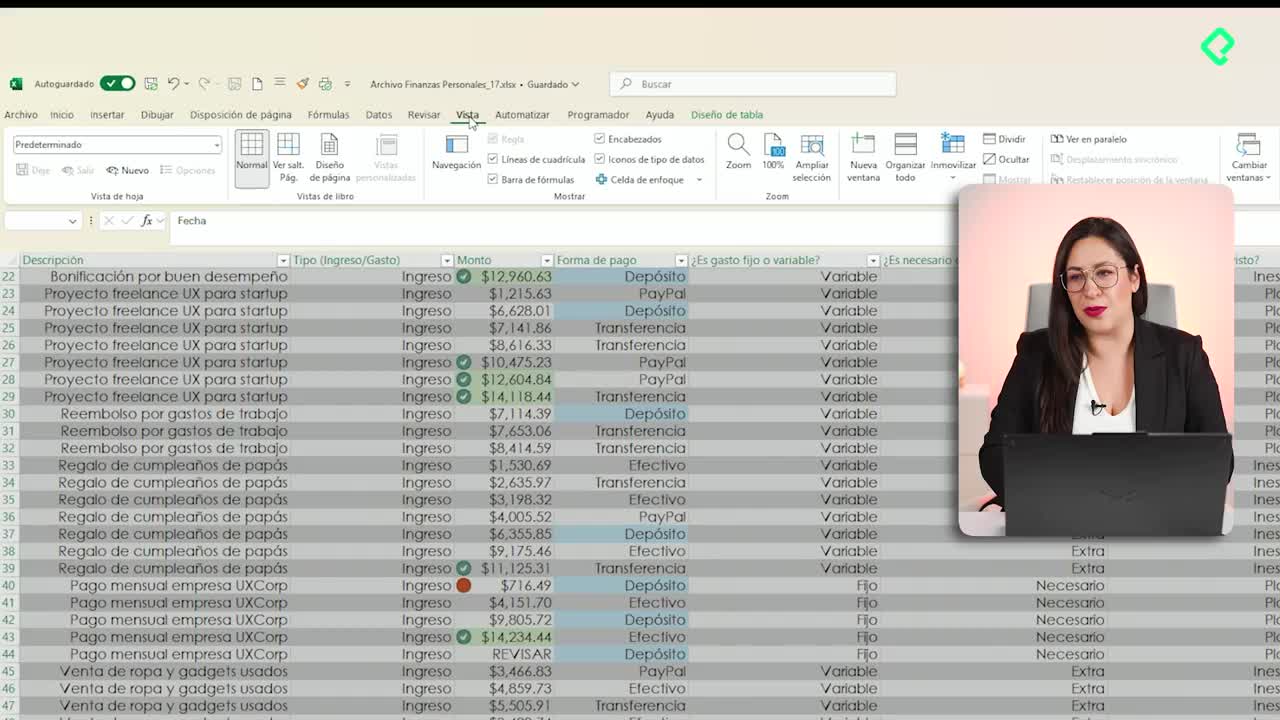
Mediante el formato condicional, destaca datos relevantes con base en reglas visuales automatizadas. Esto ayuda a todos los usuarios, ya sea para la toma de decisiones o para resaltar resultados rápidamente.
Cada una de estas alternativas permite crear indicadores visuales sin complicación y con gran utilidad.
¿Conoces más atajos o estilos que te ayuden a presentar mejor tu trabajo en Excel? ¡Compártelos en los comentarios!
Aplicar un formato visual atractivo y profesional en Excel puede facilitar la consulta, interpretación y presentación de información. Aprender estos pasos te permitirá optimizar tiempo y entregar archivos más claros y organizados.
Selecciona tus cabeceras de forma rápida con el atajo Control + Shift + flecha derecha. Este comando selecciona automáticamente toda la fila de encabezados, ayudándote a trabajar más ágilmente. Es ideal antes de aplicar cualquier formato o estilo especial.
Utiliza la función estilos de celda en el menú de inicio. Aquí dispones de opciones como "títulos y encabezados" que facilitan resaltar la fila superior. Si necesitas distinguir datos calculados o numéricos, hay estilos como "incorrecto", "neutral", "datos" y "modelo". Esto permite que, al querer modificar el formato de todas las celdas con alguna característica común, puedas hacerlo de una sola vez y ahorrar mucho tiempo.
Escoge el color de celda o la fuente desde el menú de inicio, en el grupo de fuente. También puedes:
La alineación adecuada le aporta orden y legibilidad a tus datos. Accede al grupo de alineación desde inicio para:
Mediante el formato condicional, destaca datos relevantes con base en reglas visuales automatizadas. Esto ayuda a todos los usuarios, ya sea para la toma de decisiones o para resaltar resultados rápidamente.
Cada una de estas alternativas permite crear indicadores visuales sin complicación y con gran utilidad.
¿Conoces más atajos o estilos que te ayuden a presentar mejor tu trabajo en Excel? ¡Compártelos en los comentarios!
Por alguna razón, el archivo de esta clase no se puede acceder por medio de la interfaz del navegador.
Aquí les comparto el enlace para que lo puedan usar:

Los datos que nos presentan aquí generan que entreguemos documentos con mejor presentación. Me encantó usar el formato condicional.
Creo que seria bueno, que despues de toda la explicación hagan esos test de ayuda, ya que me aparecio un mini test, pero despues del test aparece la respuesta de 2 preguntas en el mini test. Recomiendo dar toda la clase y luego el mini test
Hola, no me quedó claro en el minuto 2:15, si aplico un formato específico a una columna que tenga fórmulas automáticamente se aplicará a todas las celdas con fórmula? O qué quiere decir que todas se cambien de manera automática.
En el transcript se mencionan varios comandos útiles en Excel para mejorar la eficiencia al trabajar con datos:
Estos atajos ayudan a formatear y organizar los datos de manera efectiva en Excel.
Hola buenas tardes, no puedo descargar el archivo de esta clase:

¿Cómo selecciono miles de datos al instante?
Olvídate de arrastrar el ratón interminablemente. Para seleccionar grandes volúmenes de información en un abrir y cerrar de ojos, los atajos de teclado son tu mejor herramienta. Si necesitas seleccionar una fila o columna específica, colócate en la primera celda y presiona Ctrl + Shift + Flecha de dirección (derecha o abajo). Es como lanzar un dardo que viaja hasta encontrar la última celda con información.
Por otro lado, si tu objetivo es atrapar absolutamente toda la tabla de una sola vez, utiliza Ctrl + E (en Excel en español) o Ctrl + A (en inglés). Piensa en este comando como una red que captura todo el bloque de datos conectado a tu celda actual. Dominar estos movimientos no solo te ahorra minutos valiosos cada día, sino que también evita errores comunes como dejar filas fuera de tu selección al aplicar colores o bordes.


gracias
¡No hay de qué, Julio Alberto! Aquí estaré si te surge alguna otra duda más adelante. ¡Mucho éxito con tus hojas de cálculo!

Francisco Pinilla

Valeria Giraldo Pinzón

Fabián Pérez Sánchez

Alejandra De la Gomez

LEONARD CUENCA
LEONARD CUENCA

Lizette Rosalía Dazza Hernández

Dilean Shadai García Alvarez

Rigoberto E. Urrutia

Ángela María Díaz Pinzón

Marcos Vázquez González
Juan Rodríguez
EDITH ANDRES

JORGE IVAN ALVAREZ ARIAS

Cesia Cabrera Barranzuela
Julio Alberto Hernandez Hernandez
Julio Alberto Hernandez Hernandez
Julio Alberto Hernandez Hernandez
Jaime de Jesús Meza Estrada
Karen Vivian Estela Vargas Duarte

Helberth Oswaldo Vega Bernal

Luis Miguel chuquizan Camargo

Cristian Mauricio Baron Castiblanco

Alejandro Toledo Cuenca
LLANELY PEREZ PEREZ
Liliana Andrea Vargas Parra

Boris Turcios

Monica Patricia Caro Herrera

Edward Martinez

Damaris Molina H
Edward Martinez

Franco Alvarado
Por alguna razón, el archivo de esta clase no se puede acceder por medio de la interfaz del navegador.
Aquí les comparto el enlace para que lo puedan usar:
Gracias
Gracias
vamos gente si se puede
vamos gente si se puede
Los datos que nos presentan aquí generan que entreguemos documentos con mejor presentación. Me encantó usar el formato condicional.
Totalmente de acuerdo
Creo que seria bueno, que despues de toda la explicación hagan esos test de ayuda, ya que me aparecio un mini test, pero despues del test aparece la respuesta de 2 preguntas en el mini test. Recomiendo dar toda la clase y luego el mini test
Hola, no me quedó claro en el minuto 2:15, si aplico un formato específico a una columna que tenga fórmulas automáticamente se aplicará a todas las celdas con fórmula? O qué quiere decir que todas se cambien de manera automática.
En el transcript se mencionan varios comandos útiles en Excel para mejorar la eficiencia al trabajar con datos:
Estos atajos ayudan a formatear y organizar los datos de manera efectiva en Excel.
Hola buenas tardes, no puedo descargar el archivo de esta clase:
iguaaal

¿Cómo selecciono miles de datos al instante?
Olvídate de arrastrar el ratón interminablemente. Para seleccionar grandes volúmenes de información en un abrir y cerrar de ojos, los atajos de teclado son tu mejor herramienta. Si necesitas seleccionar una fila o columna específica, colócate en la primera celda y presiona Ctrl + Shift + Flecha de dirección (derecha o abajo). Es como lanzar un dardo que viaja hasta encontrar la última celda con información.
Por otro lado, si tu objetivo es atrapar absolutamente toda la tabla de una sola vez, utiliza Ctrl + E (en Excel en español) o Ctrl + A (en inglés). Piensa en este comando como una red que captura todo el bloque de datos conectado a tu celda actual. Dominar estos movimientos no solo te ahorra minutos valiosos cada día, sino que también evita errores comunes como dejar filas fuera de tu selección al aplicar colores o bordes.
gracias
¡No hay de qué, Julio Alberto! Aquí estaré si te surge alguna otra duda más adelante. ¡Mucho éxito con tus hojas de cálculo!
gracias por el aporte al conocimiento recibido
muy amable bendiciones
formato visual
Me encantó.

excelente clase cosas que no sabia hacer

Hago los retos pero no me deja avanzar luego de responder, creo que esta funcionando mal o es impresión mia? (y si, las respuestas estan correctas.
Me pasa igual
En la primera clase me funcionó volver a cargar la página, pero este quiz y el anterior los adelanté manualmente porque no vi otra forma
Me pasó lo mismo hace 2 clases, entonces solo volví a cargar la página y adelanté la clase hasta el reto y pude continuar.
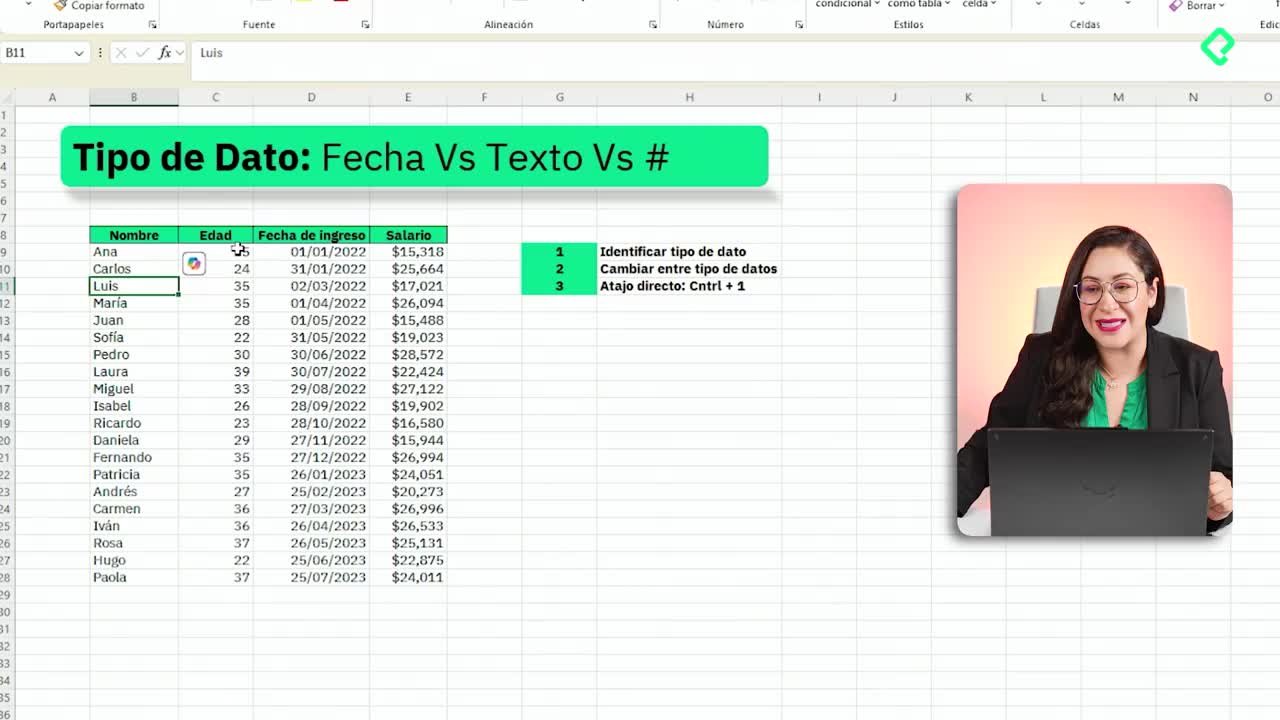
Note que el formato de fecha esta mal y se corrigió.

me pasa lo mismo el Archivo de XLS no funciona en Mac en apple =(
Me encantó, no sabía que se podía colocar más bonito :3
Estas clases están exageradamente básicas, no se si me las salto ya no aplique para los meses gratis :')
Creo que puedes presentar directamente el examen de validacion
Si super ya pude presentar varios. Gracias.
Resumen de la clase desde mi perspectiva.
Sabia de la existencia del estilo de celdas, lo habia visto. Pero nunca usado.
No sabia que podia ser tan practica el estilo de celda, ya que se modifica. Espero sea asi.
Este atajo Ctrl + E o A. No lo sabia.
El angulo de las celdas, siempre lo vi, pero nunca lo use.
Ajuste de texto, lo use demasiado. Pero esta bien para ser básico.
Recomendacion: El formato condicional, te hace destacar.
Una herramienta visual. El formato condicional. Realmente si existe un gran cambio
