Instalación y uso de Solver en Excel para optimización

Clase 19 de 22Curso de Excel Intermedio

Resumen

Aprende a usar Solver de Excel para optimizar decisiones con restricciones reales: instala el complemento, configura el objetivo, define variables y limita recursos para obtener la ganancia máxima sin adivinar. Con un ejemplo de pastelería, verás cómo Solver encuentra el punto óptimo respetando capacidad, masa y límites por producto.


¿Para qué usar Solver de Excel en optimización con restricciones?

Solver es ideal cuando necesitas maximizar una ganancia, minimizar costos o alcanzar un valor específico, siempre con límites que no puedes violar. En el ejemplo, se busca la mejor combinación de pasteles de plátano y zarzamora con restricciones de producción diaria, masa disponible y tope por tipo.

  • Problemas típicos: capacidad, inventario, presupuesto o crédito.
  • Objetivos posibles: maximizar, minimizar o igualar a un valor.
  • Beneficio clave: encuentra el número óptimo respetando todas las restricciones.

¿Cómo instalar y activar el complemento Solver en Excel?

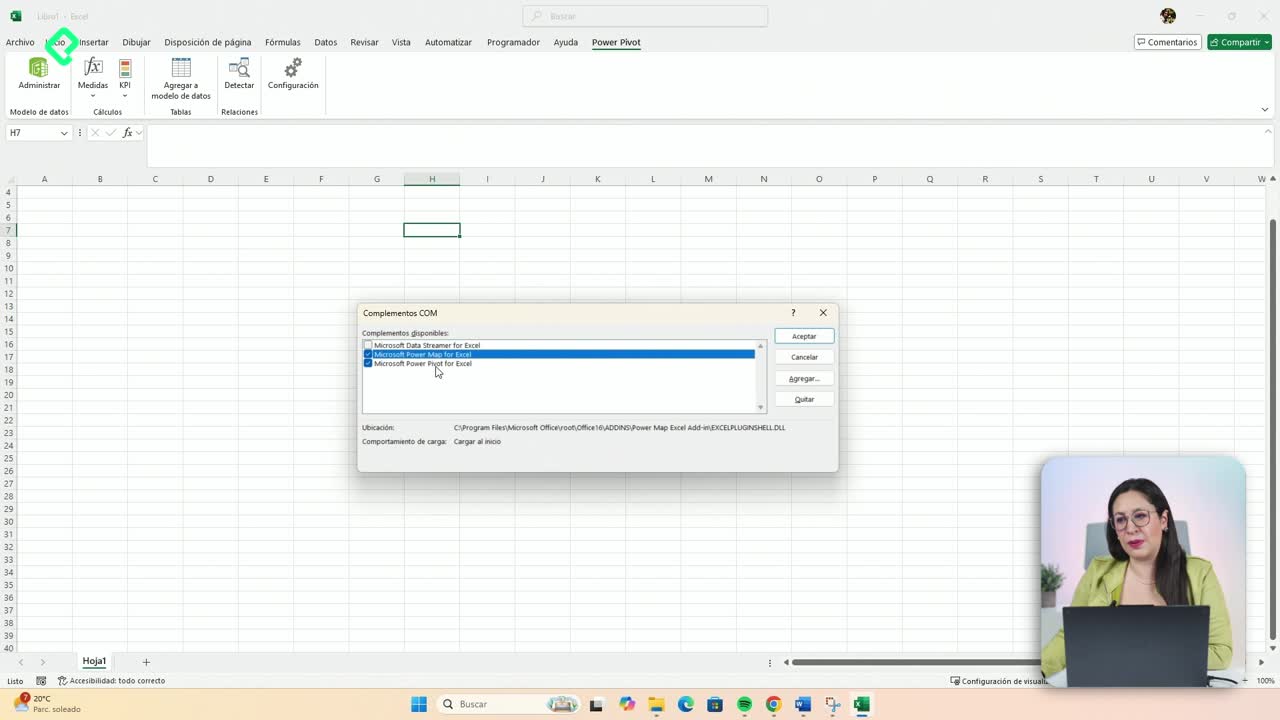
Antes de usarlo, hay que activar el complemento para que aparezca en la pestaña Datos.

  • Ve a archivo > opciones > complementos.
  • En administrar, elige complementos de Excel y pulsa ir.
  • Marca la casilla Solver y acepta.
  • Revisa en datos: debe aparecer Solver en el bloque de análisis.
  • Si no aparece: cierra Excel, reinicia si hace falta y vuelve a abrir.

¿Cómo configurar el modelo en Solver para maximizar la ganancia?

El caso: dos pasteles, plátano y zarzamora. Datos clave: plátano usa 0.250 kg de masa y gana 100 pesos; zarzamora usa 0.500 kg y gana 130 pesos. Restricciones: máximo 150 pasteles al día, como tope adicional 90 por tipo, y masa total disponible de 50 kg. Además, las cantidades deben ser enteras.

¿Cuál es el objetivo de optimización?

  • Objetivo: maximizar la ganancia.
  • Fórmula: ganancia plátano por cantidad de plátano + ganancia zarzamora por cantidad de zarzamora.
  • Clave: la celda objetivo debe tener la fórmula ya escrita para que Solver pueda evaluarla.
  • Alternativas: puedes seleccionar minimizar o establecer igual a un valor específico si el problema lo requiere.

¿Qué celdas varían como variables de decisión?

  • Variables: cantidades a producir de cada pastel (por ejemplo, X para plátano y Y para zarzamora).
  • En el modelo, Solver cambia esas celdas para cumplir restricciones y optimizar el objetivo.

¿Qué restricciones deben cumplirse?

  • Capacidad diaria: total de pasteles ≤ 150.
  • Límite por tipo: plátano ≤ 90 y zarzamora ≤ 90.
  • Masa máxima: 0.250 × plátano + 0.500 × zarzamora ≤ 50 kg.
  • Naturaleza de la decisión: variables deben ser enteras (no se producen fracciones de pastel).
  • En la ventana de restricciones puedes usar: mayor que, menor que, igual. También tipos: entero, binario o diferente.
  • Para agregar restricciones: pulsa agregar, selecciona la celda y elige la condición adecuada.

¿Qué método y qué solución entrega Solver?

  • Modelo: con nonlinear funciona bien para este planteamiento.
  • Proceso: define el objetivo, señala las celdas variables, agrega restricciones y pulsa resolver.
  • Resultados: se muestra la ventana de resultados de Solver y puedes aceptar para escribir los valores óptimos.
  • Interpretación del óptimo: produce el máximo de plátano permitido y 55 de zarzamora para alcanzar la ganancia máxima.
  • Restricciones activas: la masa llega al tope de 50 kg y el total de pasteles queda en 145 unidades. La masa es la limitante principal.
  • Mejora del escenario: si aumentas la masa disponible, la siguiente limitante puede ser el total de pasteles diarios.

Habilidades y conceptos que se ponen en práctica: instalación de complementos de Excel, definición de celda objetivo, identificación de variables de decisión, formulación de restricciones, uso de tipos de restricción como entero, selección de modelo nonlinear y lectura de resultados de Solver. Todo orientado a traducir un problema real a un modelo que Excel pueda optimizar con claridad.

¿Tienes dudas o ya resolviste el ejercicio? comparte tu captura y comenta cómo configuraste tus restricciones y el objetivo en Solver.