Limpiar datos con Power Query te ahorra las horas que pierdes cada vez que descargas un archivo con cabeceras en dos filas, nombres larguísimos y columnas mal separadas. Si eres analista, contador o cualquier persona que recibe reportes repetitivos en Excel, esto te va a interesar: defines la limpieza una vez y no la vuelves a hacer jamás.
Por qué usar Power Query para limpiar datos repetitivos
Imagina que cada mes te llega el mismo archivo con los mismos problemas: las cabeceras vienen partidas en dos filas, el nombre trae apellidos que no necesitas, falta la columna que multiplica cantidad por precio, y el modo de envío viene pegado con un formato de espacio, guion, espacio. Todo eso lo arreglas a mano, una y otra vez.
Aquí está lo interesante de Power Query: muchas de las cosas que en Excel resuelves con fórmulas avanzadas, aquí las haces con clics [02:20]. Y una vez que defines el paso, queda grabado como receta de cocina para repetirse solo.
¿Qué es Power Query? Es una herramienta dentro de Excel que te permite importar, transformar y limpiar datos con clics en lugar de fórmulas. Guarda cada acción como un paso repetible que se aplica automáticamente a nuevos archivos.
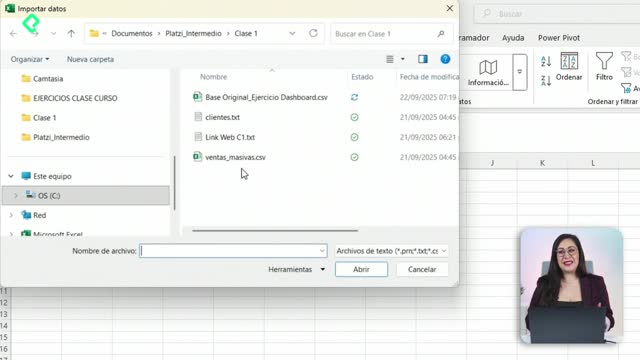
El caso práctico parte de cuatro archivos anuales, de 2017 a 2020. La recomendación es dejar solo el 2017 y 2018 dentro de la carpeta, y guardar el 2019 y 2020 fuera, para ver después cómo funciona la actualización automática [01:30].
Cómo combinar y transformar archivos desde una carpeta
El punto de partida es ir a Datos, luego Obtener datos, después de Archivo y finalmente de una carpeta [02:00]. Ahí seleccionas la carpeta con tus archivos y le das Abrir. La primera vez puede tardar un poco.
Aquí viene una decisión clave. Tienes dos caminos:
- Combinar y cargar: sirve cuando tus archivos ya están listos y solo necesitas unirlos.
- Combinar y transformar: sirve cuando necesitas limpiar, agregar columnas y editar cabeceras antes de unir.
Como el objetivo es limpiar, eliges combinar y transformar [02:50]. Esto abre el editor de Power Query, donde ves toda tu información y, del lado derecho, cada paso que la herramienta va siguiendo.
Cómo arreglar cabeceras que vienen en dos filas
El primer problema son las cabeceras partidas. Power Query, por defecto, promueve los encabezados automáticamente, así que ese paso lo quitas primero con la tacha del lado derecho [03:50].
Luego viene la parte que parece rara pero funciona:
- Vas a Transformar y eliges transponer, que gira filas por columnas.
- Seleccionas las dos columnas, clic derecho y combinar columnas, usando un espacio como separador.
- Vuelves a transponer para regresar la información a su posición.
- Usas la primera fila como encabezados desde el cuadrito de opciones.
Con eso, las cabeceras que venían en dos filas quedan unidas en una sola. Todo lo que normalmente hacías a mano queda resuelto en cuatro clics [05:00].
Cómo extraer solo el nombre y separar columnas por delimitador
Para quedarte solo con el nombre y descartar los apellidos, usas la opción columna a partir de ejemplos, dentro de Agregar columna [05:50]. Escribes el nombre que quieres, por ejemplo Robert, y Power Query detecta el patrón y lo aplica al resto solo.
Aquí hay un concepto importante para entender la herramienta:
- Transformar: lo usas cuando quieres editar algo sobre la misma columna.
- Agregar columna: lo usas cuando quieres crear una columna nueva sin tocar las existentes.
¿Cuándo uso Transformar y cuándo Agregar columna en Power Query? Usa Transformar para modificar una columna que ya existe. Usa Agregar columna cuando el resultado debe quedar en una columna nueva y separada.
Para separar el modo de envío del contenedor, vas a Transformar, dividir columna, por delimitador, y en Personalizado escribes espacio, guion, espacio [06:40]. Con eso se crean dos columnas limpias y solo cambias los nombres de las cabeceras.
Cómo calcular importes, diferencias de fecha y filtrar datos vacíos
Ahora los cálculos. Para sacar el importe de venta, seleccionas cantidad y precio por unidad con Ctrl, vas a Agregar columna, opción estándar, y eliges Multiplicar [07:20]. Se crea una columna nueva con el resultado.
Aquí un detalle que cambia todo: en Power Query importa el orden en el que seleccionas las columnas [07:50]. Para calcular los días de entrega, primero seleccionas Fecha de entrega, luego con Ctrl la Fecha de orden, vas a la opción de Fecha y eliges Restar días. Si lo haces al revés, el resultado sale invertido.
Por último, filtras la columna donde aparecen valores como not specified o no especificado, y los quitas. Un dato útil: la vista previa muestra 1000 filas, pero puedes traer más si tu información lo requiere [08:40].
Cómo detectar tipos de dato y cargar la tabla final
Antes de cerrar, revisas el formato de cada columna. El indicador ABC123 te dice el tipo de dato con el que trabajas. Seleccionas todas las columnas con Shift o Ctrl y vas a Transformar, Detectar tipo de datos [10:00].
Esto asigna automáticamente texto, número o fecha a cada columna. Si algo no queda bien, lo ajustas manualmente. Por ejemplo, el porcentaje de descuento puede llegar como número, así que lo cambias a Porcentaje y eliges sustituir la actual [10:40].
Un aviso práctico: al aplicar los cambios puede aparecer un error porque el paso de tipo cambiado todavía busca las cabeceras viejas con sus nombres originales [09:20]. Solo quitas ese paso y la información final aparece completa.
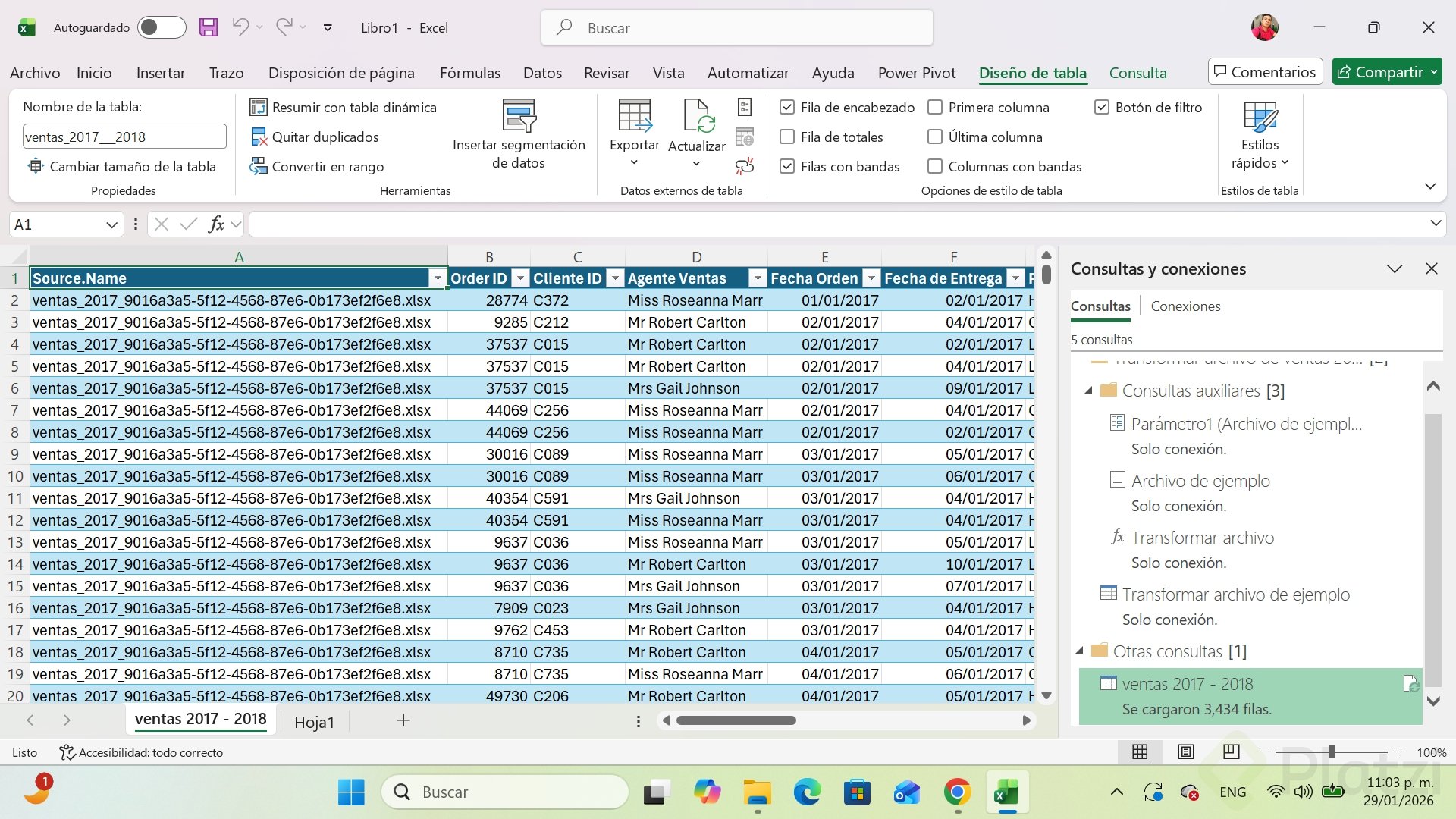
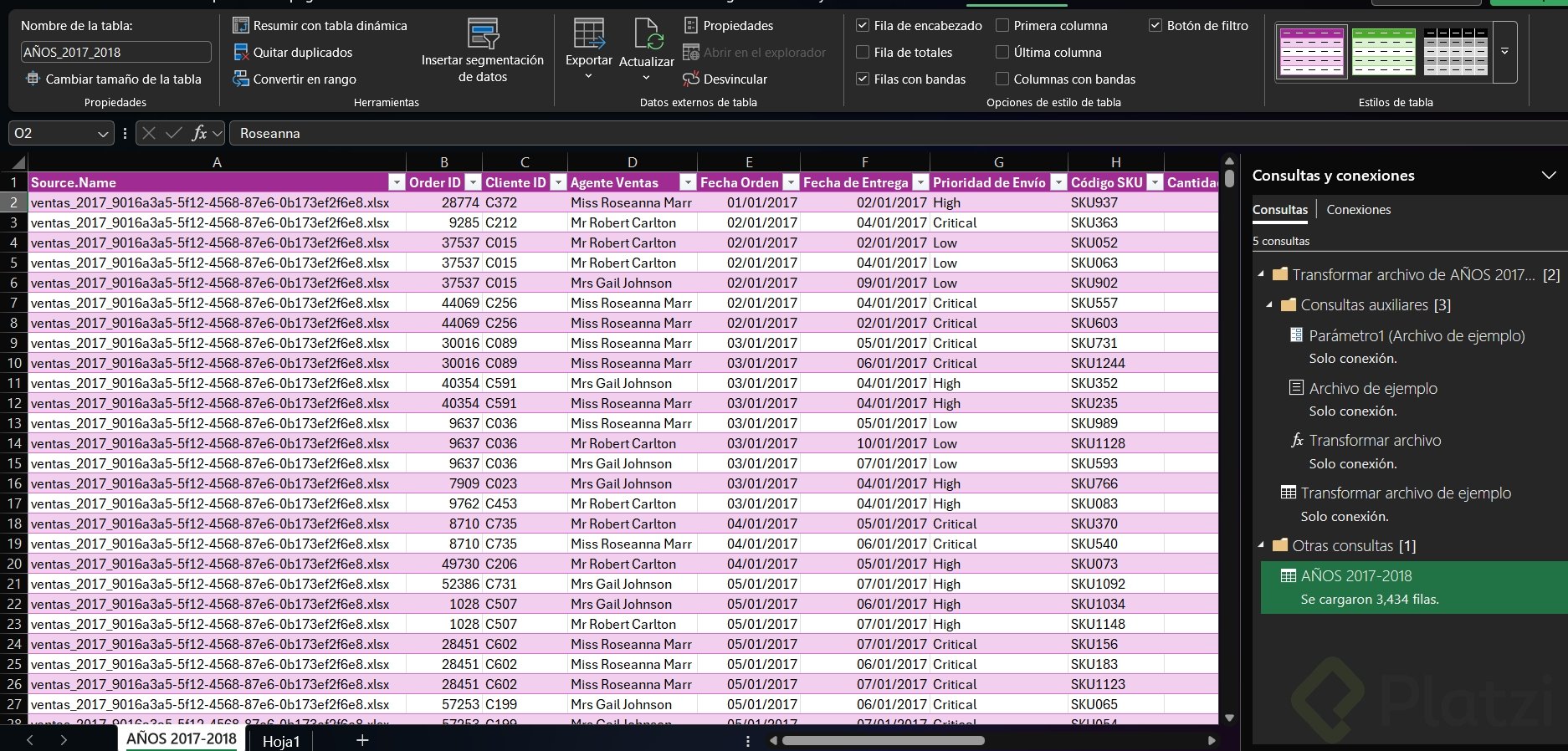
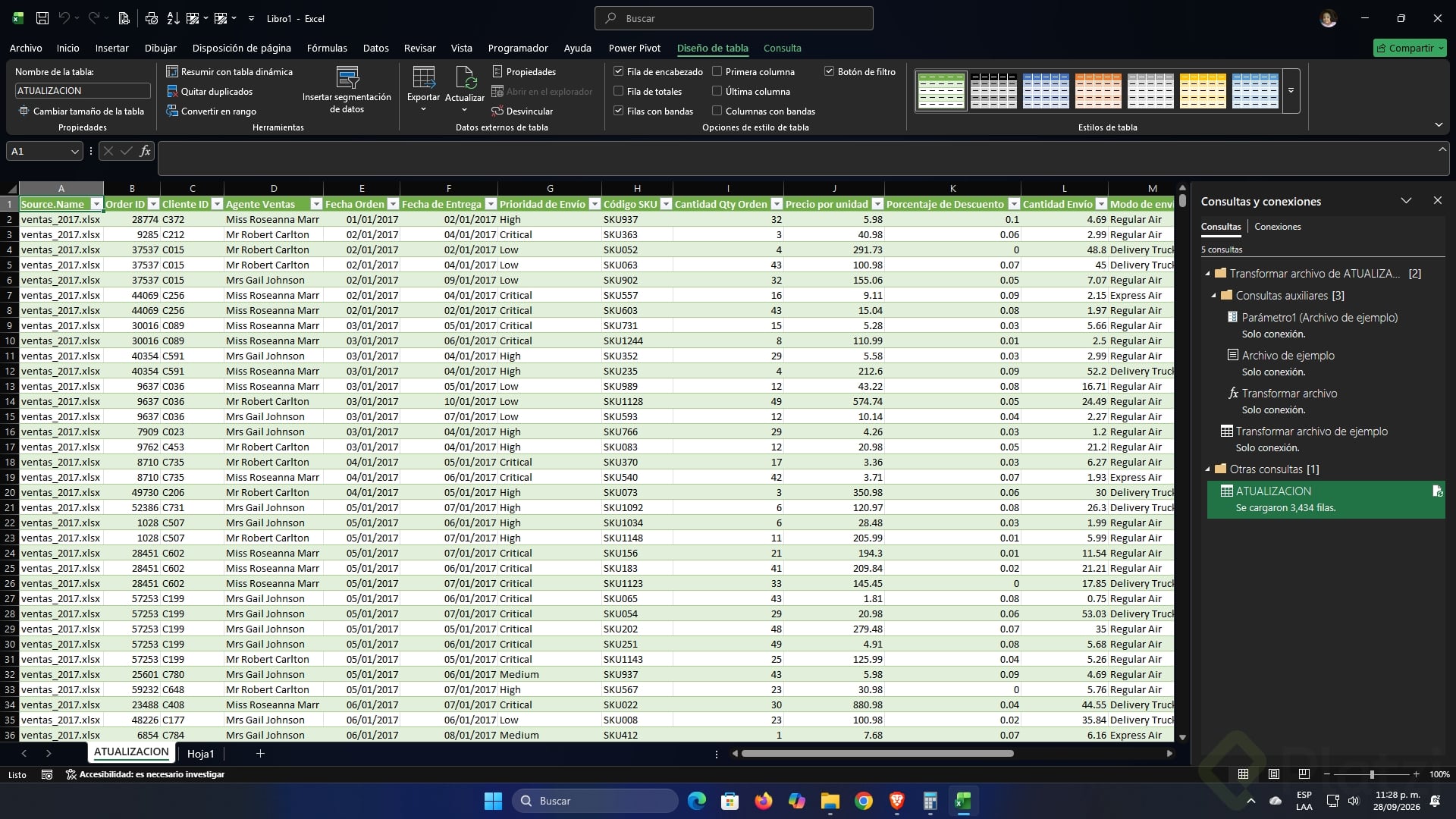
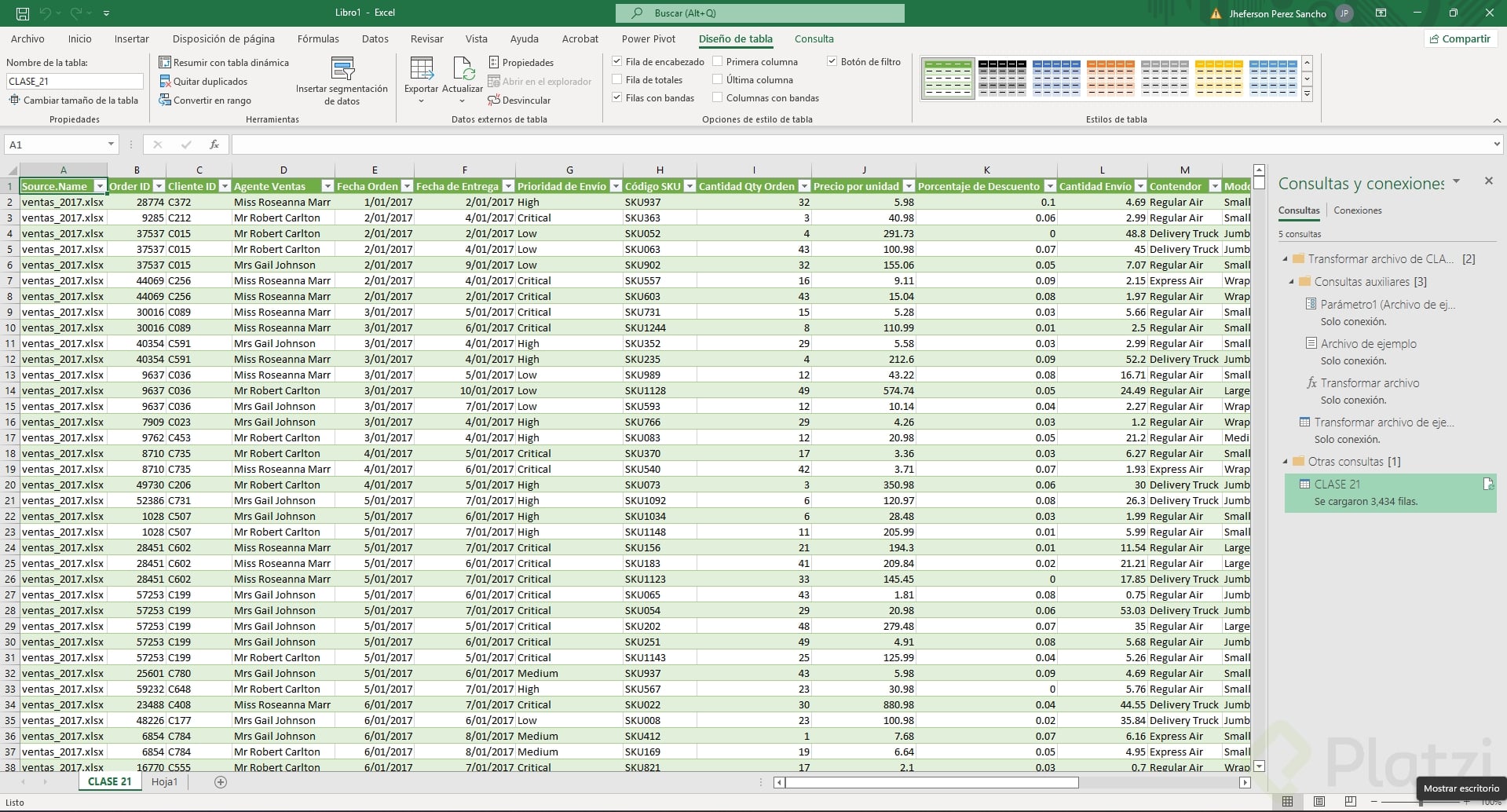
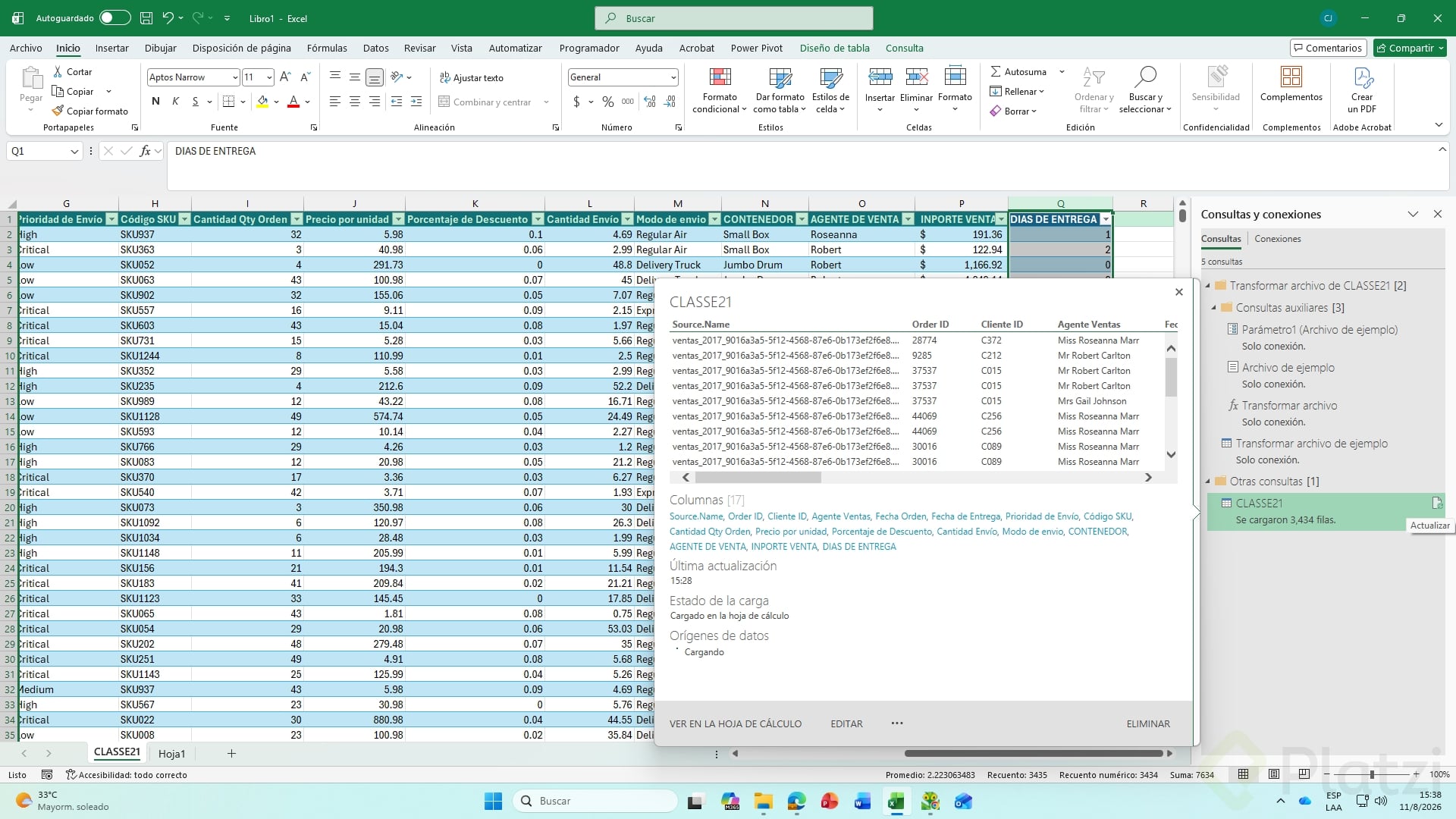
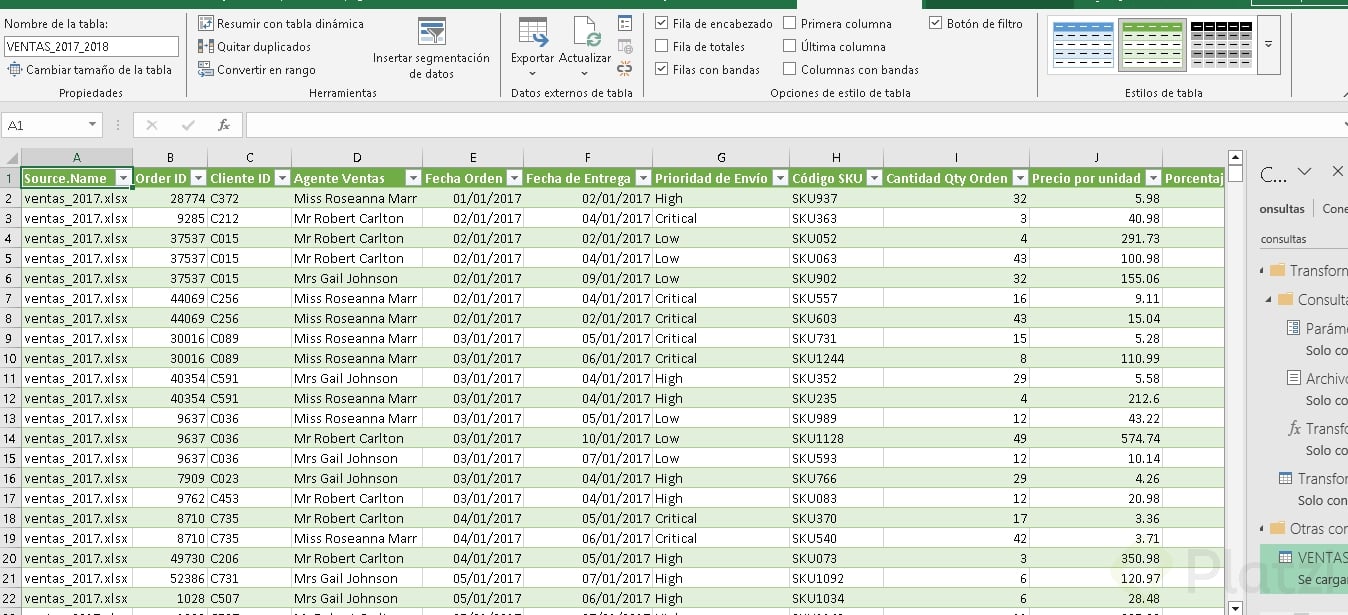
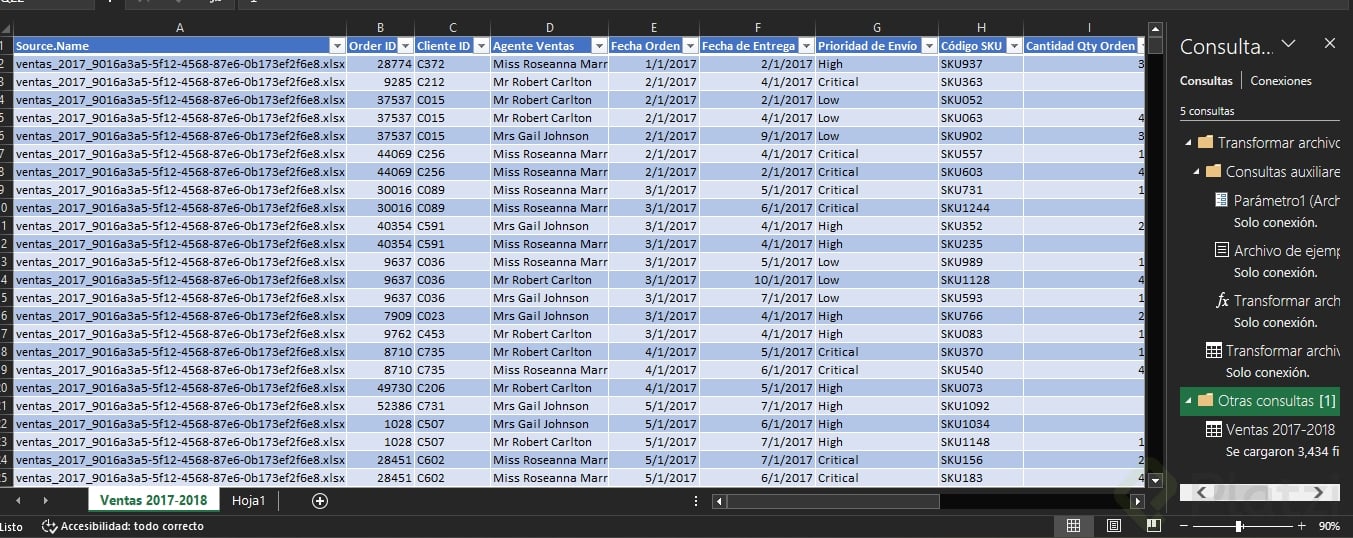
Para terminar, vas a Inicio, Cerrar y cargar, y eliges Cerrar y cargar en [11:20]. Cargas la información como tabla y listo. Excel te muestra cuántas filas trajo y un botón para actualizar cuando lo necesites.
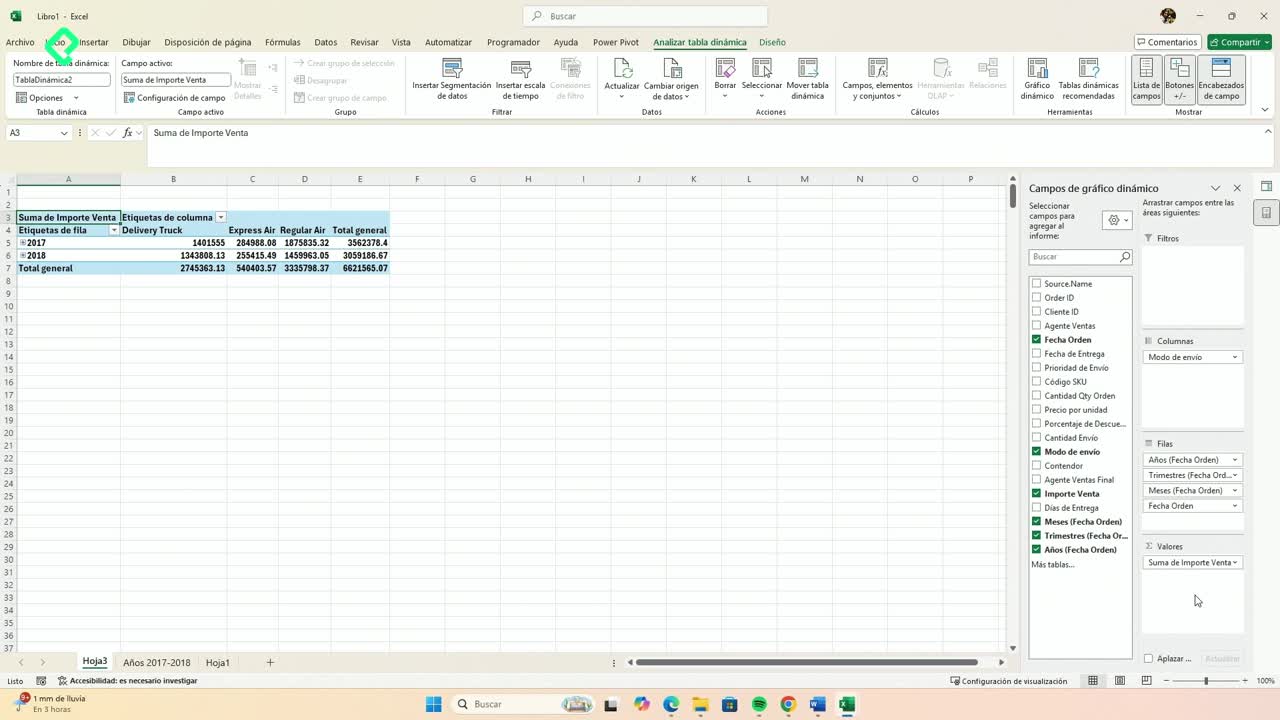
Lo poderoso es esto: si agregas el archivo de 2019 o 2020 a la carpeta, la tabla aplica toda la limpieza sola, sin que repitas un solo paso. Y ese mismo beneficio se refleja después en tus dashboards y tablas dinámicas.
¿Ya te tocó pelearte con archivos que llegan sucios cada mes? Cuéntame en los comentarios cuál de estos pasos te va a ahorrar más tiempo.