Aprender a usar las funciones lógicas avanzadas en Excel te permite clasificar datos automáticamente según criterios que tú defines, sin revisar celda por celda. Esta guía es para quien ya domina lo básico y quiere aplicar SI conjunto, SI anidado, SI con Y y SI con O en escenarios reales de ventas y comisiones.
La idea central es simple: quieres que Excel tome una decisión por ti. Si un vendedor cumple cierto porcentaje de meta, que lo clasifique como superestrella. Si queda por debajo, como en riesgo. Todo depende del criterio que tú establezcas.
¿Cómo funciona la función SI conjunto en Excel?
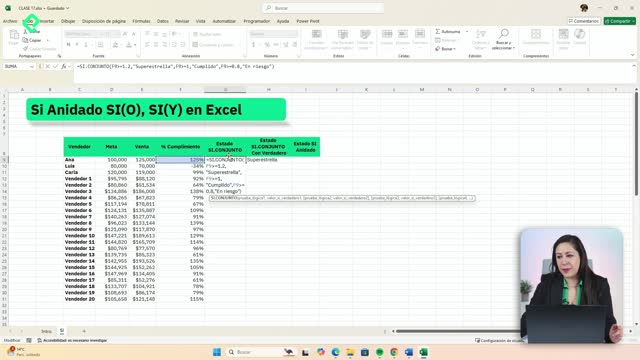
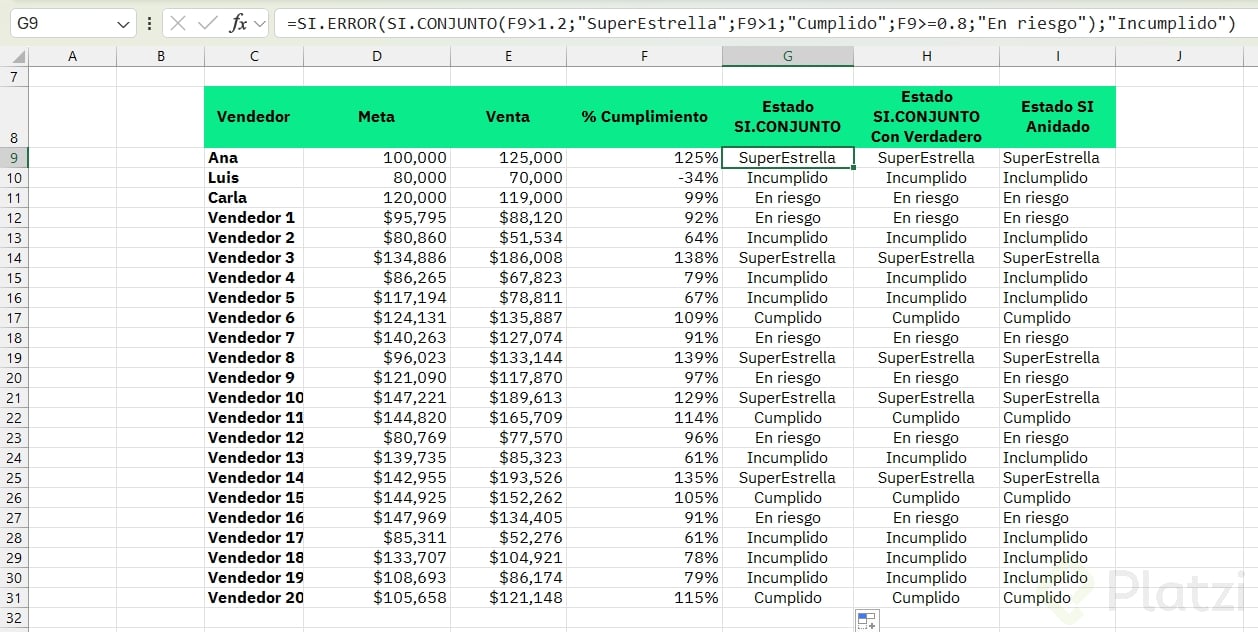
La función SI conjunto la usas cuando tienes varios criterios al mismo tiempo y quieres evaluarlos en orden. Excel va revisando cada condición hasta encontrar la que se cumple.
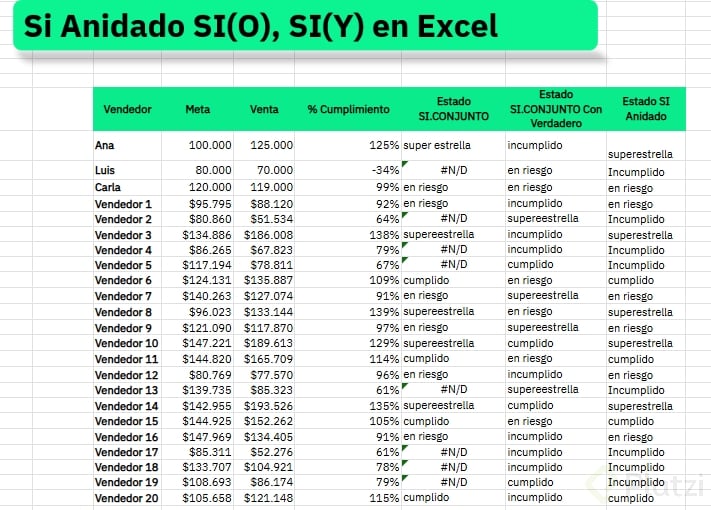
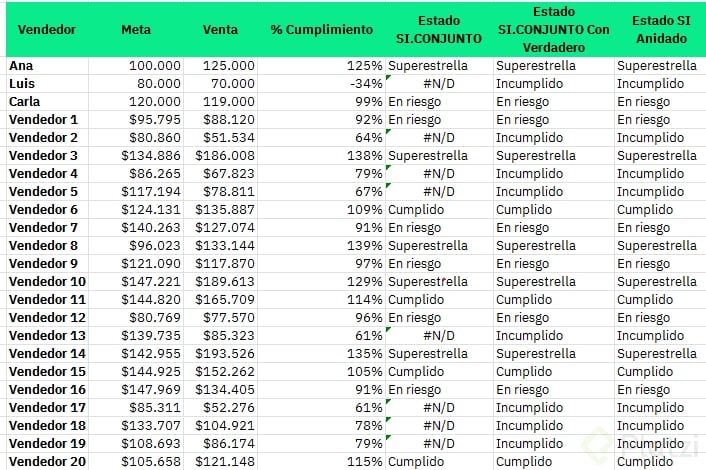
En el ejemplo de la clase, la clasificación de vendedores funciona así:
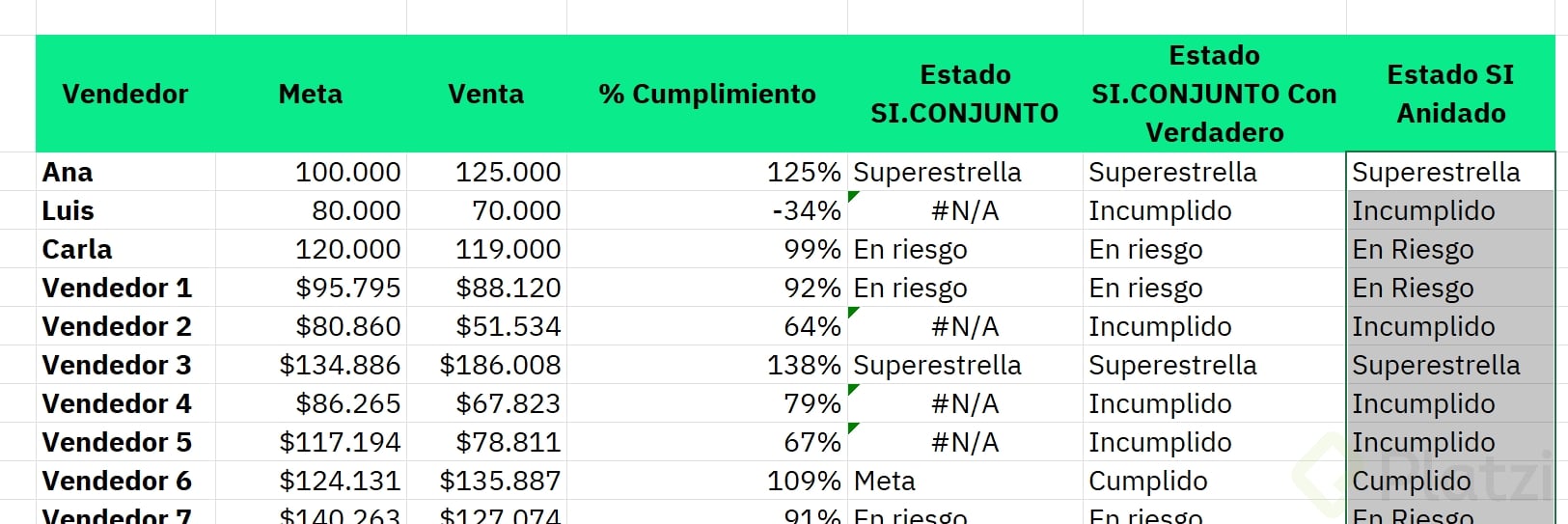
- Si el cumplimiento es mayor o igual a 1.2 (120%), regresa superestrella.
- Si es mayor o igual a 1 (100%), regresa cumplido.
- Si es mayor o igual a 0.8 (80%), regresa en riesgo.
Cada condición arranca con una prueba lógica, que en Excel es ese signito de mayor que, menor que, igual o diferente a [00:50]. Cuando Excel te pide una prueba lógica, siempre tienes que traer uno de esos signos.
¿Qué es una prueba lógica en Excel? Es una comparación que devuelve verdadero o falso usando signos como mayor que, menor que o igual. Por ejemplo, si una celda es mayor o igual a 1.2, Excel evalúa si eso se cumple.
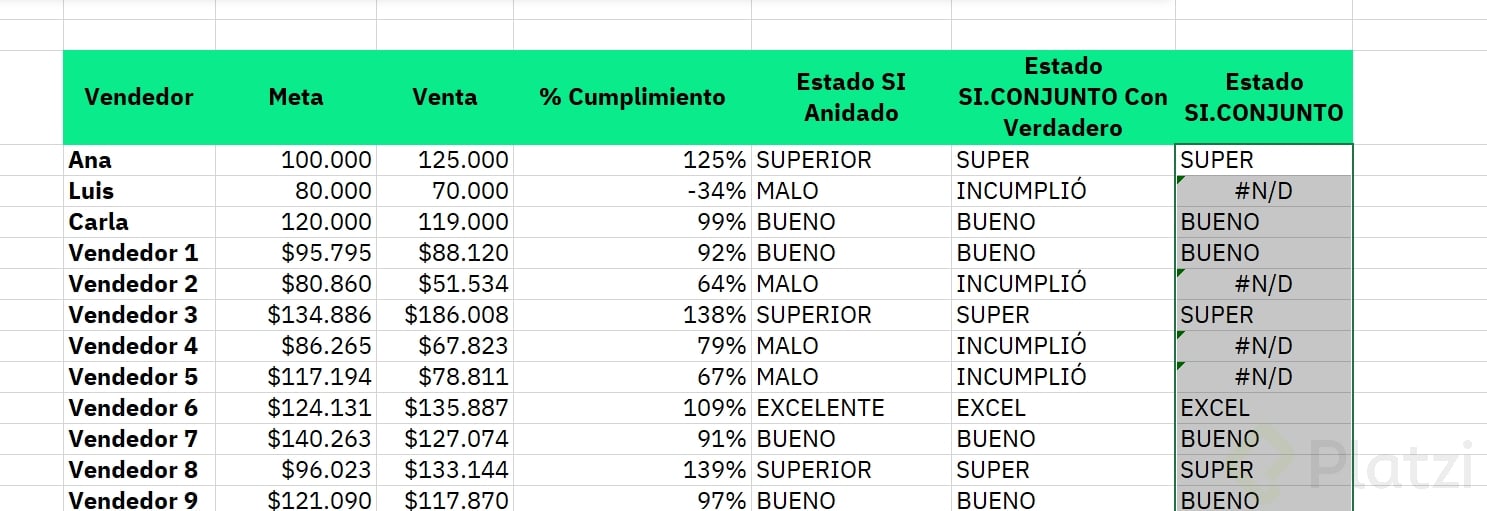
¿Por qué me aparece el error ND en SI conjunto?
Aquí viene lo interesante. Por la naturaleza de tus datos, siempre habrá información que no entra en ningún rango. Un vendedor con -34% o con 67% de cumplimiento no cae en ninguna condición, y Excel te devuelve ND, que significa valor no disponible [02:40].
La solución es agregar al final una condición llamada verdadero. Esto le dice a Excel: si los datos no entraron en ninguna condición anterior, entonces regresa incumplido [04:00]. Así eliminas los errores ND y todo queda clasificado.
Un detalle clave: el valor que regresas no tiene que ser un texto. También puede ser un cálculo. Puedes pedirle que sume, que baje la meta un 10% o que multiplique algo [04:30].
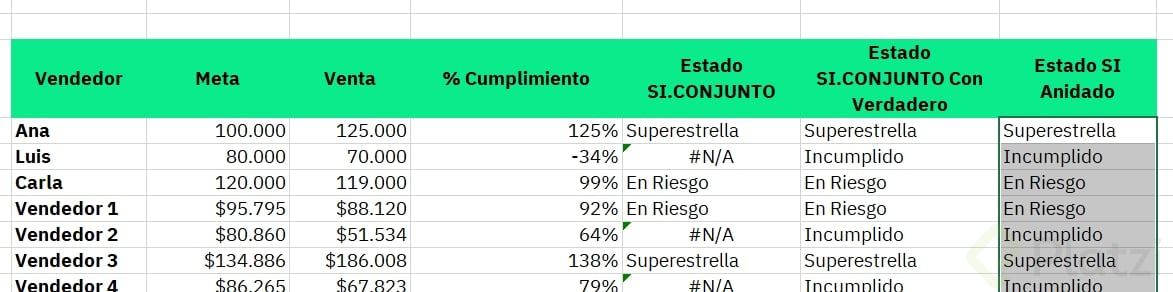
¿Cuándo debo usar SI anidado en lugar de SI conjunto?
El SI anidado sirve para lo mismo que el SI conjunto, pero cambia el momento de usarlo. En versiones anteriores de Excel puede que no exista SI conjunto, pero la función SI siempre está disponible en todas las versiones [05:10].
La recomendación práctica es esta:
- Si tienes muchas opciones, usa SI conjunto.
- Si tienes tres máximo, usa SI anidado.
- Ambos entregan el mismo resultado.
El SI anidado significa abrir un nuevo SI dentro del caso contrario del anterior. Si la celda es mayor o igual a 1.2, regresa superestrella; caso contrario, empiezas a anidar otra vez con la segunda condición, y así sucesivamente [06:00].
Una ayuda visual: al anidar, Excel te muestra los paréntesis en colores diferentes como morado, rojo y negro. Debes cerrar con confianza hasta regresar al paréntesis negro [06:50].
¿Por qué importa el orden en las funciones SI?
Tanto en SI conjunto como en SI anidado, Excel siempre va resolviendo en orden. Se pregunta: ¿este caso entra aquí? Si no, sigue con el siguiente. Si no, sigue con el siguiente [07:20].
Por eso el orden de tus condiciones importa. Si colocas primero la condición más amplia, Excel podría clasificar mal los datos antes de llegar a la condición más específica.
¿Cuál es la diferencia entre SI con Y y SI con O?
Aquí es donde combinas la función SI con operadores lógicos. La diferencia entre Y y O define cuántas condiciones deben cumplirse.
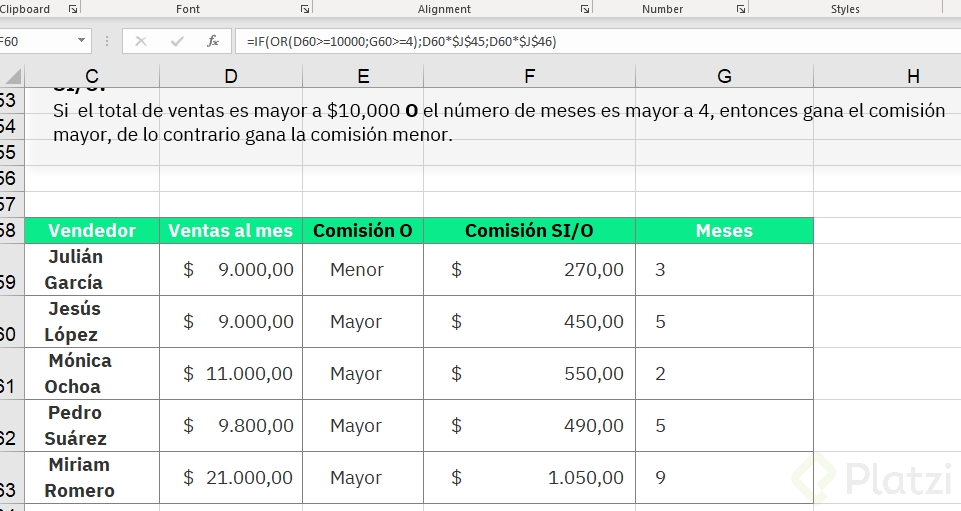
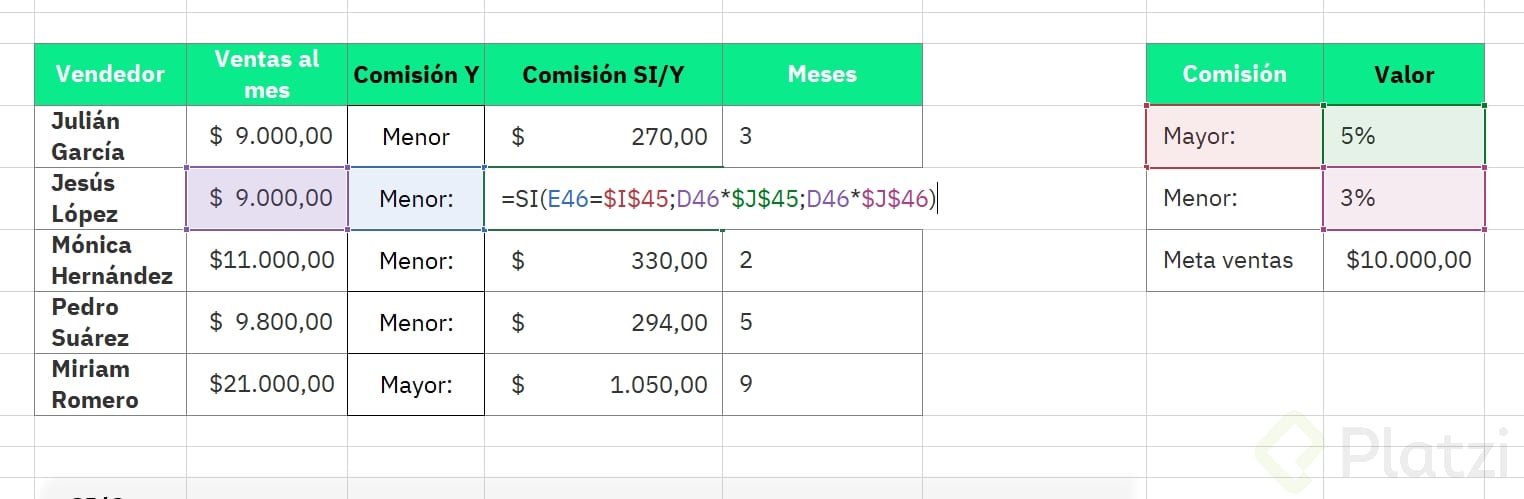
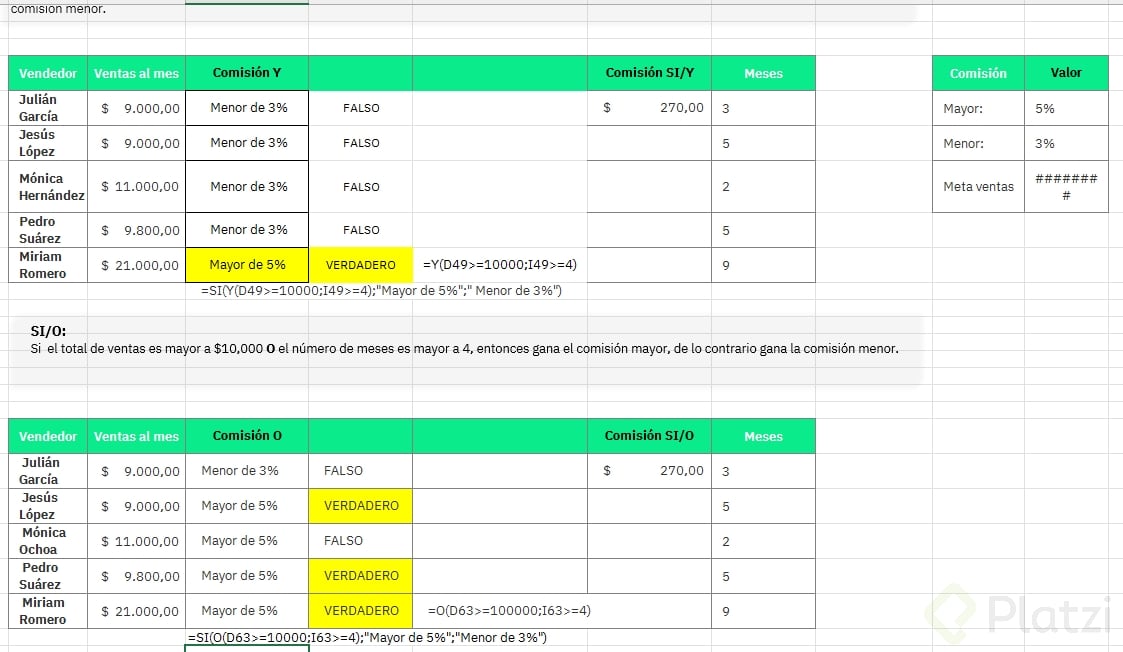
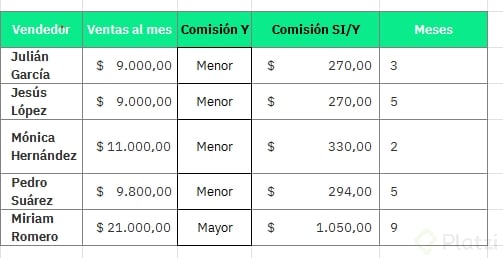
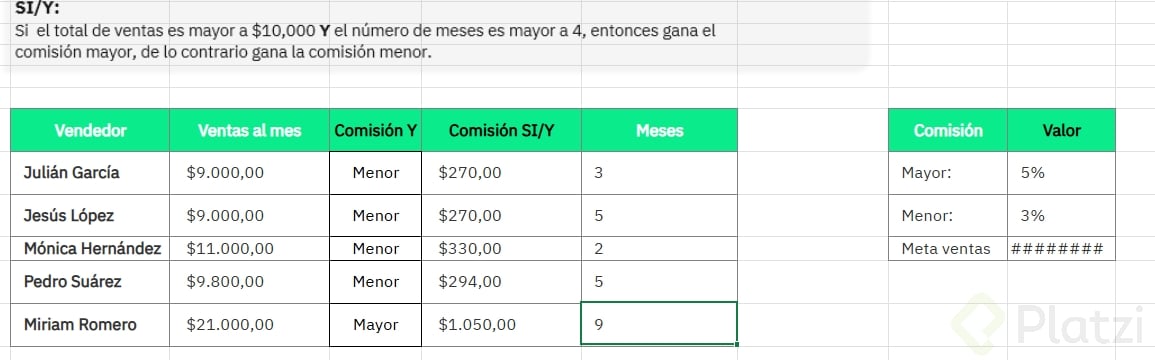
La función SI con Y (en inglés and) la usas cuando varias condiciones deben cumplirse al mismo tiempo [07:40]. En el ejemplo, un vendedor recibe comisión mayor solo si sus ventas superan los 10,000 y además lleva más de 4 meses en la empresa. Si falta una, le toca comisión menor.
¿Cuándo uso SI con Y en Excel? Cuando necesitas que todas las condiciones se cumplan a la vez. Si vendes más de 10,000 y llevas más de 4 meses, obtienes comisión mayor; si falta una, comisión menor.
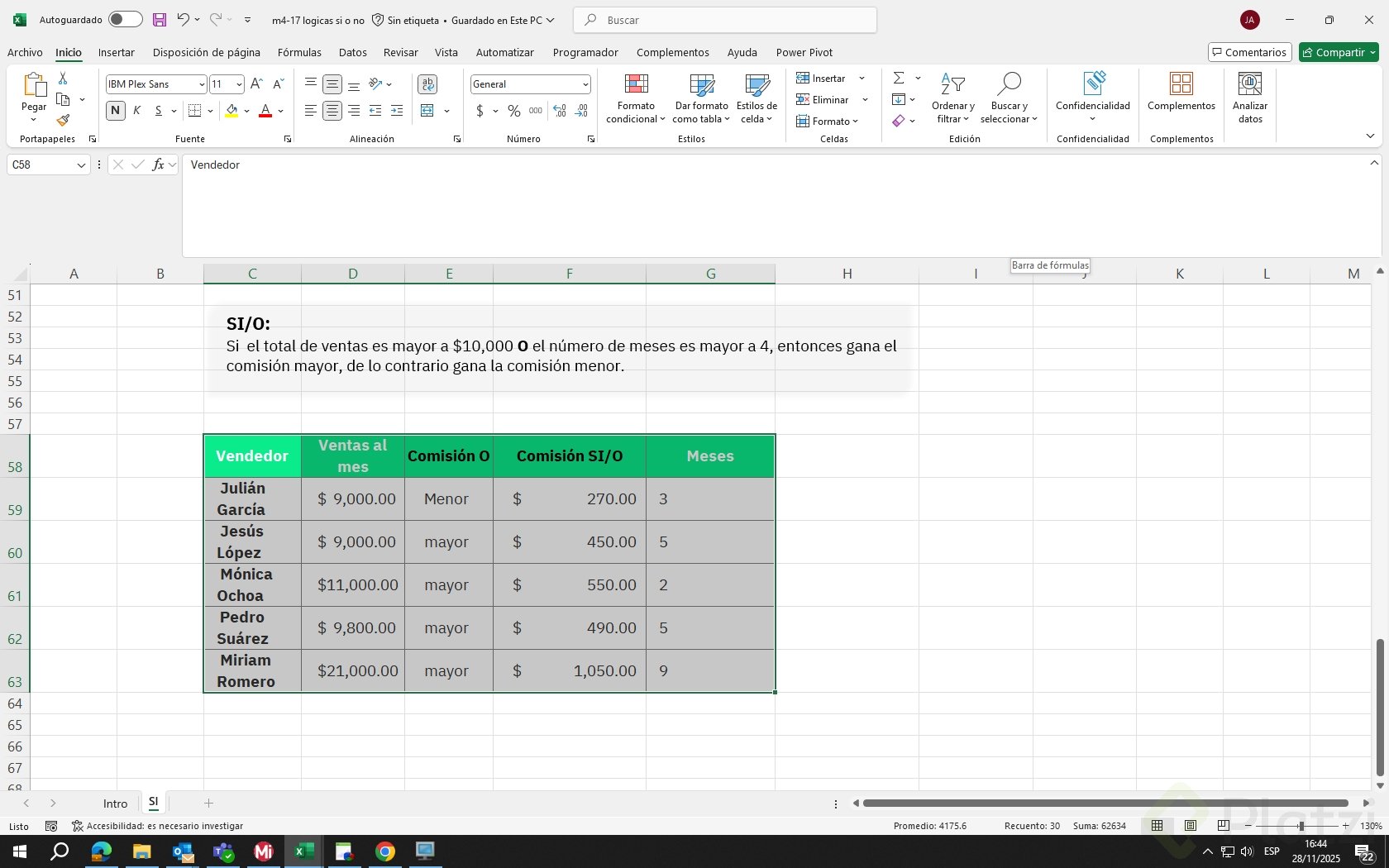
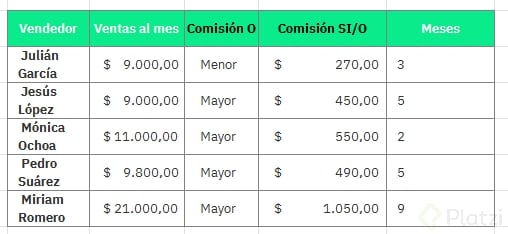
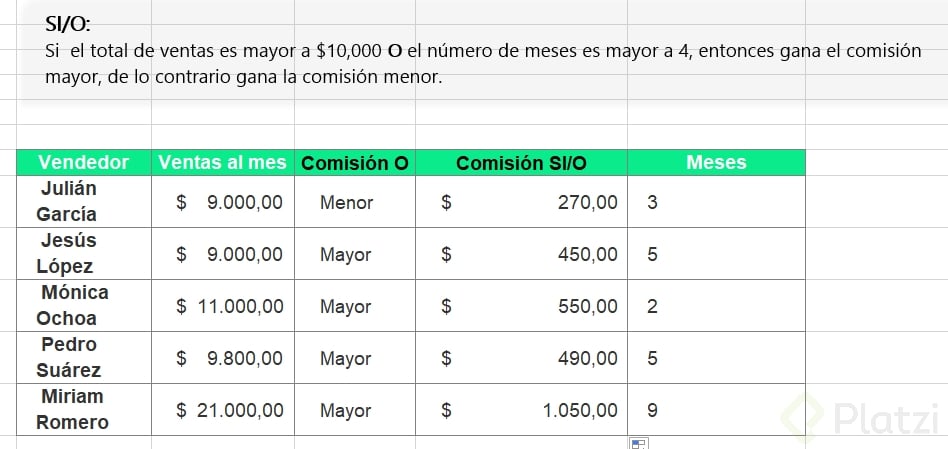
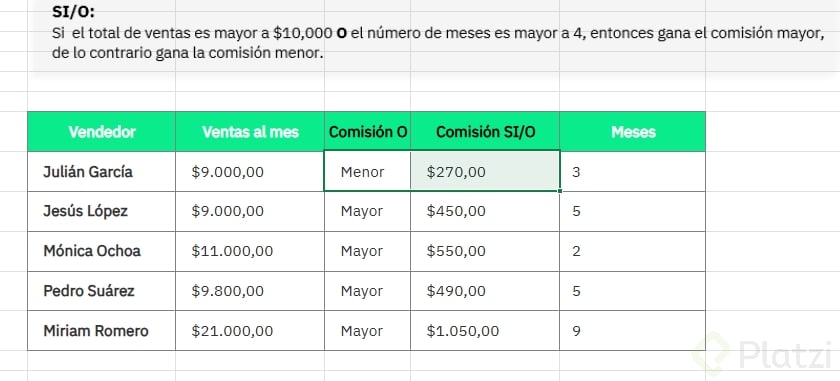
La función SI con O (en inglés or) la usas cuando basta con que se cumpla alguna condición [10:30]. Con la misma estructura, un vendedor recibe comisión mayor si vende más de 10,000 o lleva más de 4 meses. No necesita las dos.
La diferencia visual es sutil: la coma dentro de la función Y se entiende como un Y, y dentro de la función O se entiende como un O. Solo cambias esa palabra y el resultado se transforma por completo [11:20].
¿Cómo convierto la clasificación en un cálculo de comisión?
En lugar de devolver solo el texto comisión mayor o comisión menor, puedes hacer el cálculo directo. Le pides a Excel que multiplique el monto de ventas por el porcentaje de comisión que corresponda [09:20].
Un punto técnico importante: como el porcentaje de comisión es un dato que se queda fijo, hay que fijarlo con referencias absolutas, tal como se vio en el curso anterior. Así, al arrastrar la fórmula, ese valor no se mueve.
Cuando corres la fórmula con Y, se cumplen pocos casos porque exige ambas condiciones. Cuando la corres con O, aparecen muchas más comisiones mayores porque basta con que entre en una [12:10].
Si estás practicando estas funciones, ¿cuál se te acomoda más para tus datos, el SI conjunto o el SI anidado? Cuéntanos en los comentarios cómo las estás aplicando.