Aprender a importar datos a Excel desde CSV, texto y web te ahorra horas de captura manual y evita errores al mover información entre fuentes. Esta guía es para quien trabaja con bases de datos grandes y necesita cargarlas de forma limpia y, cuando conviene, actualizable en automático.
La idea central es sencilla: existen tres caminos para traer datos externos a una hoja de cálculo, y elegir bien entre ellos depende de si la información cambia con frecuencia o si solo la necesitas una vez.
¿Cómo importar un archivo CSV en Excel?
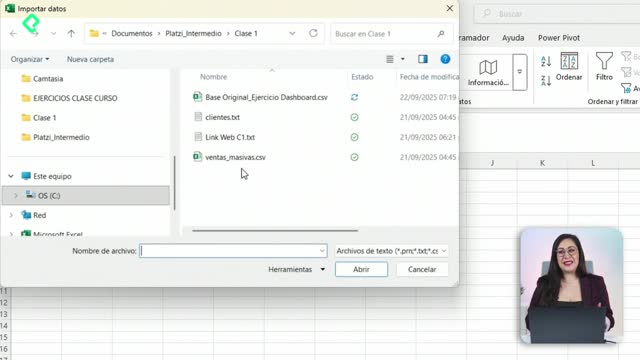
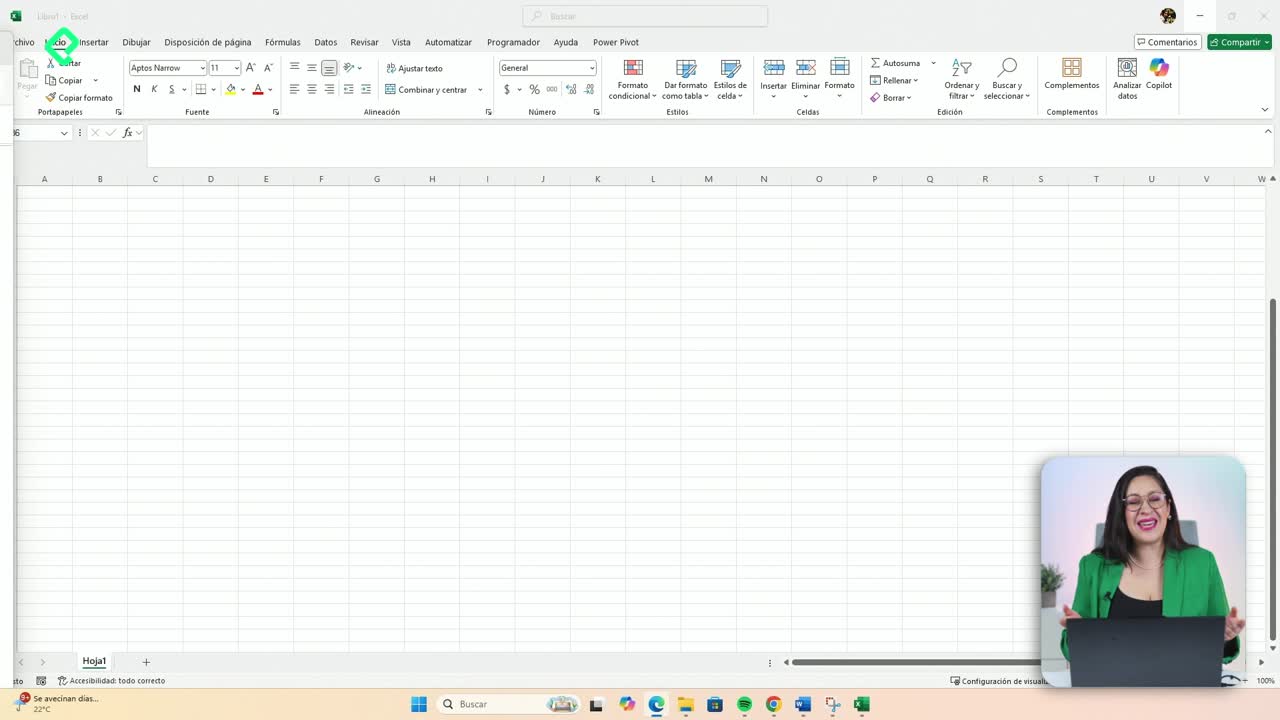
El primer método usa la pestaña de datos y el subgrupo obtener y transformar datos, que es el punto de partida para cualquier importación conectada.
El proceso es directo y lo puedes replicar con cualquier archivo:
- Posiciónate en tu hoja y ve a la pestaña datos.
- Elige la opción texto y CSV dentro de obtener y transformar datos.
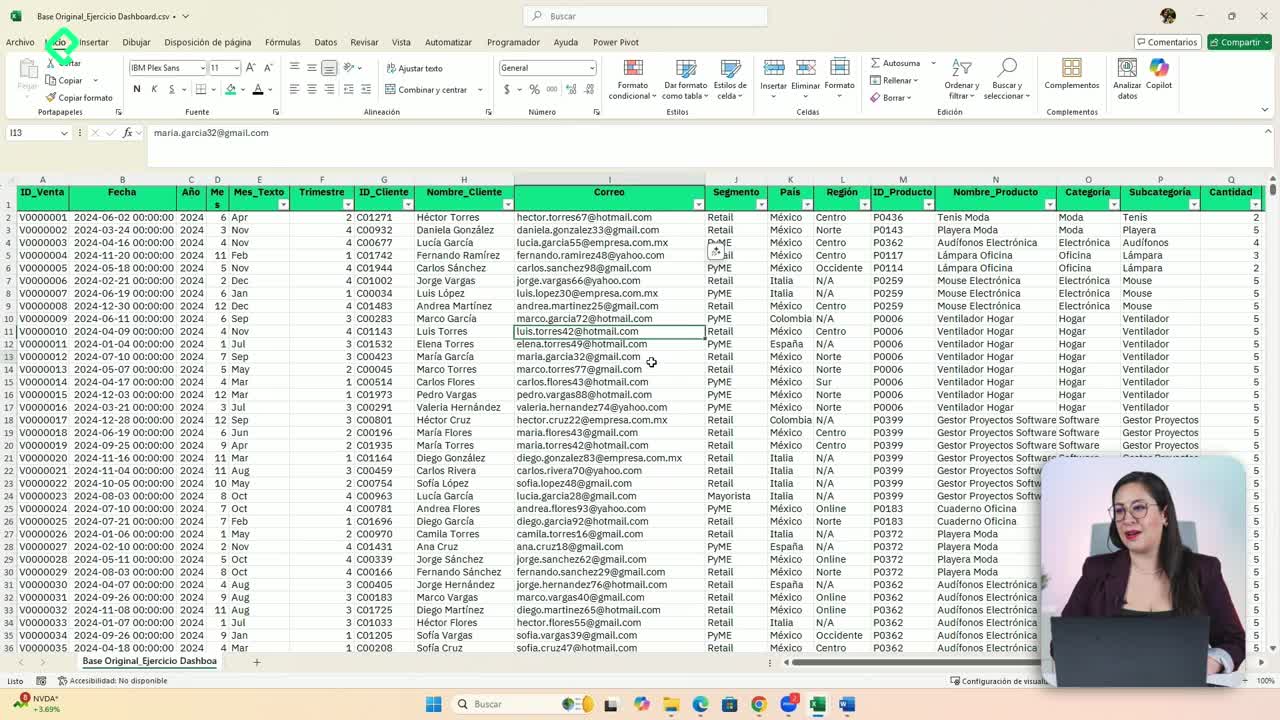
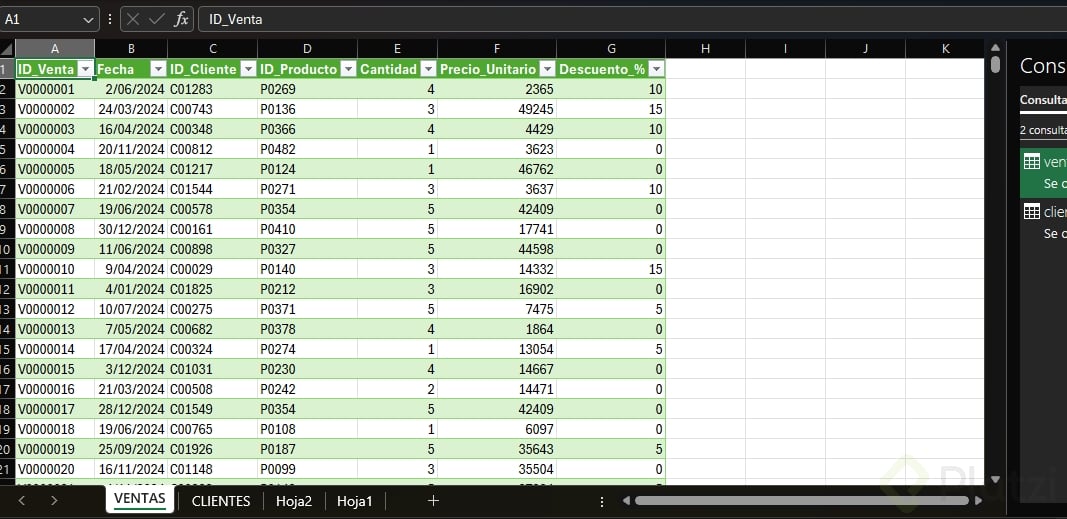
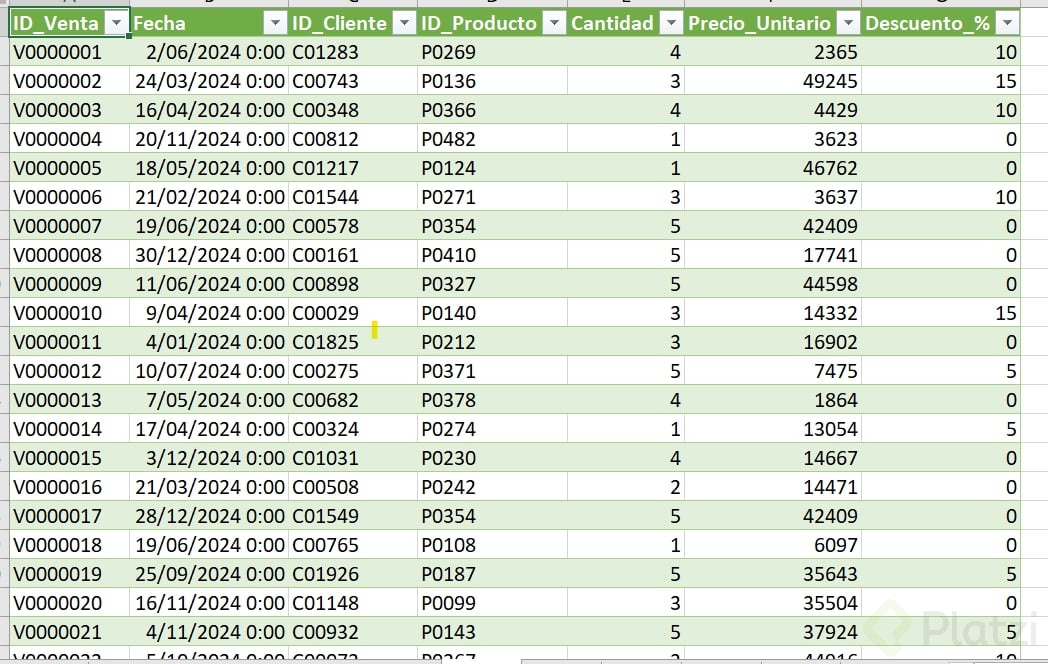
- Selecciona el archivo desde tus carpetas, por ejemplo uno de ventas masivas [00:35].
- Revisa la vista previa y confirma el delimitador, que en este caso es coma.
- Haz clic en cargar.
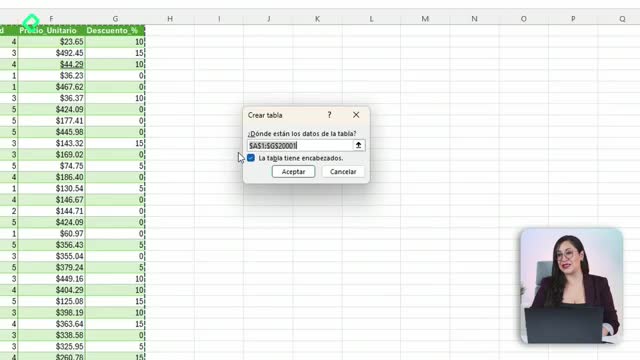
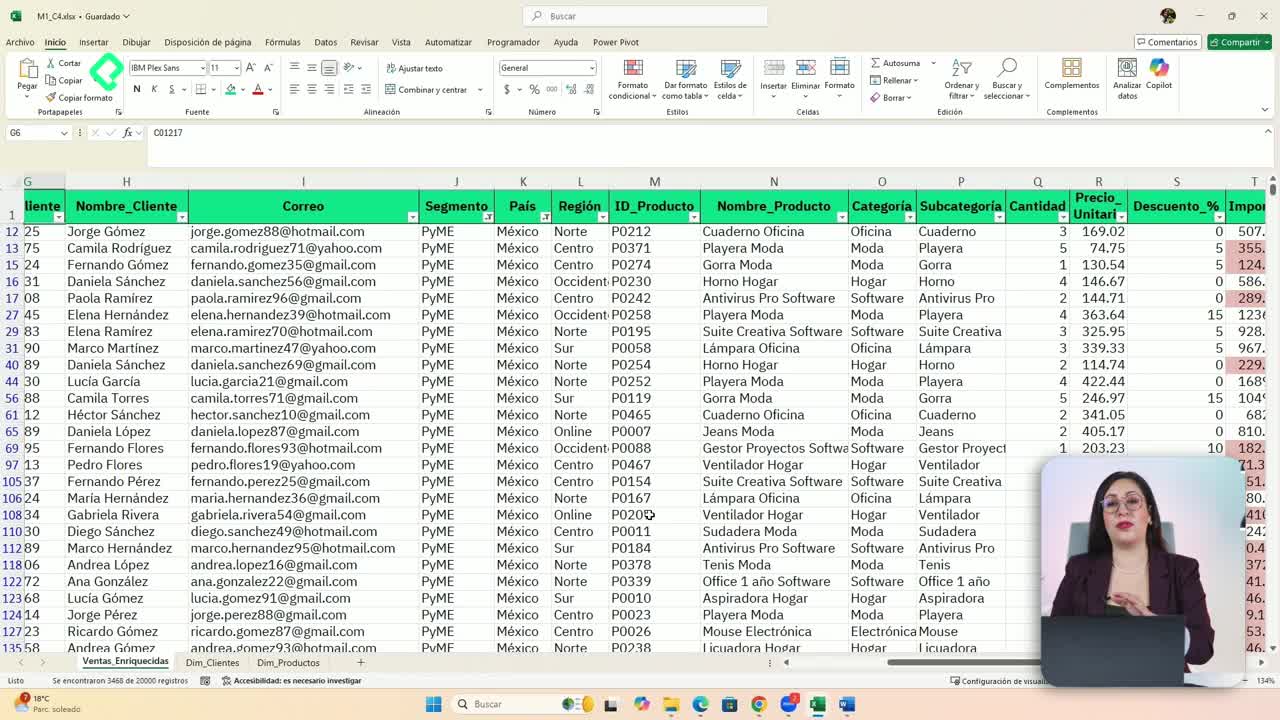
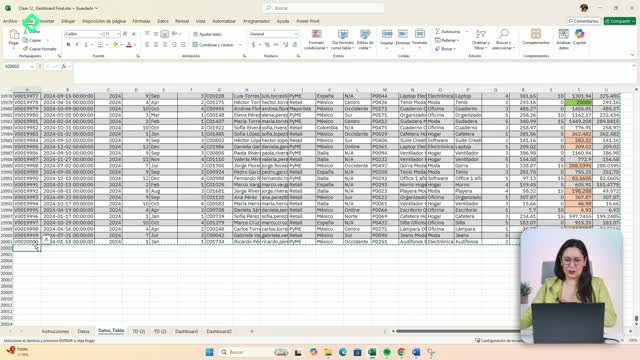
Una vez cargado, Excel te confirma el resultado: aparecen 20000 filas importadas [01:05], que es la forma más rápida de verificar que trajiste todos los datos correctos.
¿Qué significa que Excel muestre las filas cargadas? Es la confirmación de que la importación quedó completa. Si el archivo tenía 20000 registros y Excel reporta 20000 filas, los datos llegaron sin pérdida.

La gran ventaja de este camino es la conexión viva: si el archivo de origen cambia, ese cambio también se refleja en tu Excel [01:15]. Piénsalo como un tubo que conecta tu fuente con la hoja de cálculo.
¿Cómo separar texto en columnas en Excel?
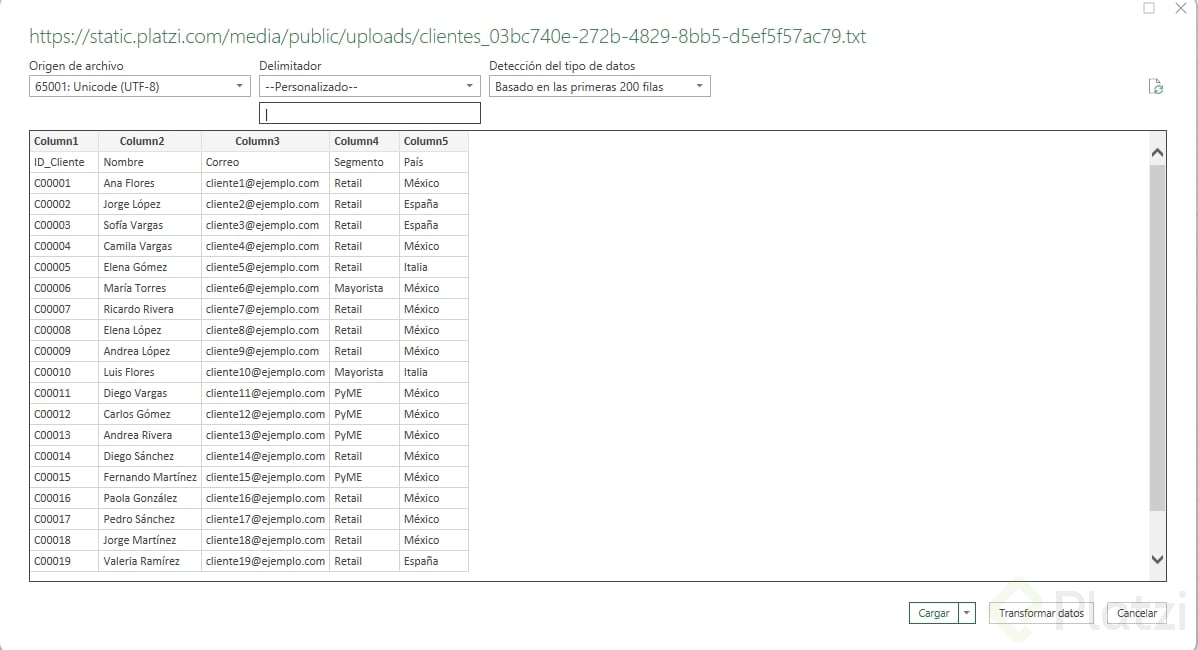
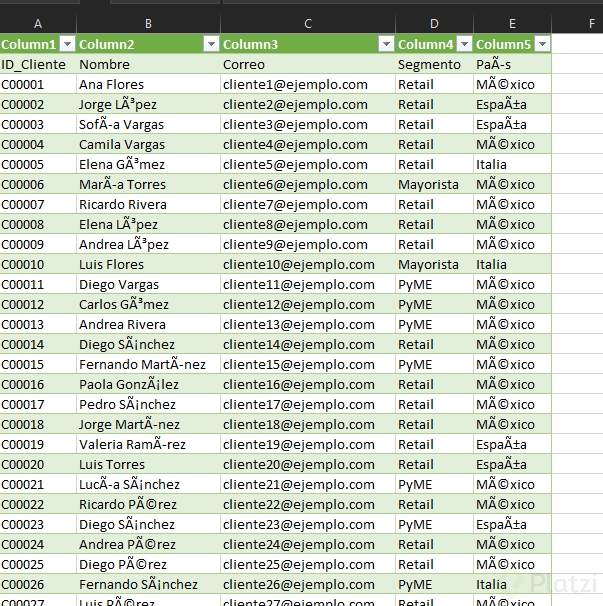
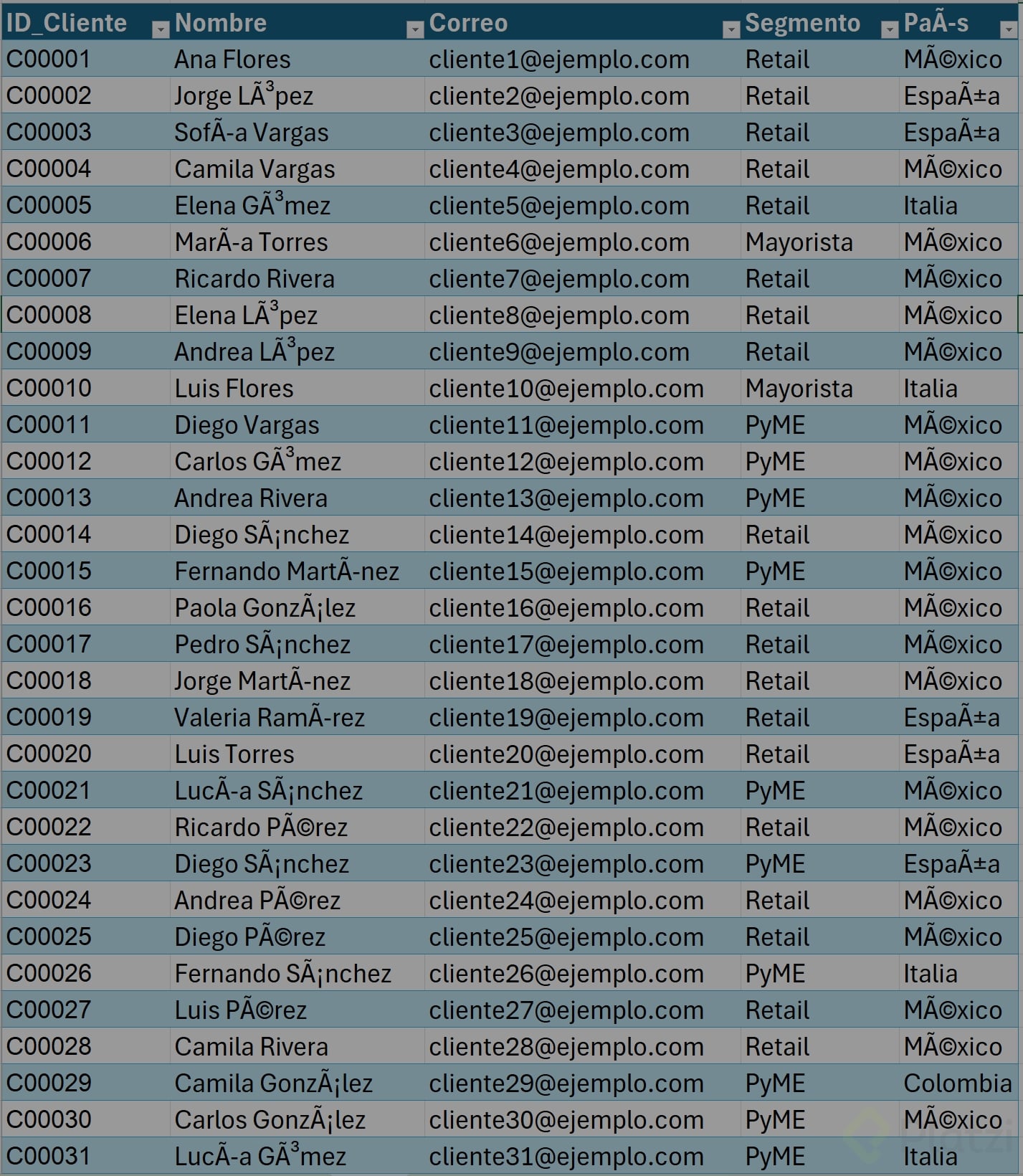
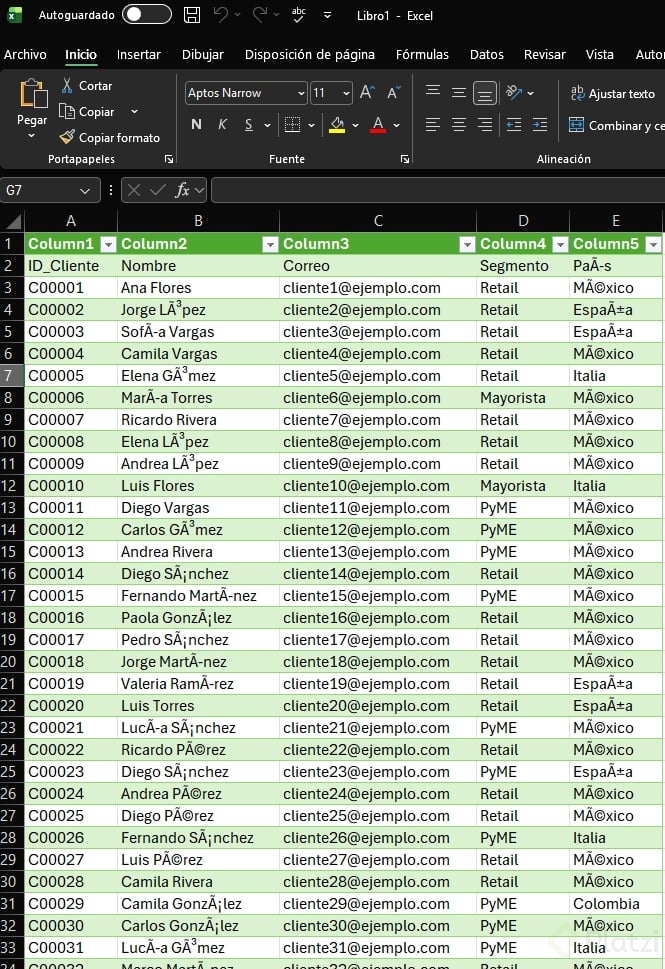
El formato de texto tiene dos rutas. La primera repite el flujo de datos con texto y CSV, donde importas un archivo de clientes y eliges el delimitador que necesites: coma, punto y coma o uno personalizado [02:00]. Excel te muestra una vista previa de los primeros 200 registros antes de cargar.
La segunda ruta es más manual y sirve cuando pegas información directo desde otra fuente, como el bloc de notas. Aquí entra en juego texto en columnas.
El camino paso a paso queda así:
- Selecciona toda tu información con el atajo control e o control a, según tu idioma [02:45].
- Cópiala con control c y pégala en Excel.
- Selecciona la columna donde quieres aplicar la separación.
- Ve a datos y busca texto en columnas en el grupo herramientas de datos [03:15].
- Elige entre delimitados o de ancho fijo.
Cuando tienes un carácter que separa los valores, como una línea vertical, usas la opción delimitados y escribes ese carácter [03:35]. Excel genera una vista previa de cómo quedarán las separaciones antes de finalizar.
¿Cuándo uso delimitados y cuándo ancho fijo? Usa delimitados cuando un carácter separa tus datos, como una coma o una línea. Usa ancho fijo cuando cada columna tiene un tamaño constante de caracteres.
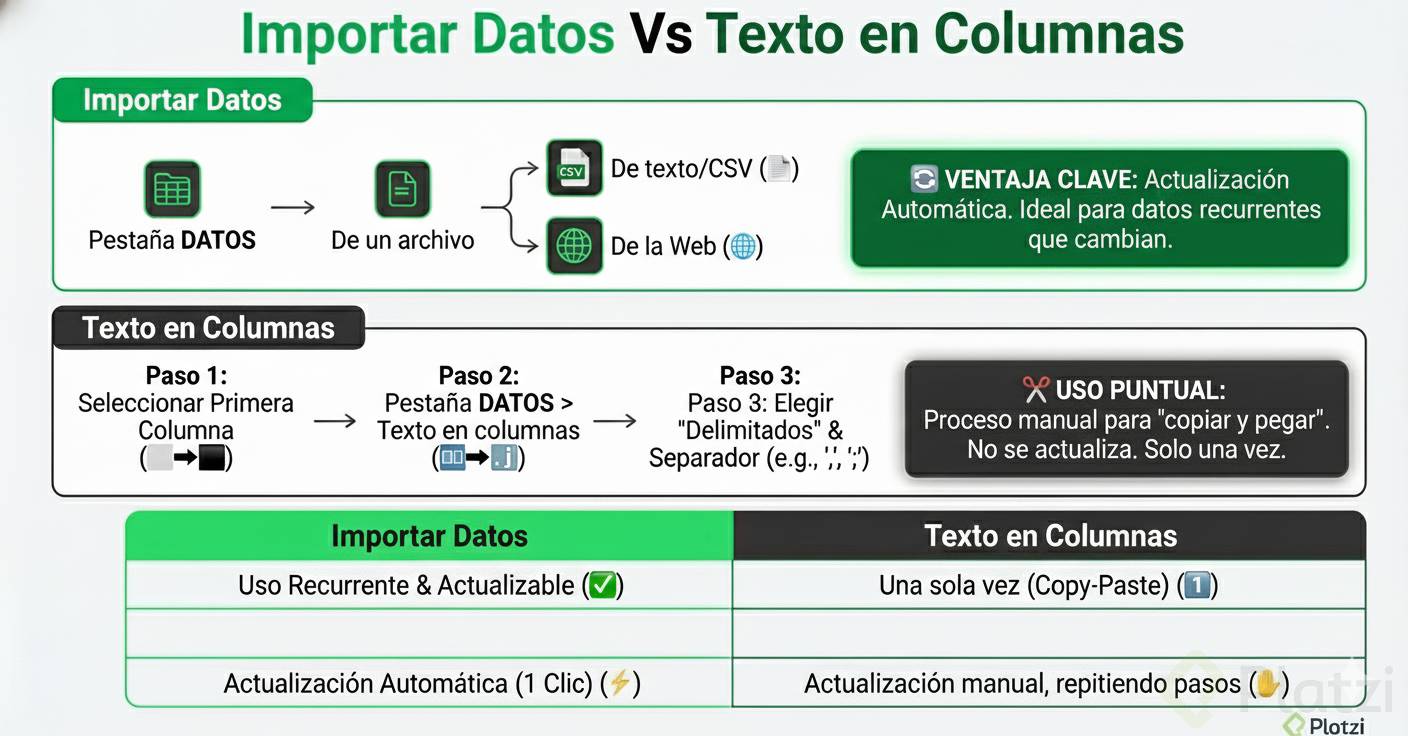
Y aquí viene la diferencia clave: el método de texto en columnas es manual y no se actualiza solo, ideal para algo que necesitas una sola vez. La importación por el menú de datos, en cambio, funciona mejor para archivos recurrentes que actualizas constantemente [04:00].
¿Se pueden importar datos de una página web a Excel?
Sí, y es el tercer método. Desde la pestaña datos eliges la opción de la web, donde Excel te pide la dirección URL del sitio [04:45].
Al aceptar, Excel visita la página y muestra todas las tablas e información disponibles. En el ejemplo del tipo de cambio, la información buscada estaba en la tabla 9, pero puedes revisar cada tabla poco a poco hasta encontrar la que necesitas [05:15].
Esta conexión también es viva: si el sitio web agrega nuevos días de tipo de cambio o actualiza sus datos, tu Excel lo refleja en automático [05:40]. Es el mismo concepto de tubo conectado, ahora desde la web hasta tu hoja.
Dominar estos tres caminos, CSV, texto y web, te da control total sobre cómo entran los datos a tu análisis. ¿Cuál de los tres crees que usarás más en tu trabajo? Cuéntame en los comentarios.