Curso de Excel Intermedio

Funciones anidadas para limpiar datos en Excel

Curso de Excel Intermedio

Funciones anidadas para limpiar datos en Excel

Resumen

Aprender a limpiar datos en Excel con funciones anidadas te permite corregir errores comunes de forma automática antes de construir tu tablero de control. Si trabajas con bases que llegan con espacios extra, mayúsculas desordenadas o correos mal escritos, estas fórmulas te ahorran horas de revisión manual.

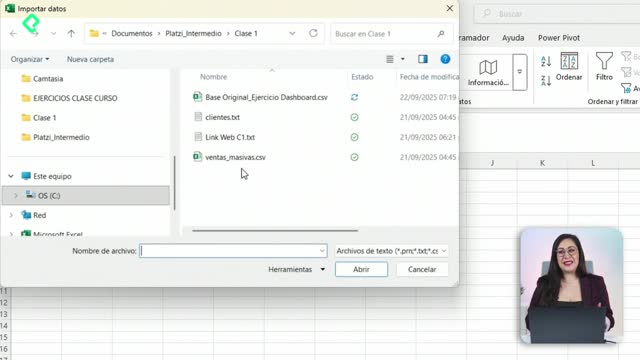
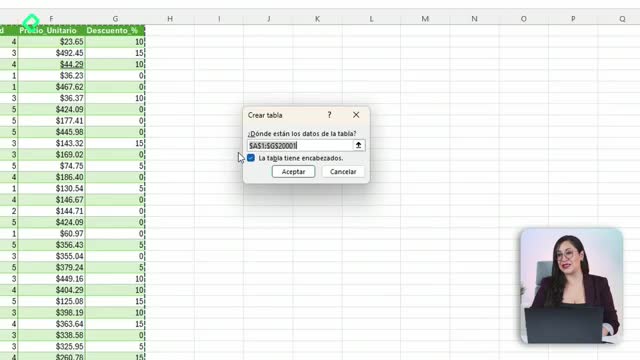
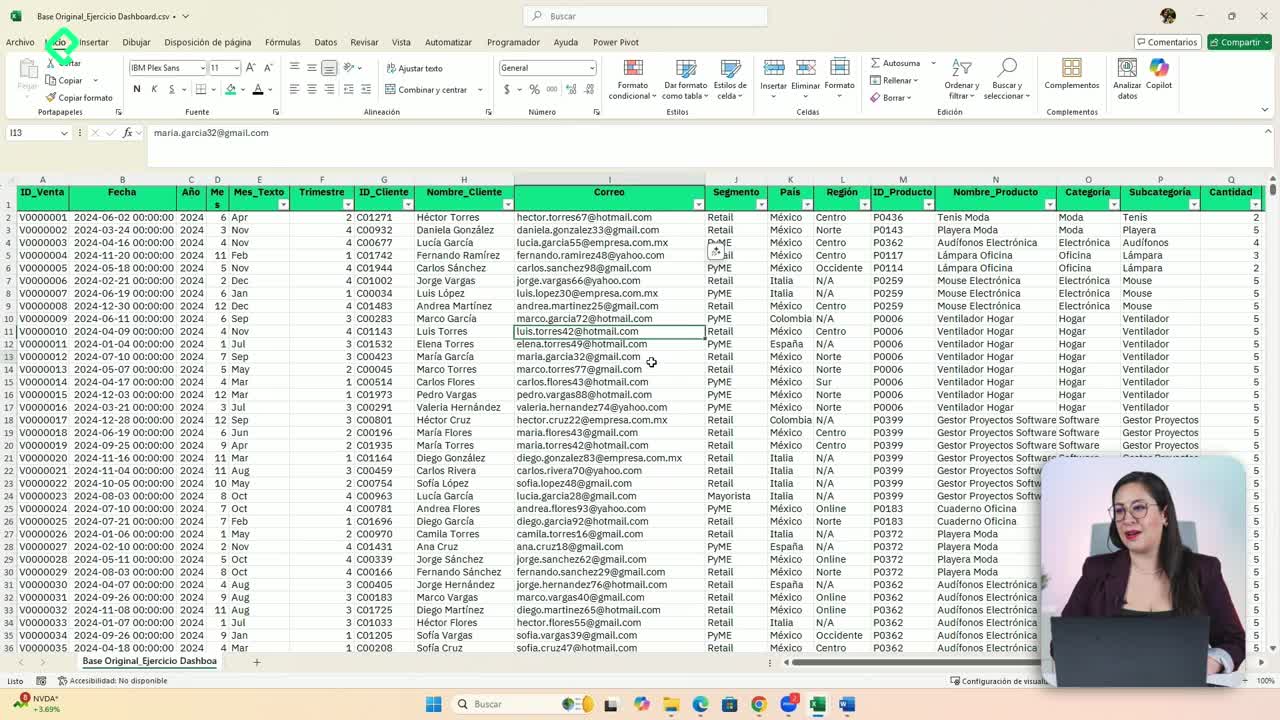
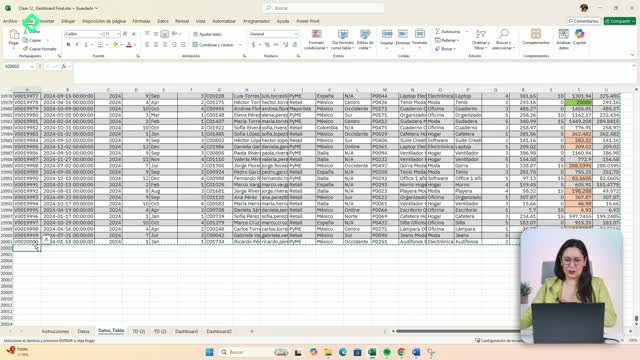
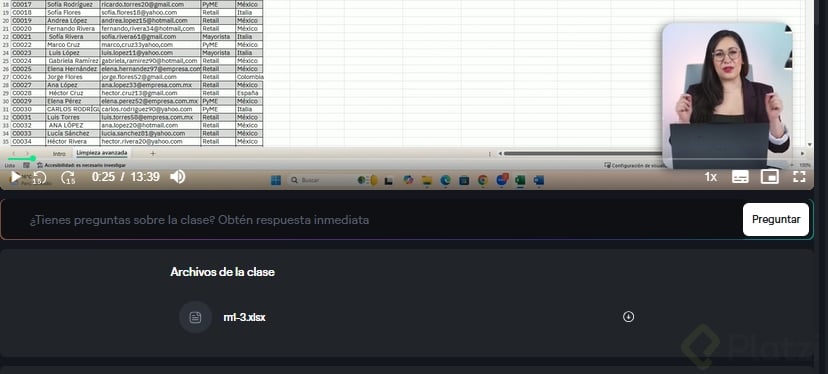
Todo lo que veremos forma parte de un proyecto mayor: crear un dashboard que se actualice de forma automática. Ya trajimos la información y la convertimos en formato de tabla. Ahora toca la limpieza avanzada.

Cómo quito espacios y ordeno mayúsculas al mismo tiempo

Cuando recibes tu información, es normal que venga con errores. Dos de los más frecuentes son los espacios repetidos y las mayúsculas inconsistentes. Aquí entran dos funciones que puedes combinar.

  • ESPACIOS elimina todos los espacios repetidos que no dejan mostrar bien tu información.
  • NOMPROPIO ajusta las mayúsculas y minúsculas para que solo la primera letra quede en mayúscula.

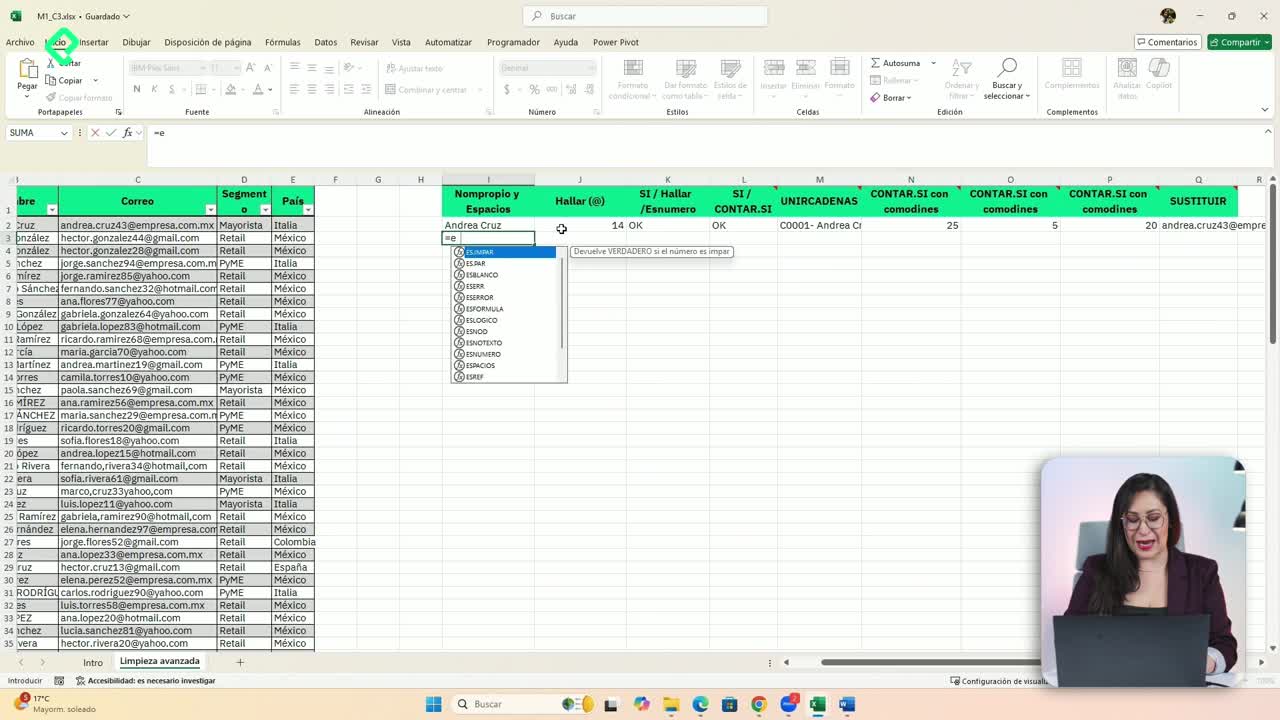
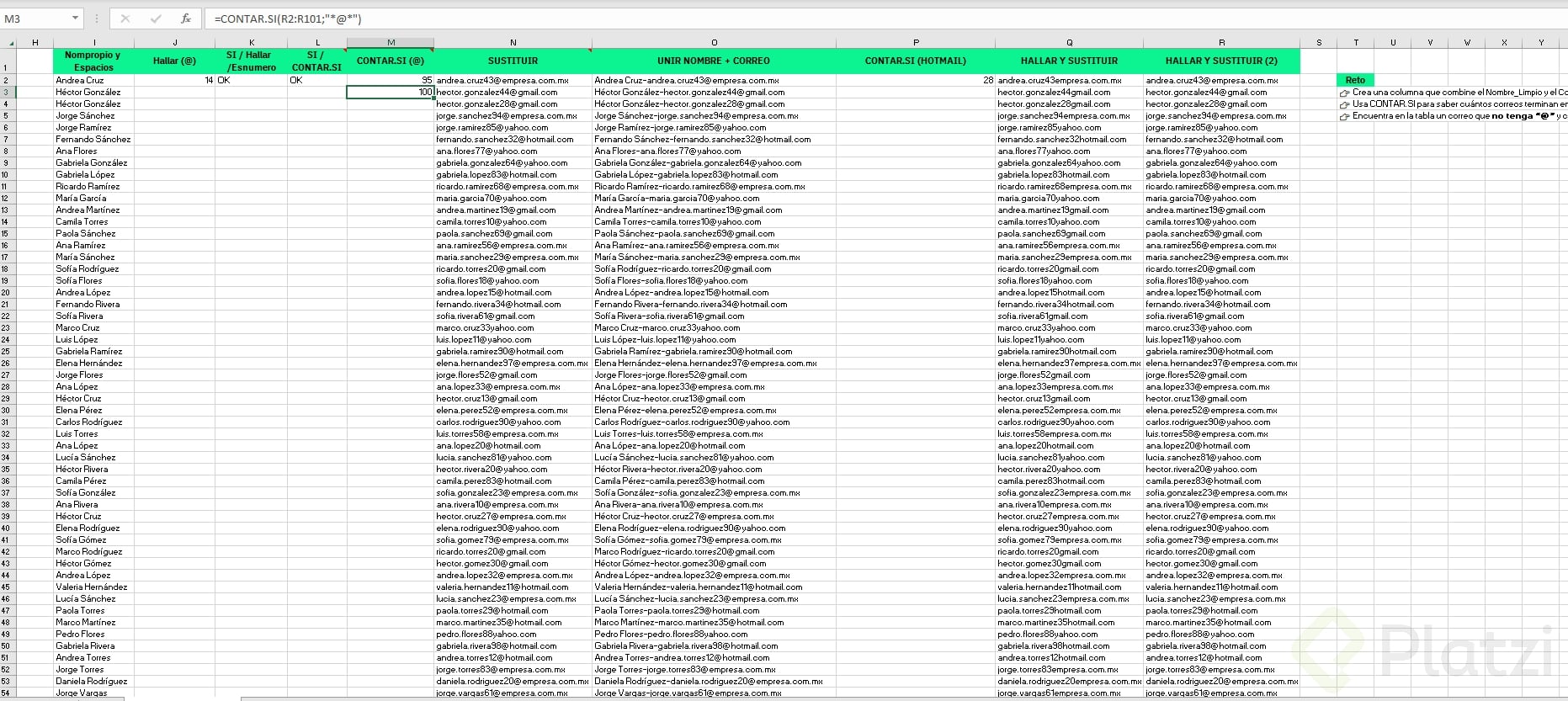
Y aquí viene lo interesante: puedes usar una función dentro de otra. A eso le llamamos funciones anidadas [00:52]. En lugar de escribir la celda directamente, colocas =ESPACIOS(NOMPROPIO(celda)) y aplicas ambas correcciones en un solo paso.

Como la información ya está en tabla, la referencia aparece como Tabla1[Nombre] en lugar de una celda tradicional. Recuerda cerrar con paréntesis en color negro, esa es tu señal de que cerraste todo lo que debías.

¿Qué hace la función ESPACIOS en Excel? Quita todos los espacios sobrantes de un texto y deja solo un espacio entre palabras. Es ideal para limpiar nombres o correos que llegaron con espacios repetidos.

Cómo encuentro un carácter dentro de una celda

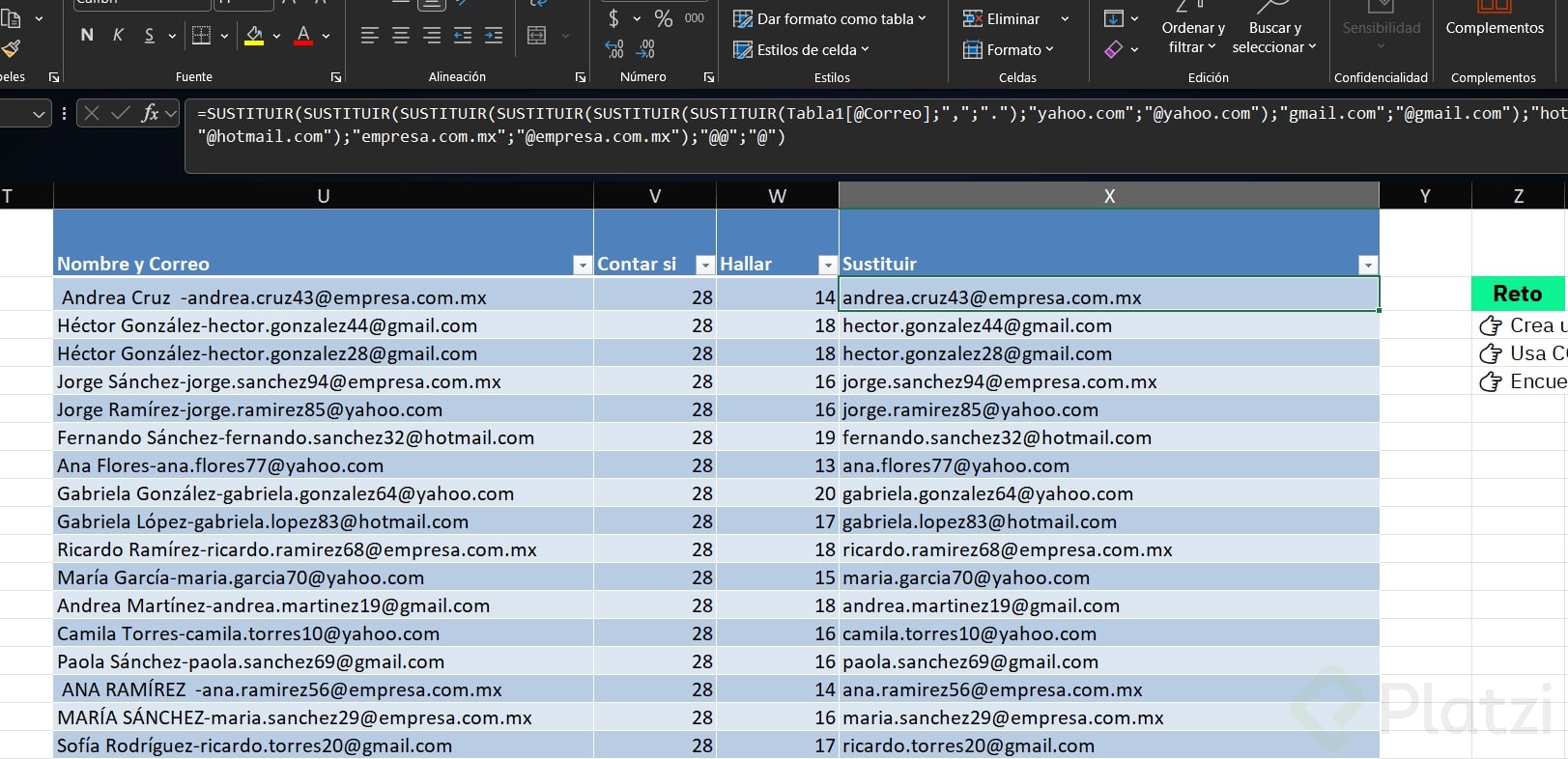
La función HALLAR localiza un carácter específico dentro de un texto y te devuelve su posición numérica. Sirve, por ejemplo, para verificar si un correo tiene arroba.

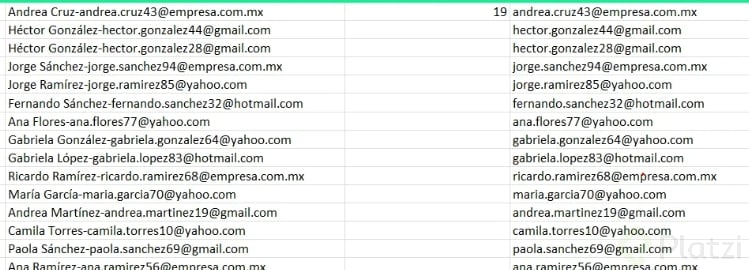
Si buscas la arroba con =HALLAR("@", Tabla1[Correo]) y la encuentra en la posición 14, eso significa que el símbolo está en el carácter número 14 del texto [03:00]. Todo texto que busques va entre comillas.

¿Y si el correo no tiene arroba? HALLAR te devuelve un error de tipo VALOR. Ese error es útil porque te avisa que falta el carácter.

Cómo devuelvo un mensaje según si existe el carácter

Aquí anidamos tres funciones: SI, ESNUMERO y HALLAR. La lógica es sencilla:

  • HALLAR devuelve un número si encuentra la arroba.
  • ESNUMERO valida si ese resultado es un número.
  • SI decide qué mensaje mostrar.

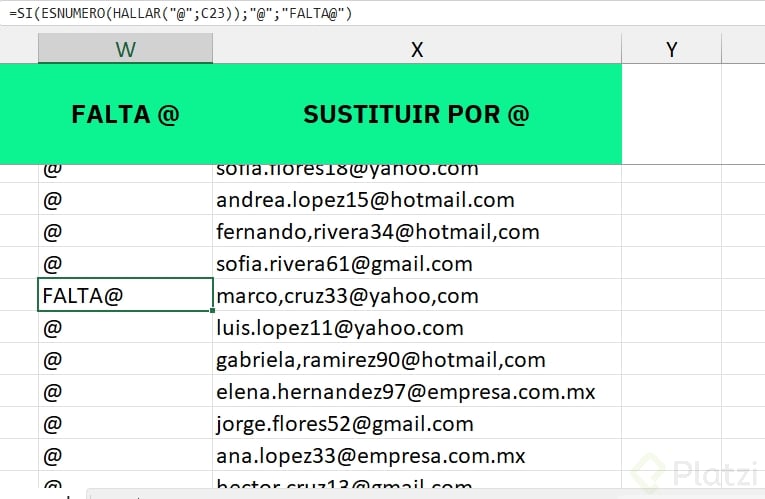
La fórmula queda así: =SI(ESNUMERO(HALLAR("@", celda)), "ok", "falta arroba"). Si hay número, hay arroba y regresa "ok". Si no lo hay, regresa "falta arroba" [04:30]. Los mensajes de texto siempre van entre comillas.

Cómo detecto datos duplicados en mi tabla

Para saber si un correo se repite, combinamos SI con CONTAR.SI. La idea es contar cuántas veces aparece un dato dentro de toda la tabla y marcar los que se repiten.

  1. Selecciona el rango completo donde vas a buscar.
  2. Indica el dato que quieres contar.
  3. Usa una prueba lógica: si el conteo es mayor a 1, hay repetición.

La fórmula sería =SI(CONTAR.SI(rango, celda)>1, "duplicado", "ok"). La prueba lógica usa los signos de mayor que, menor que o igual a, esos que parecen boca de PacMan [07:20]. Si un correo aparece más de una vez, Excel lo marca como "duplicado".

¿Cómo se detecta un duplicado con CONTAR.SI? Cuentas cuántas veces aparece un valor en el rango. Si el resultado es mayor a 1, ese valor está duplicado.

Cómo uno varios campos en una sola celda

La función UNIRCADENAS junta varios textos y los separa con el carácter que elijas. Es perfecta para crear un código combinado a partir de varios campos.

El orden de sus argumentos es:

  • El delimitador, por ejemplo un guion medio.
  • Verdadero o falso para ignorar celdas vacías.
  • Los textos o columnas que quieres unir.

Si eliges verdadero, las celdas vacías no se incluyen. Luego seleccionas los campos: ID del cliente, nombre, país y segmento [09:00]. Como trabajas con tablas, cada referencia llega entre corchetes, lo que hace más clara la fórmula.

Cómo cuento datos que incluyen ciertos caracteres

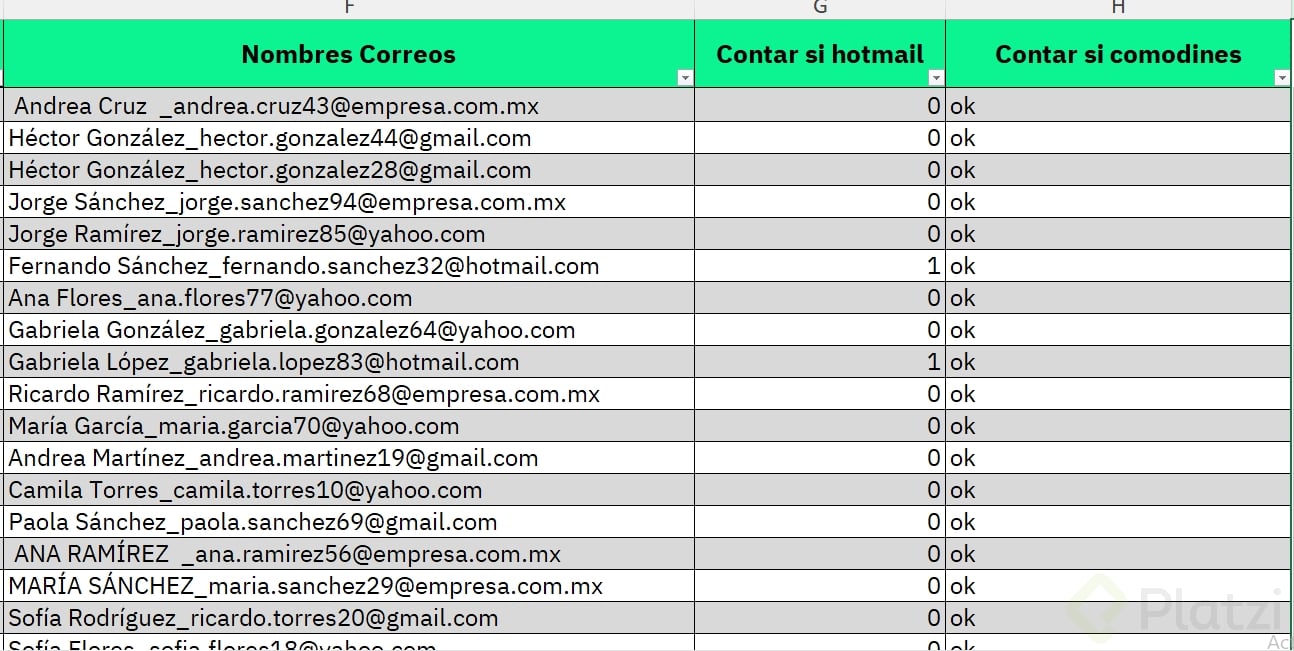
Aquí usamos CONTAR.SI junto con comodines. El comodín es el asterisco * y representa cualquier cantidad de caracteres. Con él puedes contar correos según su terminación, inicio o texto intermedio.

  • Para contar correos que terminan en punto mx: usa "*.mx". En la base de ejemplo dio 25 correos [11:20].
  • Para contar nombres que empiezan con g: usa "g*".
  • Para contar correos que contienen Gmail en cualquier parte: usa "*Gmail*".

El asterisco antes del texto ignora lo que venga primero; después del texto ignora lo que venga al final. Así defines exactamente el patrón que buscas. Como siempre trabajas sobre el mismo rango, el resultado se mantiene estable al copiar la fórmula.

¿Para qué sirve el asterisco en CONTAR.SI? Funciona como comodín y reemplaza cualquier cantidad de caracteres. Con "*.mx" cuentas todos los textos que terminan en punto mx sin importar qué haya antes.

Cómo reemplazo un carácter incorrecto con SUSTITUIR

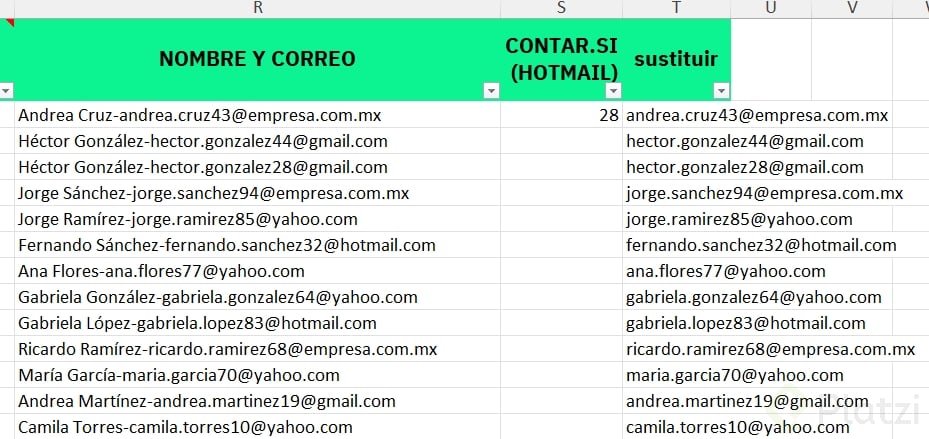
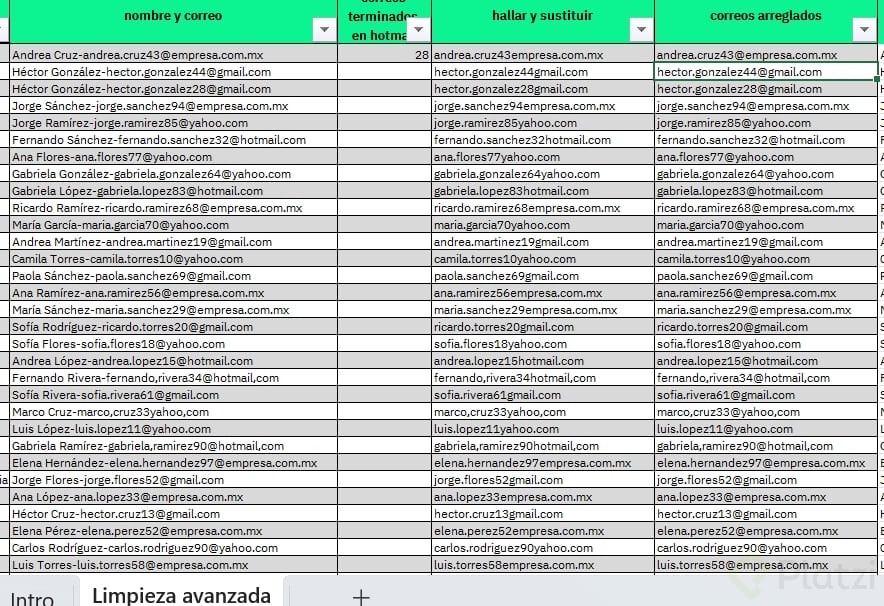
La función SUSTITUIR cambia un carácter por otro dentro de un texto. Es muy útil cuando un correo trae una coma donde debería ir un punto.

Le indicas tres cosas: el texto original, el carácter que quieres cambiar (la coma) y el carácter nuevo (el punto). Al correr la fórmula, todas las comas se convierten en puntos automáticamente [13:40]. Es una forma rápida de corregir errores de formato sin editar celda por celda.

Cuál es el reto de esta clase

Pon a prueba lo aprendido con tres ejercicios sobre tu tabla:

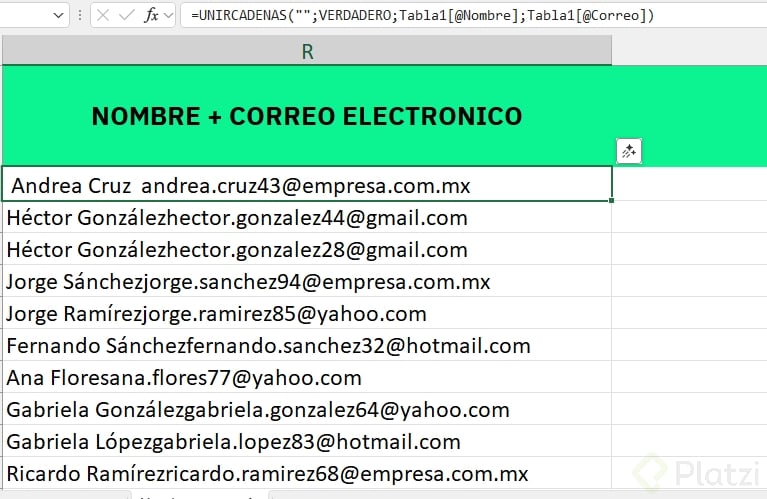
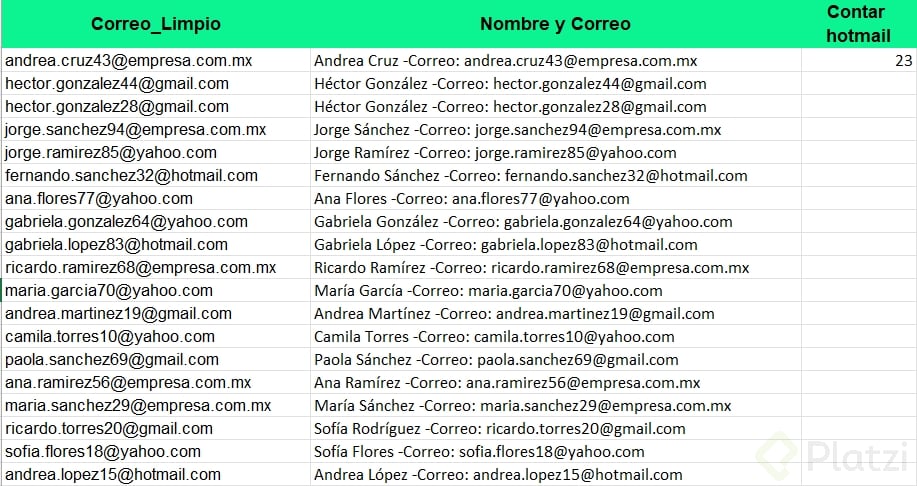
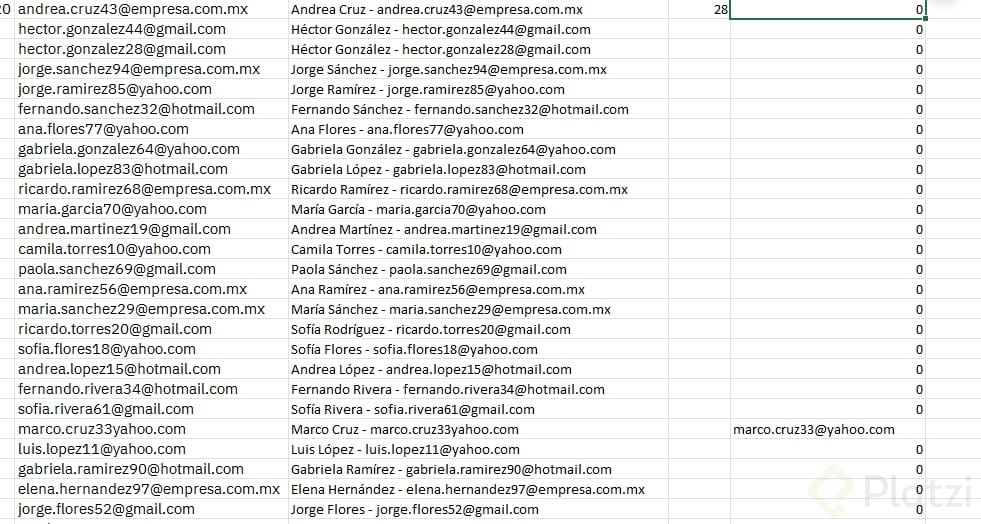
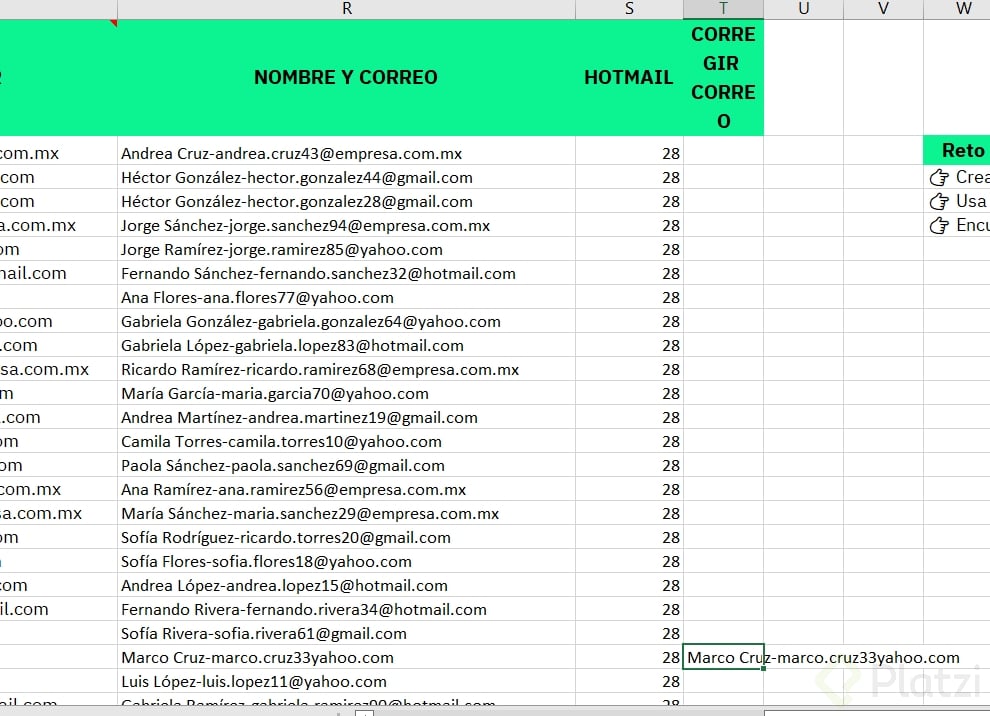
  1. Crea una columna que combine el nombre y el correo limpio en un solo campo.
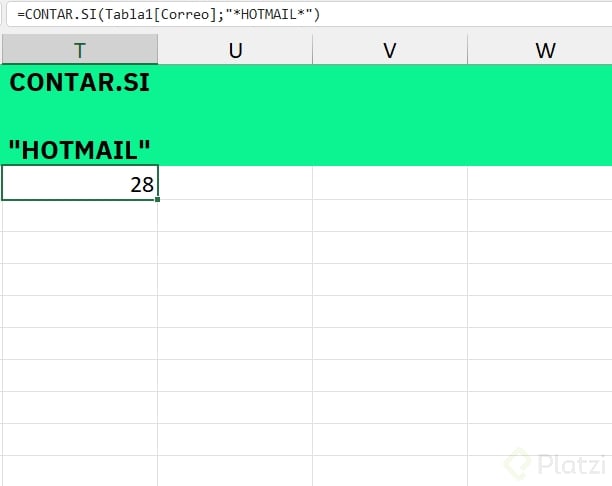
  2. Usa CONTAR.SI para saber cuántos correos terminan en Hotmail.
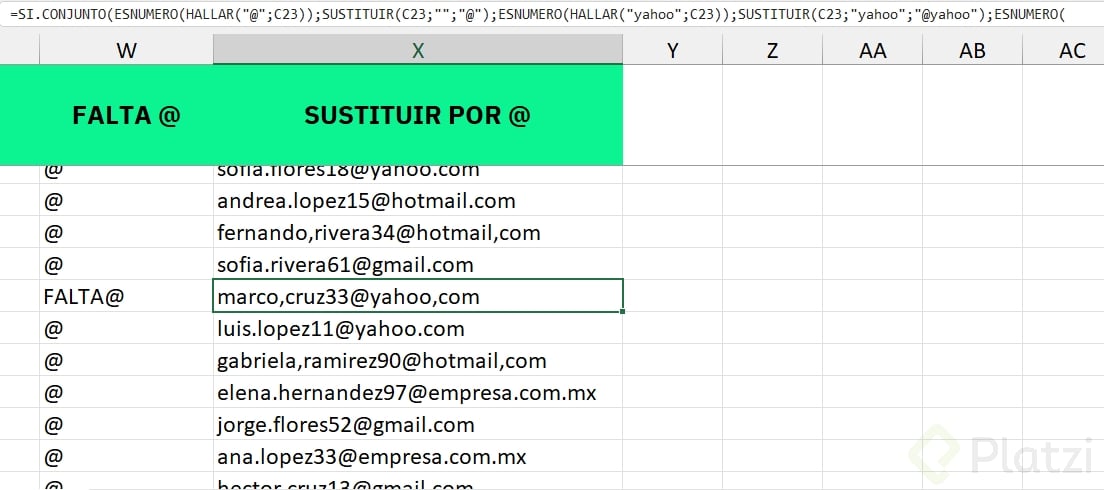
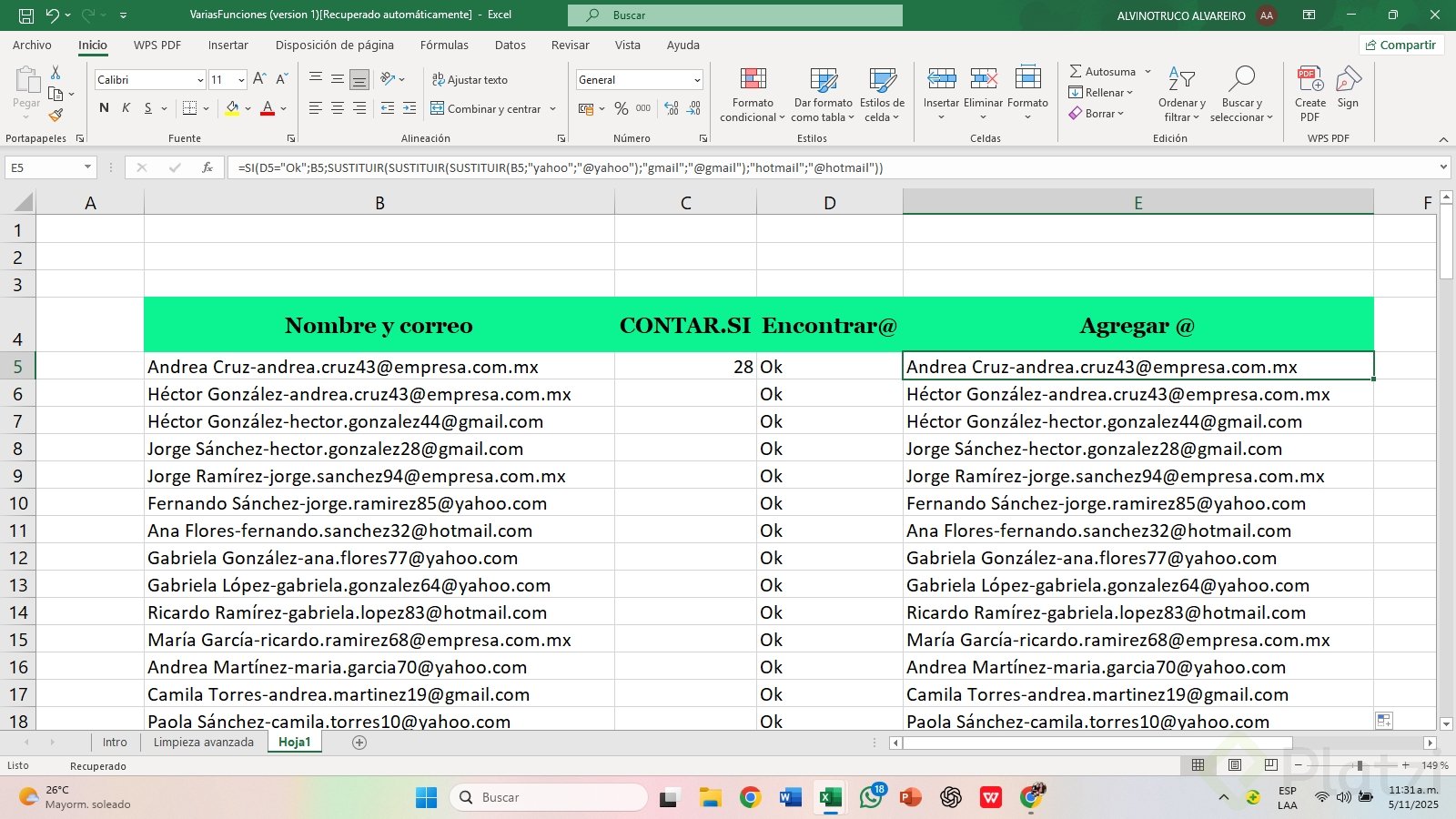
  3. Encuentra un correo sin arroba y corrígelo con SUSTITUIR, agregando la arroba antes del dominio.

¿Cuál de estas funciones vas a probar primero en tu base de datos? Cuéntame en los comentarios cómo te fue con el reto.