Curso de Excel Intermedio

Listas desplegables anidadas con índice y coincidir

Curso de Excel Intermedio

Listas desplegables anidadas con índice y coincidir

Resumen

Aprender a crear listas desplegables anidadas en Excel te permite construir reportes interactivos donde un menú cambia según lo que elijas en otro. Es ideal para analistas y estudiantes que trabajan con categorías y subcategorías, y quieren que quien lea su información navegue solo por lo que necesita.
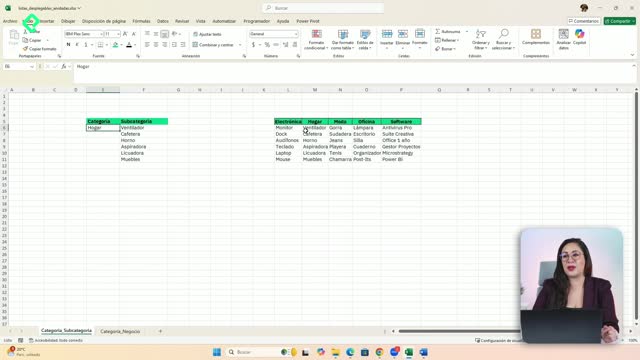
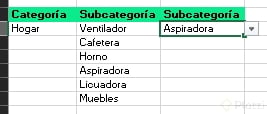
Imagina un archivo con categorías como hogar, moda, oficina y software. Cada una tiene sus propias subcategorías. Con una lista anidada, al seleccionar moda aparecen jeans; al cambiar a oficina, aparecen cuadernos. Ese cambio automático es el corazón de esta técnica [00:32].

¿Para qué sirven las listas desplegables anidadas?

El valor está en la interactividad. En lugar de mostrar toda la información de golpe, la persona selecciona solo la opción que desea y el reporte responde en consecuencia [00:19].

¿Qué es una lista desplegable anidada? Es una lista cuyo contenido depende de la selección hecha en otra lista previa. Si eliges una categoría, la segunda lista muestra únicamente las subcategorías de esa categoría.

Para lograrlo se combinan dos funciones que hacen el trabajo pesado: índice y coincidir. Antes de unirlas conviene entender qué hace cada una por separado.

¿Cómo funciona la función índice en Excel?

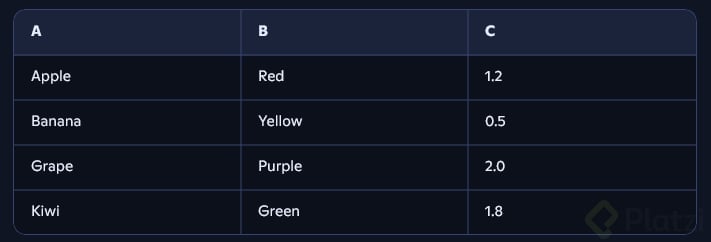
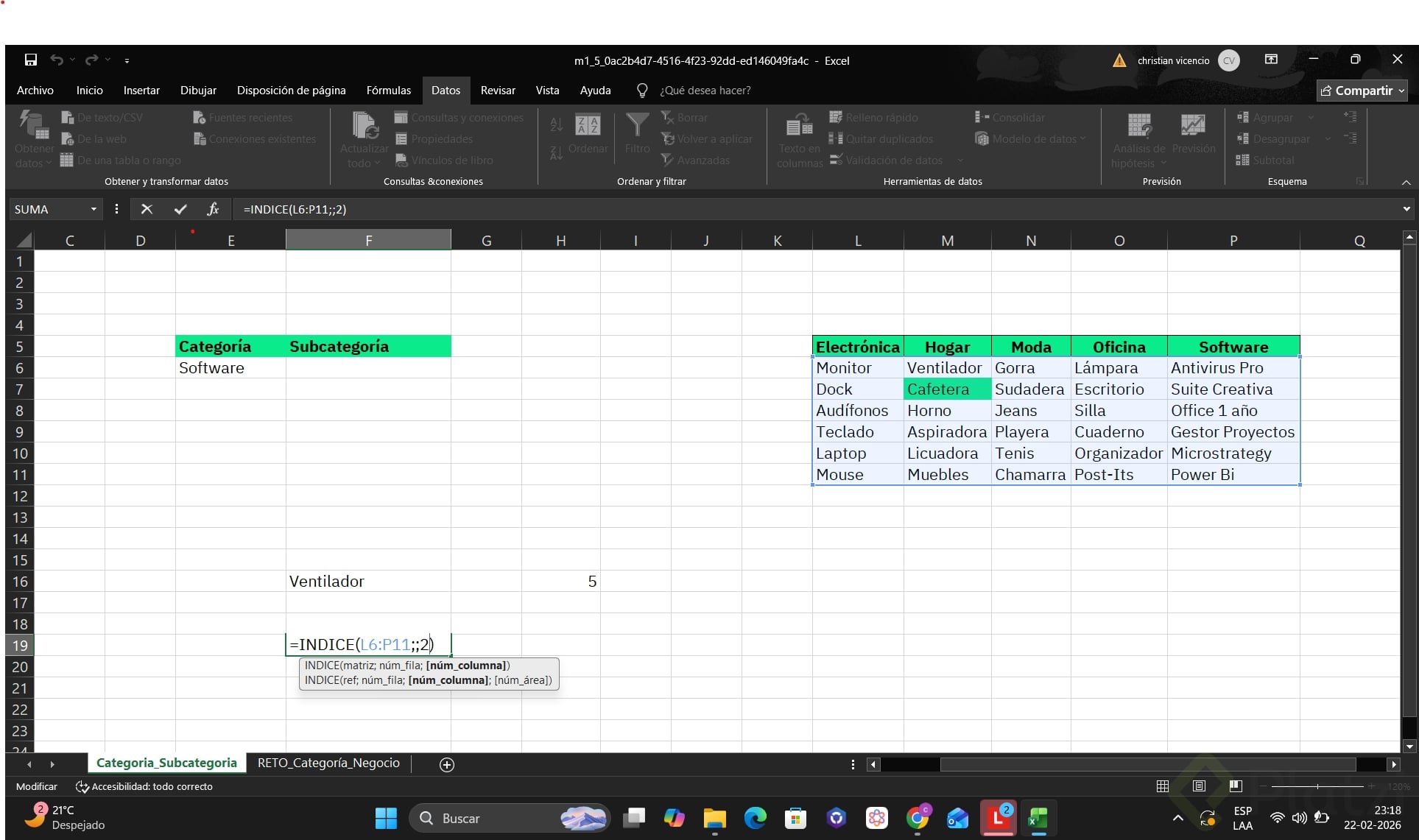
La función índice devuelve un valor dentro de una matriz según la posición que le indiques. Pídele una matriz completa, un número de fila y un número de columna, y te regresa el dato exacto de esa intersección [02:03].

Si seleccionas toda la información, indicas fila 2 y columna 2, obtienes por ejemplo cafetera. Funciona como un tablero de ajedrez: cruzas fila y columna para llegar a una celda específica [02:37].

¿Cómo hago que índice devuelva toda una columna?

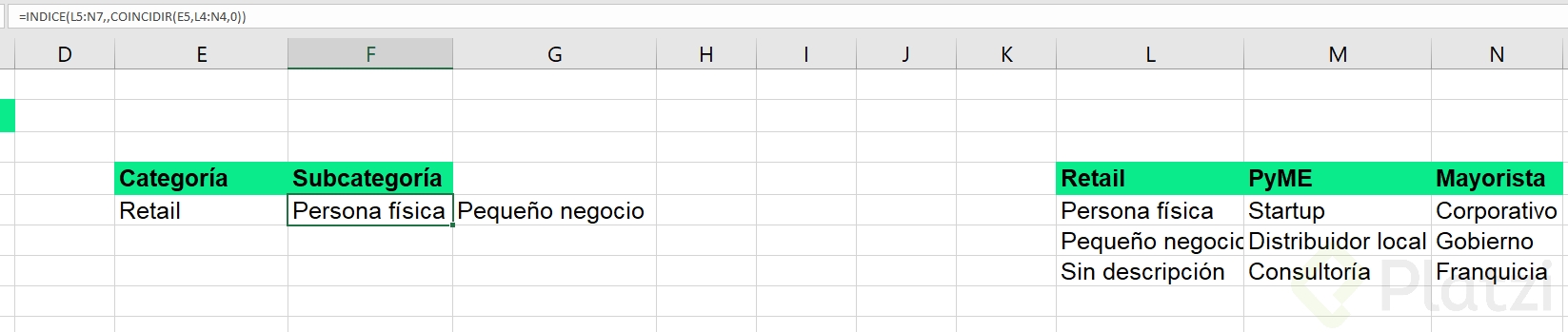
Aquí viene lo interesante. Si dejas vacío el número de fila y solo indicas el número de columna, índice te devuelve todas las opciones de esa columna, no solo un dato [03:16].

  • Selecciona toda la matriz de información.
  • Deja en blanco el argumento de fila.
  • Escribe el número de columna que quieres traer completa.

Ese número de columna es el que necesita volverse variable, porque no siempre querrás la columna 2. Todo depende de la categoría que elijas arriba.

¿Cómo usar la función coincidir para hacer variable la columna?

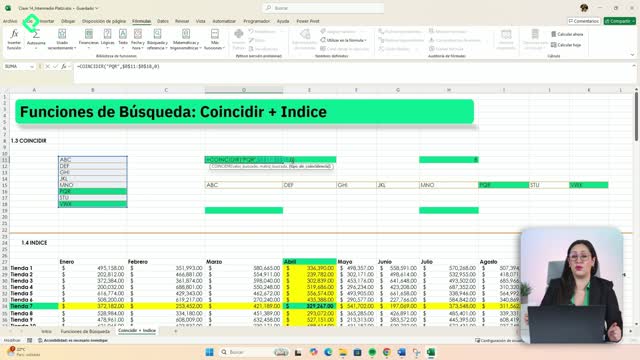
La función coincidir busca un valor dentro de un rango y te devuelve su posición numérica. Si buscas software dentro de las cabeceras, te regresa un 5, porque software está en la columna número 5 [04:33].

¿Qué devuelve la función coincidir? Devuelve la posición numérica de un valor dentro de un rango. Si buscas un elemento y está en el quinto lugar, coincidir regresa 5.

Un detalle clave: al definir el rango de búsqueda debes fijarlo con F4 y cerrar con un 0 para pedir coincidencia exacta [04:22]. Ese número que devuelve coincidir es justo el que reemplaza al número de columna fijo que escribías a mano.

¿Cómo combinar índice y coincidir para la lista anidada?

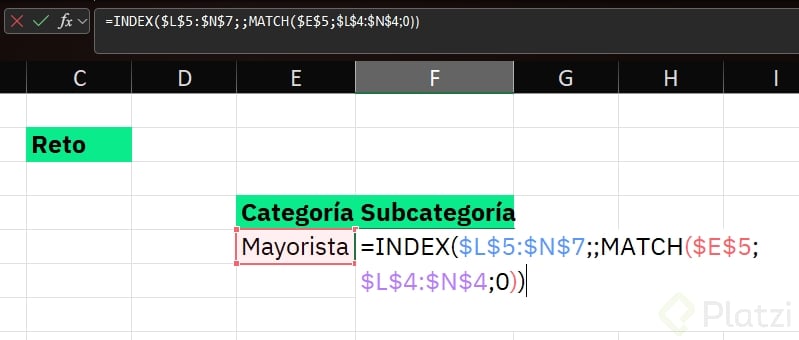
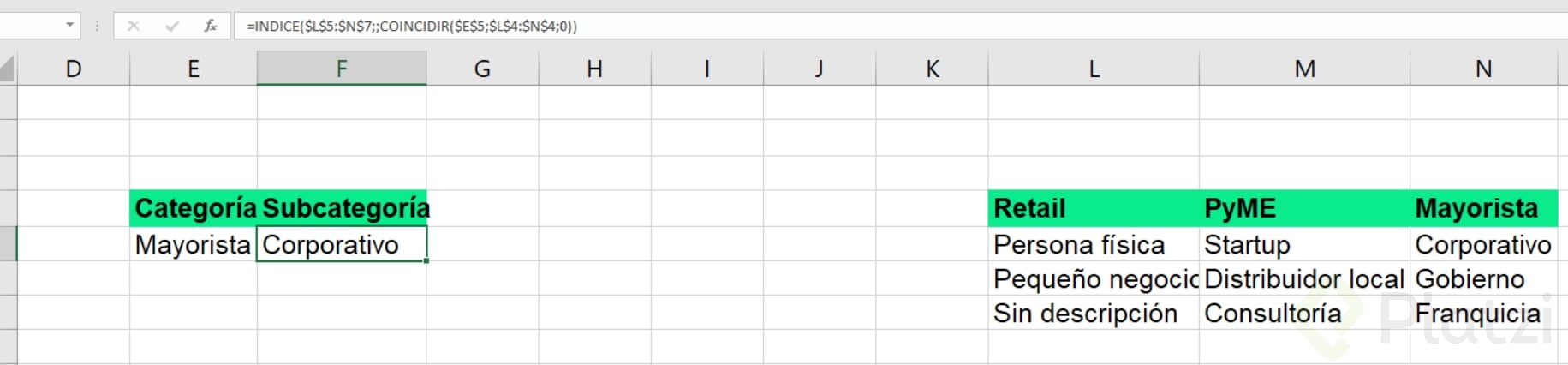
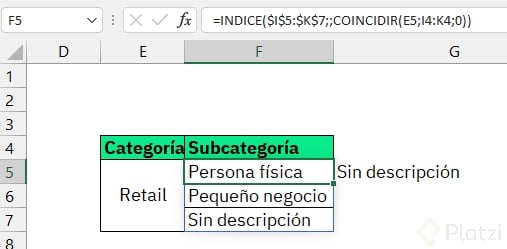
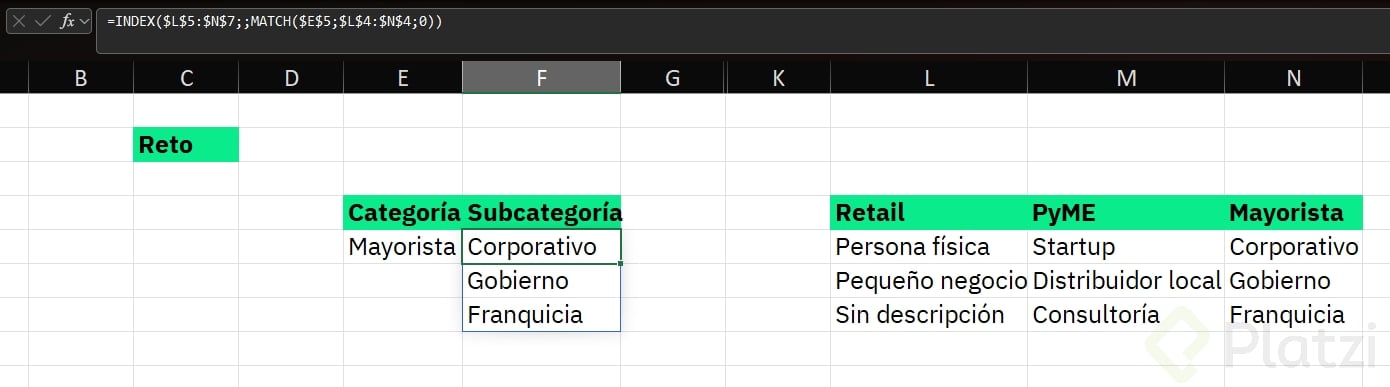
Al unir ambas funciones, el número de columna deja de ser manual y empieza a depender de tu selección. La estructura queda así: índice recibe la matriz, deja la fila vacía y en la columna coloca la función coincidir [05:29].

Cuando cambias de software a moda, la fórmula recalcula la posición y muestra las subcategorías correctas de forma automática. Ese es exactamente el comportamiento que buscamos [06:07].

Los pasos para armar todo el sistema son:

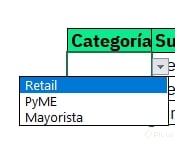
  1. Crea una lista desplegable simple desde Datos, validación de datos, con origen en tus categorías principales [01:14].
  2. Escribe la fórmula que combina índice y coincidir apuntando a las cabeceras fijadas con F4 y coincidencia exacta.
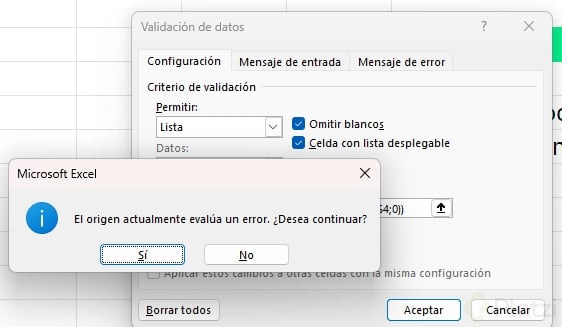
  3. Crea la segunda lista en validación de datos y escribe en el origen esa fórmula con un igual al inicio [06:52].

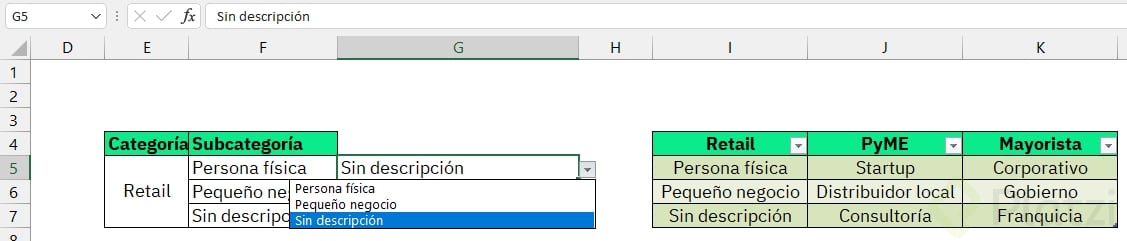
Una vez configurada la segunda lista, al elegir oficina aparece cuaderno, y al cambiar a moda aparecen jeans. La segunda lista siempre responde a la primera [07:21].

¿Cuál es el reto práctico de esta clase?

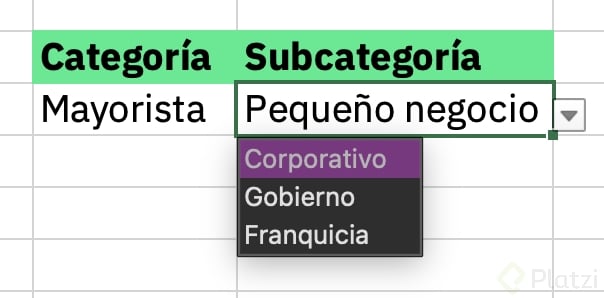
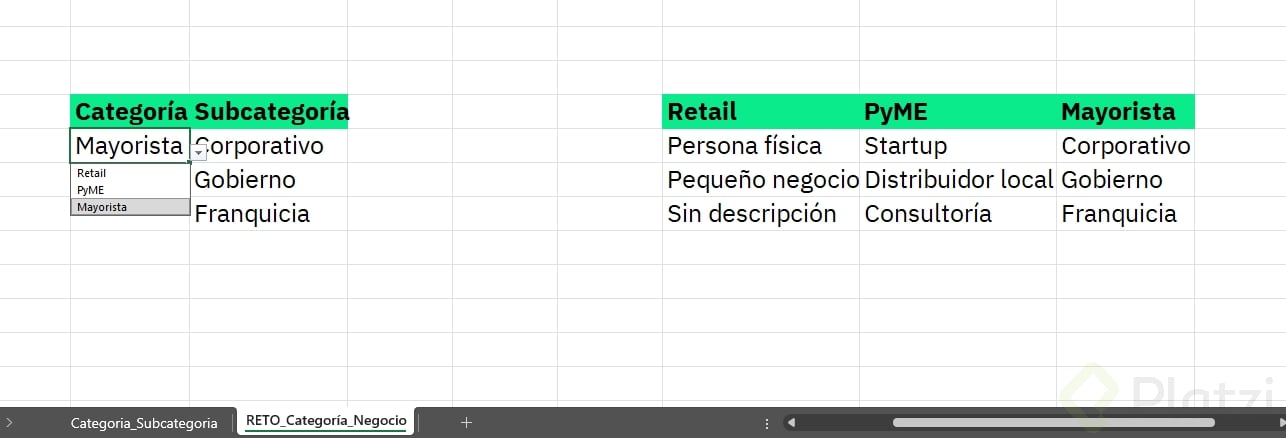
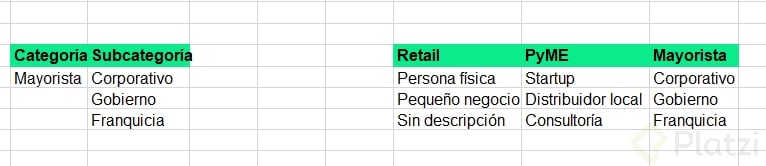
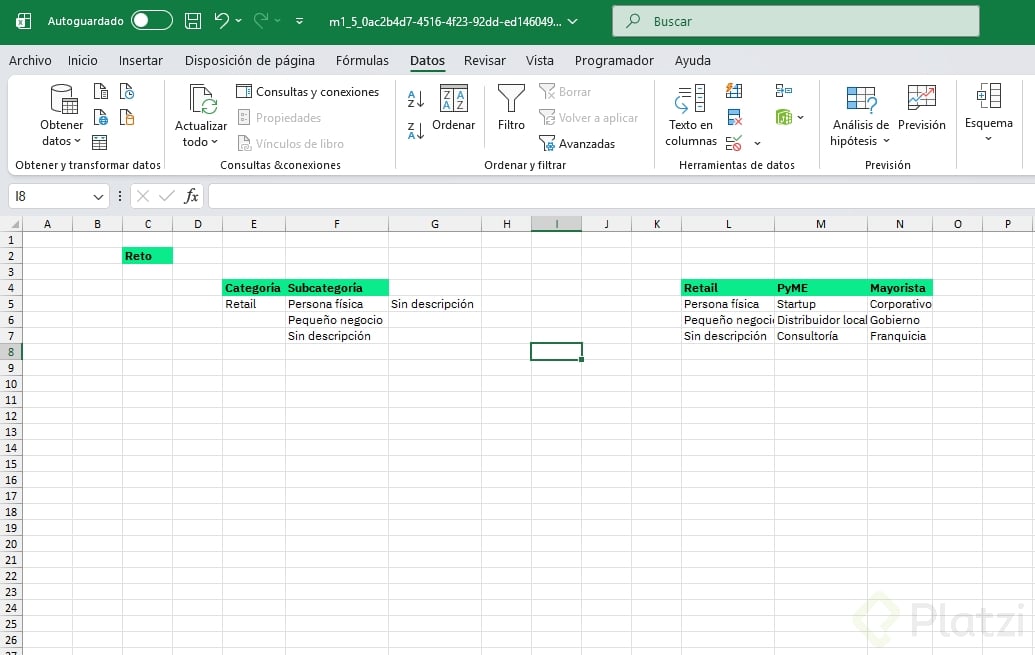
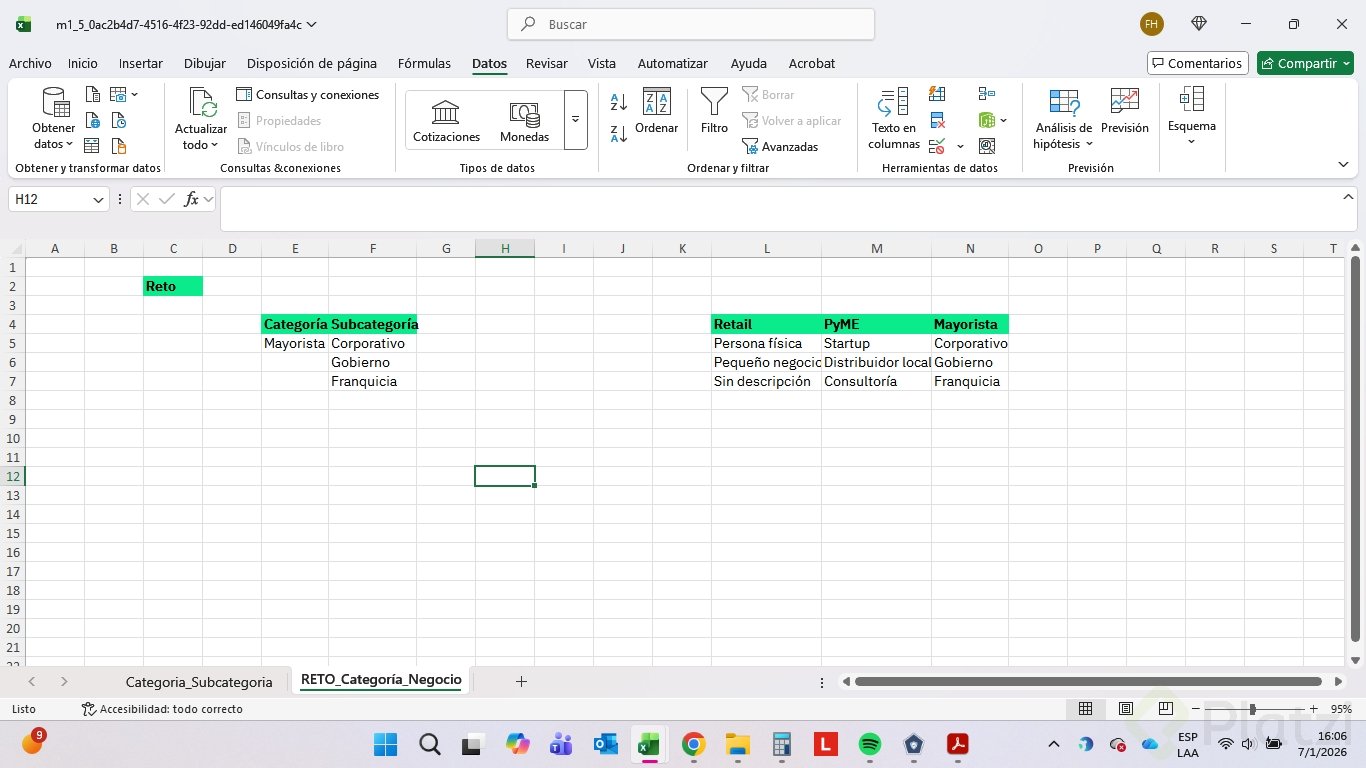
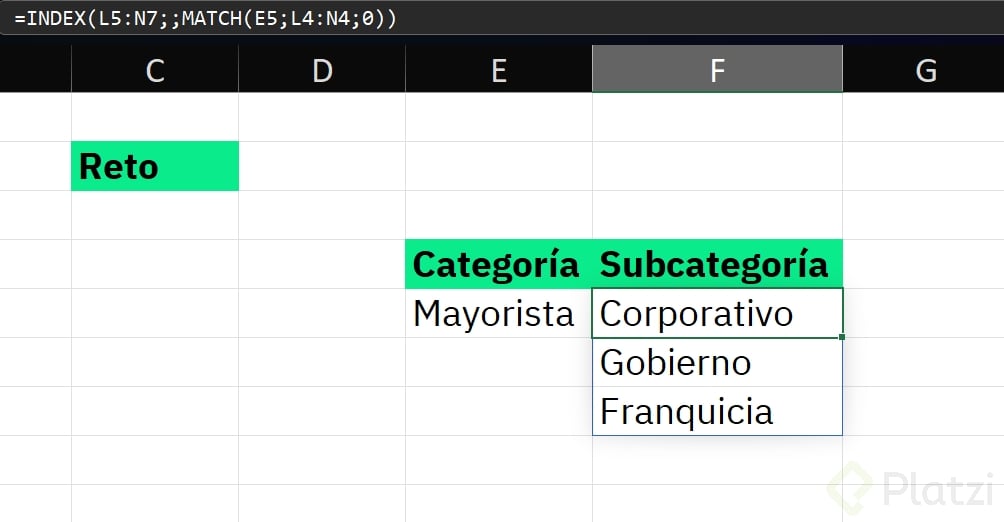
El ejercicio propone una pestaña de categoría y negocio. Tu tarea es crear la primera lista y, sobre ella, una segunda lista anidada [07:34].

  • Si aparece retail, deben mostrarse sus tres opciones.
  • Si dice PyME, deben aparecer sus tres opciones.
  • Si dice mayorista, deben salir sus tres opciones.

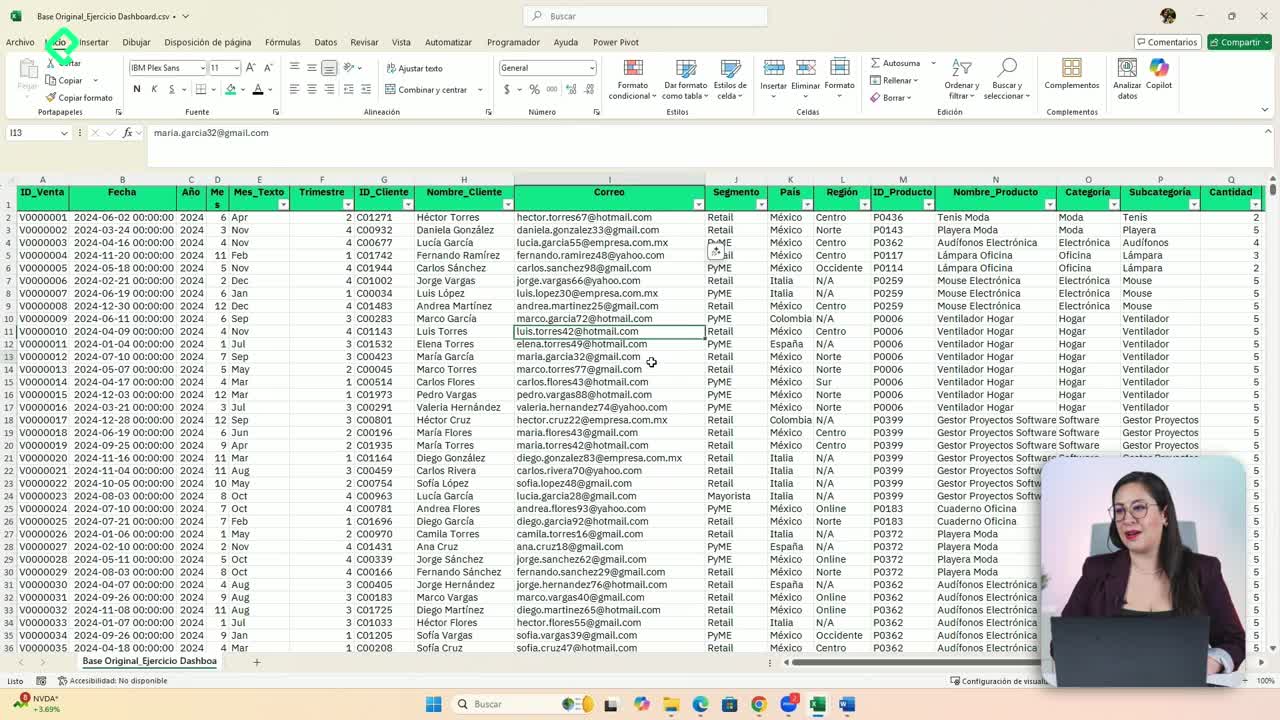
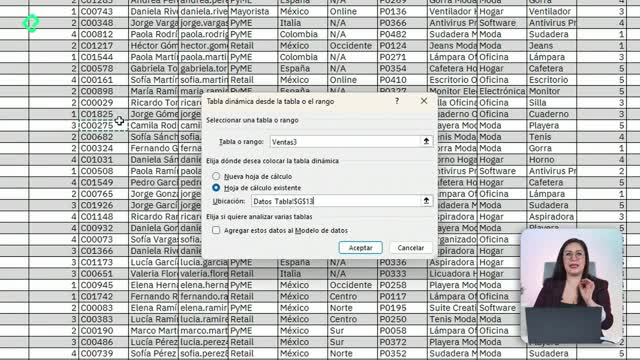
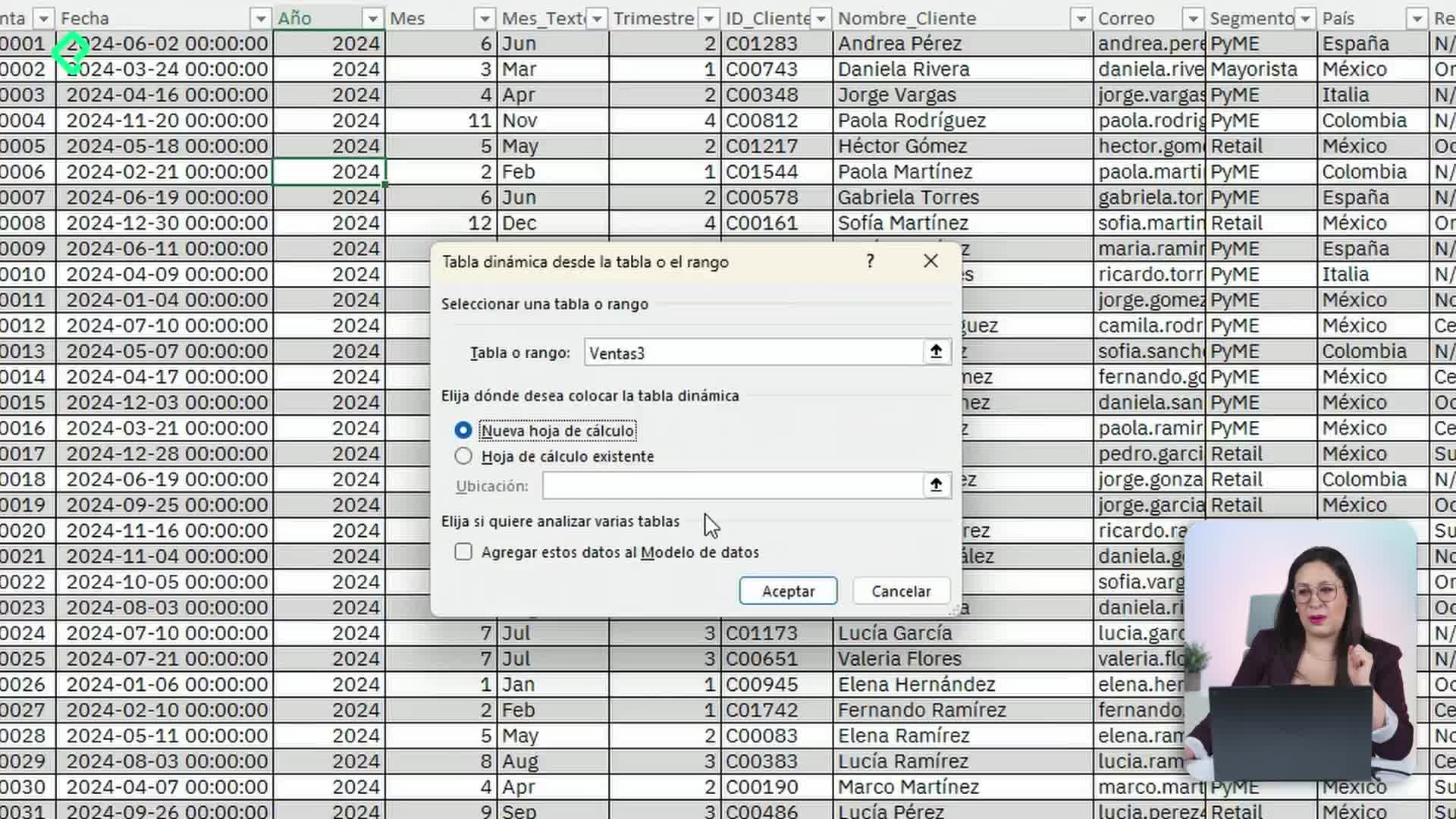
Con esto cierras el trabajo de limpieza avanzada de datos, porque la información no siempre llega como quisiéramos, y quedas listo para el siguiente paso: tablas dinámicas avanzadas [07:59]. ¿Ya intentaste el reto? Cuéntame en los comentarios cómo te fue con índice y coincidir.