Curso de Excel Intermedio

Cómo relacionar varios Excel con Power Pivot

Curso de Excel Intermedio

Cómo relacionar varios Excel con Power Pivot

Resumen

¿Alguna vez armaste un reporte que dependía de cinco archivos de Excel distintos y terminaste peleando con buscar ves y cruces de tablas? Power Pivot en Excel existe justo para eso: relacionar diferentes archivos y fuentes de datos con un solo clic, sin cargar tu equipo con archivos pesados. Ideal para quien crea tableros de control y trabaja con múltiples bases al mismo tiempo.
Qué es Power Pivot y por qué optimiza tus archivos

Power Pivot es un complemento de Excel que aparece en la barra superior y sirve para concentrar información de varias fuentes en un solo lugar. En vez de guardar toda la data cruda, muestra solo el espejo de lo que necesitas, así que tus archivos dejan de volverse lentos.

Aquí viene lo interesante: puedes traer datos no solo de otros Excel, sino directamente de sistemas como SAP u Oracle [04:00]. Eso lo vuelve una herramienta potente cuando tu reporte se arma con muchas piezas separadas.

¿Qué hace Power Pivot en Excel? Relaciona varios archivos o bases de datos entre sí y los concentra en un modelo ligero. Muestra solo la información que necesitas, así tus archivos pesados se optimizan y Excel deja de ir lento.

Cómo habilitar Power Pivot si no aparece en Excel

Si no ves Power Pivot en tu barra superior, primero hay que activarlo desde los complementos. El proceso es corto pero tiene un camino específico.

  1. Ve al menú Archivo y entra a Opciones.
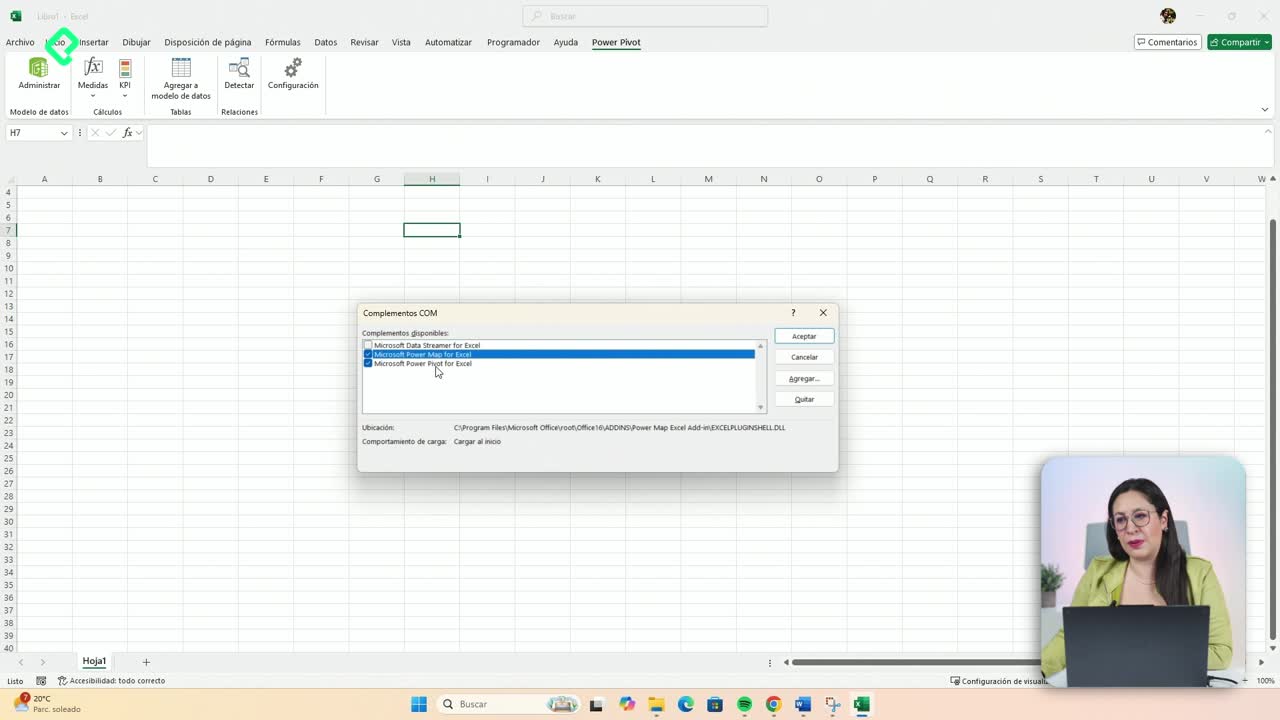
  2. Entra a Complementos y, en la parte de administrar, selecciona Complementos COM.
  3. Da clic en Ir, marca Power Pivot for Excel y acepta [00:39].

Después de aceptar debería aparecer en tu barra. Si no sale, cierra y vuelve a abrir Excel, o en un caso extremo reinicia tu equipo para verificar que ya esté disponible [01:40].

Cómo importar y relacionar varios archivos en Power Pivot

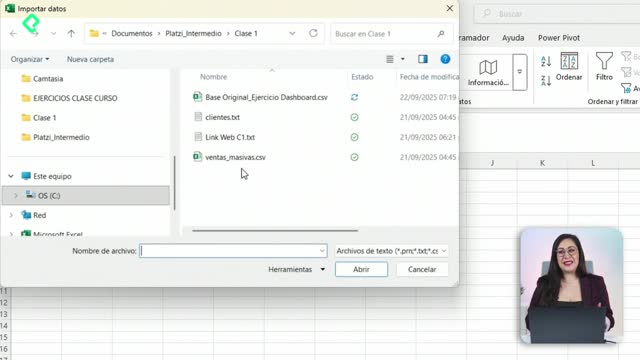
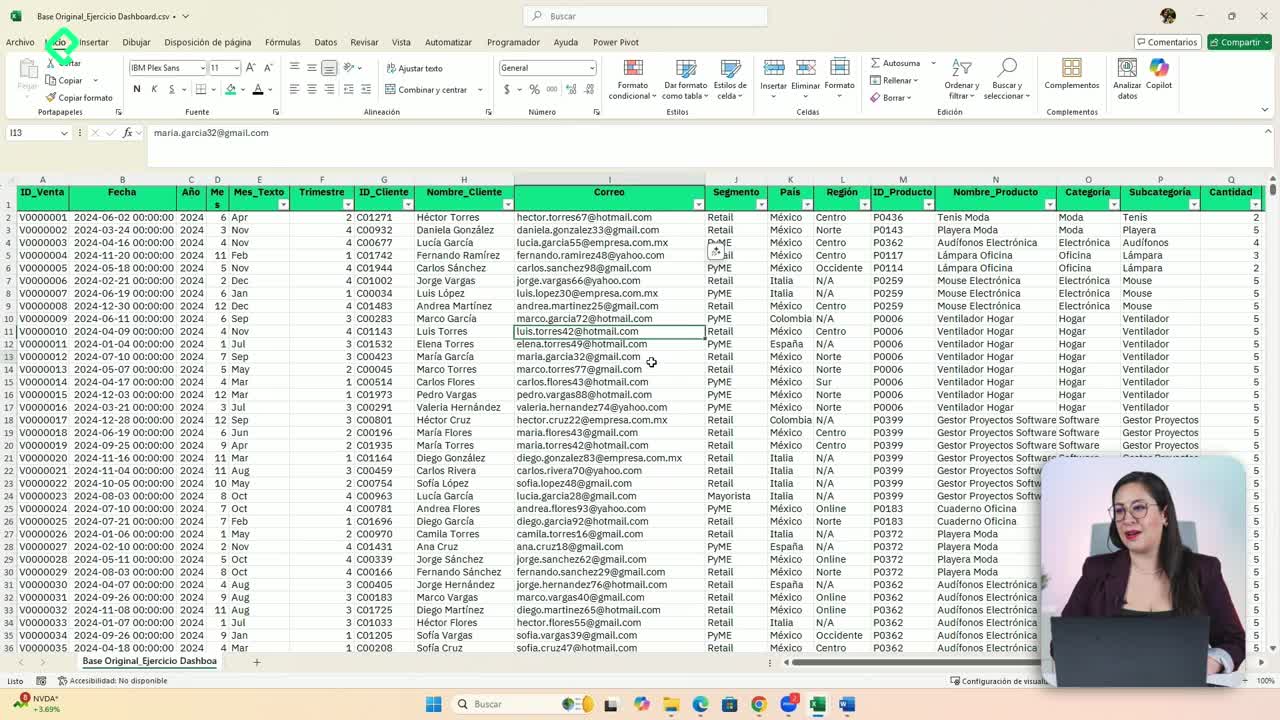
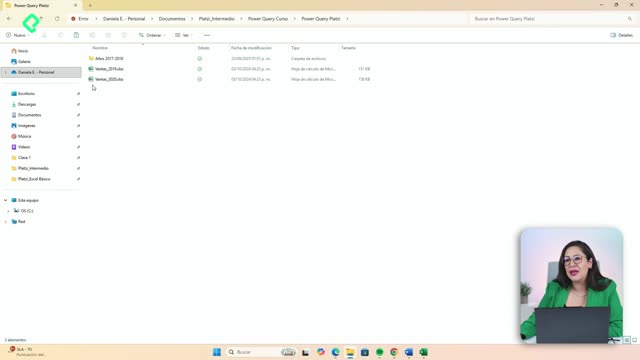
Una vez habilitado, das clic en Administrar y se abre el menú de Power Pivot para Excel. Desde la opción de otros orígenes eliges archivo de Excel y navegas hasta tu carpeta con Examinar.

Hay un paso que no puedes saltarte: activar la opción usar primera fila como encabezados de columna [02:53]. Si la olvidas, verás nombres como columna H o columna F, y tendrás que eliminar la carga con clic derecho y volver a importar el archivo.

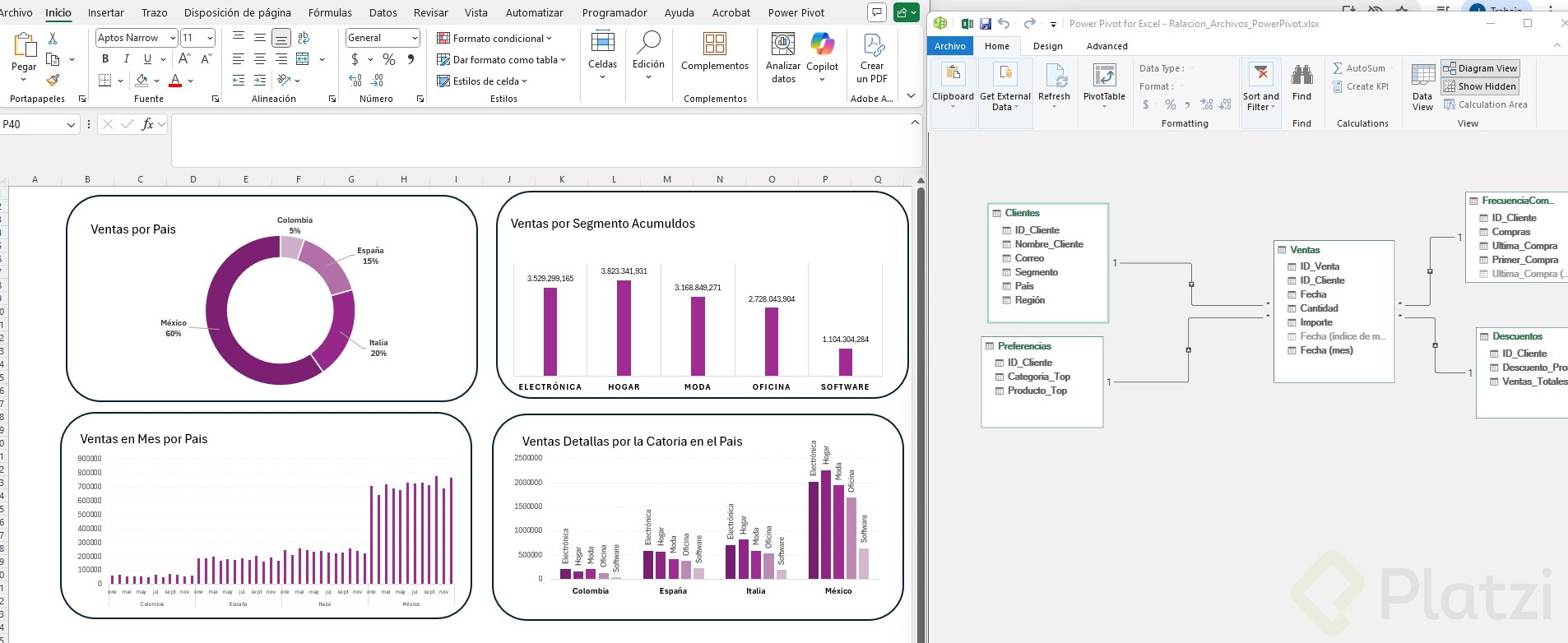
Cada archivo que agregas crea una pestaña en la parte inferior. En la vista de datos ves cómo lucen tus tablas, pero la magia ocurre en la vista de diagrama.

Cómo crear relaciones de uno a muchos con un campo llave

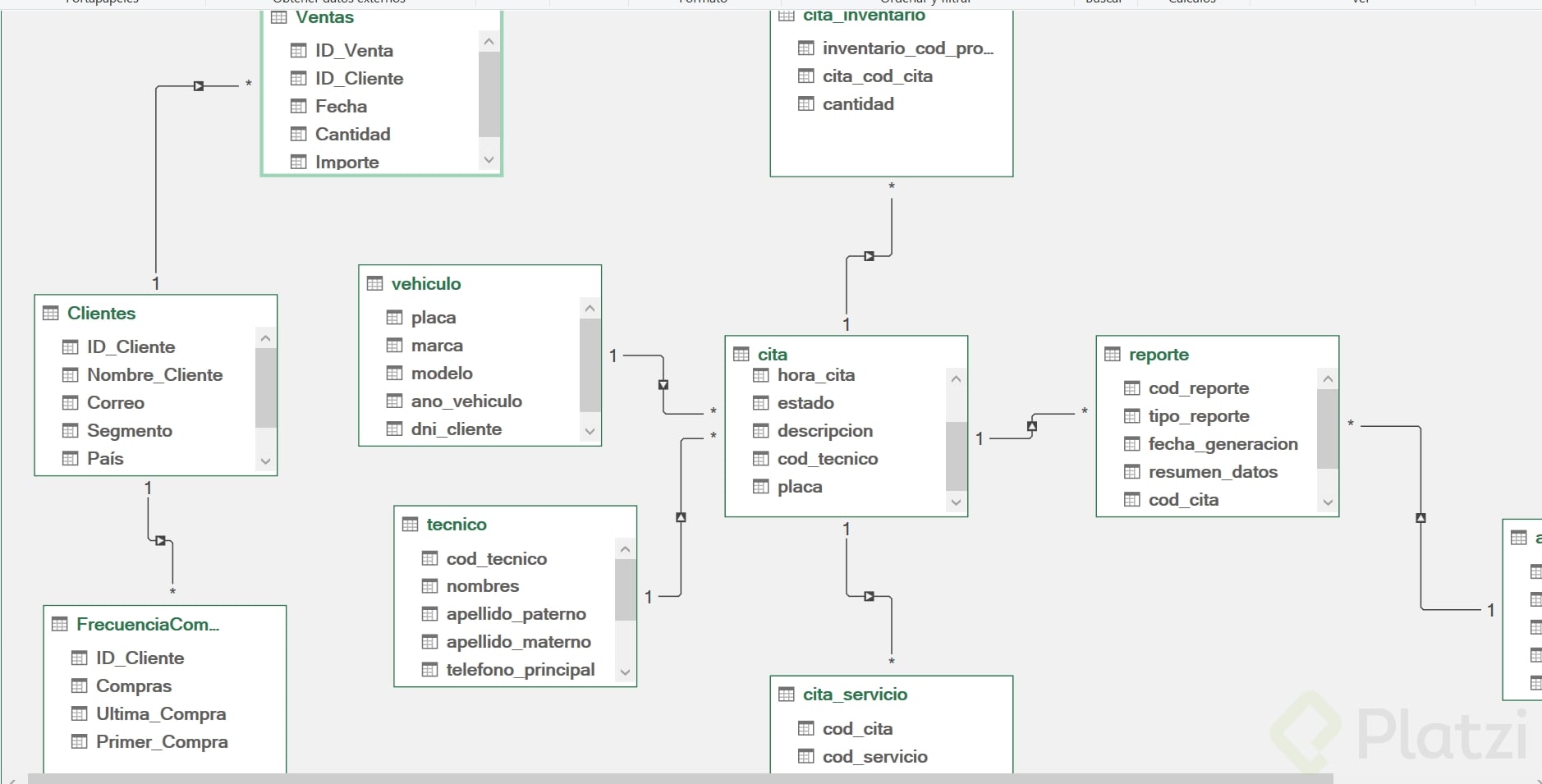
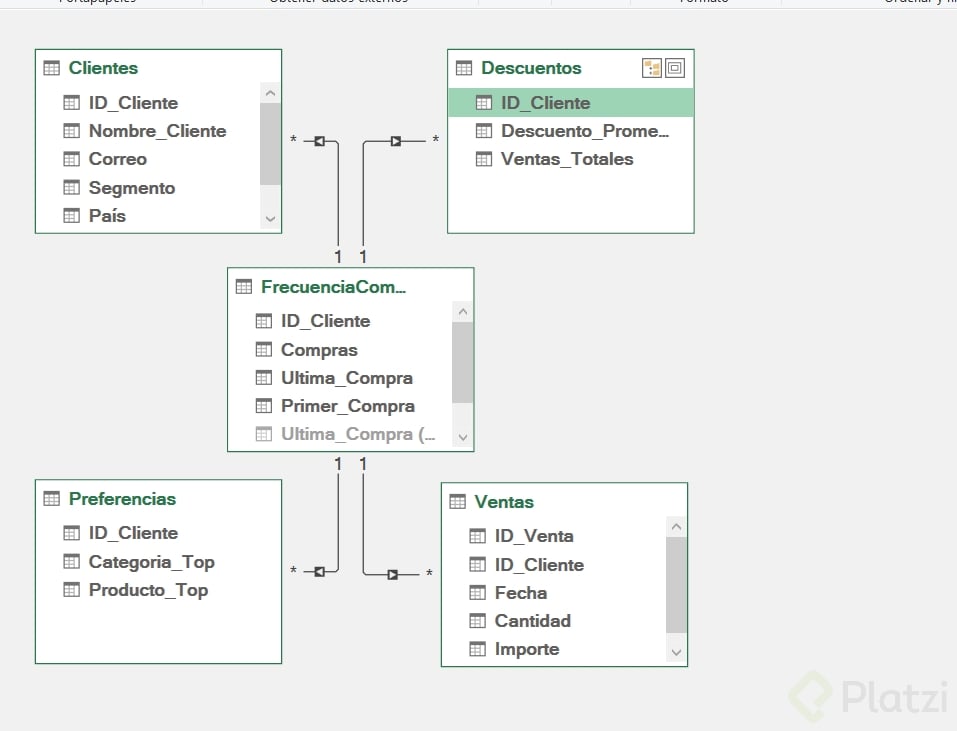
En la vista de diagrama cada archivo aparece como una cajita con todas sus cabeceras. Para relacionarlos, arrastras un campo que se repite entre dos tablas, por ejemplo ID cliente con ID cliente [05:42].

Al unirlos aparece un uno de un lado y una estrellita del otro. Eso significa una relación de uno a muchos: un mismo cliente puede aparecer 30 veces en la tabla de ventas y todas quedan ligadas a ese cliente [06:15].

El campo que usas para unir se llama campo llave, porque se repite constantemente entre archivos. Puede ser ID cliente, ID país o ID transacción; lo importante es que todo quede conectado por un campo común.

¿Qué es una relación de uno a muchos en Power Pivot? Es cuando un registro de una tabla, como un cliente, se conecta con muchos registros de otra tabla, como sus ventas. Se marca con un uno y una estrella en la vista de diagrama.

Cómo crear tablas y gráficos dinámicos con varios archivos

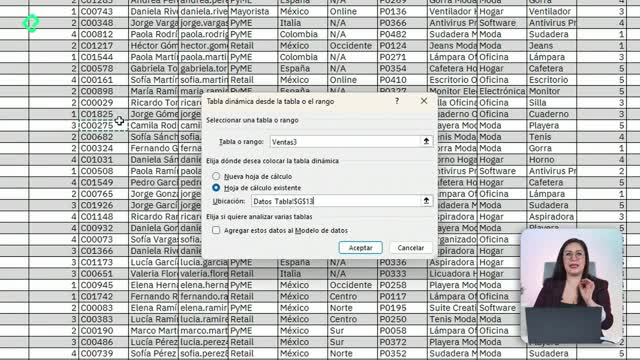
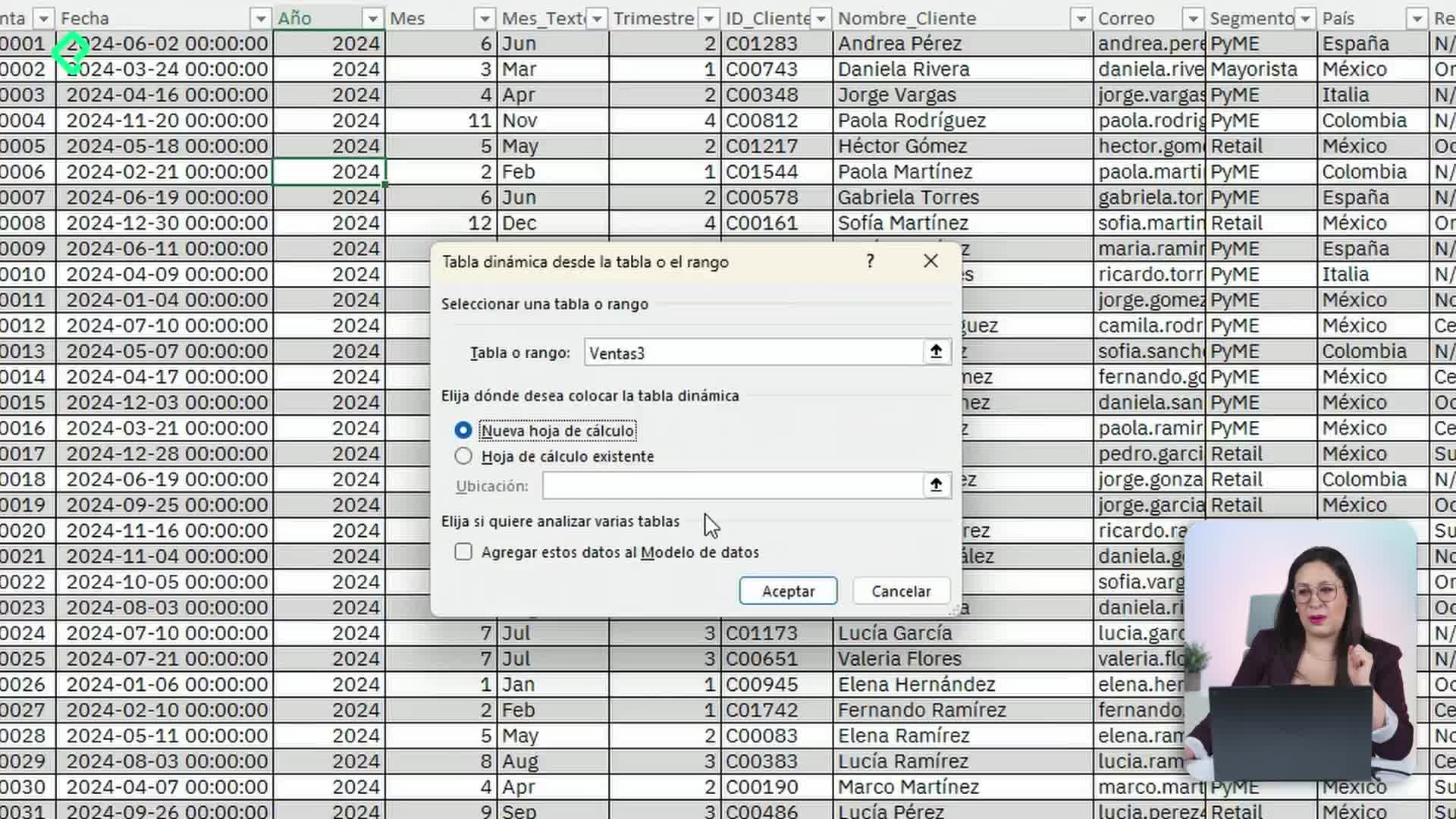
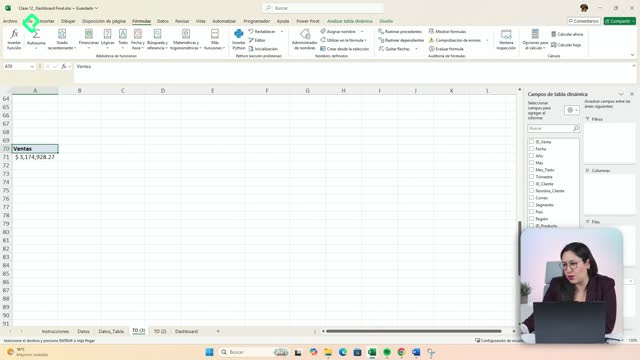
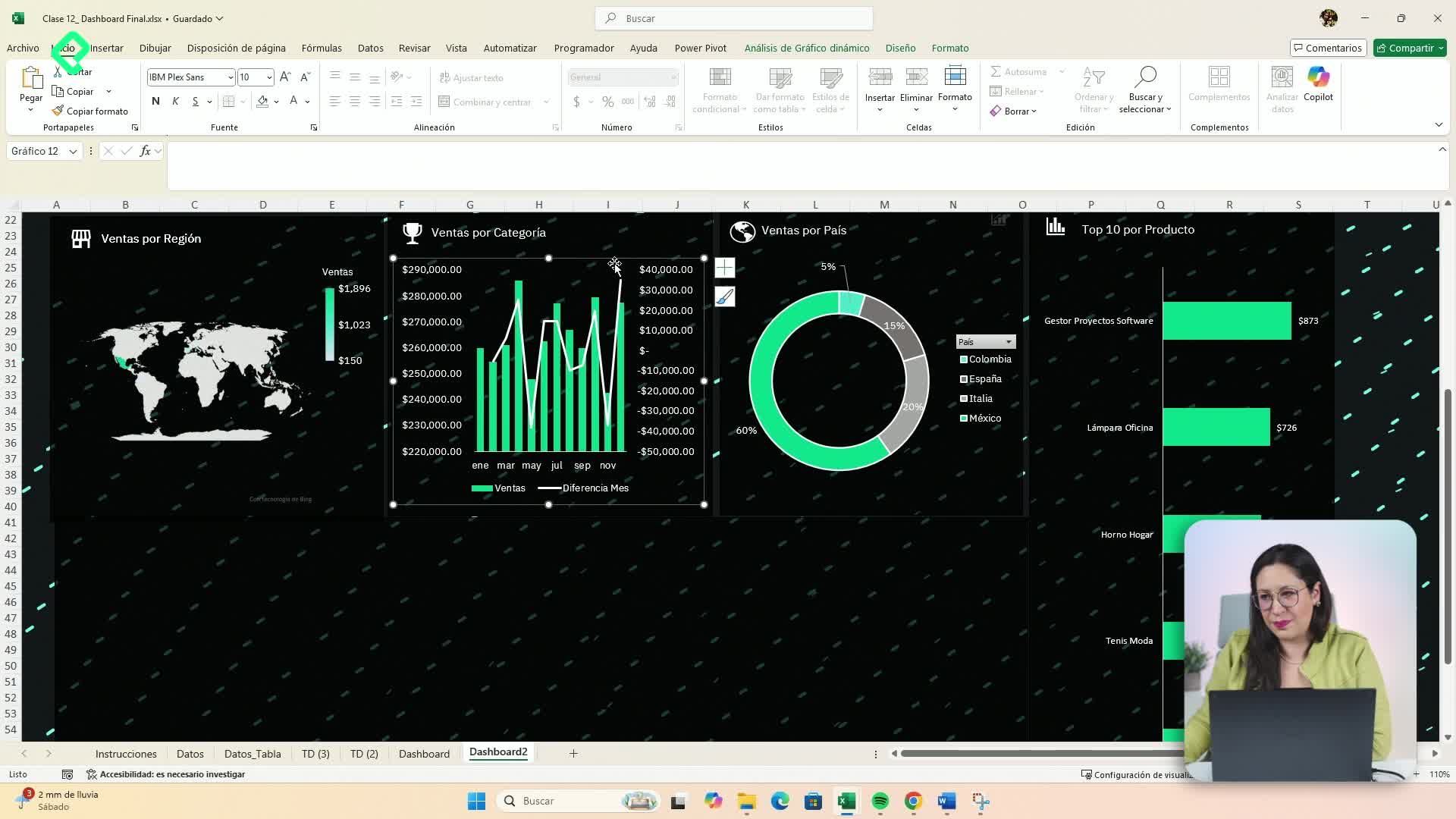
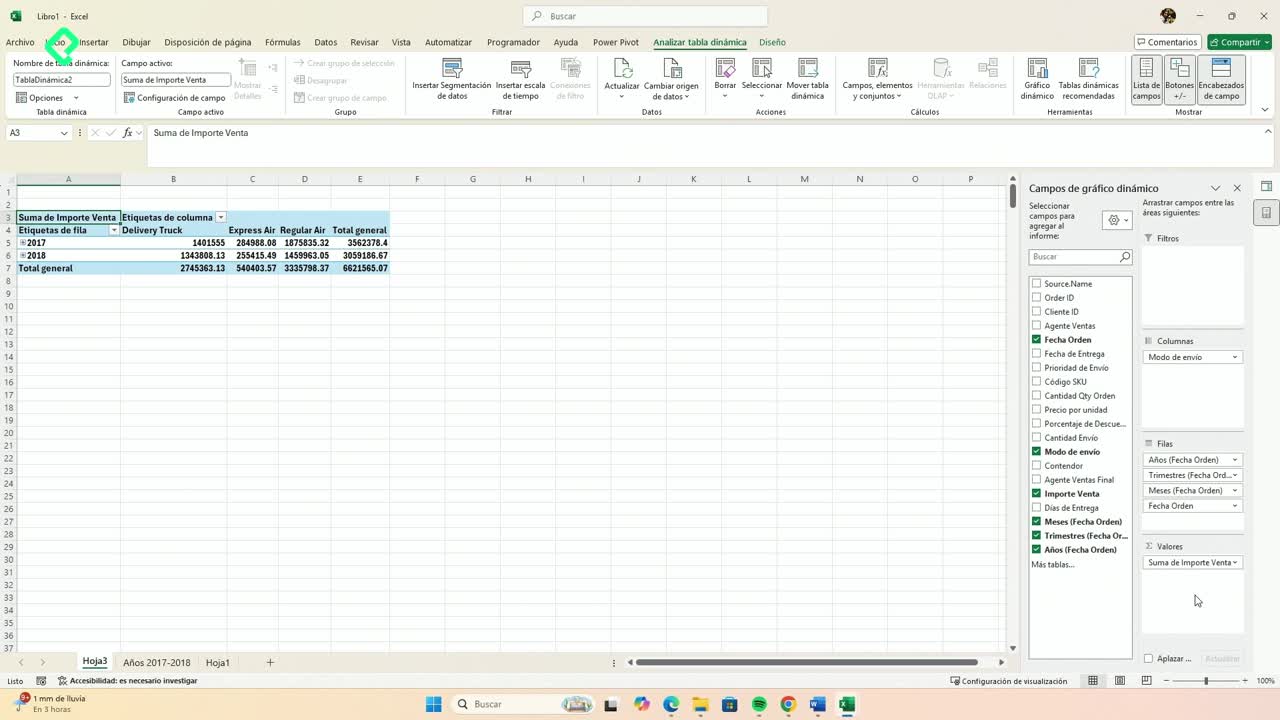
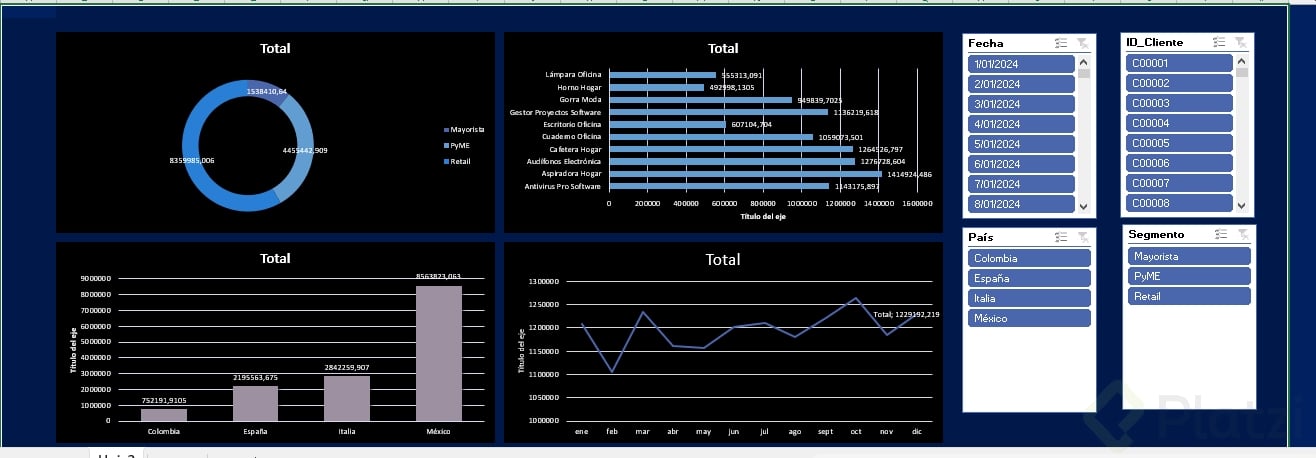
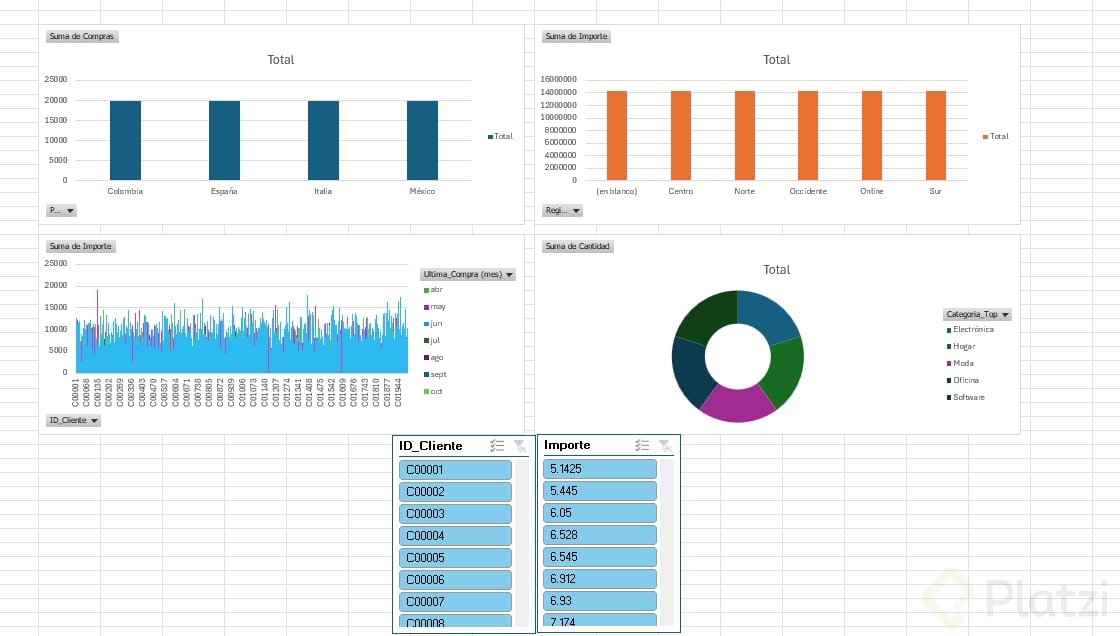
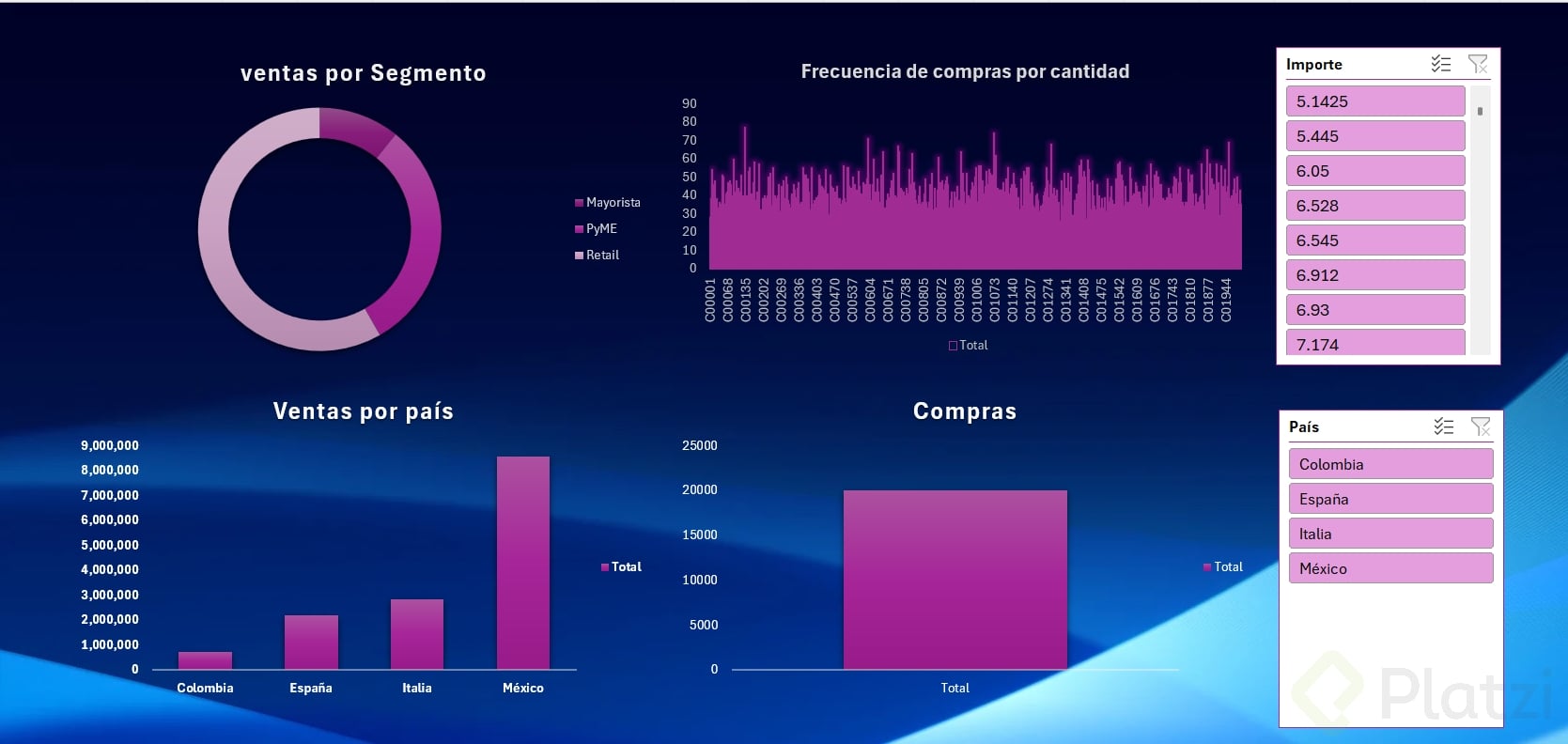
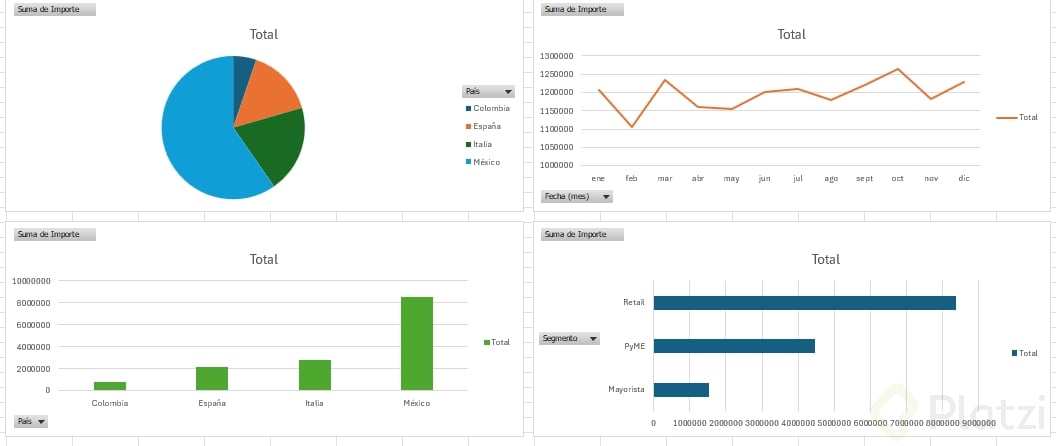
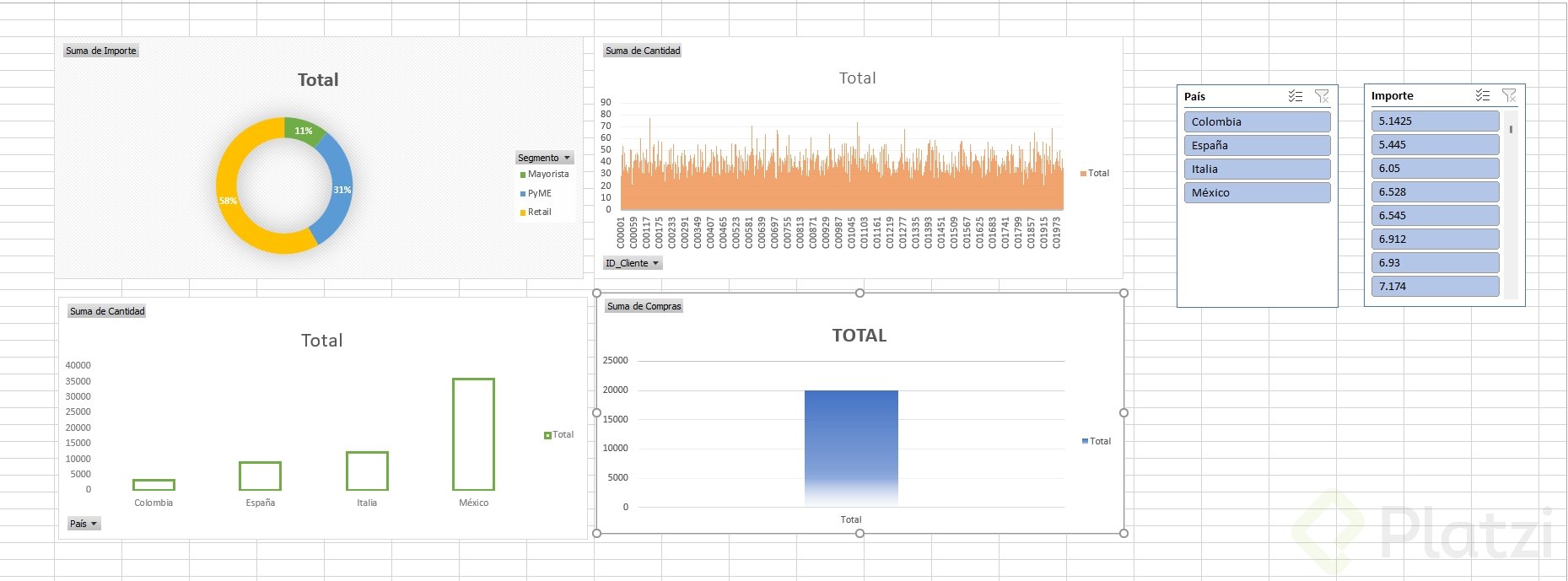
Con las relaciones listas, vas a Tabla dinámica y eliges una vista que combina cuatro gráficos, luego seleccionas nueva hoja de cálculo [07:20]. Excel crea cuatro cubetas listas para armar gráficos dinámicos.

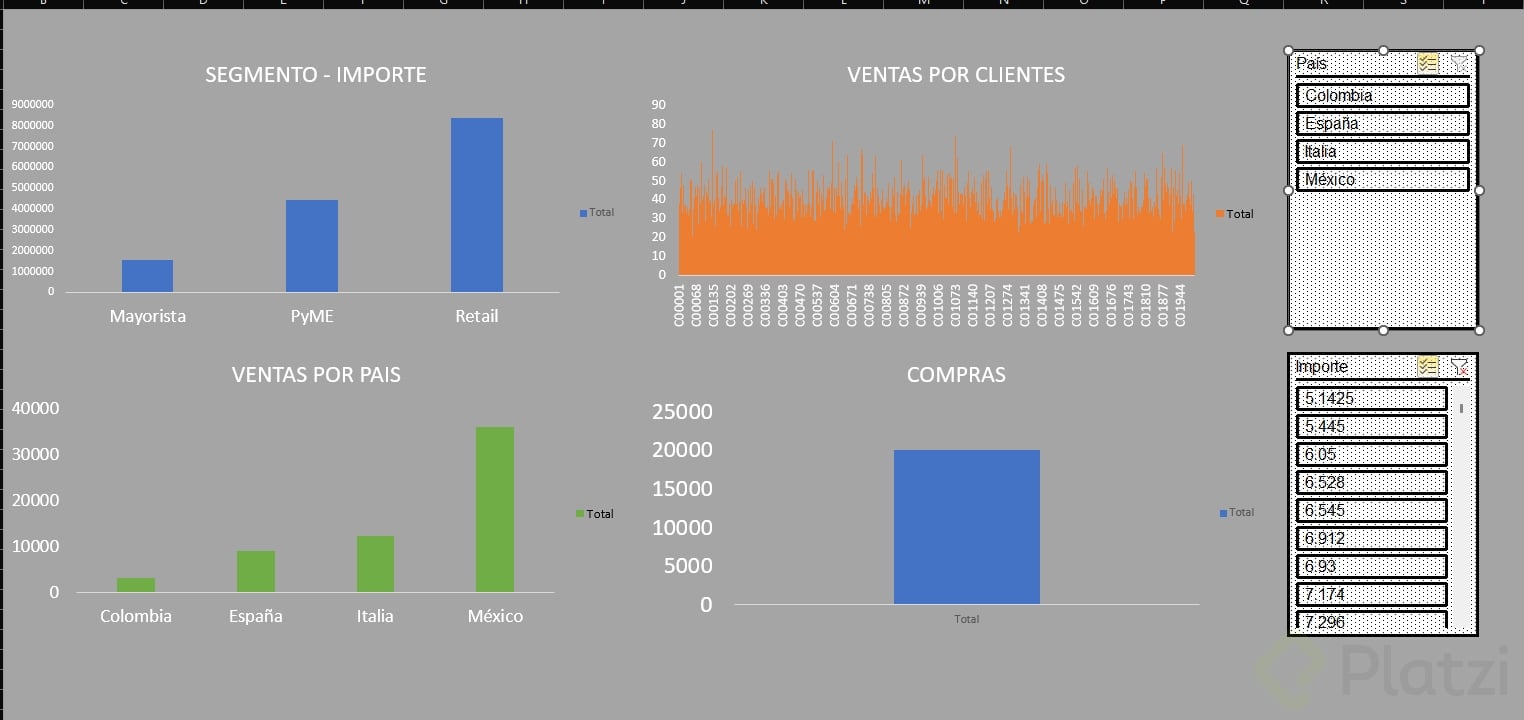
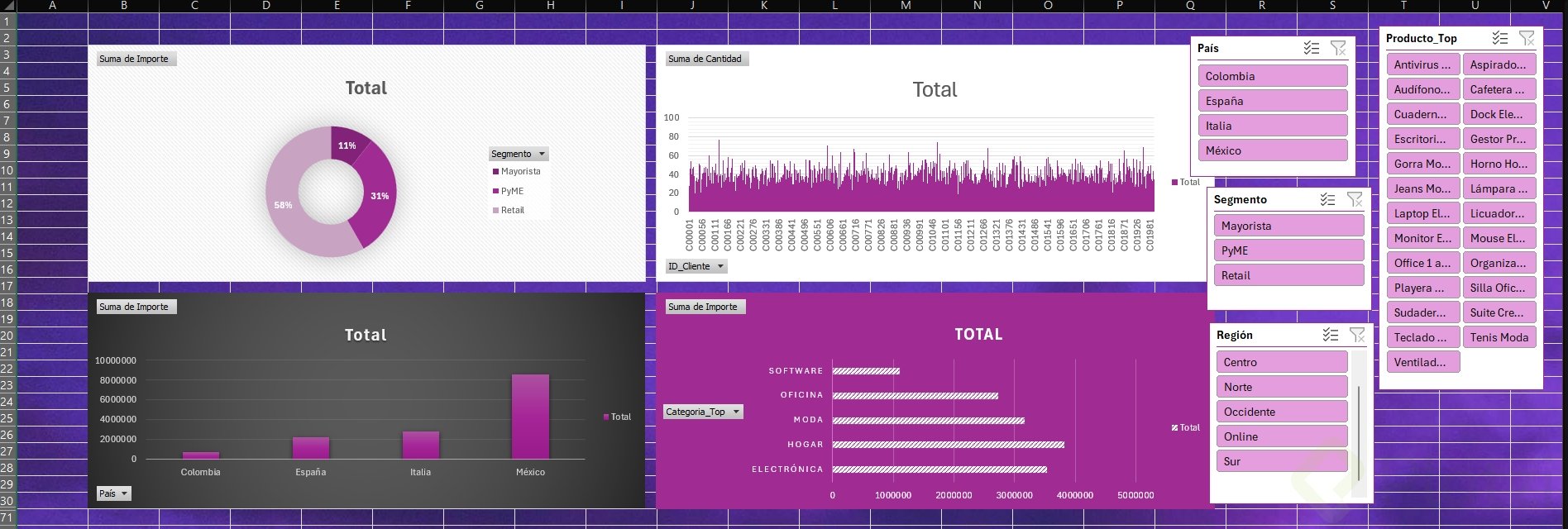
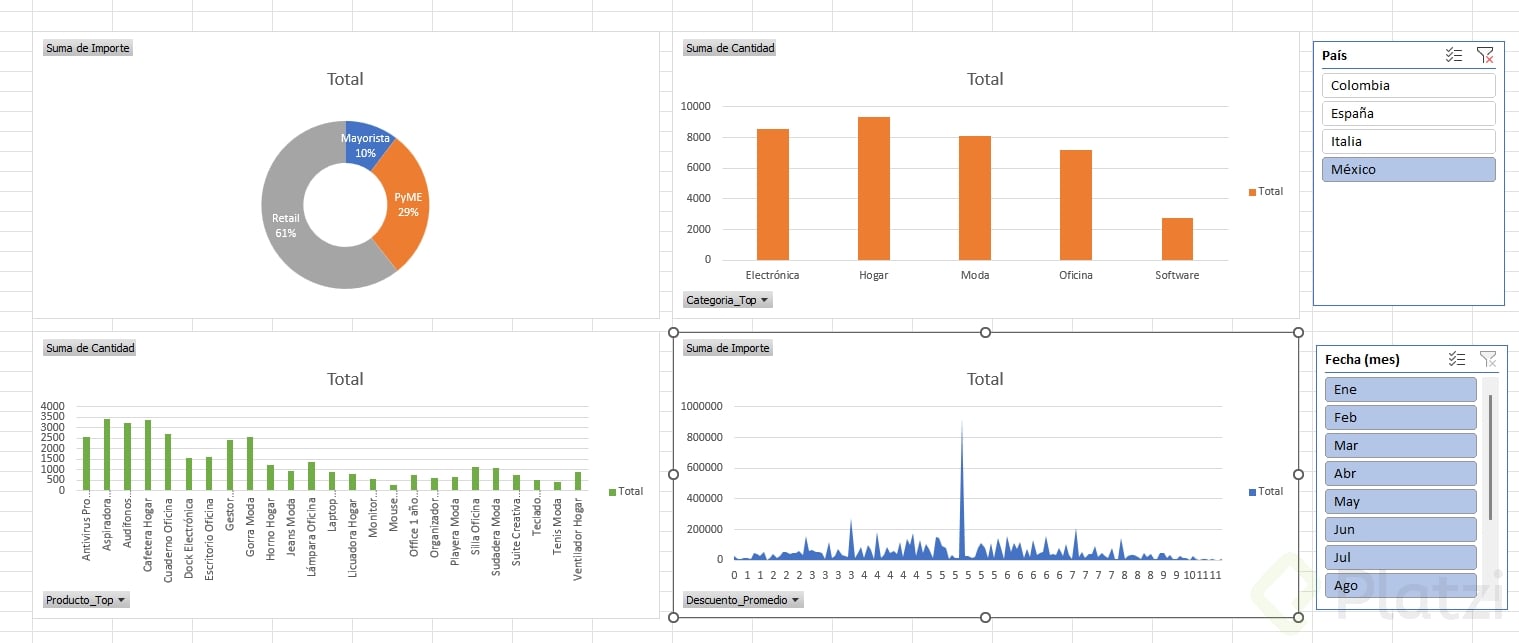
La diferencia frente a una tabla dinámica normal es enorme: ya no dependes de un solo archivo. Puedes cruzar segmento con ventas, ID cliente con cantidad o suma de compras, mezclando campos de distintas fuentes en el mismo análisis.

Y todo lo que ya sabías sigue funcionando aquí:

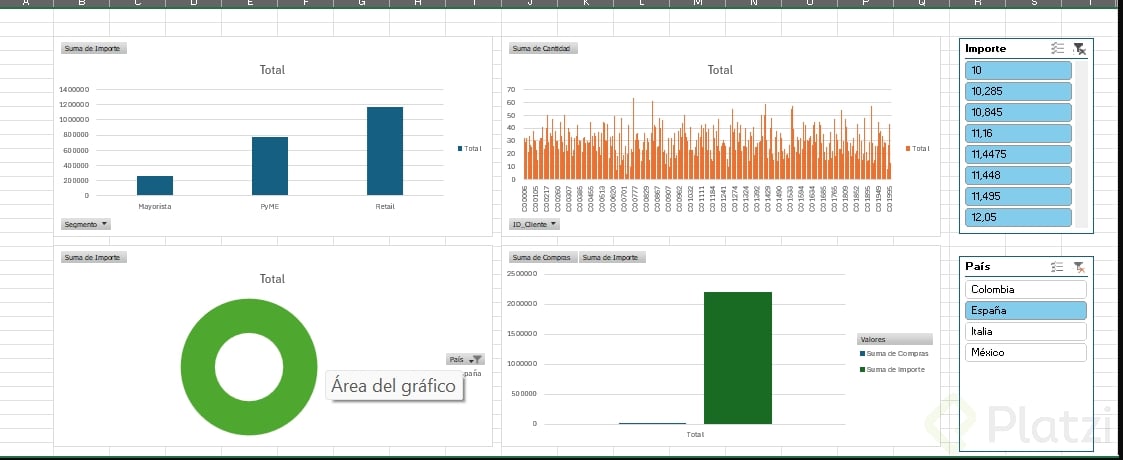
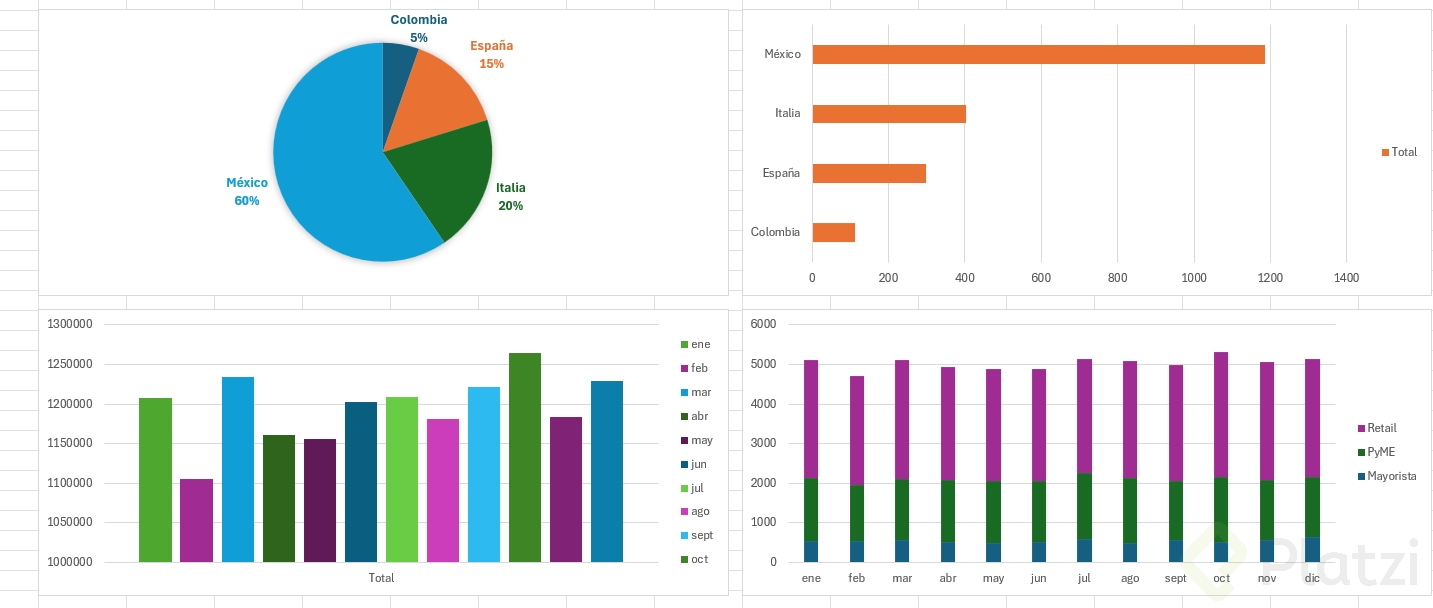
  • Cambias el tipo de gráfico seleccionando el elemento, ya sea circular o de anillos.
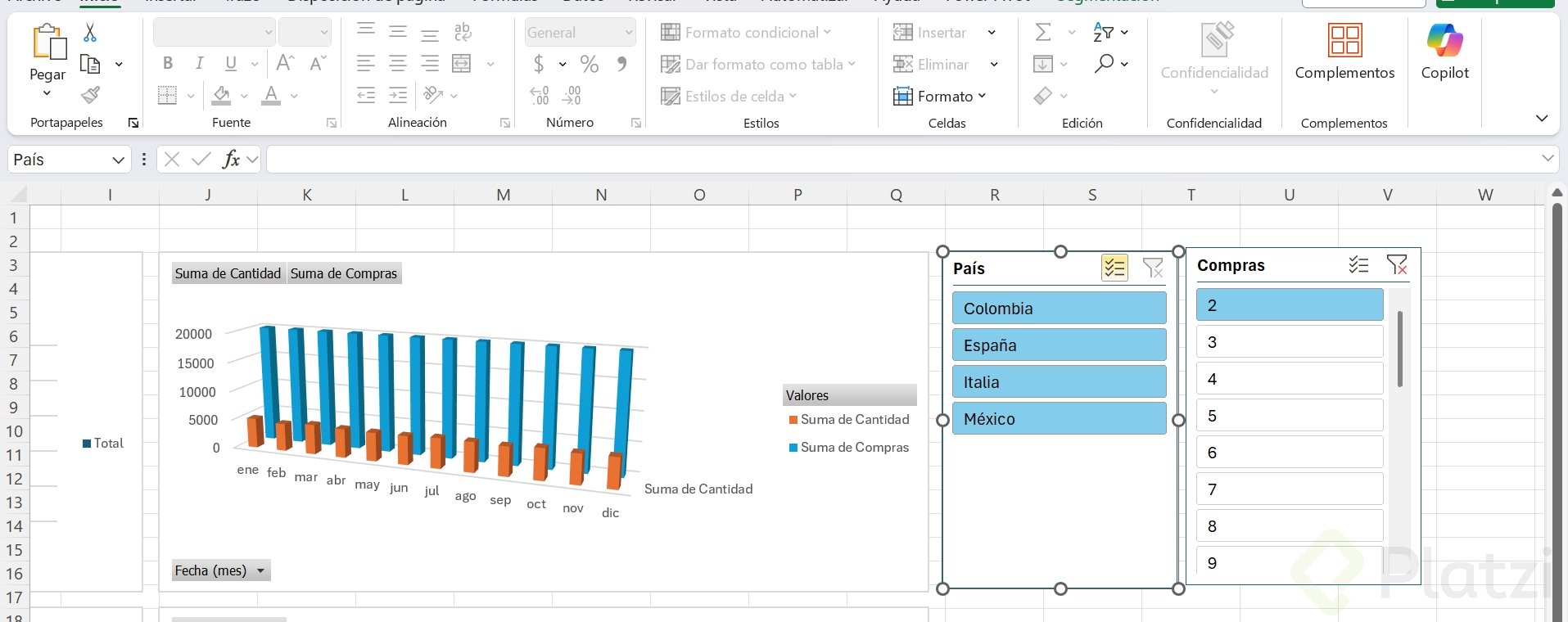
  • Creas segmentadores de datos desde Análisis del diseño del gráfico.
  • Controlas qué gráficos filtra cada segmentador desde conexión de informes.

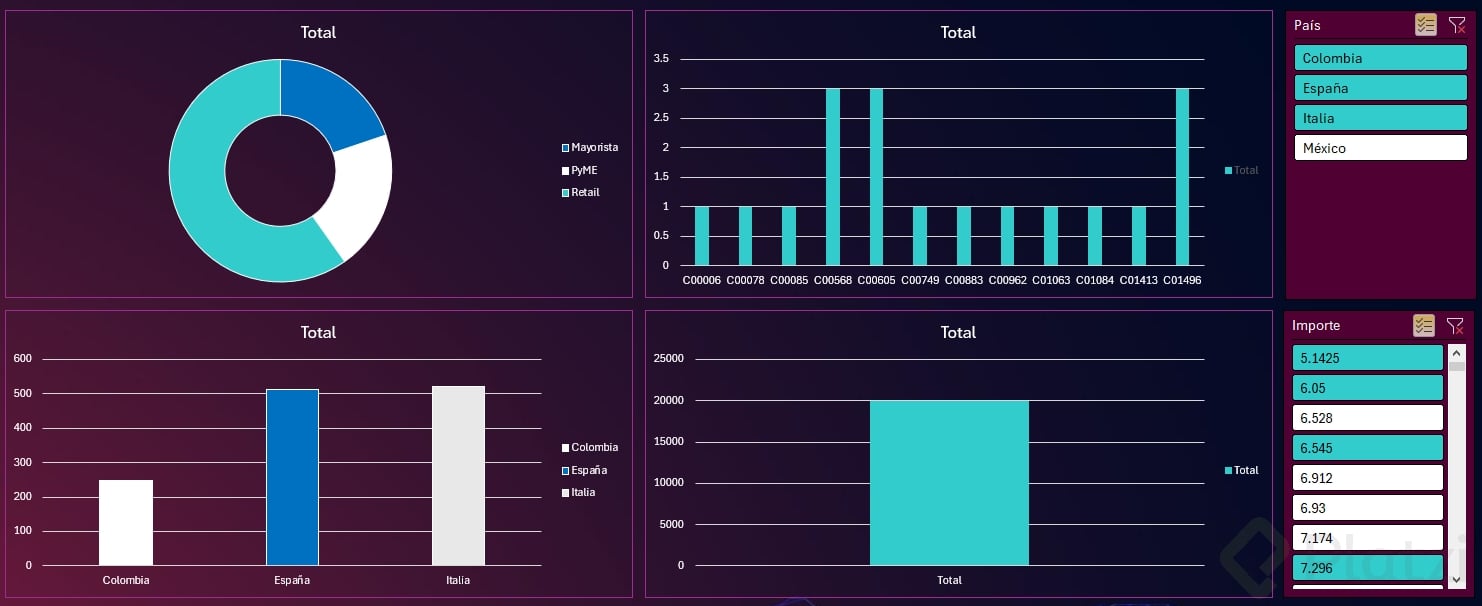
Los segmentadores incluso funcionan en varios niveles y jalan datos de todos los archivos relacionados, así que puedes jugar con toda tu información filtrándola al mismo tiempo [09:20].

¿Para qué sirve un segmentador de datos en Power Pivot? Es un filtro visual que controla varios gráficos a la vez. Puedes conectarlo a todos tus reportes desde conexión de informes y filtrar datos de múltiples archivos relacionados.

Con esto cierras un módulo completo de dashboards y tableros de control interactivos, desde las bases con tablas dinámicas hasta relacionar archivos con Power Pivot. Encontrarás los archivos de práctica en los recursos de la clase. Déjame una captura de pantalla en los comentarios para ver cómo quedó tu documento.