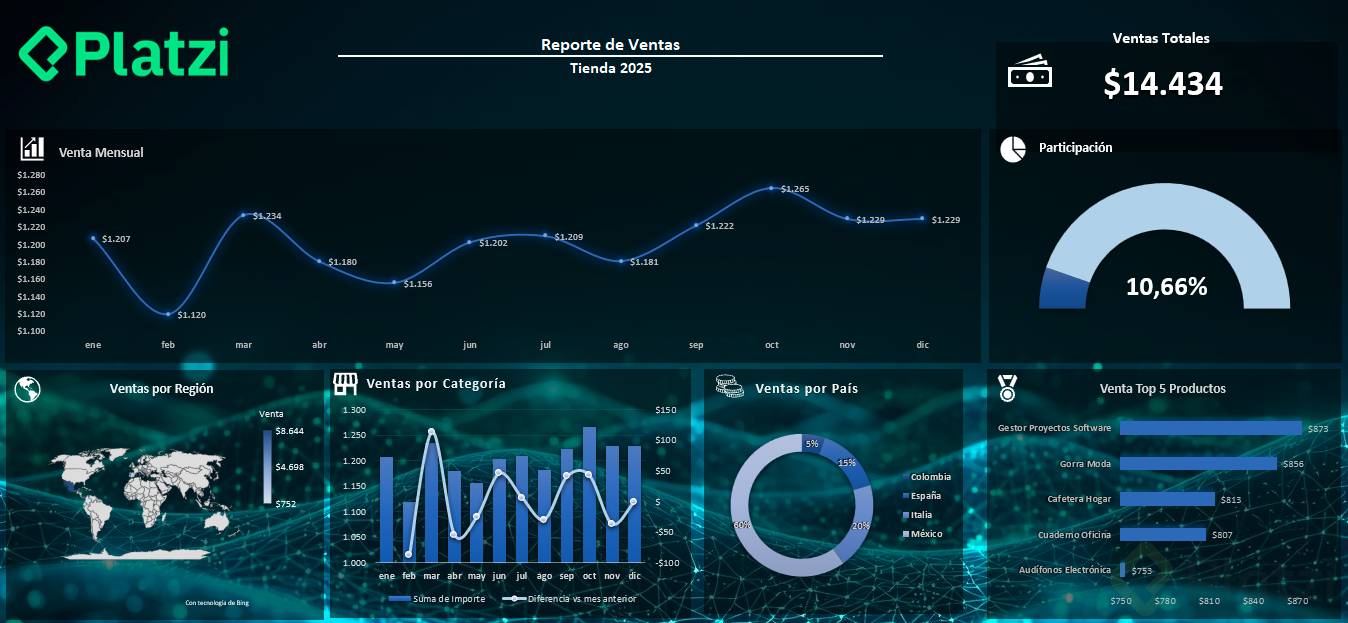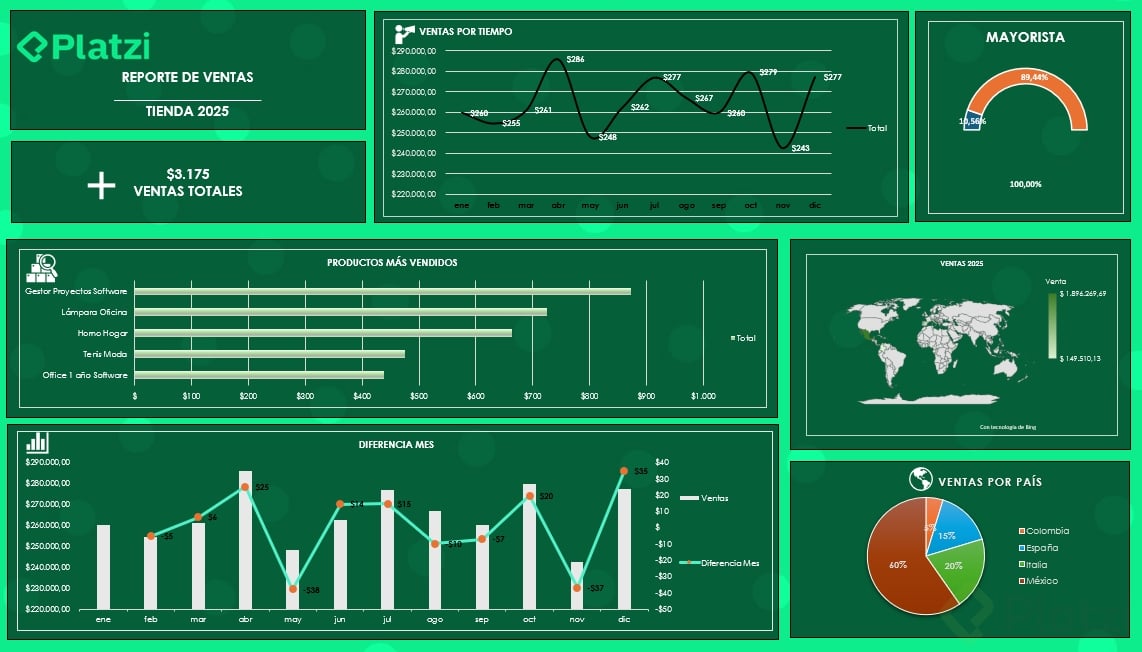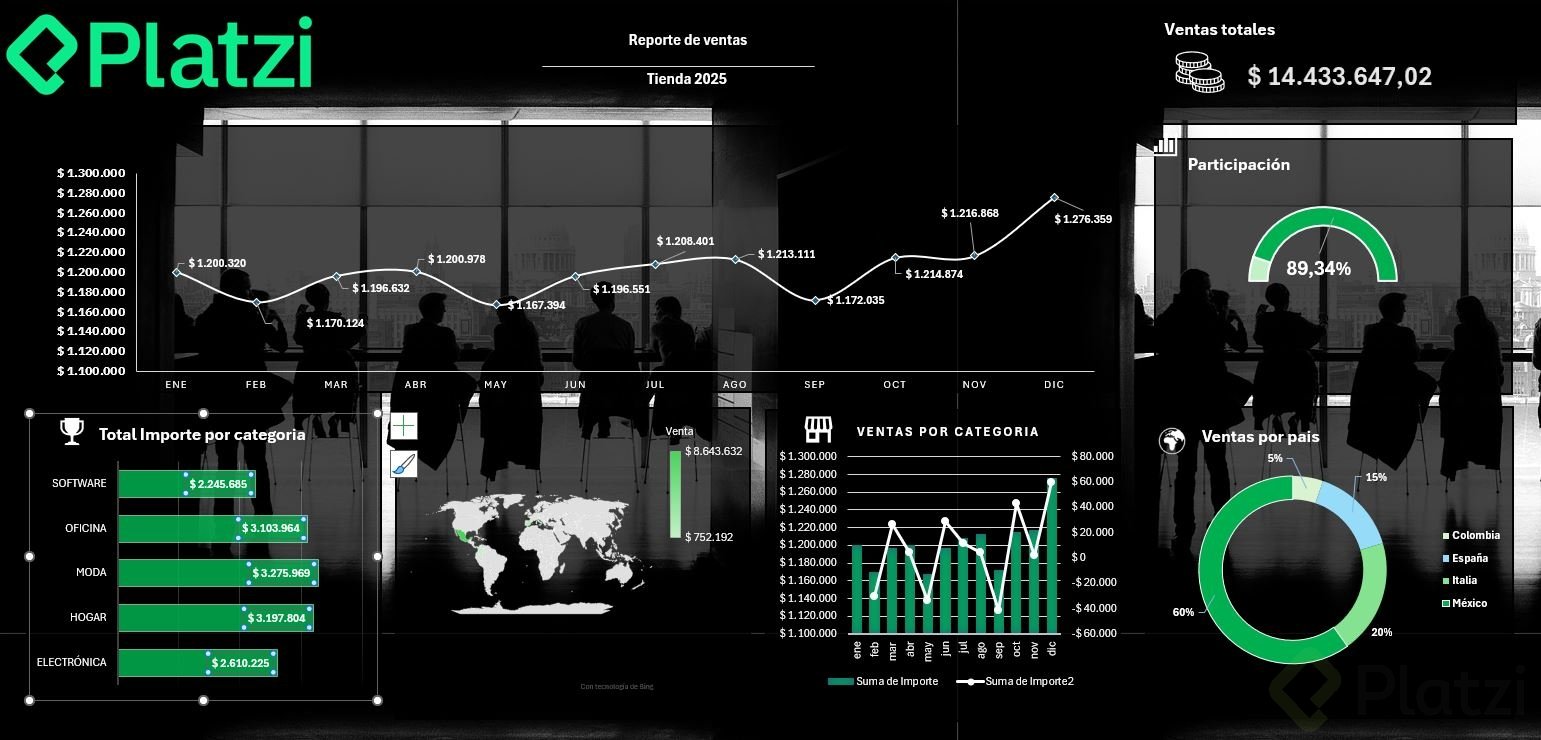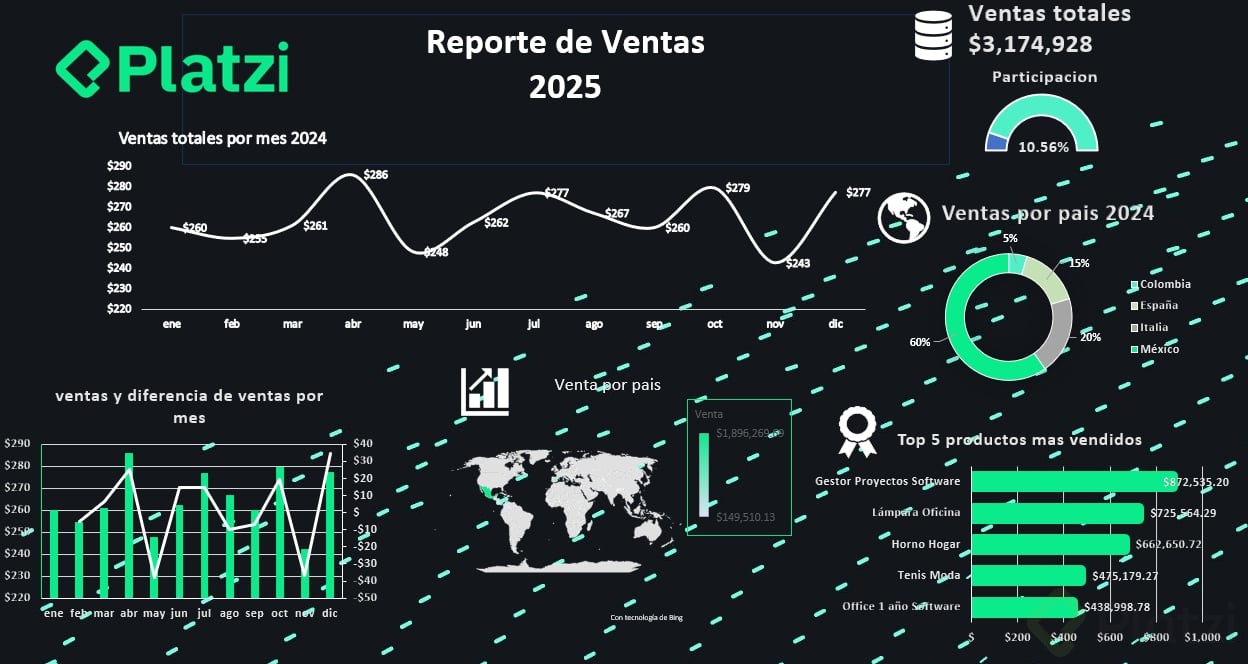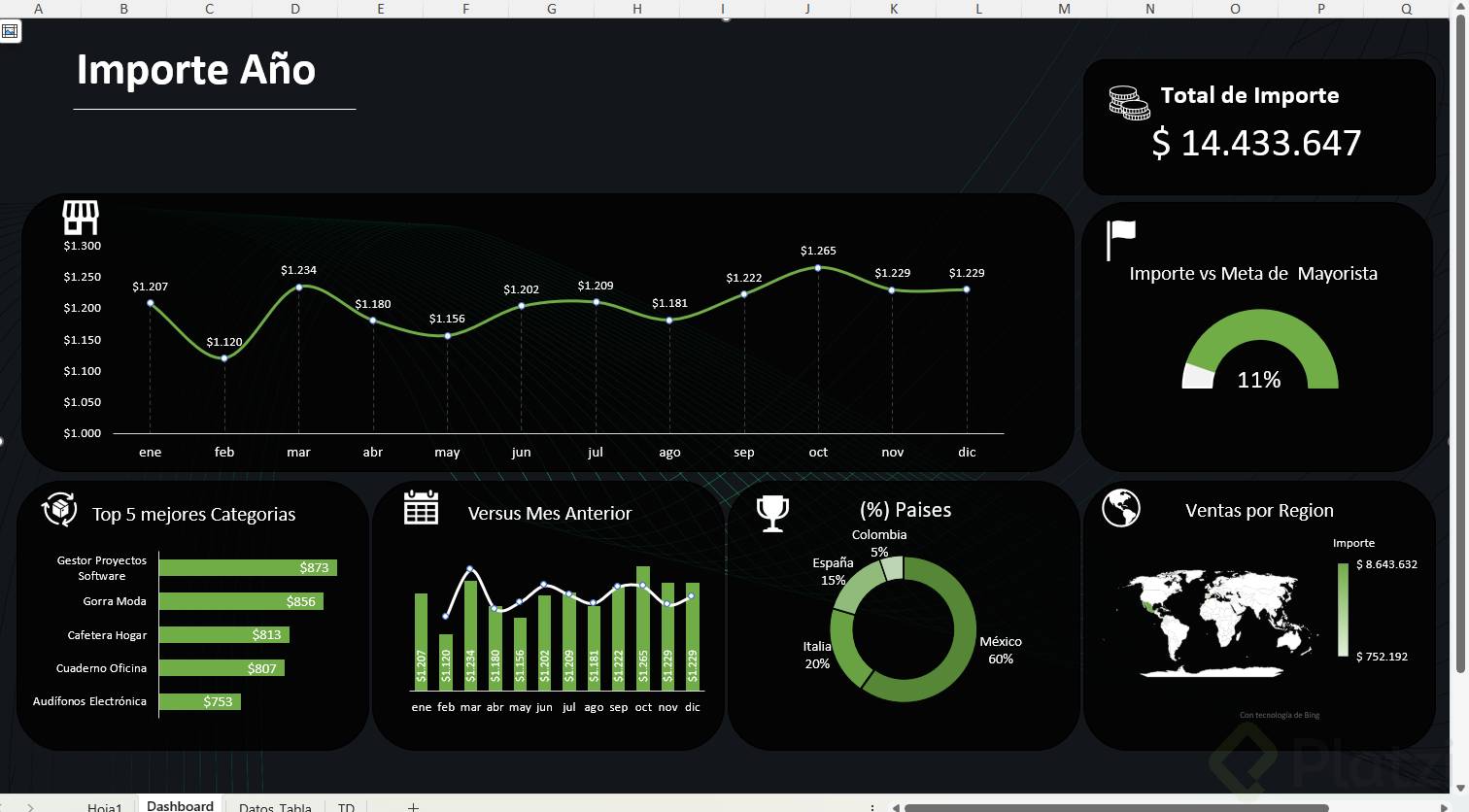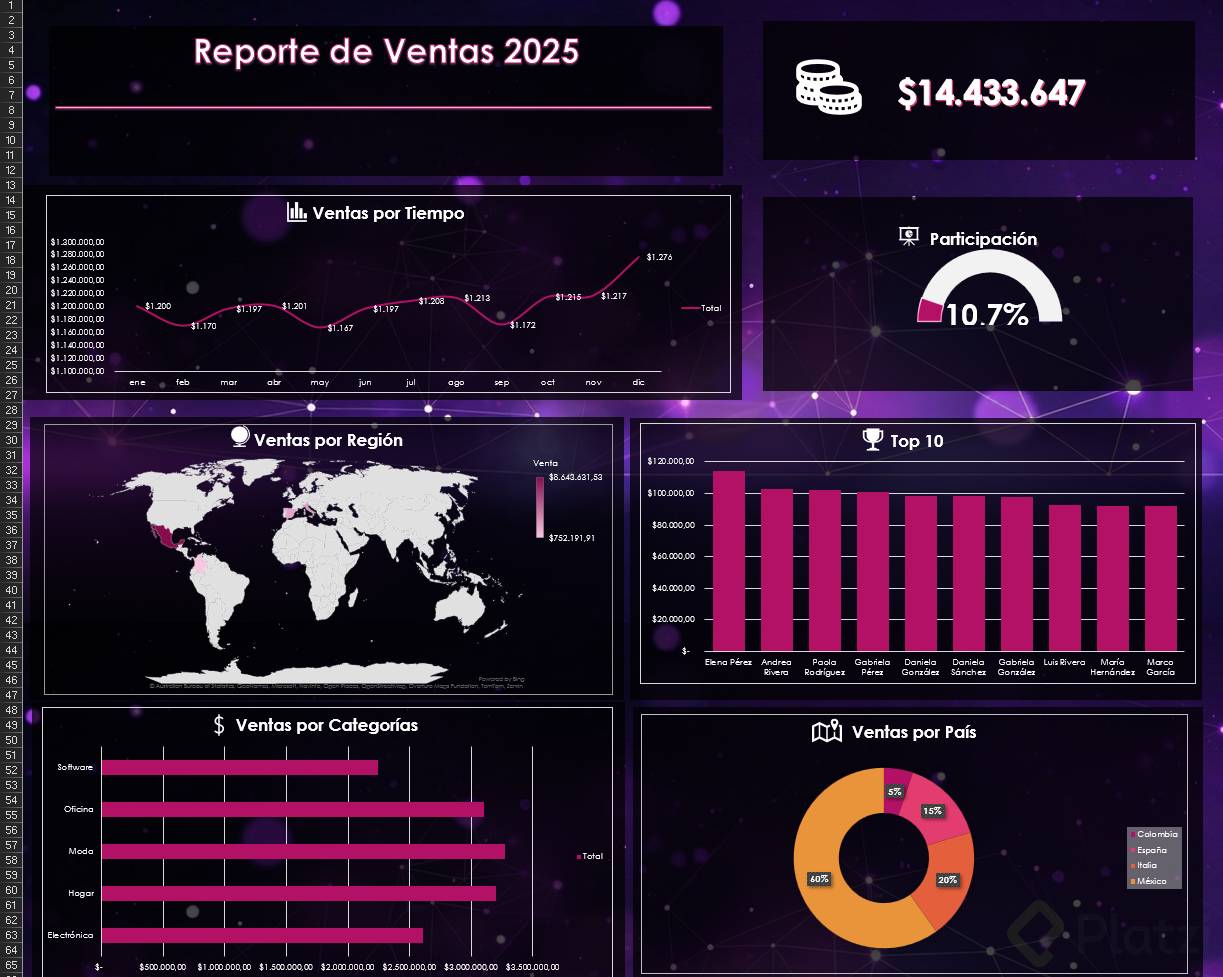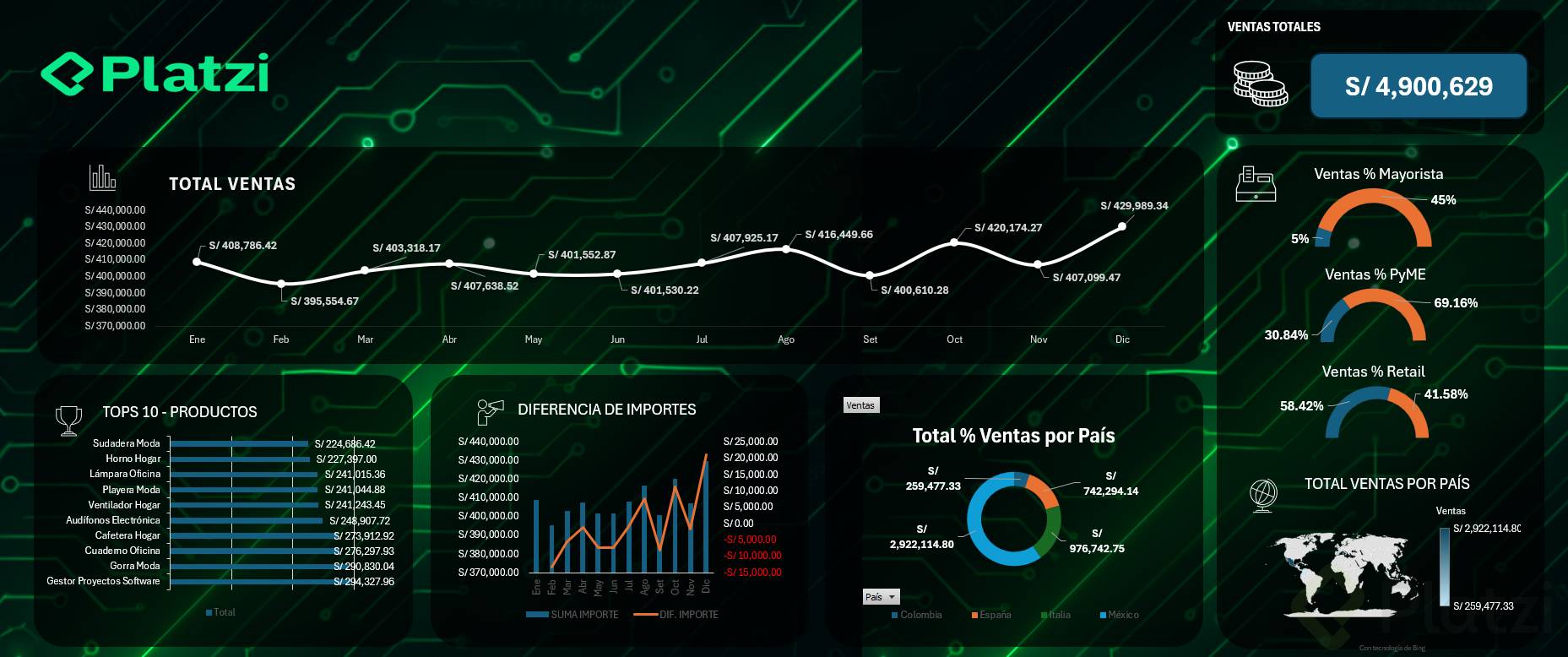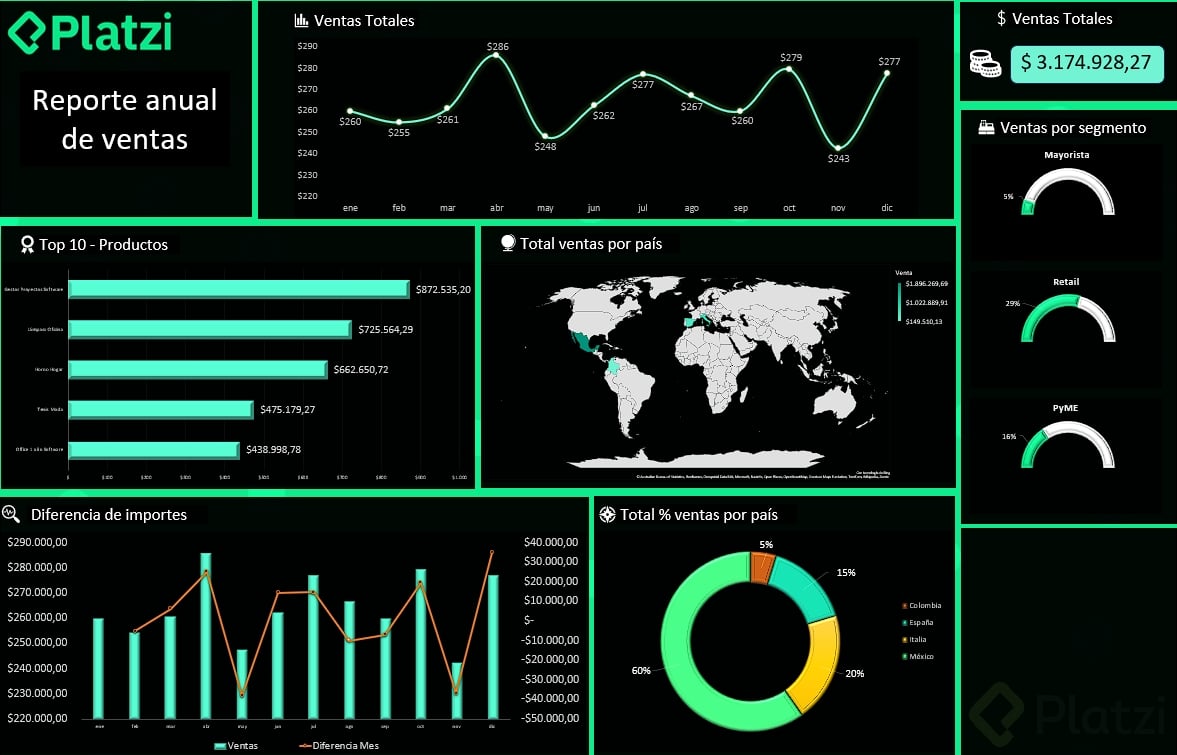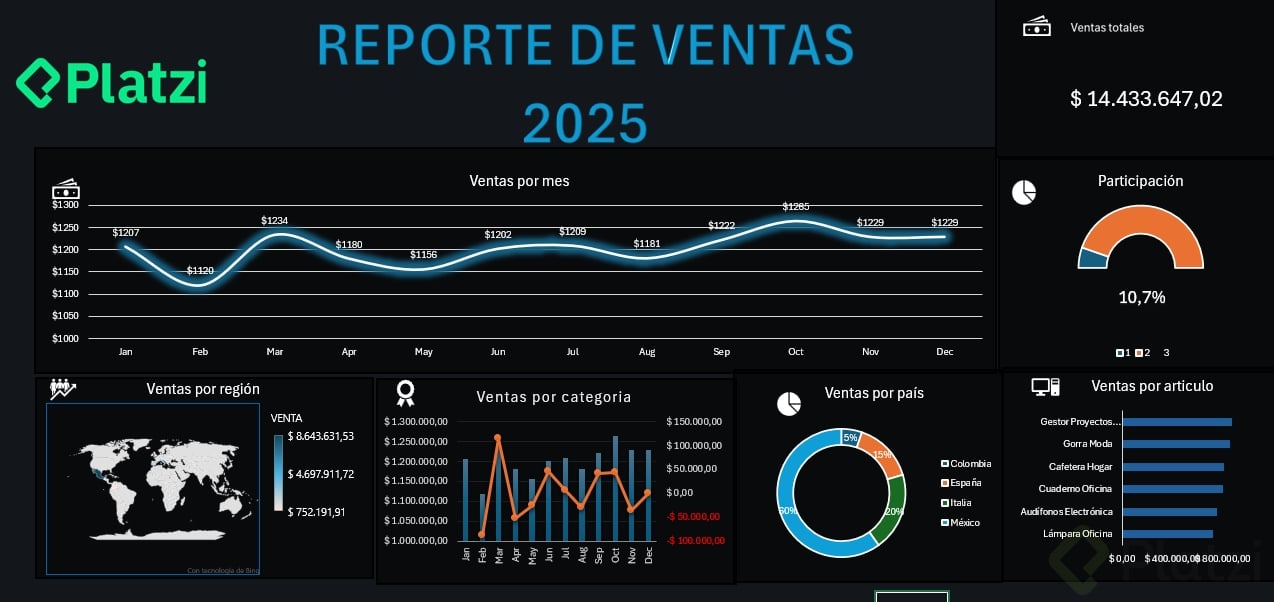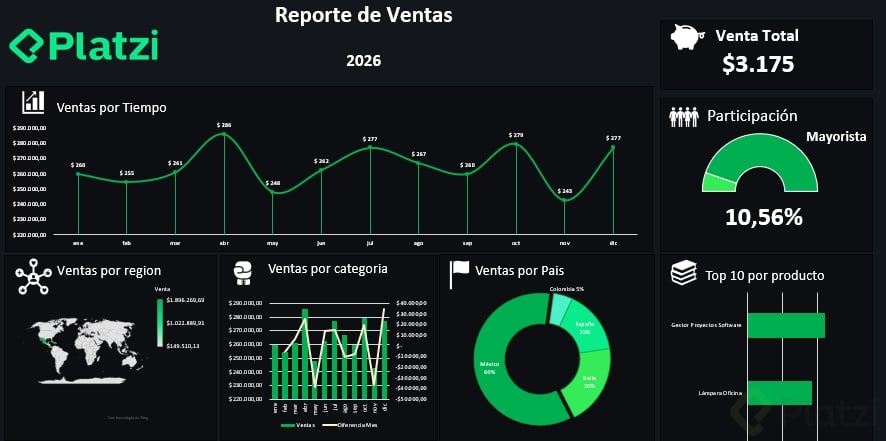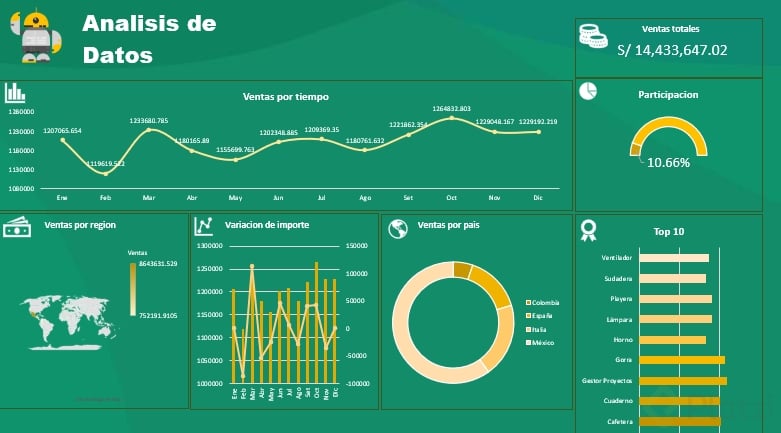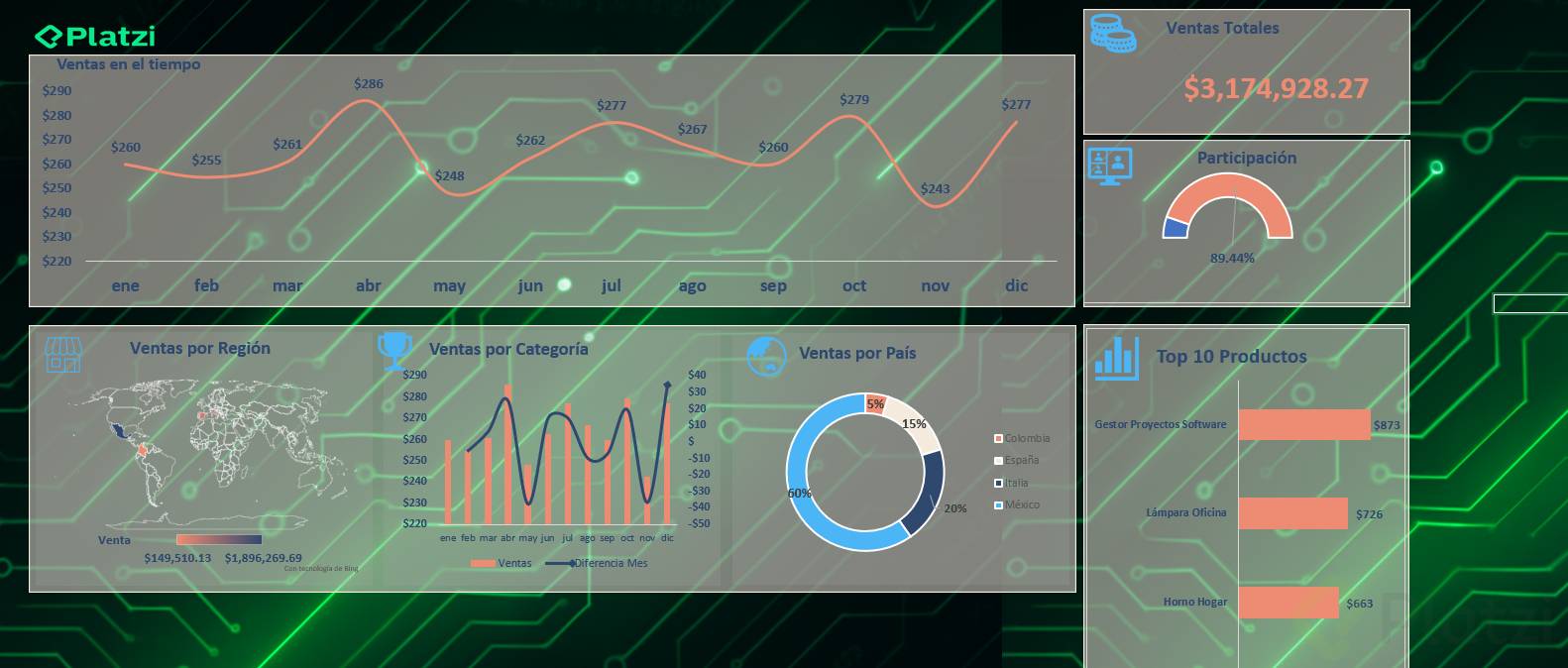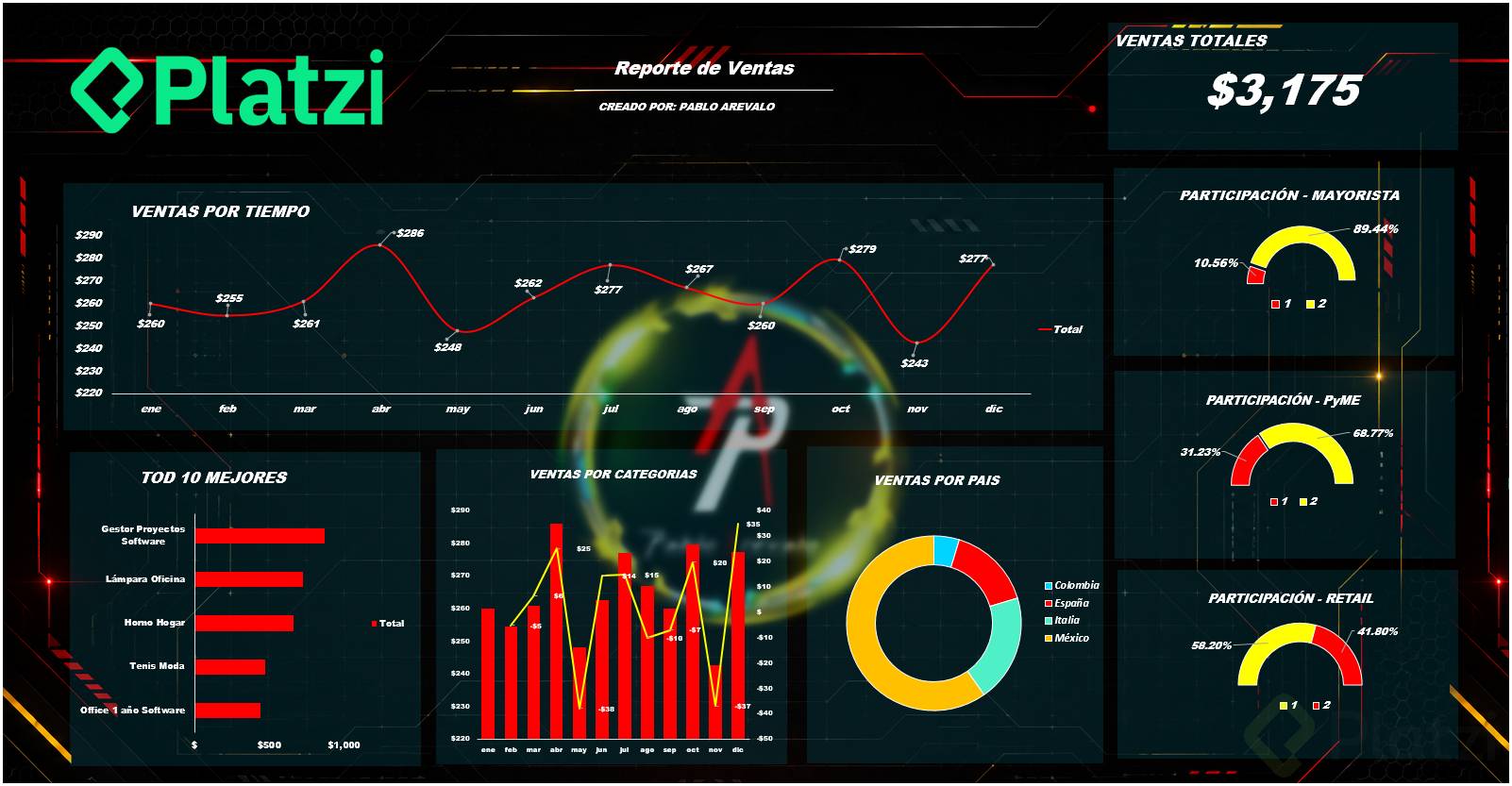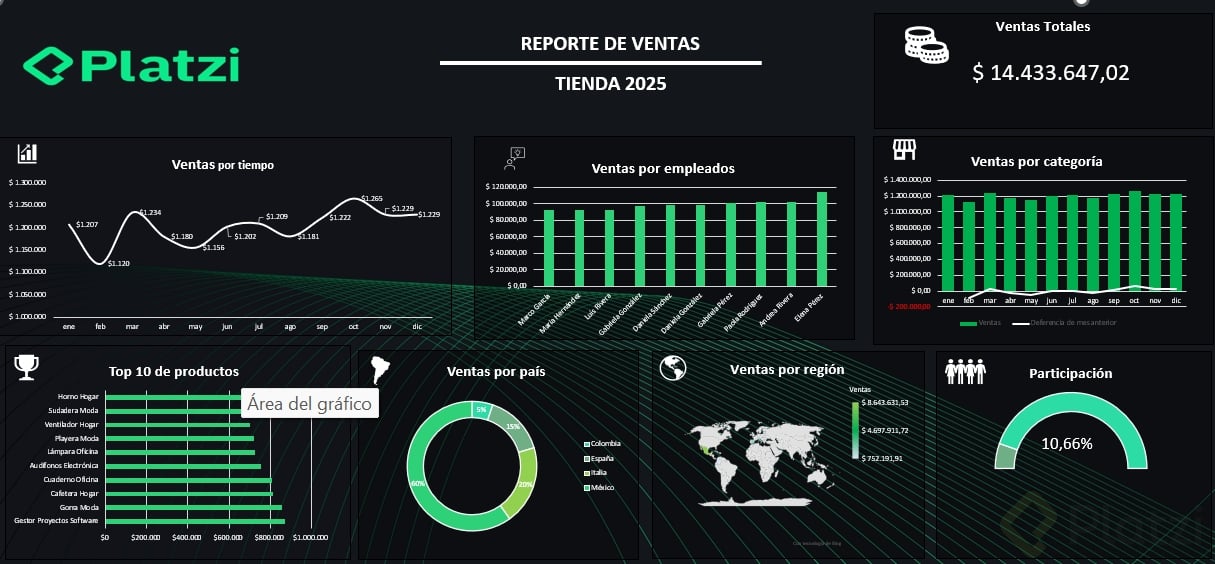
Aprender a crear un dashboard en Excel transforma tablas frías en un tablero visual que cualquiera entiende de un vistazo. Aquí verás cómo armar fondos, dar estilo a gráficos, insertar íconos y logos, y construir tarjetas de resultados dinámicas. Es para quien ya domina tablas y gráficos dinámicos y quiere presentar datos de forma profesional.
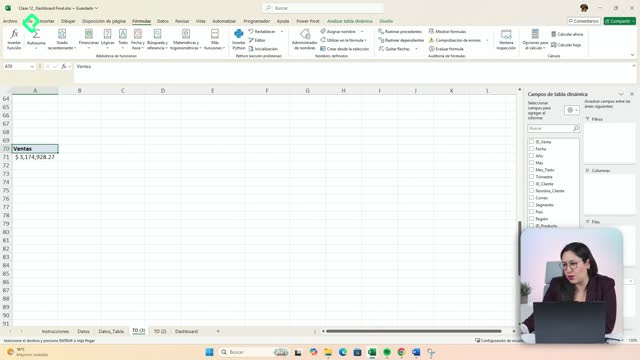
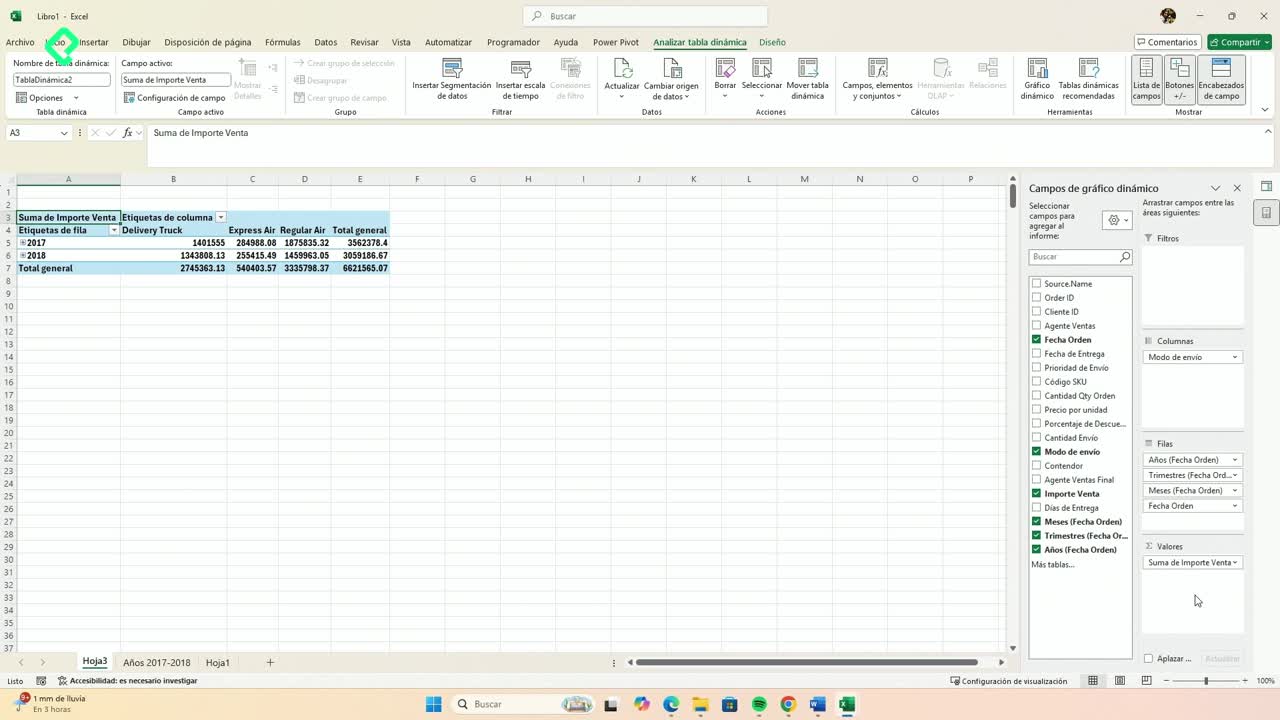
El punto de partida es sencillo: ya debes tener listas todas tus gráficas y tablas dinámicas antes de empezar a montar el tablero final. A partir de ahí, todo es cuestión de acomodar, limpiar y darle jerarquía visual a la información.
Cómo preparar la hoja y crear el fondo del dashboard
Lo primero es proteger tu trabajo. Se recomienda duplicar la hoja y nombrarla "dashboard 2" para tener un respaldo mientras construyes la versión nueva desde cero [00:44].
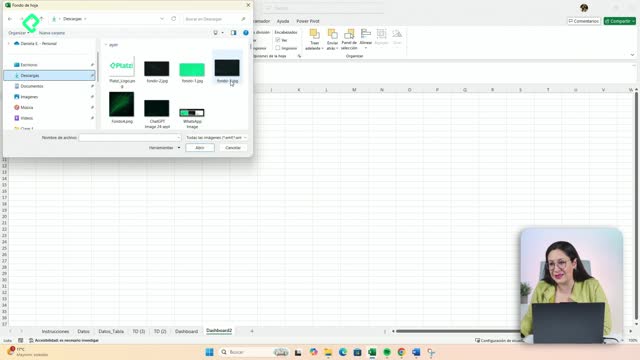
El fondo se agrega desde la pestaña disposición de página, en la opción fondo, cargando una imagen desde un archivo [01:02]. En los recursos de la clase hay cuatro opciones de fondo disponibles para descargar y usar la que prefieras.
En esa misma pestaña puedes quitar las líneas de cuadrícula para que el fondo se vea limpio [01:28]. Un detalle a tener presente: más adelante conviene limitar el espacio de trabajo para que solo quede visible tu dashboard.
¿Cómo pongo una imagen de fondo en Excel? Ve a disposición de página, selecciona fondo y carga la imagen desde un archivo. Luego quita las líneas de cuadrícula para un acabado limpio.
Cómo agregar cuadros con transparencia para dar contraste
Esos cuadros oscuros que le dan visibilidad al tablero se crean desde insertar formas [01:41]. Agregas un cuadrado, lo pintas de negro y con clic derecho entras a formato de forma.
Ahí, en la opción de relleno, puedes jugar con la transparencia según lo que necesites [01:57]. Una vez que tengas el primero listo, solo copias y pegas para replicarlo en todos los elementos.
Cómo traer y acomodar tus gráficos en el tablero
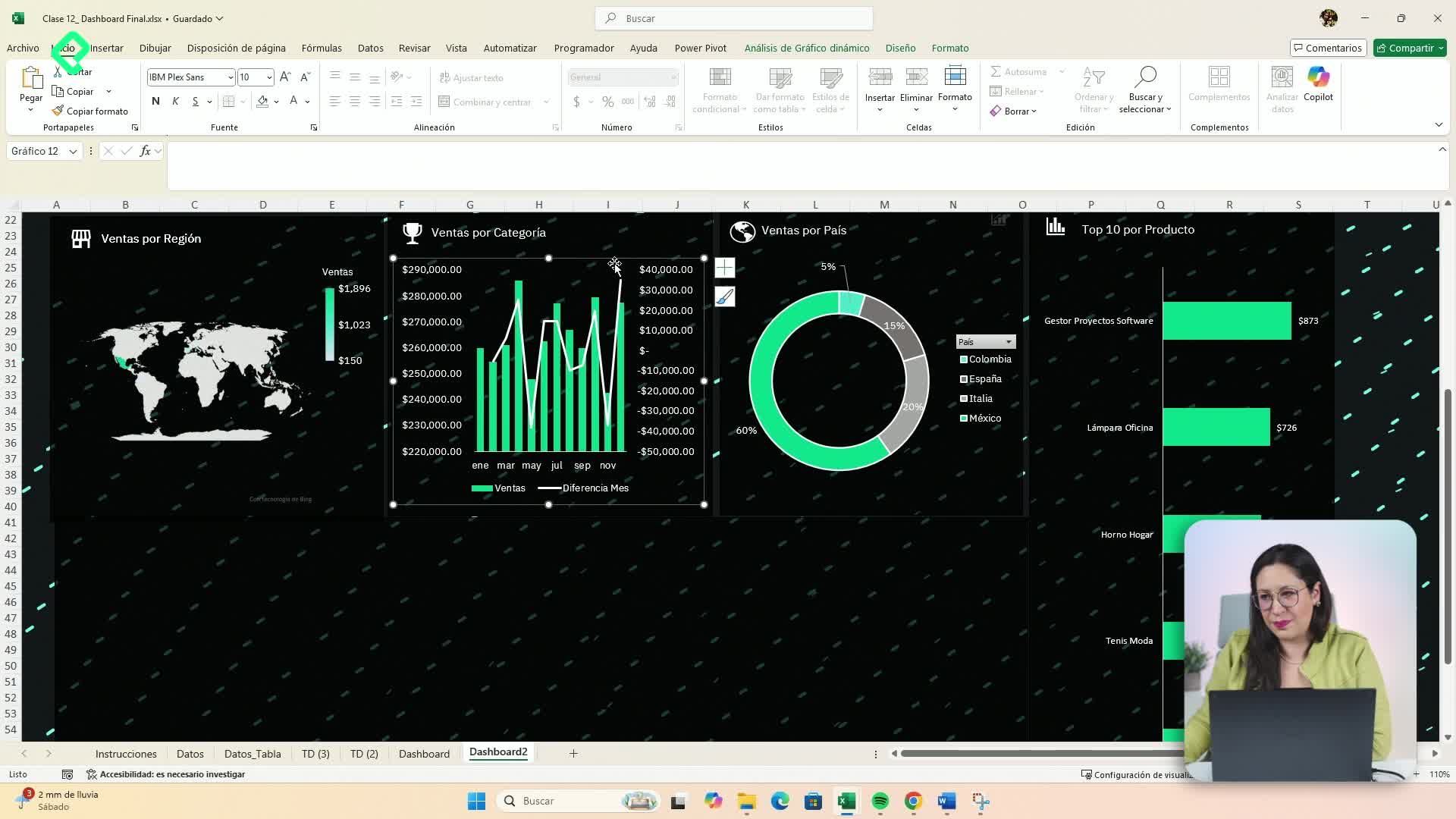
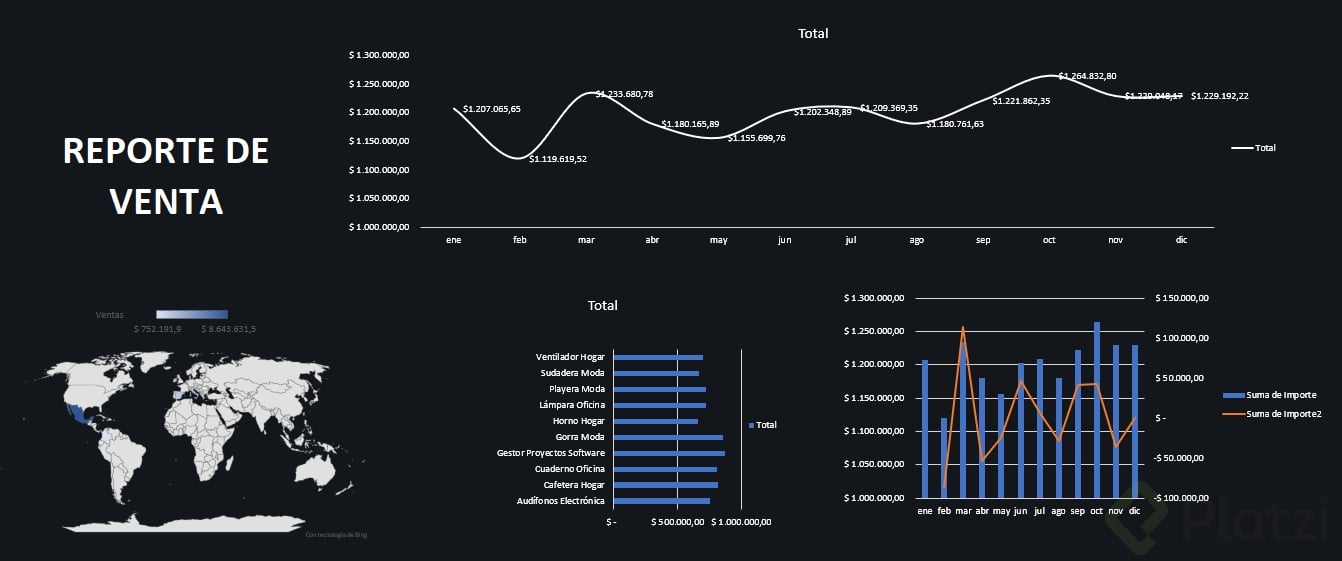
Ahora llega el momento de importar todo tu trabajo previo. Desde tus tablas dinámicas seleccionas cada gráfico con control C y los pegas en el dashboard con control V [02:32].
No te preocupes si al principio se ven desordenados. La idea es acomodarlos de forma estratégica primero y afinar el aspecto visual después [02:53].
Cómo dar estilo y limpiar cada gráfico
Con los gráficos ya ubicados, empieza la limpieza. El proceso base para cada gráfico incluye:
- Clic derecho y ocultar todos los botones de campos en gráfico [03:23].
- Quitar líneas y aplicar sin relleno, sin contorno y letra blanca [03:30].
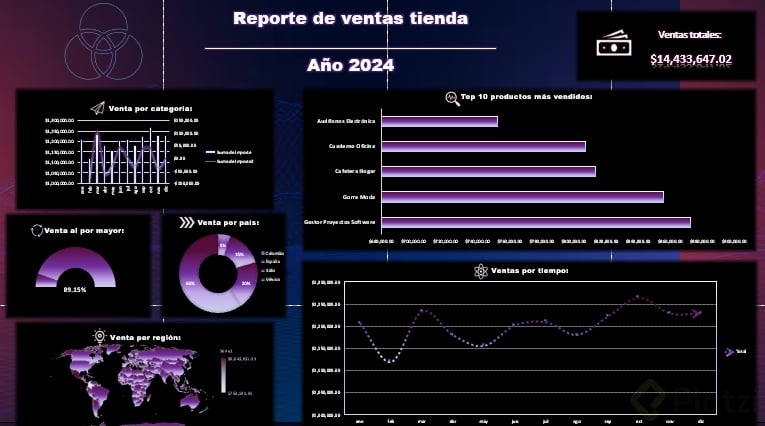
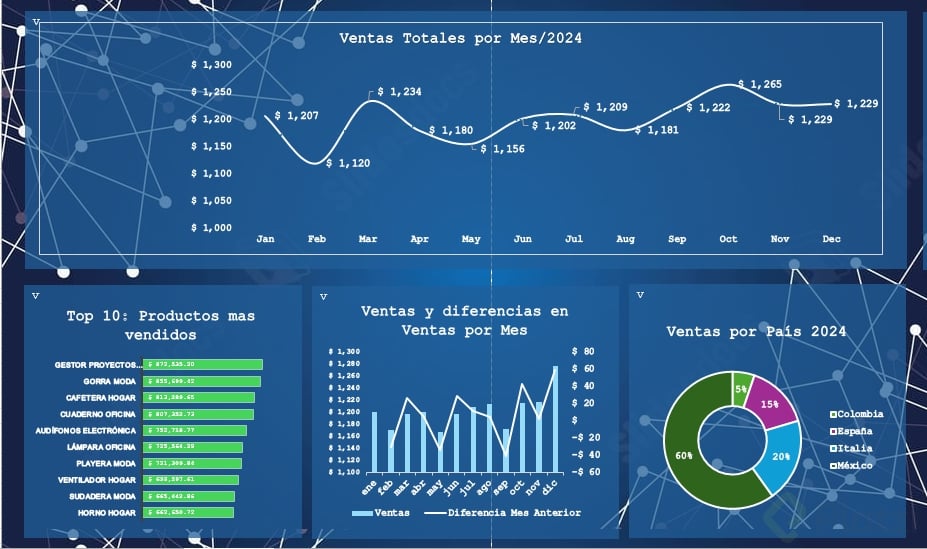
- Agregar etiquetas de datos para mostrar los valores de cada elemento [03:40].
Un truco útil para las cantidades: selecciona la etiqueta, ve a número y elige personalizado. Usando el formato con signo de pesos y gatos, las cifras se muestran más compactas y legibles [03:52]. Ese mismo formato personalizado aplica también al eje.
El tipo de letra recomendado en la clase es IBM Plex Sans, aunque puedes usar la que prefieras [04:22]. Y para un acabado más suave, al seleccionar la gráfica encontrarás hasta abajo la opción de línea suavizada [04:38].
Cómo manejar las excepciones de cada tipo de gráfico
No todos los gráficos se editan igual. Aquí están los casos particulares que conviene conocer.
Qué hacer con gráficos de mapa, combinados y de pie
Cada tipo tiene su ajuste específico:
- Gráfico de mapa: con clic derecho entras a color de la serie, donde puedes ordenar de más a menos y agregar hasta tres secuencias de color [05:04].
- Gráfico combinado: oculta los botones de campos, ve a diseño rápido y elige la segunda opción para trabajar los colores [05:26].
- Gráfico de pie: agrega etiquetas de serie de datos y, si prefieres estudiar la proporción, ve a opciones de etiqueta y deja solo porcentaje quitando el valor [06:00].
En todos aplicas el mismo cierre: quitar formato de relleno, contorno y unificar colores para mantener coherencia visual.
Cómo agregar íconos, logos y tarjetas de resultados
Los detalles finales son los que cambian por completo cómo perciben tu trabajo. Empieza por los íconos desde insertar, opción íconos [06:56].
Puedes elegir símbolos como una línea de venta, un gráfico creciendo o un trofeo [07:07]. Vienen en negro, así que solo cambias su color a blanco. Un consejo clave: selecciona todos los íconos al mismo tiempo para que queden del mismo tamaño y magnitud [07:42].
El logo se agrega desde insertar, imágenes, colocar sobre celda desde este dispositivo [08:11]. El logo también está disponible en los recursos de la clase.
Cómo crear tarjetas de resultados dinámicas
La tarjeta de resultados es ese elemento que muestra una cifra destacada. El error común es escribir el número directo, porque eso lo vuelve texto estático [08:48].
¿Cómo hago que una tarjeta de resultados cambie sola en Excel? Posiciónate en la orilla del cuadro de texto, ve a la barra de fórmulas y enlaza la celda con el dato que necesitas. Así el número se actualiza junto con tus datos.
Para lograrlo, te posicionas en la orillita del cuadro de texto, vas a la barra de fórmulas y escribes la referencia al dato dinámico [09:08]. Después le das formato con negritas y letras más grandes para que la tarjeta pese visualmente [09:32]. El mismo procedimiento sirve para mostrar porcentajes.
¿Para qué sirven los segmentadores en un dashboard? Permiten filtrar por país, categoría o región para responder distintas preguntas con un solo reporte, dándole dinamismo total al tablero.
El paso final que le da vida al reporte son los segmentadores, que permiten jugar con filtros por país, categoría o región para responder cualquier pregunta desde un mismo tablero [09:55].
¿Qué fondo elegirás para tu primer dashboard? Cuéntame en los comentarios cómo te fue armando el tuyo.