Curso de Excel Intermedio

Cómo combinar varios archivos con Power Query

Curso de Excel Intermedio

Cómo combinar varios archivos con Power Query

Resumen

Power Query en Excel es la herramienta que convierte horas de trabajo manual en segundos, ideal si cada día recibes archivos repetidos que necesitas concentrar en un solo reporte. Aquí aprendes a combinar varios archivos automáticamente y a mantenerlos siempre actualizados, algo clave para cualquiera que maneje datos de forma recurrente.

Imagina que todos los días llega el mismo archivo con distintos registros y tu tarea es unirlos para crear un reporte. Antes eso tomaba horas. Con Power Query lo haces con un solo clic, y aquí viene lo interesante: la conexión queda viva, así que cada nuevo archivo se refleja sin que repitas el proceso.

Qué es Power Query y por qué te ahorra tiempo

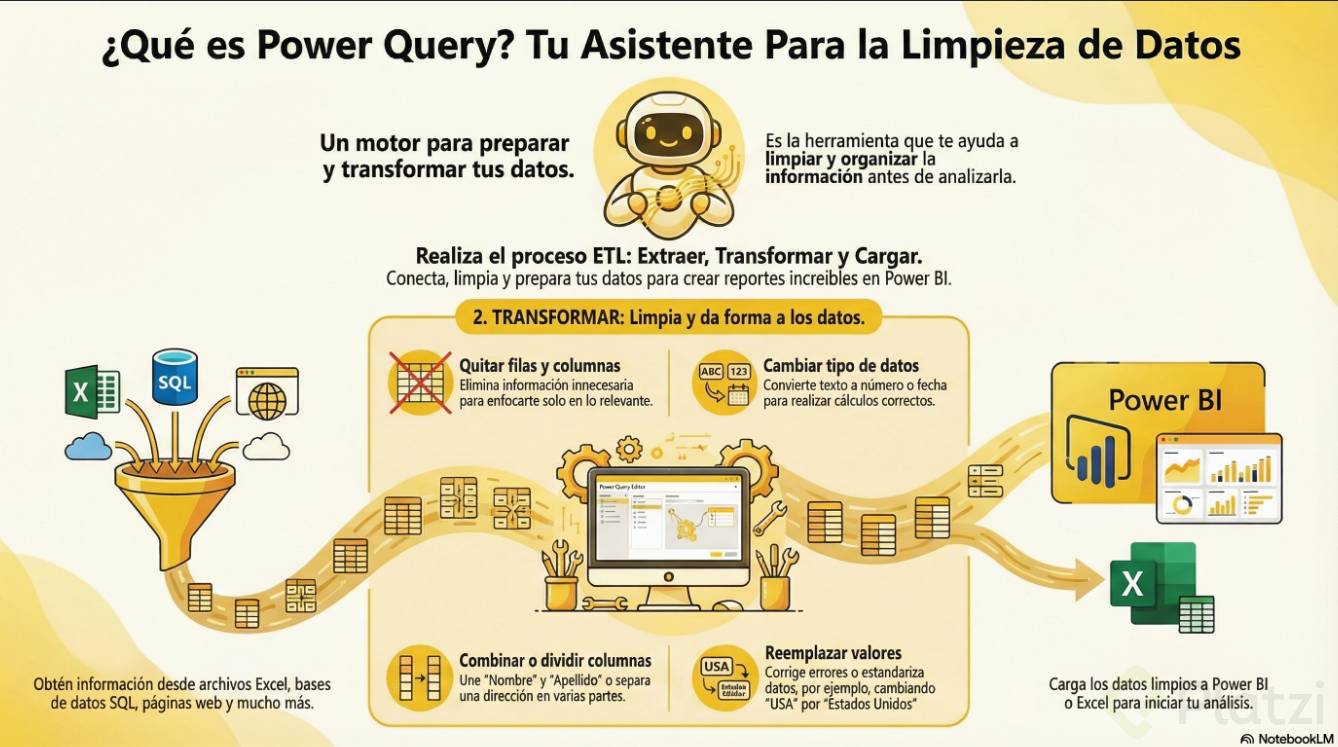
Power Query es una herramienta de automatización y limpieza de datos que vive dentro de Excel y también en Power BI [00:33]. Su función principal es concentrar información dispersa en un solo lugar sin que tengas que copiar y pegar manualmente.

Piensa en un tubito que conecta tu fuente de origen con tu Excel [04:15]. Una vez armado ese tubo, los datos fluyen solos cada vez que hay un cambio. Esa es la diferencia entre trabajar horas y trabajar en segundos.

¿Para qué sirve Power Query en Excel? Sirve para automatizar y limpiar datos, uniendo varios archivos con las mismas columnas en una sola tabla que se actualiza con un clic. Elimina el trabajo manual de concentrar registros repetidos.

Cómo combinar varios archivos desde una carpeta

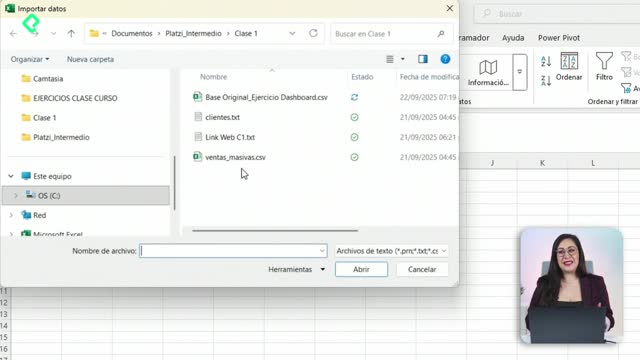
El caso más potente empieza en una hoja en blanco. Vas al menú de datos y Excel te pregunta de dónde vienen tus fuentes [01:20]. Ahí eliges obtener datos, y entre las opciones aparecen combinar consultas, desde una base de datos o desde un archivo.

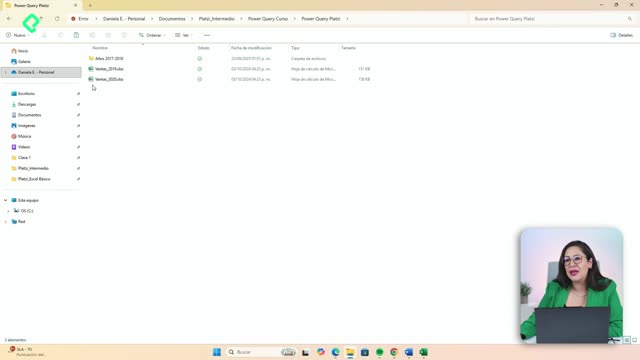
La opción estrella está al final: desde una carpeta [01:45]. En lugar de importar un archivo a la vez, apuntas a la carpeta completa y Power Query junta todo lo que hay dentro.

Estos son los pasos concretos que sigues:

  1. Selecciona la carpeta donde están todos tus archivos.
  2. Presiona abrir y deja que se carguen todos los archivos, por ejemplo del mes uno al mes cinco de 2024.
  3. Elige combinar y cargar, ya que todos tienen exactamente las mismas columnas.
  4. Revisa la vista previa de tu información antes de aceptar.
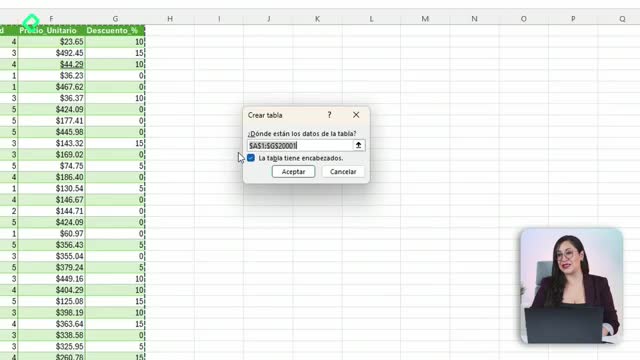
  5. Integra el resultado en una tabla, una tabla dinámica o una hoja nueva.

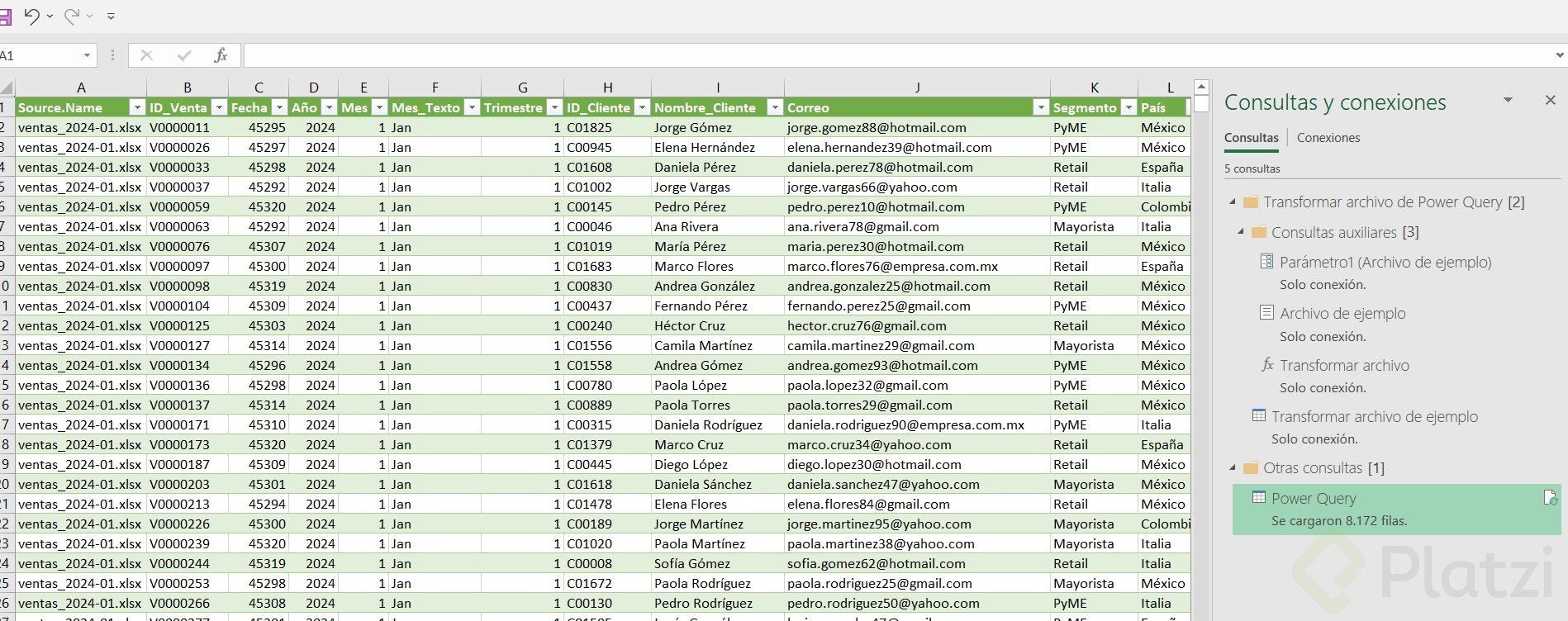
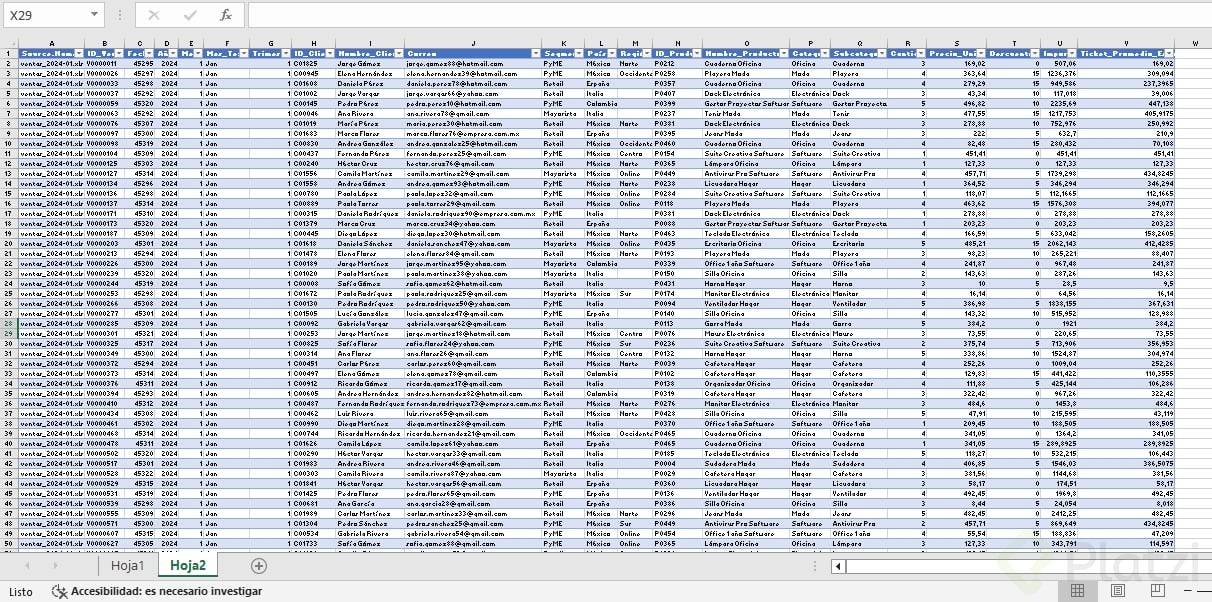
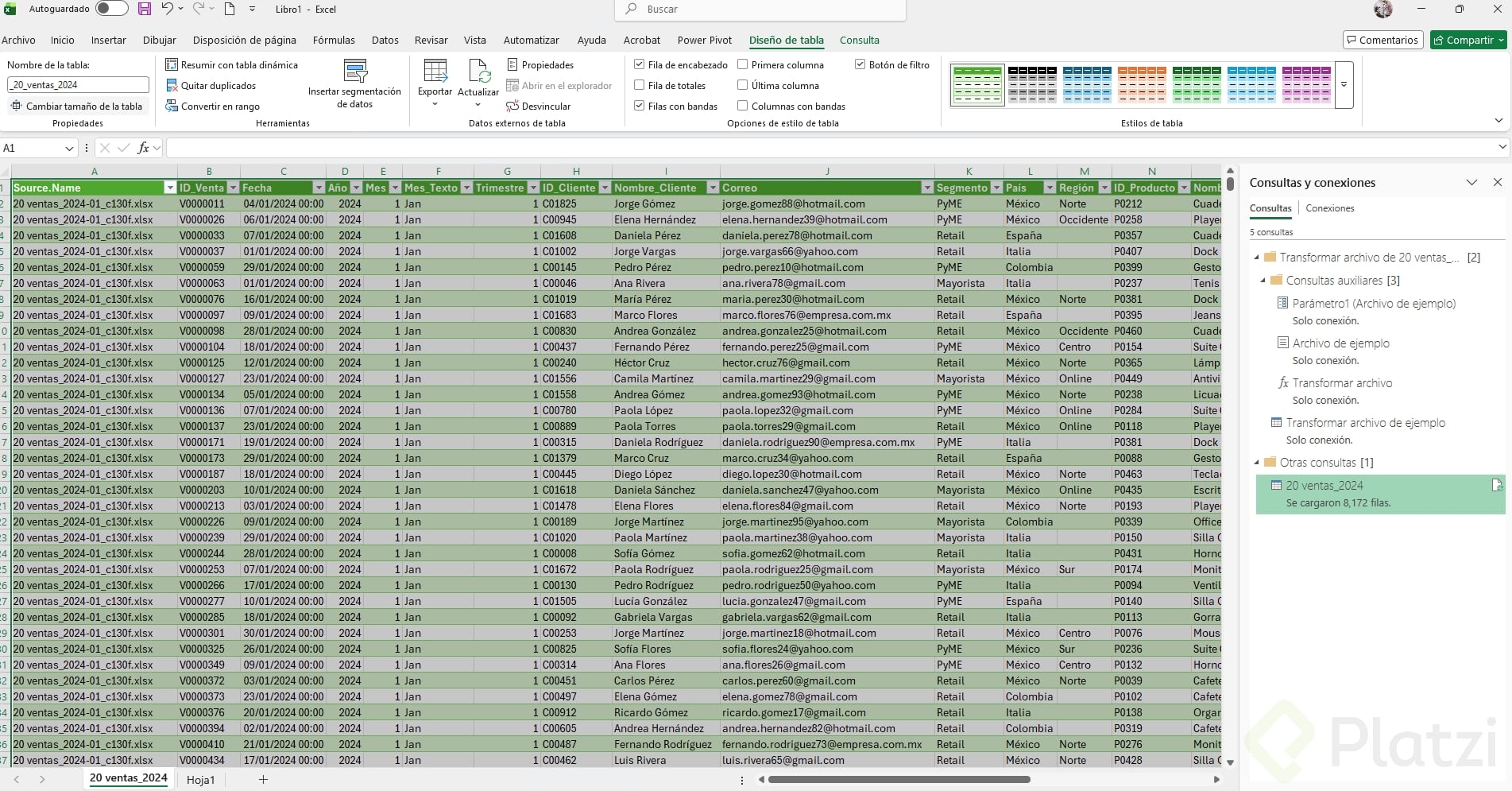
Después de este flujo, Excel te muestra el resultado consolidado y te confirma cuántas filas trajo, un dato que conviene revisar siempre.

Qué significa que se cargaron 8172 filas

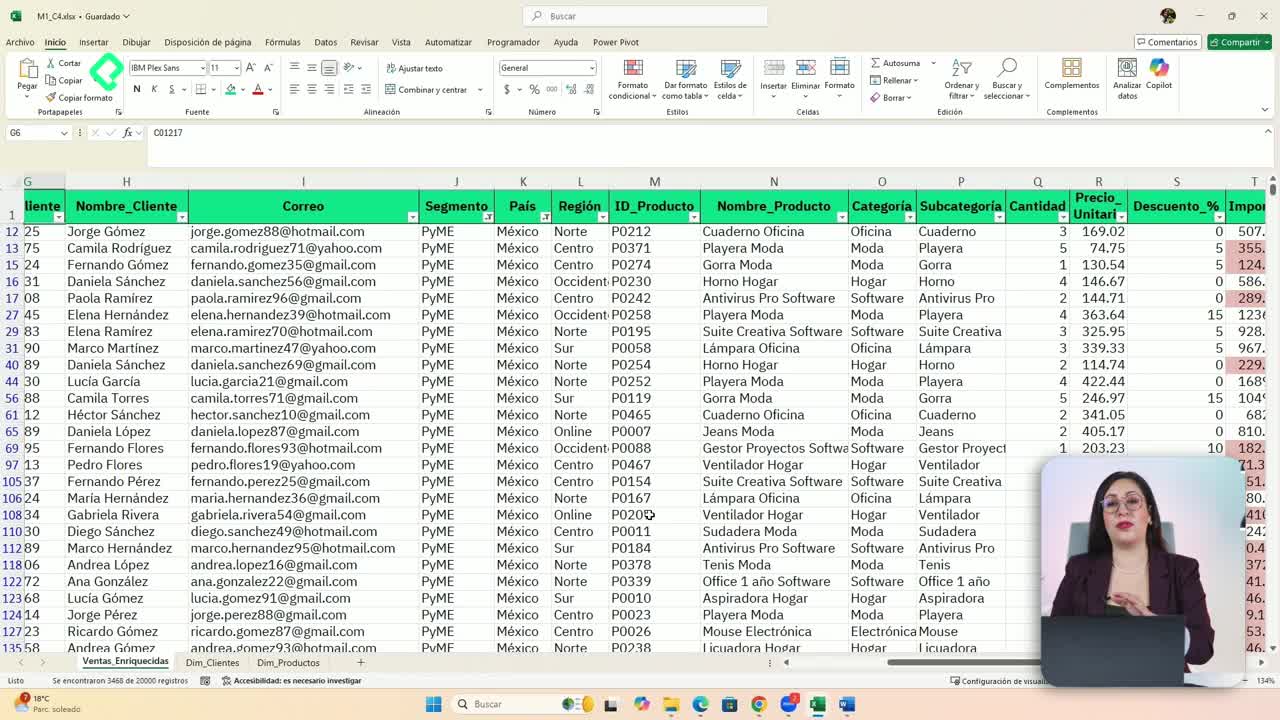
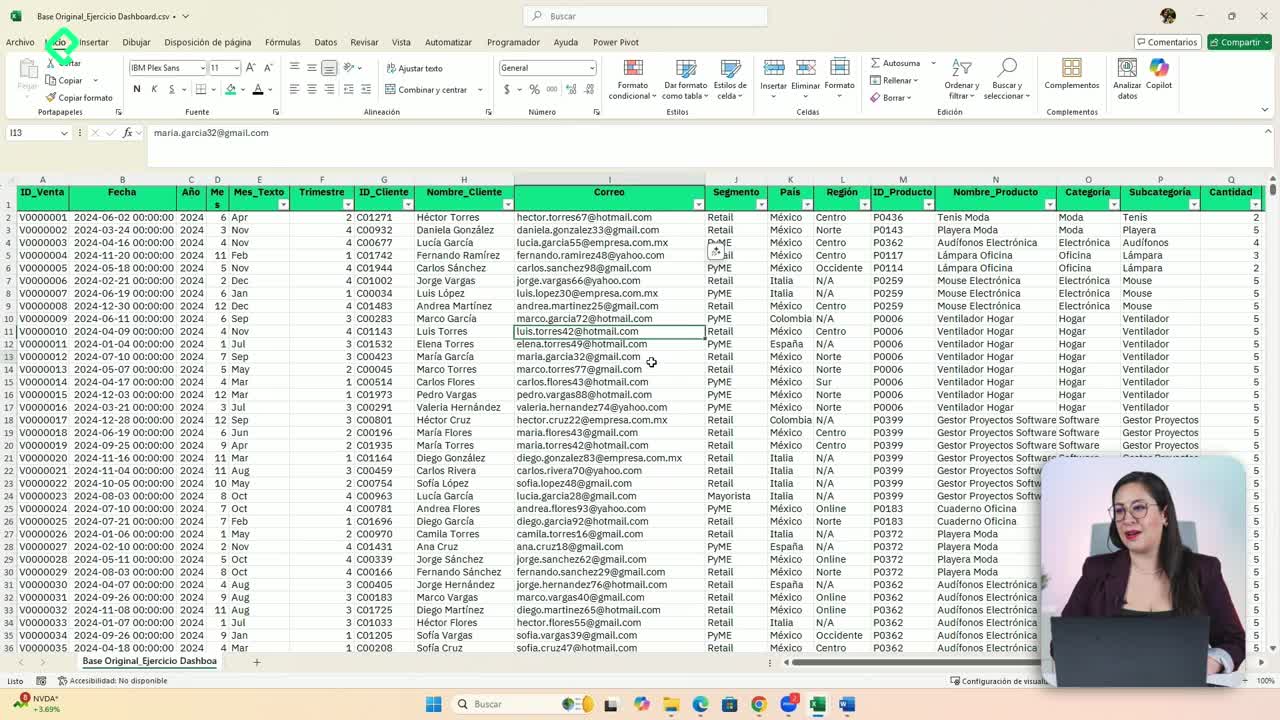
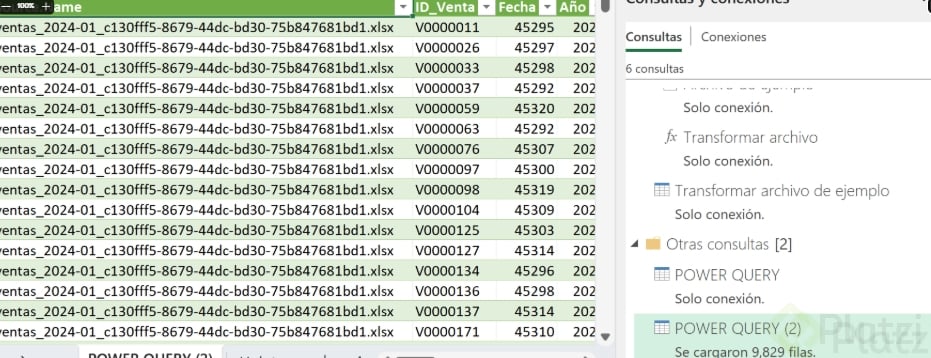
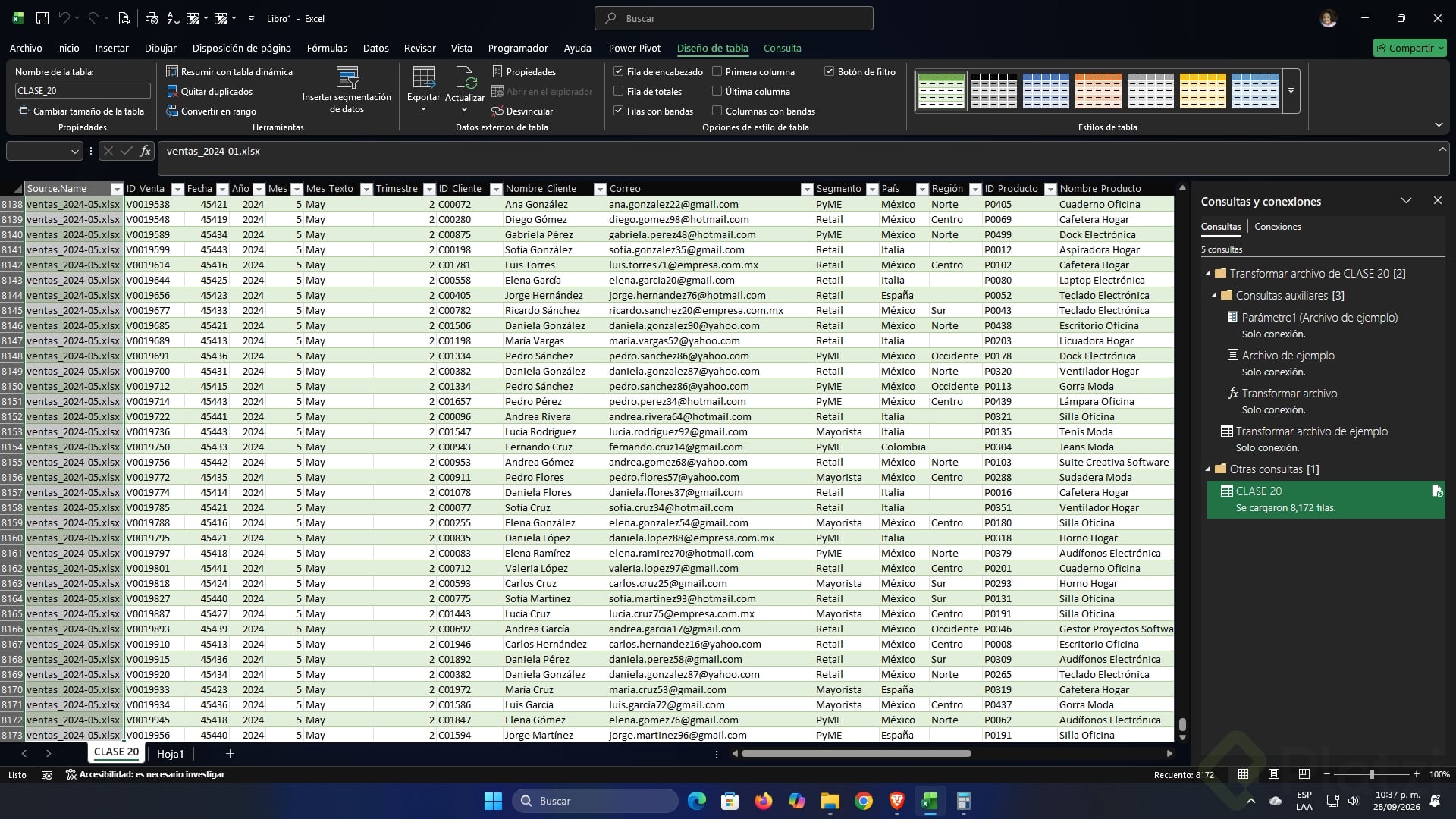
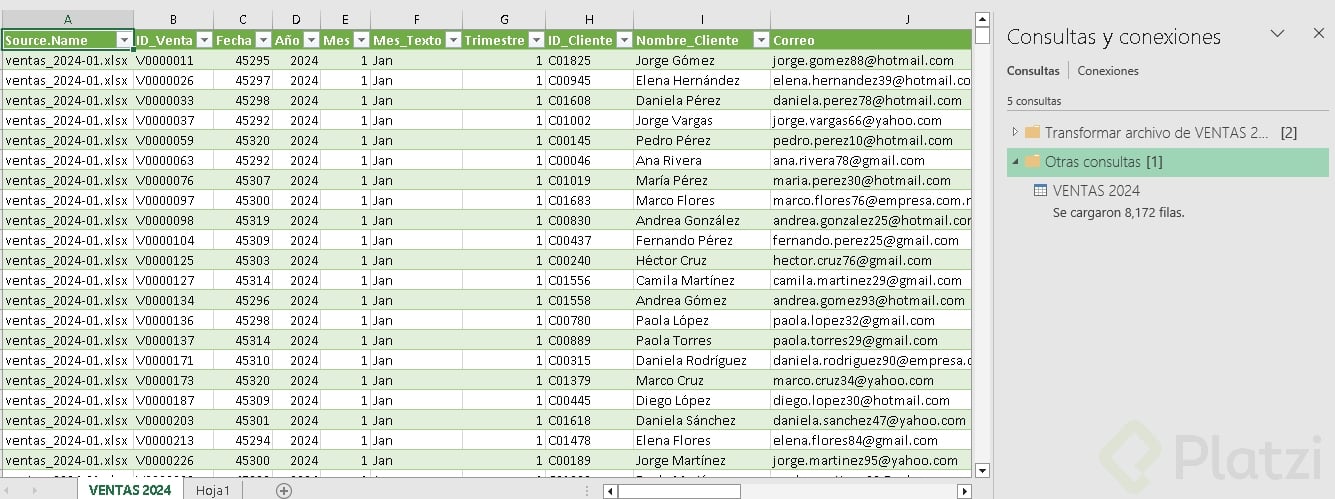
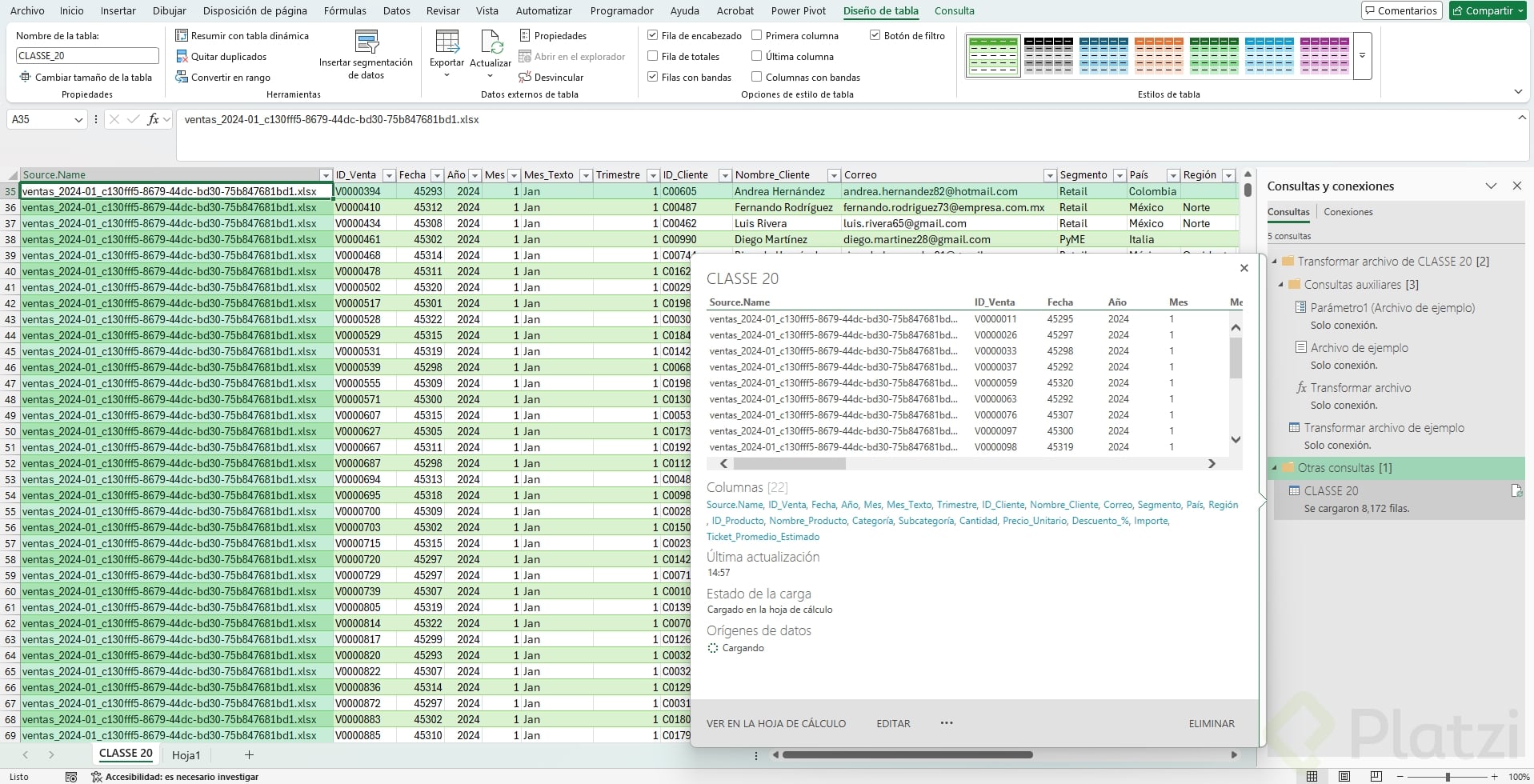
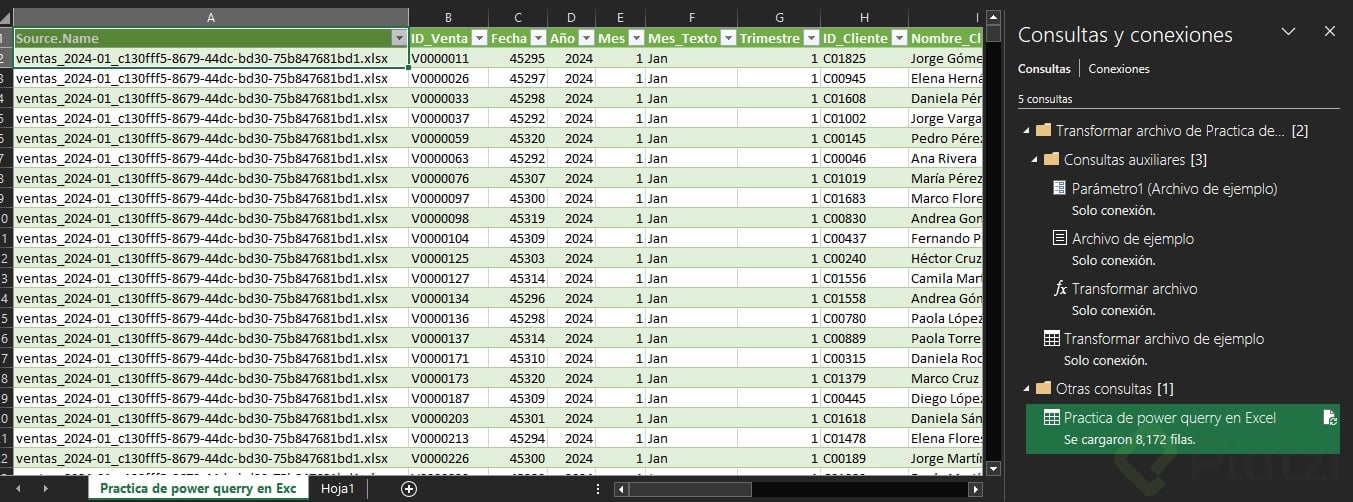
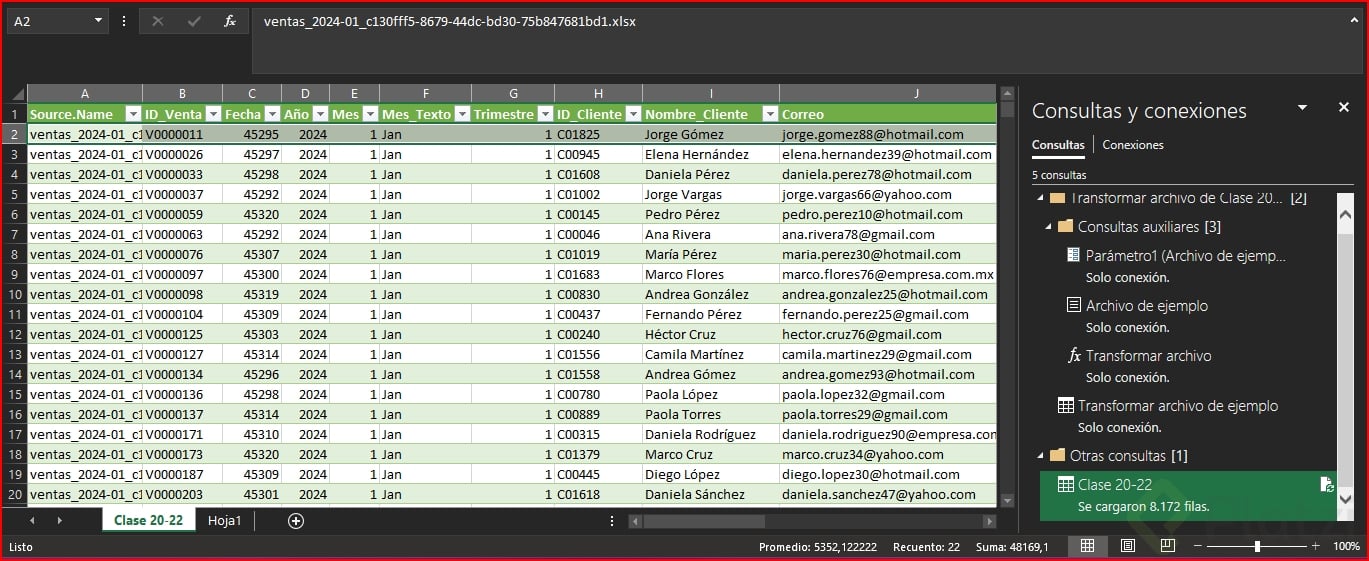
Al terminar, Power Query muestra a un costado el total de filas cargadas, en este ejemplo 8172 filas [03:05]. Ese número no es decorativo: es tu forma de verificar que toda la información entró correctamente.

Cada vez que actualices, ese contador cambia y te dice cuántos registros tienes ahora. Si el número sube, tus datos nuevos ya están dentro.

Cómo mantener tus datos siempre actualizados

La gran ventaja de conectar desde una carpeta es que la relación queda permanente. Si agregas el mes seis, el mes siete o el mes ocho a esa misma carpeta, Excel puede reflejar los nuevos datos automáticamente [03:30].

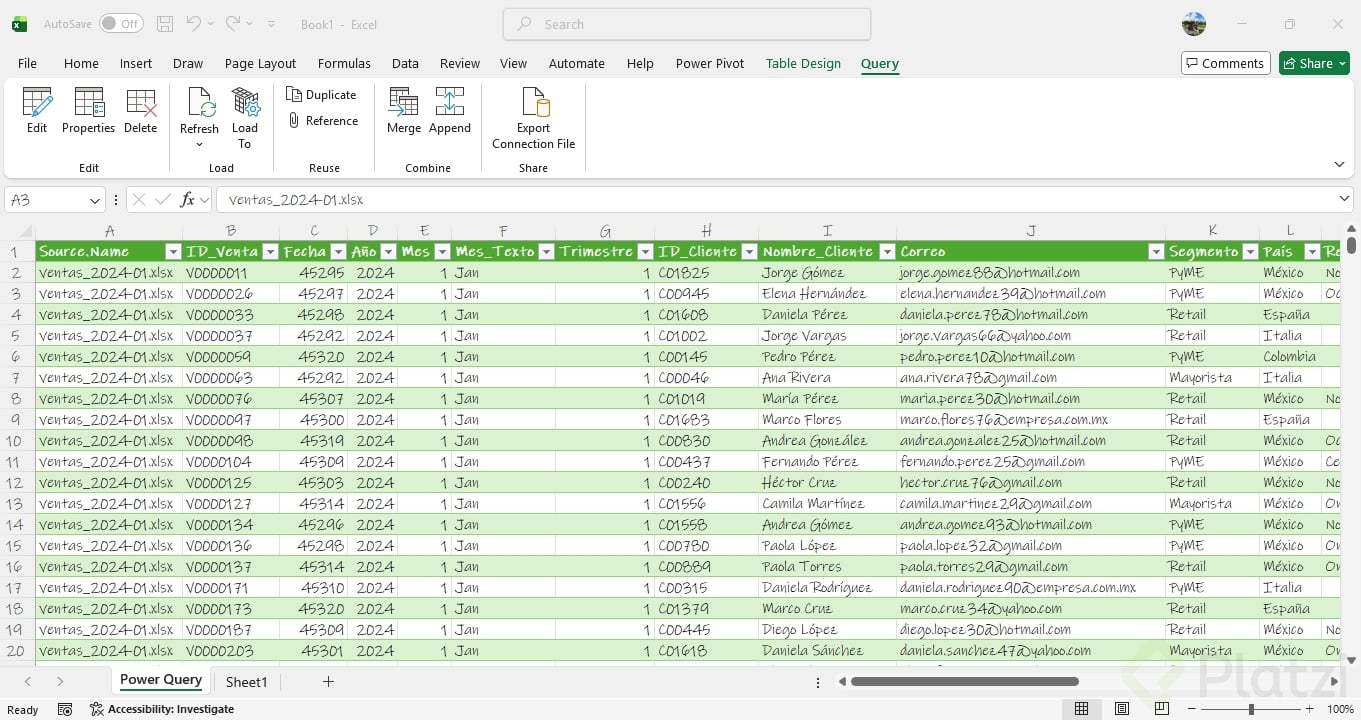
Para refrescar la información buscas la sección de Power Query y das clic en actualizar. Agregas el archivo nuevo a la carpeta y toda la tabla se pone al día sola.

¿Cómo actualizo datos en Power Query? Coloca el nuevo archivo en la misma carpeta conectada y presiona actualizar en el panel de Power Query. La tabla recarga sola y verás el nuevo total de filas.

Hay una regla que no puedes saltarte: todos los archivos deben estar en la misma carpeta para que el cambio se refleje [04:35]. Si un archivo queda fuera, Power Query no lo verá.

¿Qué pasa si mis archivos tienen columnas distintas? El método de combinar y cargar funciona mejor cuando todos los archivos comparten exactamente las mismas columnas, como en el ejemplo de las ventas mensuales de 2024.

Dominar este flujo te da un superpoder práctico: dejar de perder tiempo uniendo archivos a mano y enfocarte en analizar. ¿Ya tienes una carpeta de archivos repetidos que podrías automatizar hoy mismo? Cuéntame en los comentarios cómo la aplicarías.