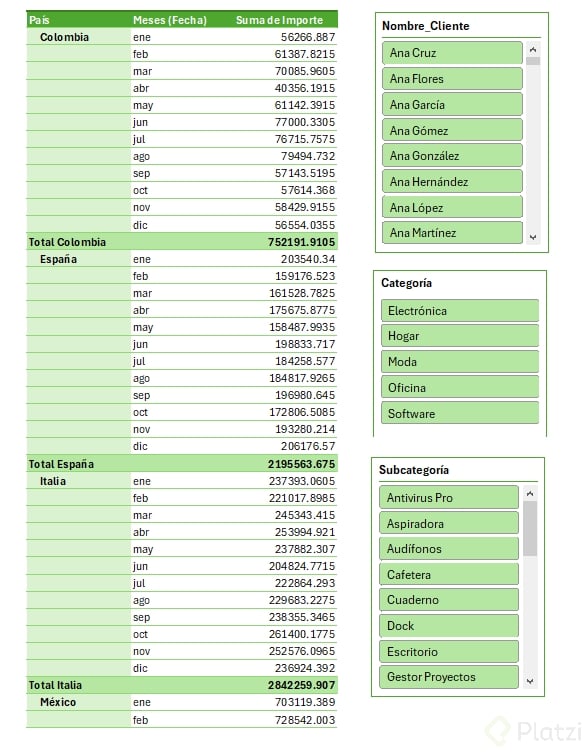
Si quieres dominar las tablas dinámicas de Excel para construir un dashboard profesional, todo empieza por entender cómo agrupar tus datos. Aquí aprenderás las tres formas de agrupación (fecha, texto y número) trabajando sobre un archivo base real, ideal para quien construye tableros de control en finanzas, recursos humanos o producción.
Antes de crear cualquier tabla dinámica, hay un paso que marca la diferencia: trabajar siempre sobre una tabla estructurada. Y aquí viene lo interesante, porque ese detalle es lo que hace que tu dashboard final sea sólido y fácil de actualizar.
¿Por qué debo convertir mis datos en tabla antes de empezar?
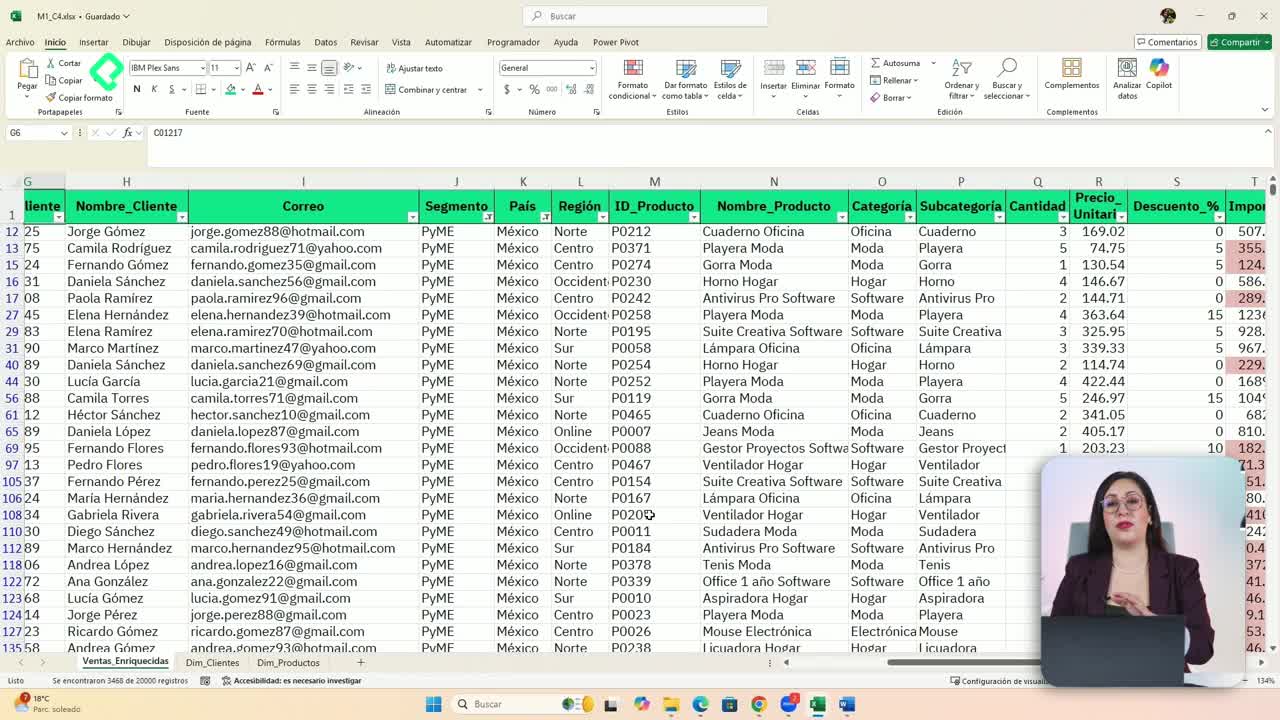
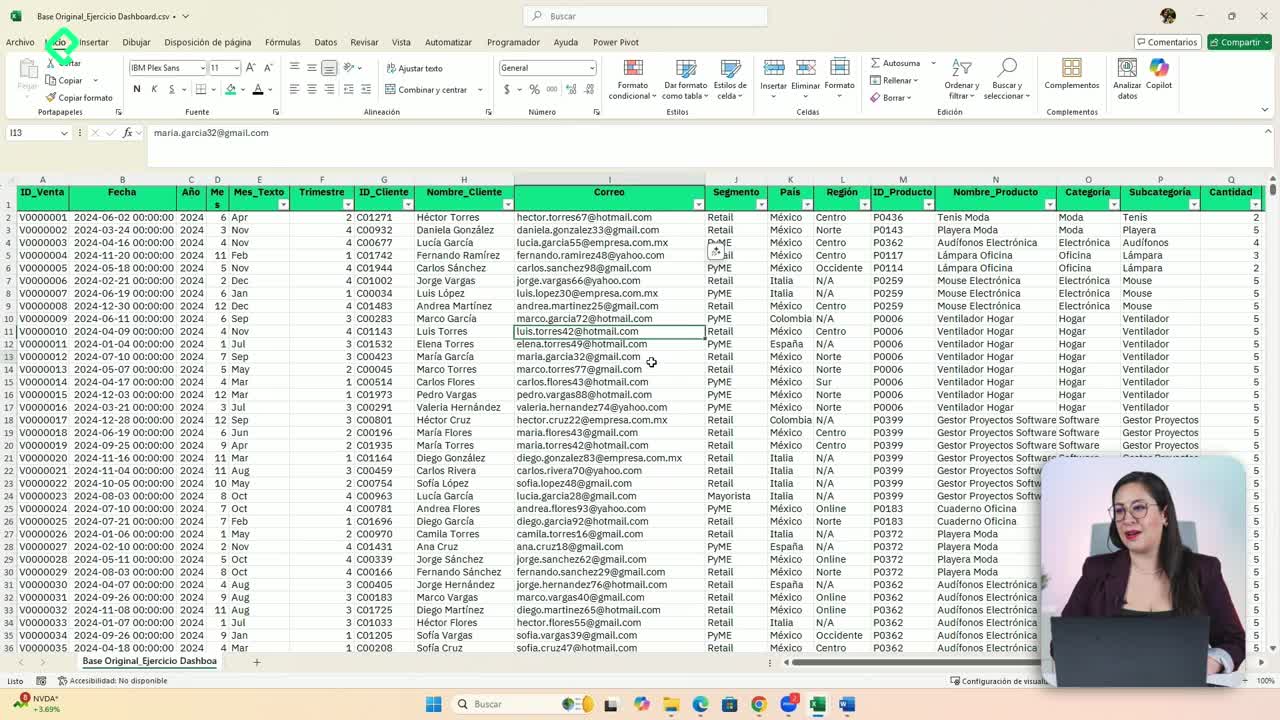
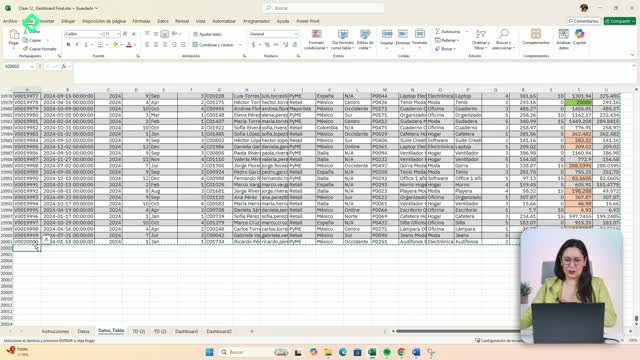
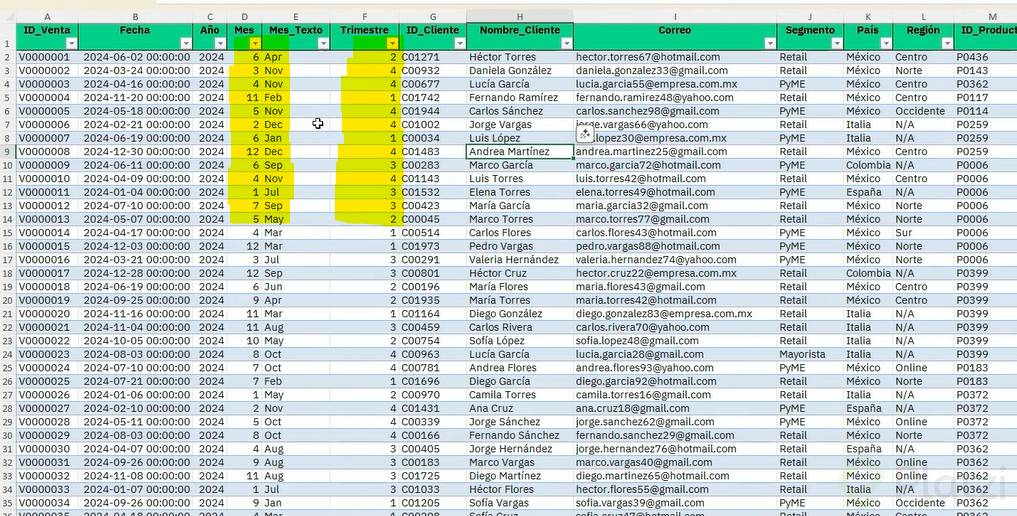
Antes de insertar una tabla dinámica, asegúrate de que tu información esté en formato de tabla. ¿Cómo lo confirmas? Al seleccionar tus datos, en la parte superior debe aparecer la pestaña Diseño de tabla [00:52].
Si no aparece, la solución es directa:
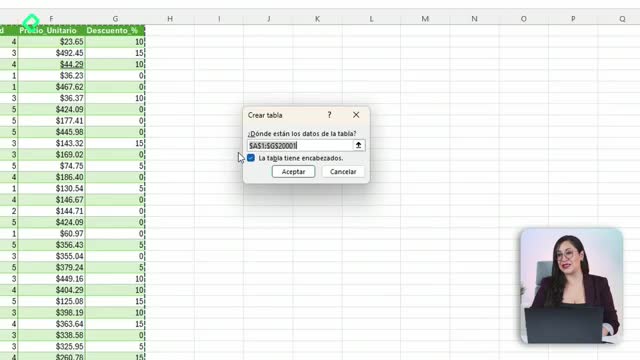
- Selecciona tus datos.
- Presiona Control T para crear la tabla.
- Haz clic en Aceptar.
Trabajar sobre tablas es la recomendación clave cuando creas dashboards o tableros de control, porque mantiene tus datos organizados y listos para escalar.
¿Cómo sé si mis datos ya son una tabla en Excel? Selecciona cualquier celda de tus datos y revisa la parte superior. Si ves la pestaña Diseño de tabla, ya es una tabla. Si no, presiona Control T para convertirla.
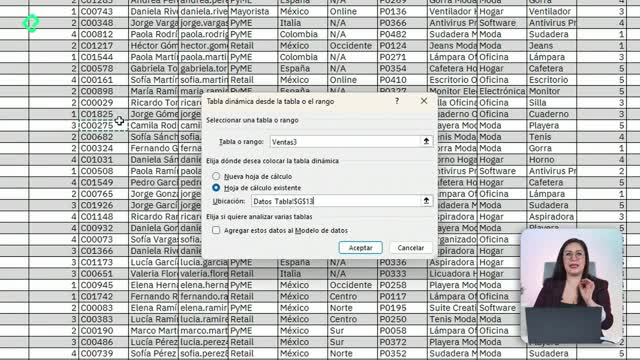
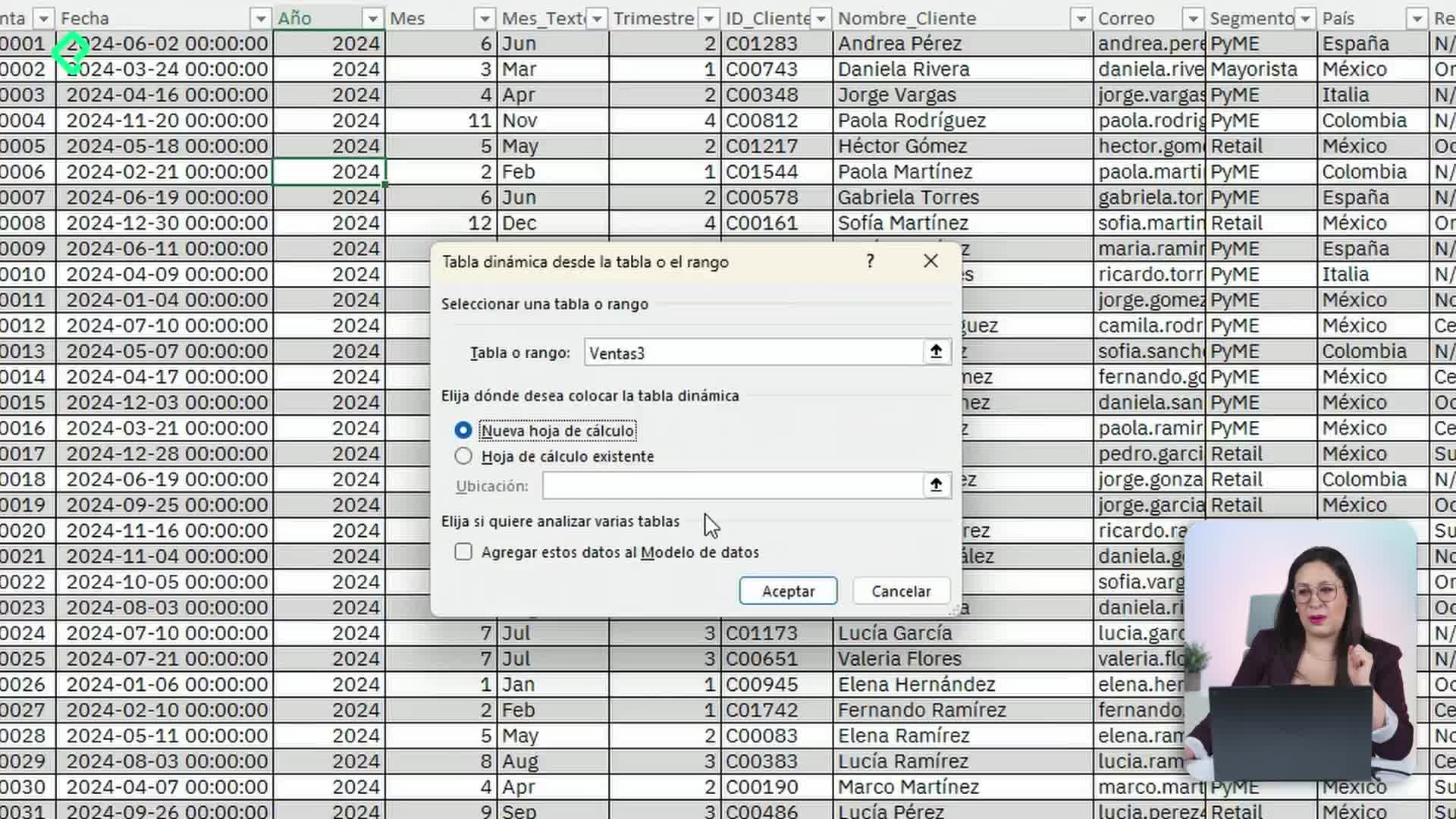
Una vez lista la tabla, te posicionas en cualquier celda, vas a Insertar, luego a Tabla dinámica y Aceptar [01:32]. Desde ahí empieza lo bueno.
¿Cómo agrupo por fechas en una tabla dinámica?
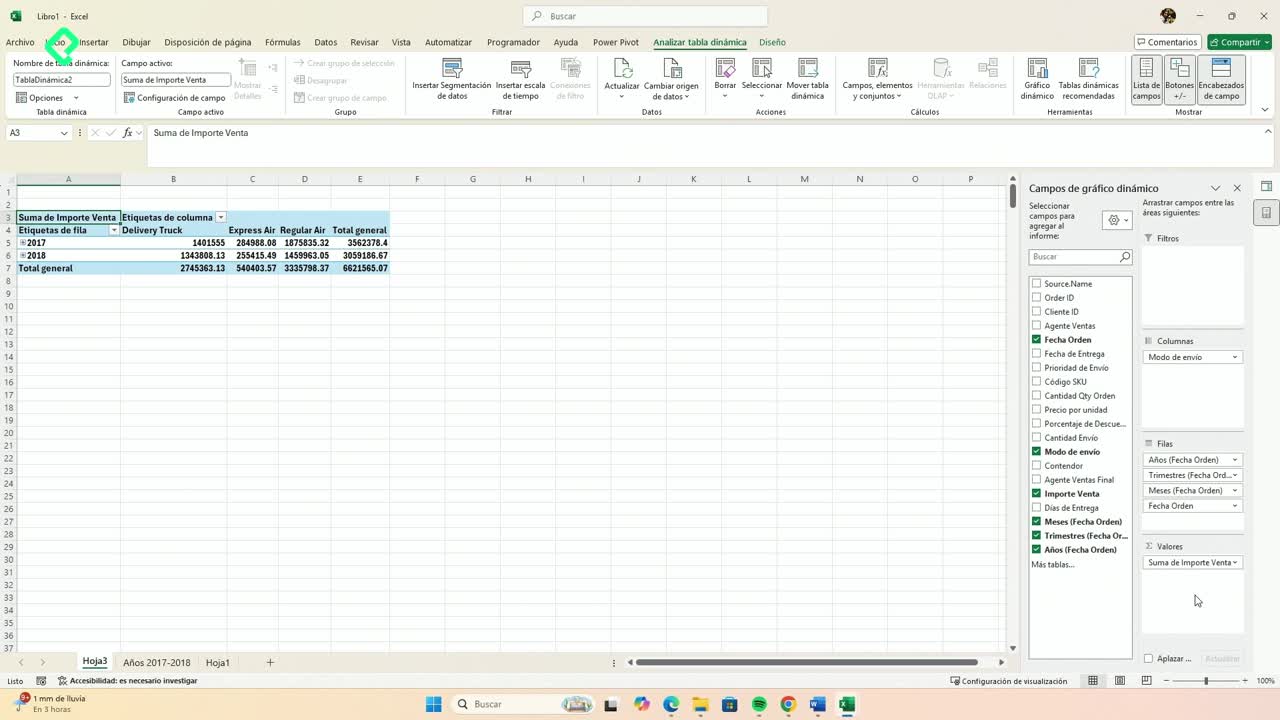
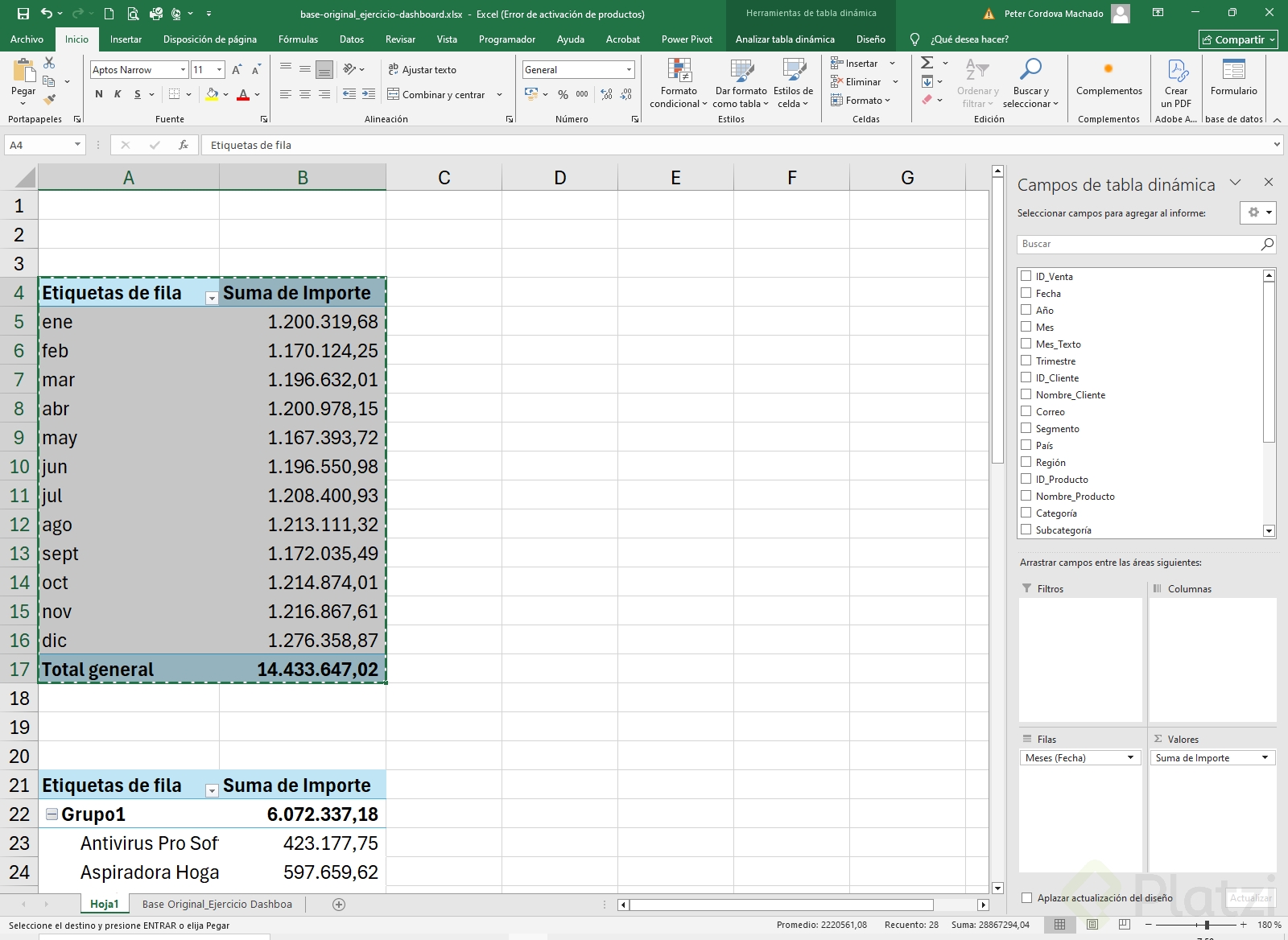
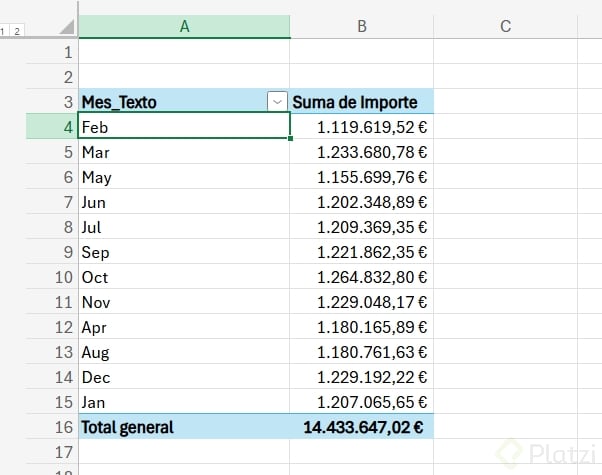
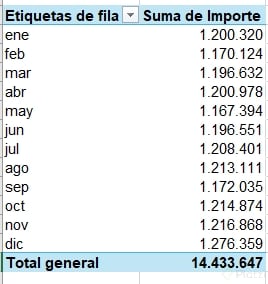
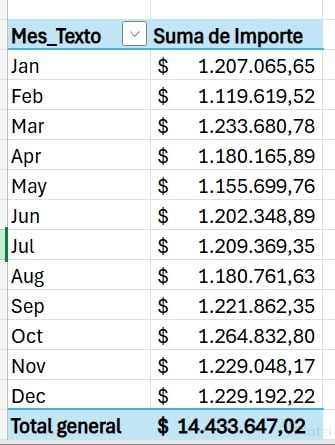
La primera agrupación es por formato de fecha. Cuando arrastras un campo de fecha a tu tabla dinámica y el formato es correcto, Excel agrupa de forma natural por meses [02:20].
Al dar clic derecho encuentras la opción Agrupar y desagrupar, y ahí se abre un panel con controles muy útiles:
- Definir en qué fecha comenzar y en cuál terminar, ideal si solo necesitas un periodo específico.
- Elegir el nivel: años, trimestres o meses.
- Combinar niveles como horas, minutos y segundos, o solo meses.
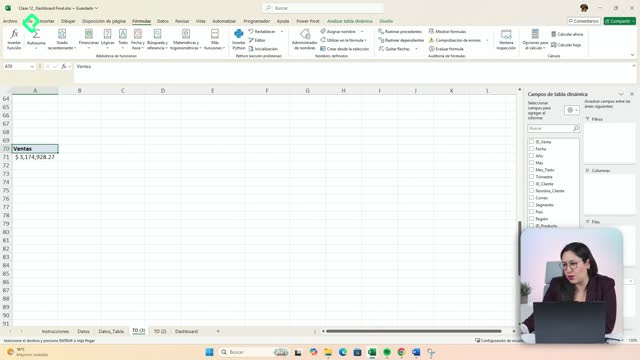
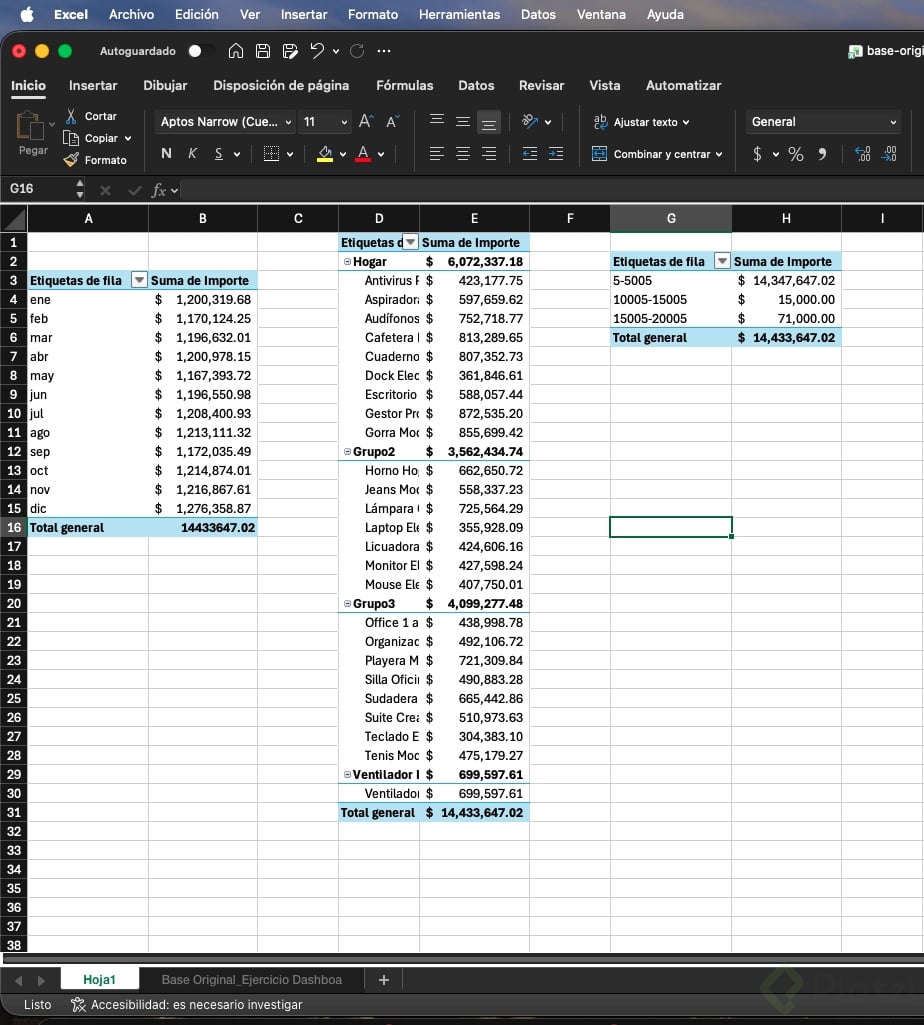
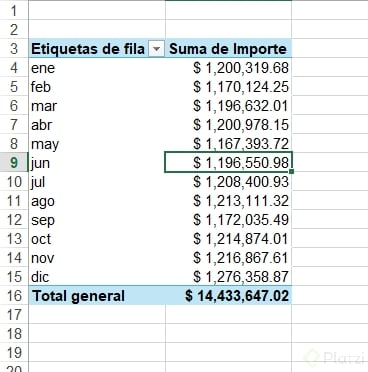
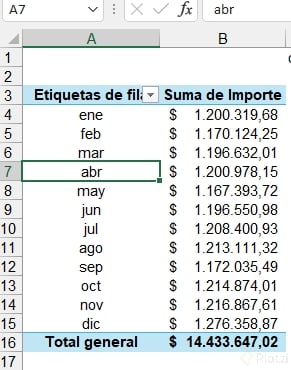
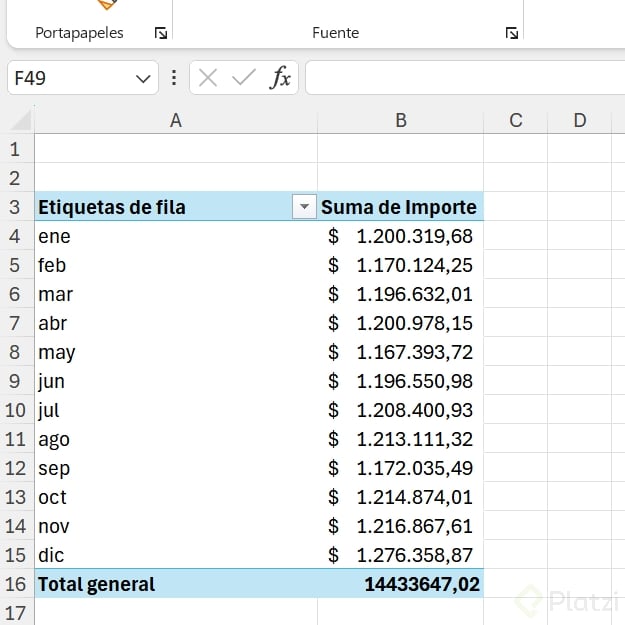
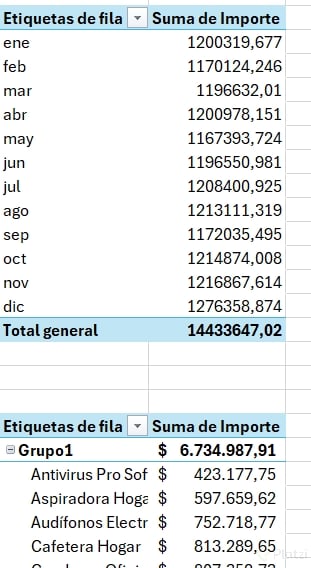
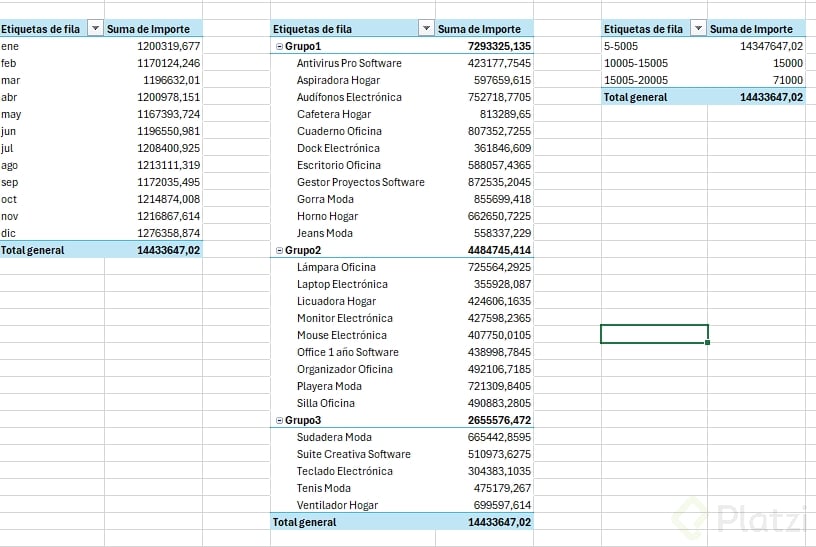
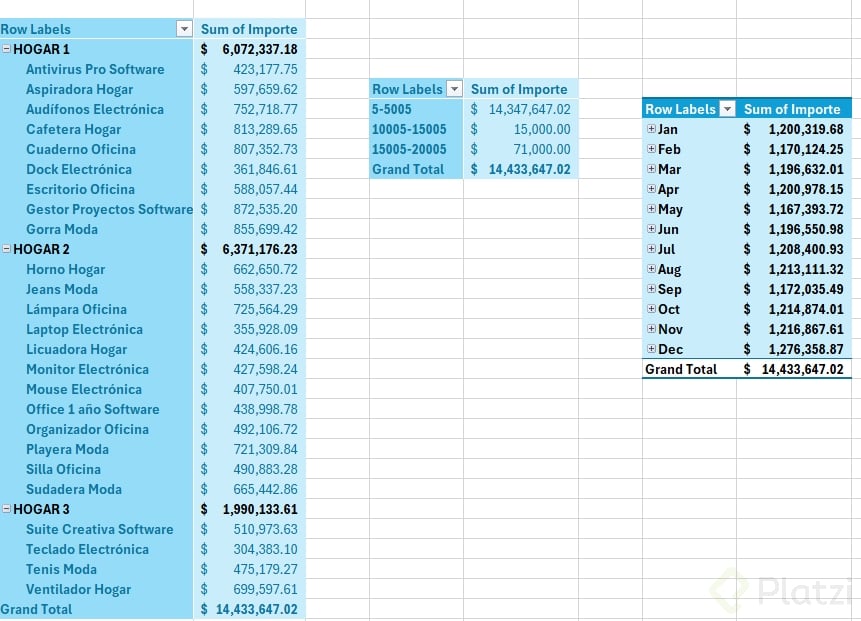
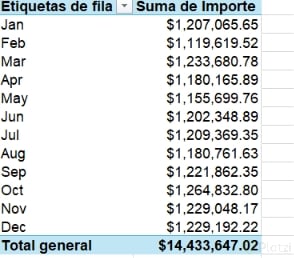
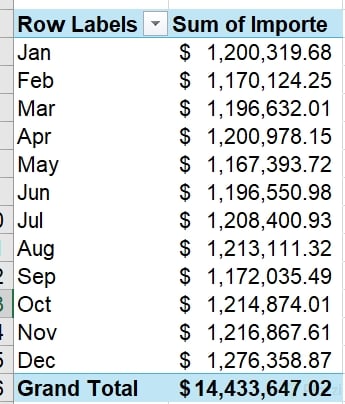
Por ejemplo, si seleccionas únicamente años, la tabla se reduce a 2024. Si eliges solo meses, quita los días y deja una vista más limpia [02:55]. Para el proyecto, la recomendación es quedarte con meses y el importe de venta, así obtienes el importe por cada periodo.
Esta flexibilidad es oro si eres contador o trabajas en finanzas y solo te interesa un rango de tiempo puntual.
¿Cómo agrupo texto y números en tablas dinámicas?
Aquí la lógica cambia según el tipo de dato, y ese es el punto que debes recordar: si el dato es texto funciona como texto, si es número funciona como número y si es fecha se comporta como fecha.
¿Cómo funciona la agrupación de texto?
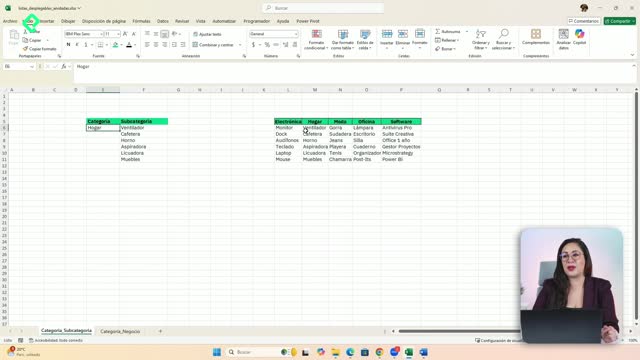
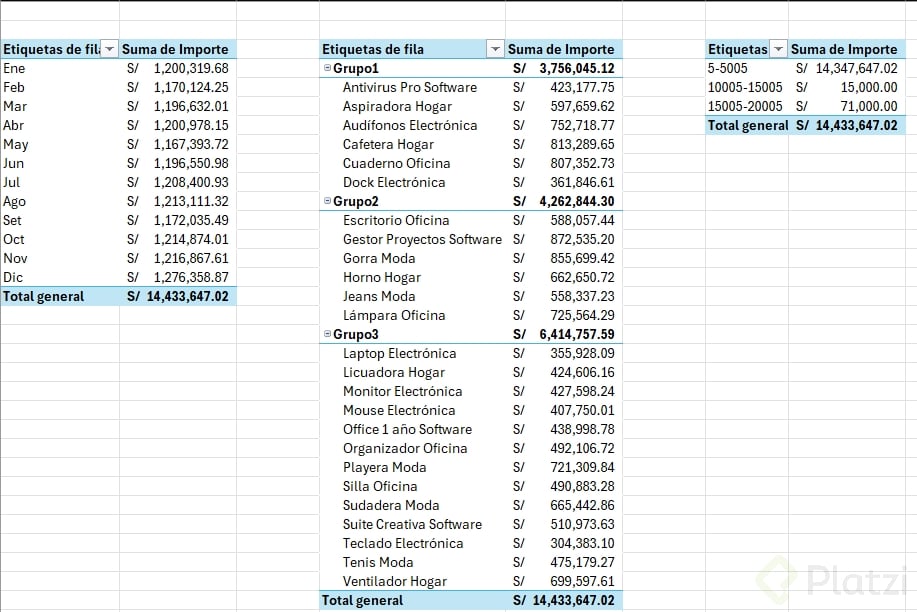
Para la agrupación de texto, un truco práctico es copiar tu tabla dinámica con Control C y pegarla con Control V, así solo cambias los campos que necesitas [05:08]. Luego arrastras el campo Nombre de producto y quitas la fecha.
El proceso para crear tus grupos manuales es simple:
- Selecciona los elementos que quieres unir.
- Haz clic derecho y elige Agrupar.
- Repite las veces que necesites para crear más grupos.
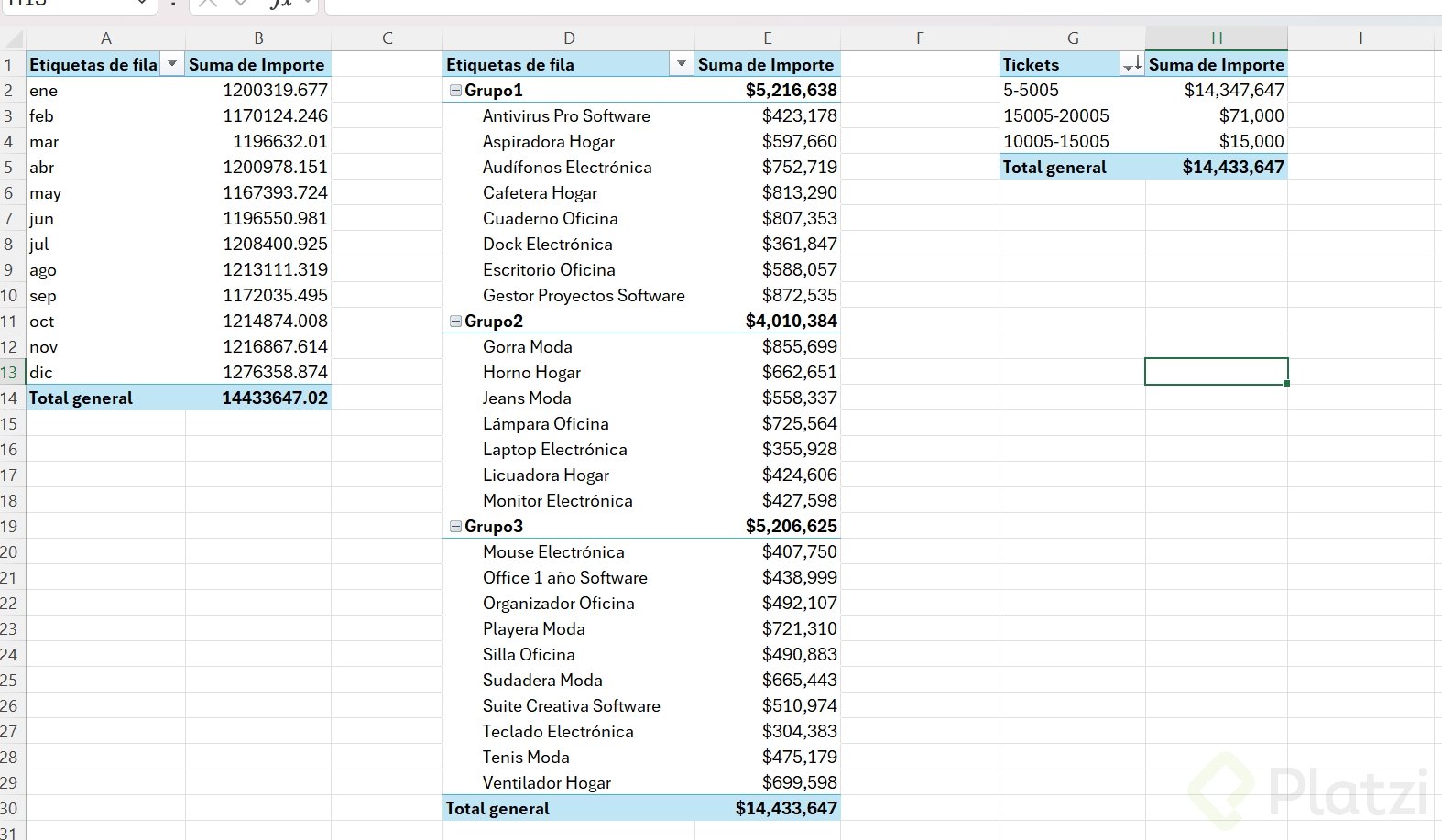
Excel crea la agrupación y calcula los totales por cada grupo. Además, puedes renombrar cada uno; por ejemplo, cambiar el nombre a Hogar para que sea más claro [05:55]. Así organizas productos por categorías según tu criterio.
¿Cómo creo rangos numéricos automáticos?
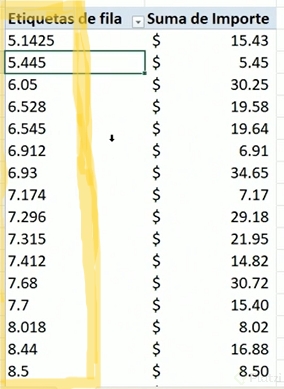
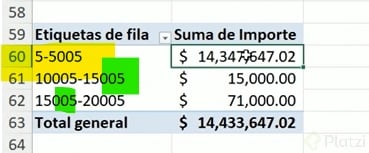
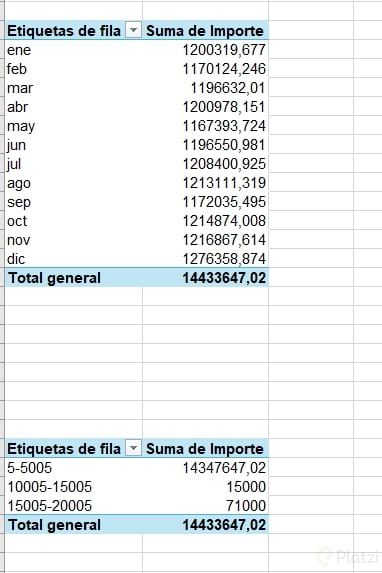
Con números, la agrupación se convierte en rangos automáticos. Al dar clic derecho y agrupar, defines el inicio, el fin y el intervalo [07:00].
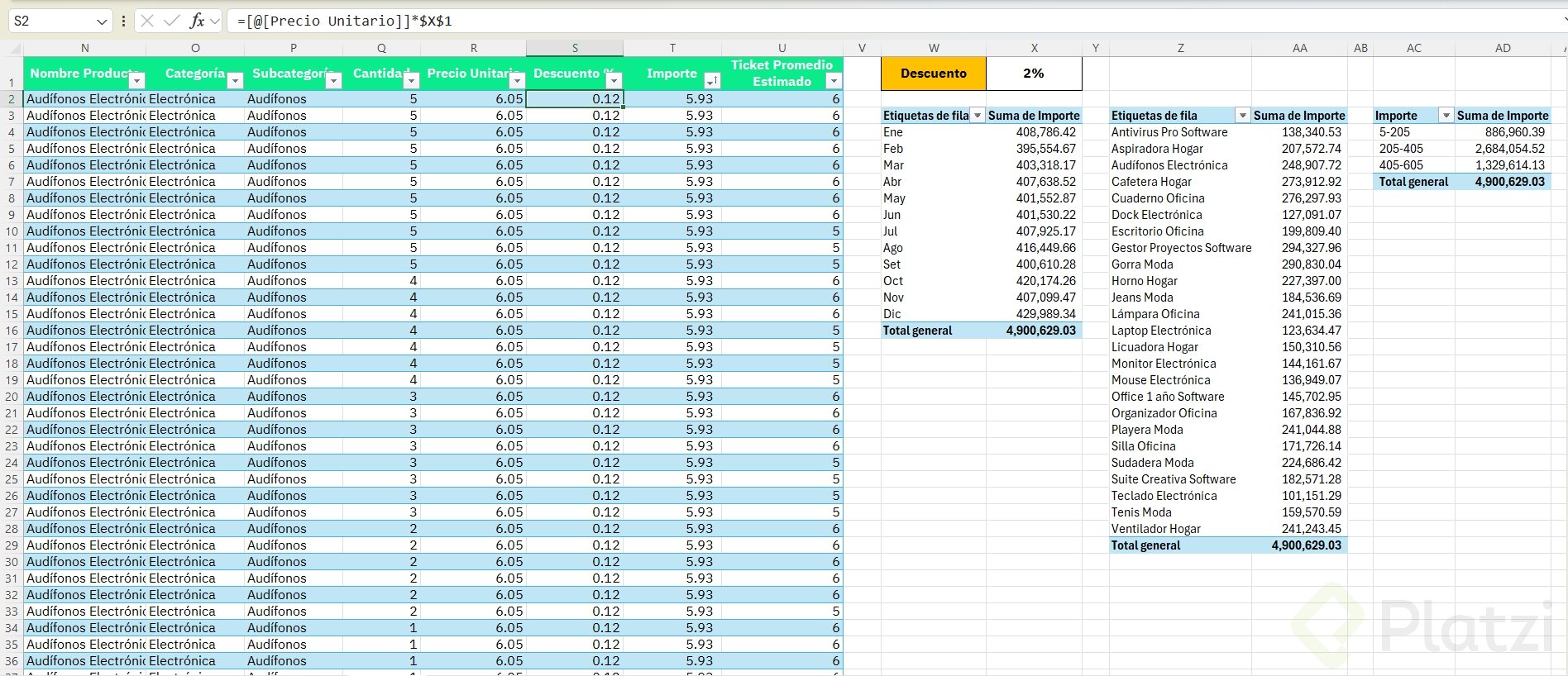
En el ejemplo se comienza en 5, se termina en 20000 y se agrupa cada 10000 pesos. El resultado muestra cuántas transacciones caen en cada rango: en tickets de 5 a 5000 pesos hay 14 millones, mientras que de 10000 a 15000 y de 15000 a 20000 hay muy poco [07:35]. Con esto identificas rápido dónde se concentra la mayoría de tus ventas.
¿Para qué sirve agrupar números en una tabla dinámica? Sirve para crear rangos y ver cuántos casos caen en cada uno. Es útil para rangos de edades, rangos salariales, años en la empresa o errores en líneas de producción.
Y si necesitas volver atrás, solo das clic derecho, eliges Desagrupar y Excel te devuelve todos los datos como venían originalmente [08:35].
¿Cuál es el reto práctico para tu dashboard?
Todo lo que viste nace del mismo gesto: clic derecho y agrupar. Lo único que cambia es el tipo de dato.
¿Qué reto debo completar en esta clase? Crea una nueva hoja con una agrupación que traiga solo los meses y el importe. Esa será la base del proyecto de dashboard. Toma una captura y compártela.
En los recursos encontrarás el archivo original, pero no las tablas dinámicas ya hechas, y esto es a propósito: la idea es que las construyas tú y practiques [09:04]. ¿Ya lo intentaste? Cuéntame en los comentarios cómo te fue con tu primera agrupación por meses.