El Solver de Excel es la herramienta que necesitas cuando quieres optimizar un dato, maximizar ganancias o minimizar costos, pero tienes restricciones en el camino. Si trabajas con producción, inventario o presupuestos limitados, esta guía te muestra cómo llegar al número óptimo sin adivinar.
A veces vender más o gastar menos suena fácil, pero en la práctica chocas con límites reales: tu línea de producción, tu inventario, tu presupuesto o tu crédito. Ahí es donde el Solver hace el trabajo pesado por ti y encuentra el mejor escenario posible dentro de esas reglas.
Cómo instalar el Solver en Excel paso a paso
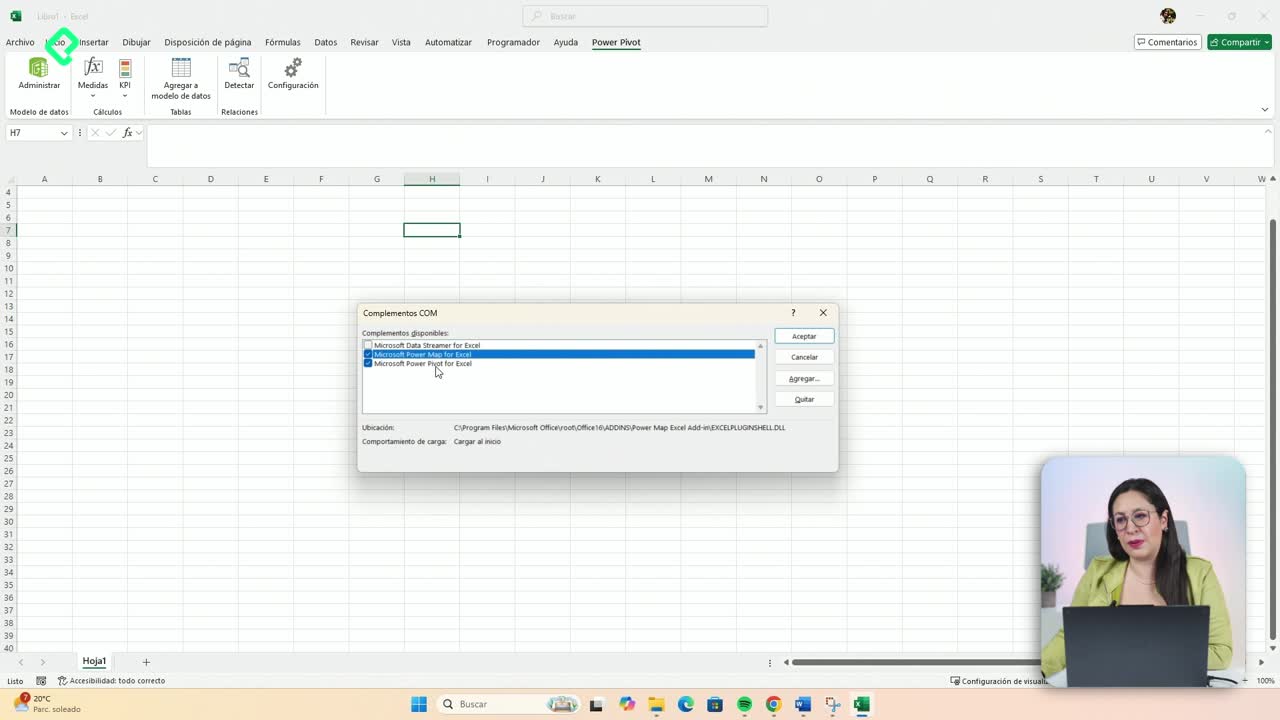
El Solver no viene activado por defecto, así que primero hay que habilitarlo desde los complementos [00:12].
El proceso es corto y solo lo haces una vez:
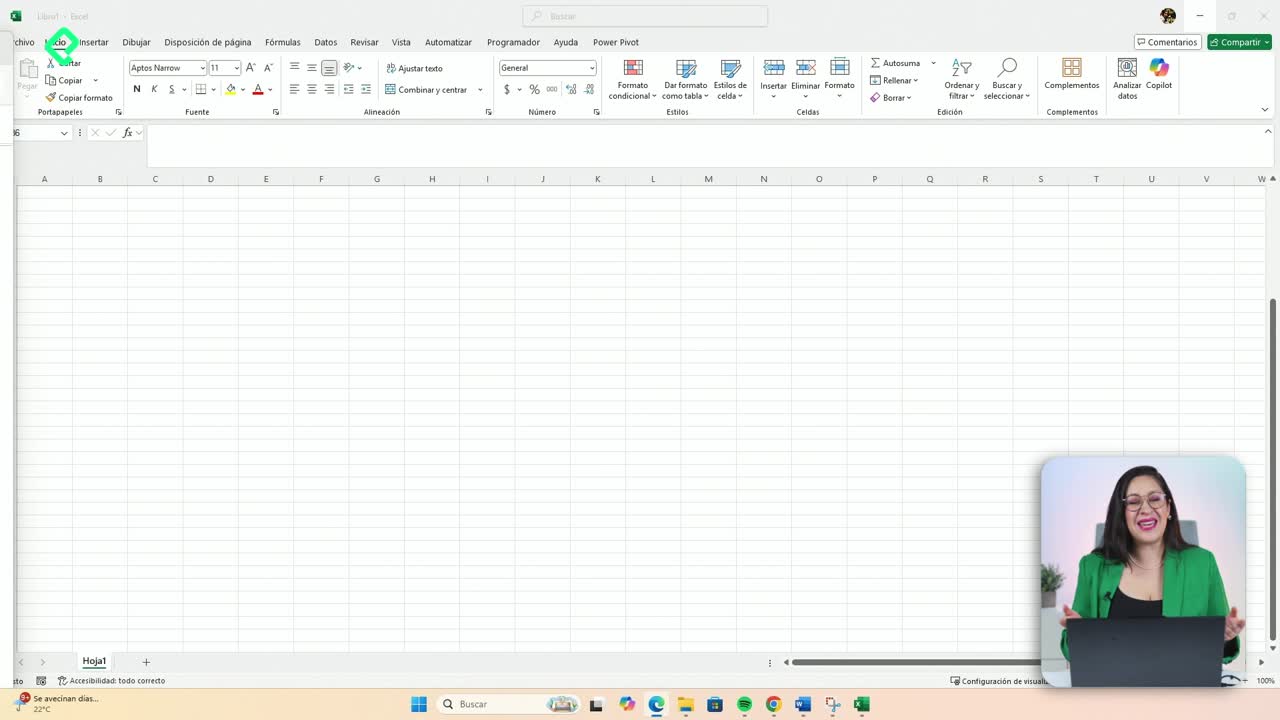
- Ve a la pestaña Archivo y entra en Opciones.
- Selecciona Complementos y busca la herramienta Solver.
- En Administrar, elige Complementos de Excel y da clic en Ir.
- Marca la casilla de Solver y presiona Aceptar.
Después de esto, el Solver debe aparecer en tu pestaña de Datos, dentro del bloque de Análisis [01:07]. Si no lo ves, cierra Excel, reinícialo si es necesario y vuelve a abrirlo para verificar que ya esté disponible.
¿Dónde se encuentra el Solver en Excel? En la pestaña Datos, dentro del bloque de Análisis. Si no aparece, debes activarlo antes desde Archivo, Opciones, Complementos.
Cuándo debo usar el Solver para optimizar datos
El Solver sirve cuando quieres llegar a una cantidad óptima pero tienes restricciones que complican el cálculo [01:24]. No es tan simple como multiplicar y sumar, porque cada límite empuja el resultado en una dirección distinta.
Piensa en una pastelería que hace dos tipos de pastel: plátano y zarzamora [02:07]. Aquí es donde el ejercicio se vuelve interesante.
- El pastel de plátano necesita 250 gramos de masa y deja una ganancia de $100.
- El pastel de zarzamora necesita medio kilo de relleno y deja una ganancia de $130.
- Solo se pueden hacer hasta 150 pasteles al día en total.
- Por límites de maquinaria, máximo 90 pasteles de cada tipo.
- La masa máxima disponible es de 50 kilogramos.
Con todas estas variables encima, no es nada evidente cuántos pasteles de cada tipo conviene hacer. Y aquí viene lo interesante: el pastel de zarzamora deja más dinero por unidad, pero también consume el doble de masa. ¿Cuál gana? El Solver lo resuelve.
Cómo plantear el problema antes de usar Solver
Antes de tocar el Solver, escribe todo el planteamiento en tu hoja [03:34]. Cuando hay muchas restricciones, tener los datos ordenados evita errores.
En el ejemplo se registran la masa de cada pastel (0.250 y 0.500), su ganancia respectiva y dos variables desconocidas: la cantidad X de pasteles de plátano y la cantidad Y de zarzamora. La suma de las ganancias es justamente lo que queremos maximizar [04:39].
La fórmula de la ganancia máxima es: ganancia del pastel de plátano por su cantidad, más ganancia del pastel de zarzamora por su cantidad. Aunque al inicio esa celda muestre un número que no tiene sentido, lo importante es que esté formulada. El Solver solo puede buscar los números óptimos cuando entiende cómo está construida la fórmula [05:31].
Cómo configurar objetivo, variables y restricciones en Solver
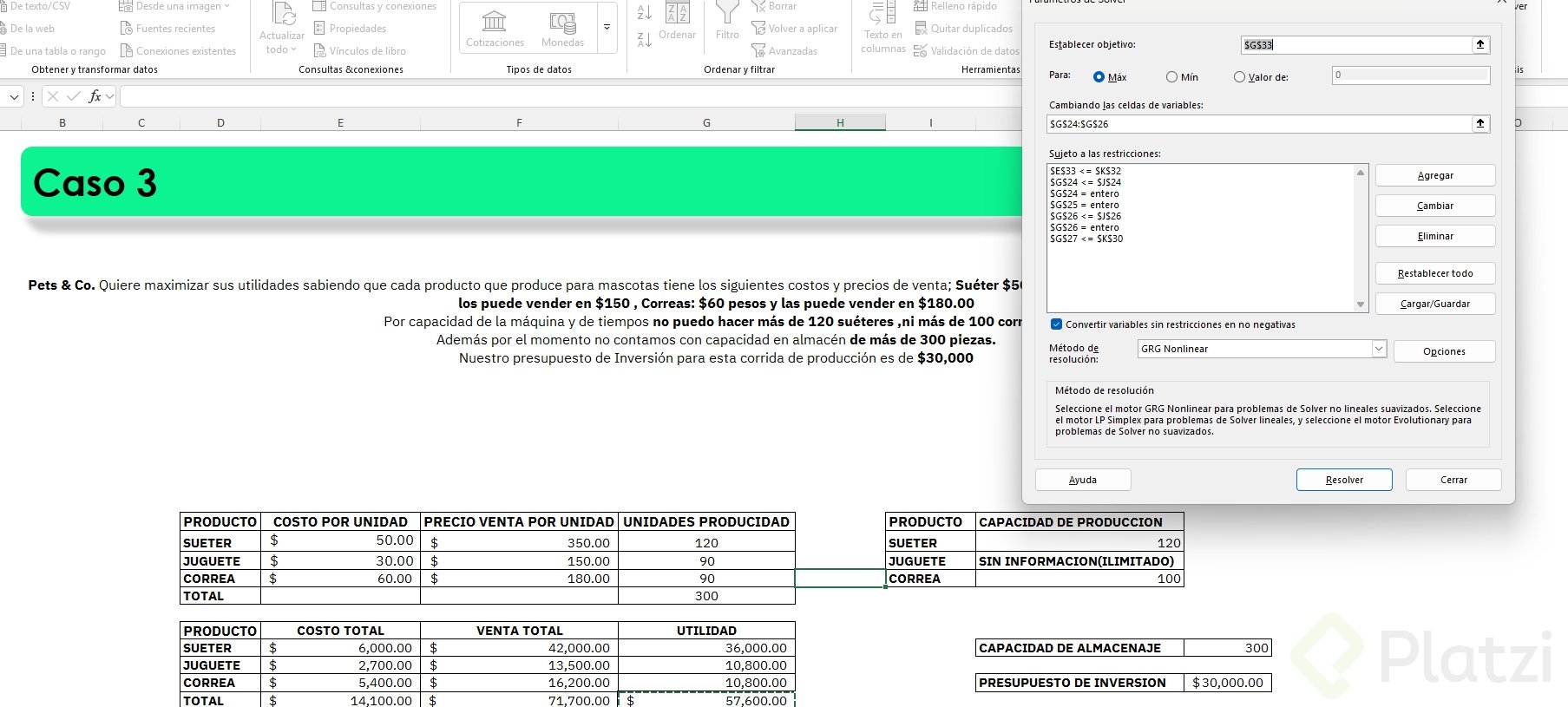
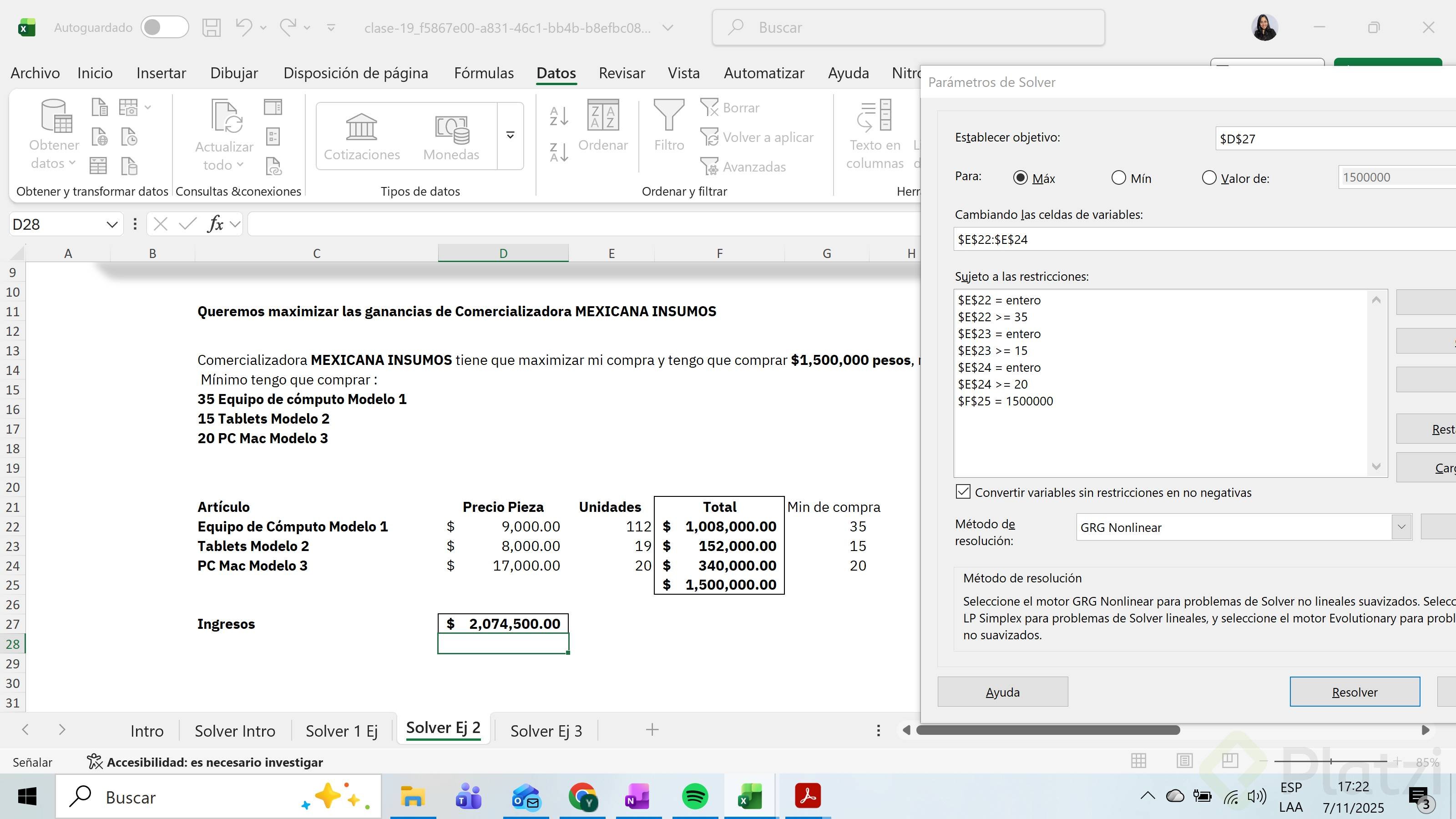
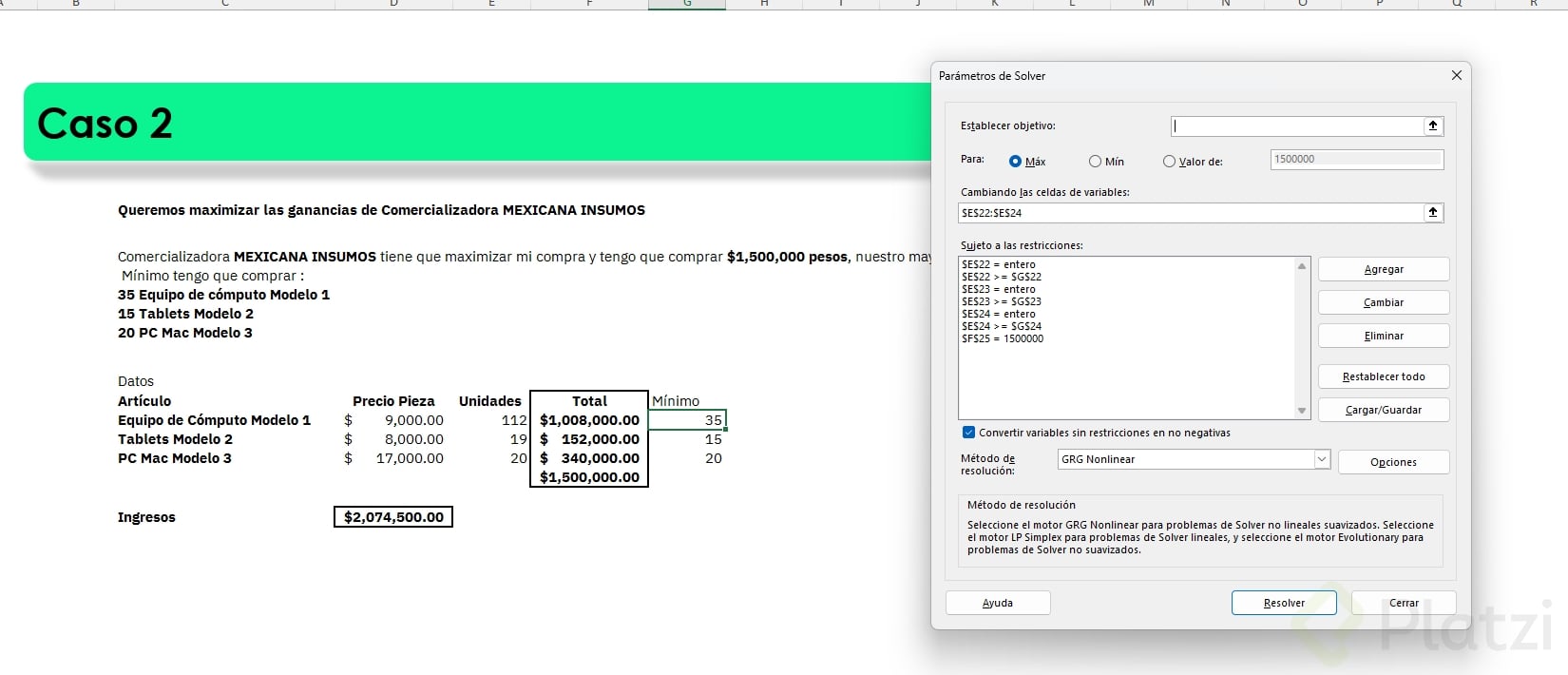
Una vez abierto el Solver desde Datos, aparecen tres bloques que definen todo el modelo [06:00].
El primero es establecer objetivo, donde eliges qué hacer con tu celda de resultado:
- Maximizar cuando buscas ganancias o producción.
- Minimizar cuando quieres reducir costos o personal.
- Valor de cuando necesitas llegar a una cifra exacta, como un presupuesto de un millón.
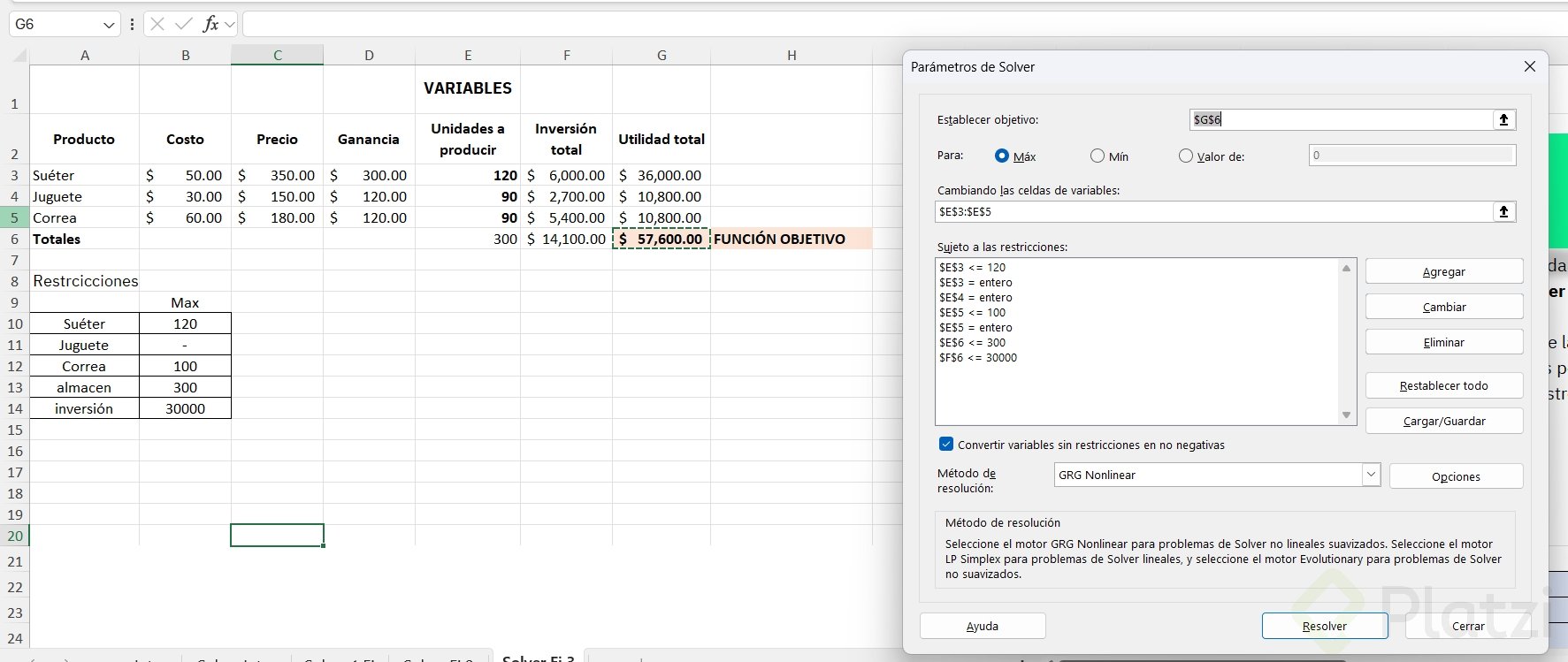
Después viene cambiando las celdas de variables [06:47]. En el ejemplo son las celdas G24 y G25, que representan la cantidad de cada pastel. El Solver va a jugar con esos números hasta cumplir todas las reglas.
Qué restricciones puedo agregar en el Solver
Las restricciones son el corazón del modelo. Cada regla del problema se convierte en una condición dentro del Solver [07:19].
En este caso se agregaron estas restricciones:
- La suma de la masa no puede pasar de 50 kilogramos.
- Los pasteles totales no pueden pasar de 150.
- Ni los de plátano ni los de zarzamora pueden pasar de 90 cada uno.
- Las variables deben ser números enteros, porque no puedes hacer tres cuartos de pastel [08:33].
Para agregar cada condición das clic en Agregar, seleccionas la celda y eliges el operador: mayor que, menor que, igual, entero, binario o diferente [09:41]. Ya no tienes que adivinar el símbolo, todas las opciones están ahí.
¿Por qué agregar la restricción de número entero en Solver? Porque hay resultados que no admiten fracciones. No puedes producir 3.2 pasteles, así que fuerzas al Solver a entregar solo números enteros.
Un detalle importante es que la restricción de enteros no siempre aplica. Si trabajaras con gramos, por ejemplo, sí podrías pedir 3.75 unidades. Depende del contexto de tu problema.
Cómo interpretar los resultados que entrega el Solver
Con el modelo listo, eliges el método de resolución. La opción non-linear funciona bien y ofrece buena precisión para este tipo de casos [10:31]. Das clic en Resolver y aparece el menú de resultados; presionas Aceptar para aplicarlos.
En el ejemplo, el Solver recomienda hacer el máximo de pasteles de plátano posible y 55 de zarzamora, lo que entrega la ganancia máxima [10:51].
Y aquí está lo más valioso: al revisar los números, ves contra qué restricción chocaste. En este caso se llegó a 145 pasteles y a los 50 kilos de masa, así que la masa es la restricción que limita tu ganancia [11:23]. Ese dato es oro para decidir en la vida real: si quisieras ganar más, lo primero sería conseguir más masa o una máquina que la procese. Una vez resuelto eso, quizás chocarías con el límite de 150 pasteles y necesitarías un lugar más grande.
Si es tu primera vez con el Solver, es normal dudar sobre cuál es la fórmula, cuál es la variable o cuáles son las restricciones [11:59]. La claridad llega con la práctica. En los recursos encontrarás el archivo de este ejercicio y dos ejercicios adicionales para reforzar. Deja una captura de tus resultados en los comentarios y nos vemos en la próxima clase.